
21/12/2023
Fotografie a videa jsou nedílnou součástí našich životů, zachycují vzácné okamžiky a uchovávají vzpomínky. Pro majitele iPhonů se však často stává výzvou, jak tyto digitální poklady bezpečně a efektivně přenést do počítače. Ať už potřebujete uvolnit místo v úložišti telefonu, zálohovat si důležité snímky, nebo je jednoduše upravovat na větší obrazovce, existuje několik spolehlivých metod, které vám s tím pomohou. Tento komplexní průvodce vás provede všemi klíčovými způsoby, jak přesunout vaše fotografie z iPhonu na PC, ať už používáte Windows nebo macOS, a pomůže vám vybrat tu nejlepší variantu pro vaše potřeby.
Přenos fotografií pomocí USB kabelu: Nejsnadnější cesta
Jedním z nejjednodušších a nejspolehlivějších způsobů, jak přenést fotografie z iPhonu do počítače, je použití standardního USB kabelu. Tato metoda je rychlá, nevyžaduje připojení k internetu a zajišťuje přenos fotografií v plné kvalitě. Je ideální pro ty, kteří chtějí přenést velké množství dat nebo nemají stabilní internetové připojení.
Pro uživatele Windows:
Pokud používáte počítač se systémem Windows, postup je velmi intuitivní:
- Připojte iPhone k počítači: Použijte Lightning na USB kabel a připojte iPhone k volnému USB portu na vašem počítači.
- Odblokujte iPhone: Jakmile připojíte iPhone, odblokujte jej a pokud se zobrazí výzva „Důvěřovat tomuto počítači?“, klepněte na „Důvěřovat“ a zadejte svůj přístupový kód. Bez tohoto kroku počítač nebude mít přístup k vašim datům.
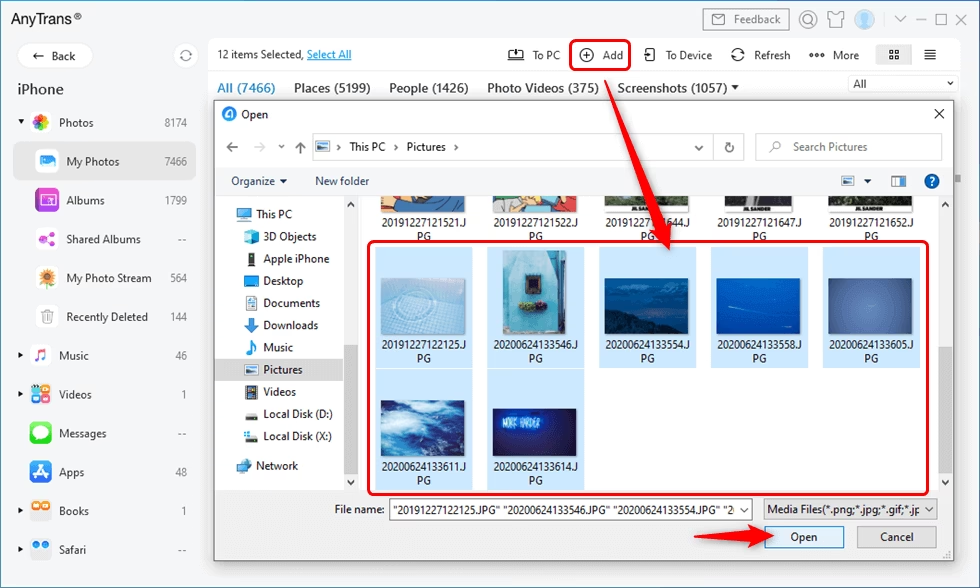
- Přístup k fotografiím: Otevřete „Tento počítač“ (nebo „Můj počítač“) a v sekci „Zařízení a jednotky“ byste měli vidět váš iPhone jako přenosné zařízení. Dvakrát na něj klikněte.
- Vyhledání složky DCIM: Otevřete složku „Internal Storage“ (Vnitřní úložiště) a poté složku „DCIM“. Tato složka obsahuje všechny vaše fotografie a videa, uspořádané do podsložek podle data pořízení.
- Zkopírování fotografií: Vyberte fotografie a videa, které chcete přenést. Můžete vybrat jednotlivé soubory, skupiny souborů, nebo všechny najednou (Ctrl+A). Poté je jednoduše zkopírujte (Ctrl+C) a vložte (Ctrl+V) do libovolné složky na vašem počítači. Můžete je také přetáhnout myší.
Tato metoda je skvělá pro rychlé zálohování nebo přesun velkého objemu dat.
Pro uživatele macOS:
Na Macu je proces ještě více integrován s ekosystémem Apple:
- Připojte iPhone k Macu: Připojte iPhone k Macu pomocí Lightning na USB kabelu.
- Otevřete aplikaci Fotky: Aplikace Fotky (Photos) by se měla automaticky spustit. Pokud ne, najděte ji v Docku nebo ve složce Aplikace a spusťte ji ručně.
- Import fotografií: V aplikaci Fotky byste měli vidět svůj iPhone v postranním panelu pod „Zařízení“. Klikněte na něj. Zobrazí se všechny fotografie a videa na vašem iPhonu. Můžete vybrat konkrétní snímky k importu nebo kliknout na „Importovat všechny nové položky“ (Import All New Items) pro přenos všech dosud neimportovaných fotografií.
- Dokončení importu: Po dokončení importu můžete zvolit, zda chcete fotografie ponechat na iPhonu nebo je smazat, abyste uvolnili místo.
Aplikace Fotky navíc nabízí pokročilé funkce pro organizaci a úpravu vašich snímků.
Přenos fotografií přes iCloud: Bezdrátová svoboda
iCloud je cloudová služba od společnosti Apple, která umožňuje automaticky synchronizovat a zálohovat vaše fotografie a videa. Nabízí flexibilitu a přístup k vašim snímkům odkudkoli a z jakéhokoli zařízení. Existují dva hlavní způsoby, jak využít iCloud pro přenos fotografií do počítače.
1. Stahování z webu iCloud.com:
Tato metoda je ideální, pokud potřebujete rychle stáhnout několik konkrétních fotografií a nechcete instalovat žádný software.
- Přihlaste se k iCloudu: Otevřete webový prohlížeč na svém počítači a přejděte na www.icloud.com/photos. Přihlaste se pomocí svého Apple ID a hesla.
- Přístup k Fotkám: Po přihlášení klikněte na ikonu „Fotky“. Zde uvidíte všechny fotografie a videa, které jsou synchronizovány s vaším účtem iCloud Fotky.
- Výběr a stažení: Vyberte fotografie nebo videa, které chcete stáhnout. Můžete vybrat více položek podržením klávesy Ctrl (Windows) nebo Command (macOS) a klikáním na jednotlivé snímky, nebo výběrem rozsahu. Jakmile máte vybráno, klikněte na ikonu cloudu se šipkou dolů v pravém horním rohu (tlačítko „Stáhnout“).
- Uložení souborů: Fotografie se stáhnou do složky „Stažené soubory“ (Downloads) nebo do vámi zvolené složky na počítači. Pokud stahujete více položek, mohou se stáhnout jako ZIP archiv, který budete muset rozbalit.
Tento způsob je rychlý a efektivní pro selektivní stahování.
2. Použití aplikace iCloud pro Windows:
Pokud chcete mít své fotografie z iCloudu automaticky synchronizované s vaším počítačem se systémem Windows, aplikace iCloud pro Windows je skvělá volba.
- Stáhněte a nainstalujte iCloud pro Windows: Můžete si jej stáhnout přímo z webových stránek Apple nebo z Microsoft Storu.
- Přihlaste se: Spusťte aplikaci a přihlaste se pomocí svého Apple ID.
- Povolte Fotky: V okně iCloud pro Windows zaškrtněte políčko u „Fotky“ a klikněte na „Možnosti“. Zde se ujistěte, že je zaškrtnuto „iCloud Fotky“ a „Stáhnout nové fotografie a videa do mého PC“. Můžete také nastavit cílovou složku pro stažené fotografie.
- Automatická synchronizace: Jakmile je nastavení hotovo, iCloud pro Windows bude automaticky stahovat nové fotografie a videa z iCloudu do vámi určené složky na počítači. Můžete také nahrávat fotografie z počítače do iCloudu.
Tato metoda je ideální pro ty, kteří chtějí mít vždy aktuální kopii svých fotografií na počítači bez ručního zásahu.
iTunes a jeho role při přenosu fotografií
Ačkoli iTunes (na novějších Macích nahrazený Finderem) slouží primárně k synchronizaci hudby, videí a záloh zařízení, jeho role při přenosu fotografií je často mylně chápána. iTunes přímo neumožňuje procházet a stahovat fotografie z iPhonu jako průzkumník souborů. Nicméně, je klíčový pro zálohování celého zařízení, což zahrnuje i fotografie, a v minulosti hrál roli při synchronizaci fotografií z počítače do iPhonu.
Zálohování iPhonu pomocí iTunes (nebo Finderu):
Nejkomplexnější způsob, jak zajistit, že všechny vaše fotografie (spolu se všemi ostatními daty) jsou na počítači, je vytvoření kompletní zálohy iPhonu.
- Připojte iPhone: Připojte svůj iPhone k počítači pomocí USB kabelu.
- Otevřete iTunes/Finder: Na Windows spusťte iTunes. Na Macu otevřete Finder a v postranním panelu byste měli vidět svůj iPhone.
- Vyberte iPhone: V iTunes klikněte na ikonu zařízení v levém horním rohu. Ve Finderu klikněte na svůj iPhone.
- Vytvořte zálohu: V sekci „Zálohy“ vyberte „Tento počítač“ a klikněte na „Zálohovat nyní“. Zvolíte-li možnost „Šifrovat zálohu iPhonu“, záloha bude obsahovat i citlivá data jako hesla a zdravotní informace, ale budete muset zadat heslo.
- Obnovení dat: Pokud byste někdy potřebovali obnovit fotografie nebo jiná data, můžete použít tuto zálohu k obnovení celého iPhonu do předchozího stavu. Pamatujte, že záloha není snadno prohledávatelná pro jednotlivé soubory, ale slouží jako komplexní bod obnovení.
Tato metoda je vynikající pro komplexní zálohování, ale není určena pro selektivní stahování fotografií. Pokud je vaším cílem pouze přenos fotografií, jiné metody jsou efektivnější.
Srovnání metod přenosu fotografií
Každá metoda má své výhody a nevýhody. Následující tabulka vám pomůže vybrat tu nejvhodnější pro vaše specifické potřeby.
| Metoda | Rychlost | Snadnost použití | Potřeba internetu | Zachování plné kvality | Ideální pro |
|---|---|---|---|---|---|
| USB kabel (Windows) | Velmi vysoká | Vysoká | Ne | Ano | Velké objemy dat, bez internetu, rychlé zálohy. |
| USB kabel (macOS - Fotky) | Vysoká | Velmi vysoká | Ne | Ano | Integrace s ekosystémem Apple, organizace, úpravy. |
| iCloud.com | Střední (závisí na rychlosti internetu) | Vysoká | Ano | Ano | Selektivní stahování, přístup odkudkoli, bez instalace softwaru. |
| iCloud pro Windows | Střední (automatická synchronizace) | Vysoká (po nastavení) | Ano | Ano | Automatická synchronizace nových fotek, trvalá záloha. |
| iTunes/Finder Záloha | Vysoká (záleží na velikosti zálohy) | Střední | Ne | Ano (součástí zálohy) | Kompletní záloha celého zařízení, obnova po problémech. |
Důležité tipy a časté otázky
Proč se moje fotografie nezobrazují po připojení k počítači?
Nejčastějším důvodem je, že jste na iPhonu neschválili důvěru počítači. Ujistěte se, že je iPhone odemčený a že jste klepli na „Důvěřovat tomuto počítači“, když se objeví výzva. Také zkontrolujte, zda používáte originální nebo certifikovaný Lightning kabel.
Mohu přenést pouze vybrané fotografie?
Ano, samozřejmě! Při použití USB kabelu (jak na Windows, tak na Macu) můžete v Průzkumníkovi souborů nebo v aplikaci Fotky snadno vybrat jen ty snímky, které chcete přenést. Na iCloud.com také můžete vybrat jednotlivé fotografie k stažení.
Co když mám fotografie ve formátu HEIC?
Apple používá pro fotografie formát HEIC (High Efficiency Image File Format) pro úsporu místa. Některé starší verze Windows nemusí tento formát nativně podporovat. V takovém případě můžete nainstalovat rozšíření HEIF Image Extensions a HEVC Video Extensions z Microsoft Storu. Alternativně můžete na iPhonu v Nastavení > Fotky > Přenos do Macu nebo PC změnit nastavení z „Automaticky“ na „Zachovat originály“, nebo „Nejkompatibilnější“, což zajistí, že se fotografie budou přenášet jako JPG. Aplikace Fotky na Macu s HEIC formátem pracuje bez problémů.
Lze přenést i videa stejnými metodami?
Ano, všechny výše uvedené metody pro přenos fotografií platí i pro videa. Videa jsou v iPhonu uložena ve stejných složkách jako fotografie (DCIM) a jsou součástí iCloud Fotky a záloh iTunes/Finderu.
Je bezpečné přenášet fotografie do počítače?
Ano, přenos fotografií do počítače je velmi bezpečný. Ve skutečnosti je to jedna z nejlepších forem zálohování, protože máte fyzickou kopii svých dat mimo zařízení. Při používání důvěryhodných služeb jako iCloud jsou vaše data šifrována a chráněna.
Uvolní se po přenosu místo na mém iPhonu?
Samotný přenos fotografií automaticky neuvolní místo na vašem iPhonu. Aby se místo uvolnilo, musíte fotografie z iPhonu po jejich úspěšném přenosu do počítače ručně smazat. Pokud používáte iCloud Fotky s optimalizací úložiště iPhonu, iPhone uchovává na zařízení menší verze fotografií a originály jsou v iCloudu, což také šetří místo.
Závěr
Přenos fotografií z iPhonu do počítače nemusí být žádná věda. Ať už preferujete rychlost a spolehlivost USB kabelu, pohodlí cloudové synchronizace s iCloudem, nebo komplexní zálohování pomocí iTunes/Finderu, vždy existuje vhodná metoda pro vaše potřeby. Pravidelné zálohování vašich cenných vzpomínek je klíčové pro jejich bezpečné uchování a pro udržení optimálního výkonu vašeho iPhonu. Vyberte si metodu, která vám nejvíce vyhovuje, a užívejte si své fotografie na velké obrazovce bez obav ze ztráty dat.
Chceš-li si přečíst další články podobné jako Přenos fotek z iPhonu do PC: Snadný průvodce, navštiv kategorii iPhone.