
15/10/2024
Představte si, že jste na dlouhém letu, v metru cestou domů, nebo prostě jen na místě bez spolehlivého internetového připojení. Co v takové chvíli nejlépe zkrátí čas a zažene nudu? Sledování videí! Ať už jde o zábavné vlogy, poučné dokumenty nebo oblíbené hudební klipy, mít svá videa dostupná offline je k nezaplacení. Dobrou zprávou je, že si můžete svá oblíbená videa stáhnout přímo do vašeho iPadu nebo iPhonu. Tento článek vás provede všemi kroky, ukáže vám, jaké aplikace budete potřebovat, a na co si dát pozor při ukládání videí, abyste si zajistili nepřetržitou zábavu, ať už jste kdekoli.
- Proč stahovat videa na váš iPad?
- Právní a etické aspekty stahování videí
- Uvolnění místa pro stahování videí
- Stahování videí přímo z aplikace YouTube
- Jak stáhnout YouTube videa bez aplikace YouTube (a bez Premium)
- Stahování videí z jakékoli webové stránky
- Kde najdete stažená videa na iPadu nebo iPhonu?
- Srovnání metod stahování videí
- Závěr
- Často kladené otázky (FAQ)
Proč stahovat videa na váš iPad?
Důvodů, proč si stáhnout videa na váš iPad nebo iPhone, je celá řada. Nejdůležitější je samozřejmě možnost sledování bez připojení k internetu. To je ideální pro cestování, dojíždění veřejnou dopravou, nebo prostě jen pro chvíle, kdy nechcete spotřebovávat mobilní data. Uložená videa vám umožní vychutnat si oblíbený obsah kdykoli a kdekoli, bez přerušení způsobených slabým signálem nebo nedostupností Wi-Fi. Navíc, pokud máte omezený datový tarif, stahování videí doma přes Wi-Fi vám může ušetřit značné množství mobilních dat.
Mít svá oblíbená videa po ruce znamená, že nikdy nebudete bez zábavy. Ať už se chystáte na dlouhou cestu nebo jen chcete mít jistotu, že vaše děti budou mít co sledovat v autě, stažená videa jsou perfektním řešením. Je to také skvělý způsob, jak si uchovat inspirativní nebo vtipné klipy, ke kterým se chcete opakovaně vracet, aniž byste je museli znovu hledat online.
Právní a etické aspekty stahování videí
Předtím, než se pustíme do technických detailů, je nesmírně důležité si uvědomit právní a etické aspekty stahování videí. I když je technicky možné stáhnout videa z platforem jako YouTube nebo Facebook, není to vždy etické nebo legální. Klíčovým pojmem jsou zde autorská práva.
- Pokud jste nahráli videa na tyto stránky jako formu zálohy, pak stahování vašich vlastních osobních videí neporušuje autorská práva. Je to vaše dílo a máte právo s ním nakládat.
- Pokud však stahujete video někoho jiného, vstupujete do šedé zóny. Mnoho tvůrců obsahu se spoléhá na zhlédnutí a reklamy, a stahování jejich videí bez oprávnění může ovlivnit jejich příjmy a práci. Většina platforem má jasné podmínky služby, které stahování obsahu bez výslovného souhlasu zakazují.
- A samozřejmě, pokud byste video někoho jiného prodávali nebo jej používali pro komerční účely bez licence, jednalo by se o jasné porušení autorských práv s možnými právními důsledky.
Vždy doporučujeme používat stažená videa pouze pro osobní offline sledování a respektovat práva tvůrců obsahu. Někteří tvůrci dokonce umožňují stahování svých videí přímo, což je nejbezpečnější a nejetičtější způsob.
Uvolnění místa pro stahování videí
Než začnete stahovat desítky videí, je důležité se ujistit, že máte na svém iPadu nebo iPhonu dostatek volného místa. Videa, zejména ve vysoké kvalitě, mohou zabírat značné množství úložiště. Pokud máte pocit, že váš iPhone nebo iPad začíná mít příliš mnoho zaplněného místa, je čas zjistit proč a udělat si pořádek.
Zde přichází na řadu aplikace CleanMy®Phone. Je to aplikace pro úsporu místa, která dokáže vyčistit gigabyty zaneseného úložiště fotografií. Díky svému nástroji s umělou inteligencí dokáže najít a odstranit všechny duplicitní a podobné fotografie, snímky obrazovky a nahrávky obrazovky, které už nepotřebujete, a další nepořádek z vaší fotogalerie. Během několika minut se váš iPhone (a samozřejmě i iPad) stane snem perfekcionisty. Pokud potřebujete rychle uvolnit místo – odstraňte největší videa, která už nepotřebujete.
Pravidelná údržba úložiště je klíčová pro plynulý chod zařízení a pro to, abyste měli vždy dostatek místa pro nový obsah, včetně vašich oblíbených offline videí.
Stahování videí přímo z aplikace YouTube
Nejsnadnější a nejbezpečnější způsob, jak stáhnout videa z YouTube na váš iPad pro offline sledování, je přímo prostřednictvím oficiální aplikace YouTube. Tato funkce je obvykle dostupná pro předplatitele YouTube Premium, ale umožňuje legální a bezproblémové stahování. Zde jsou jednoduché kroky:
- Otevřete aplikaci YouTube na vašem iPadu nebo iPhonu.
- Najděte video, které chcete stáhnout. Můžete použít vyhledávání nebo procházet doporučení.
- Klepněte na video, abyste jej otevřeli a spustili přehrávání.
- Pod videem byste měli vidět tlačítko "Stáhnout" (obvykle ikona šipky směřující dolů). Klepněte na něj.
- Vyberte preferovanou kvalitu pro stažené video. Vyšší kvalita znamená větší soubor a spotřebu více místa.
- Potvrďte stažení. Video se začne stahovat na pozadí.
Stažená videa najdete v sekci "Knihovna" v aplikaci YouTube, pod položkou "Stahování" nebo "Stažené". Pamatujte, že pro bezproblémové stahování videí přes aplikaci YouTube je třeba se starat o cache aplikace YouTube. Pravidelné čištění cache může pomoci předejít problémům se stahováním a přehráváním.
Co když nemáte YouTube Premium nebo chcete stáhnout video, které není v aplikaci YouTube k dispozici ke stažení? Existují alternativní metody, které využívají webové služby. I když nejsou tak elegantní jako oficiální metoda, mohou být užitečné.
Použití webových stránek třetích stran (např. SaveFrom.net nebo Y2Mate)
Stahování videí z YouTube bez aplikace je velmi podobné stahování z jiných stránek. Rozdíl je v tom, že nejprve najdete video na YouTube a poté:
- Zkopírujte URL adresu YouTube videa, které chcete stáhnout. To uděláte tak, že klepnete na tlačítko "Sdílet" pod videem a poté vyberete "Kopírovat odkaz".
- Otevřete webový prohlížeč Safari na vašem iPadu nebo iPhonu.
- Přejděte na webovou stránku třetí strany, která umožňuje stahování videí, jako je například SaveFrom.Net nebo Y2Mate. (Mějte na paměti, že tyto stránky mohou obsahovat reklamy a jejich dostupnost se může měnit).
- Vložte zkopírovanou URL adresu do vyhledávacího pole na této webové stránce.
- Klepněte na tlačítko pro stažení (obvykle "Download Now" nebo podobné).
- Vyberte požadovanou kvalitu a formát videa, pokud je k dispozici více možností.
- Potvrďte stažení. Safari vás vyzve k potvrzení, zda chcete soubor stáhnout. Klepněte na "Stáhnout".
Video se poté stáhne do vaší aplikace Soubory, obvykle do složky Stahování. Tato metoda funguje od iOS 13, kdy byla funkce stahování videí přidána do prohlížeče Safari.
Nahrávání obrazovky jako poslední možnost
V některých případech, kdy žádná jiná metoda nefunguje, nebo pokud chcete zachytit pouze určitou část videa, můžete použít nahrávání obrazovky. Tato metoda je méně elegantní, protože nahráváte video v reálném čase a zároveň zaznamenáváte vše, co se děje na obrazovce (včetně oznámení, ovládacích prvků atd.).
- Ujistěte se, že máte nahrávání obrazovky aktivované v Ovládacím centru (Nastavení > Ovládací centrum > Přizpůsobit ovládací prvky > Nahrávání obrazovky).
- Otevřete video, které chcete nahrát.
- Přejeďte prstem dolů z pravého horního rohu obrazovky (na iPadu nebo iPhonech s Face ID) nebo nahoru ze spodní části obrazovky (na iPhonech s tlačítkem Domů) pro otevření Ovládacího centra.
- Klepněte na ikonu nahrávání obrazovky (kroužek s tečkou).
- Spustí se odpočet a poté se začne nahrávat.
- Spusťte video.
- Po dokončení nahrávání klepněte na červený pruh v horní části obrazovky nebo znovu na ikonu nahrávání v Ovládacím centru, abyste nahrávání zastavili.
- Nahrané video se uloží do aplikace Fotky.
Tato metoda by měla být považována za poslední možnost, protože kvalita může být horší a proces je méně pohodlný než přímé stahování.
Stahování videí z jakékoli webové stránky
Pokud jste našli video, které chcete stáhnout kdekoli jinde na internetu, kromě Facebooku nebo YouTube, stále ho můžete stáhnout, pokud:
- Zkopírujte URL adresu videa, které chcete stáhnout. To se obvykle provádí podržením prstu na videu nebo na odkazu k videu a výběrem "Kopírovat odkaz" nebo "Kopírovat adresu videa".
- Přejděte na webovou stránku SaveFrom.net (nebo podobnou službu, která podporuje stahování z různých platforem).
- Vložte URL adresu do vyhledávacího pole.
- Klepněte na tlačítko "Download Now" nebo podobné.
- Vyberte kvalitu videa a potvrďte stažení do aplikace Soubory.
Jak stáhnout video z Facebooku na váš iPhone/iPad
Pokud jste nahráli video na Facebook, ale chcete si ho stáhnout do svého iPhonu nebo iPadu, vše, co musíte udělat, je:
- Zkopírujte odkaz na video z Facebooku. To se obvykle dělá přes možnost "Sdílet" a "Kopírovat odkaz".
- Otevřete Safari.
- Přejděte na SaveFrom.Net.
- Vložte URL do vyhledávacího pole.
- Klepněte na "Download Now".
- Potvrďte stažení.
Kde najdete stažená videa na iPadu nebo iPhonu?
Pro účely tohoto článku bude Safari vaší primární aplikací pro stahování z webu. Ve výchozím nastavení Safari ukládá stažené soubory do aplikace Soubory, buď je ukládá přímo do vašeho zařízení, nebo do složky Stahování ve vašem iCloud Drive.
Chcete-li najít stažené soubory, otevřete aplikaci "Soubory" (Files). Zde uvidíte různé lokace, jako je "Na mém iPadu/iPhonu" nebo "iCloud Drive". Složka "Stahování" by se měla nacházet buď přímo v jedné z těchto lokací, nebo pod nimi. Pokud používáte YouTube aplikaci, stažená videa jsou přístupná přímo v aplikaci YouTube v sekci "Knihovna".
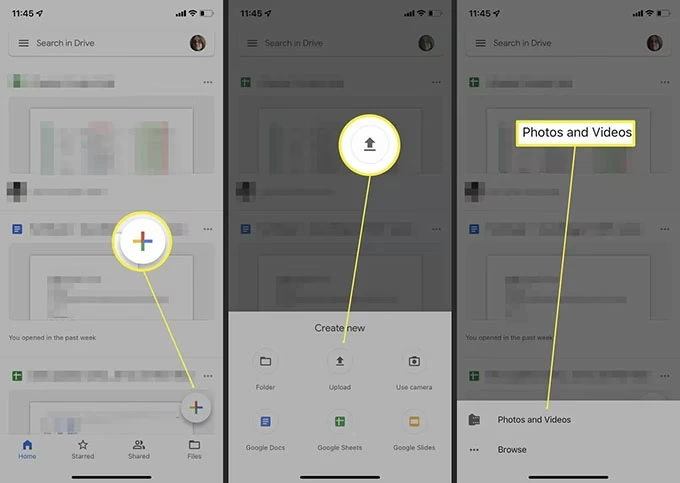
Pokud máte jinou cloudovou službu integrovanou s aplikací Soubory, jako je Dropbox nebo Google Drive, můžete je nastavit jako místa pro stahování. Zde je návod, jak vybrat Google Drive nebo Dropbox jako místo pro stahování:
- Přejděte do aplikace Nastavení na vašem iPadu nebo iPhonu.
- Přejděte dolů a klepněte na "Safari".
- V sekci "Obecné" klepněte na "Stahování".
- Zde můžete vybrat preferované umístění ze seznamu, například "iCloud Drive", "Na mém iPadu/iPhonu" nebo jakoukoli jinou cloudovou službu, kterou máte nainstalovanou a integrovanou s aplikací Soubory.
To vám dává flexibilitu v tom, kam se vaše stažená videa ukládají, což je užitečné pro organizaci nebo pro přístup k nim z jiných zařízení.
Srovnání metod stahování videí
| Metoda | Výhody | Nevýhody | Doporučení |
|---|---|---|---|
| Oficiální aplikace YouTube (Premium) | Legální, vysoká kvalita, snadné použití, integrované s aplikací. | Vyžaduje předplatné YouTube Premium. | Nejlepší volba pro pravidelné uživatele YouTube. |
| Webové stránky třetích stran (např. SaveFrom.net) | Zdarma, funguje bez Premium, stahování z mnoha stránek. | Potenciálně nelegální/neetické, reklamy, kvalita se může lišit, riziko malwaru. | Pro občasné stahování, s opatrností a vědomím rizik. |
| Nahrávání obrazovky | Zachytí jakýkoli obsah na obrazovce, nevyžaduje speciální aplikace. | Nahrává v reálném čase, horší kvalita, zaznamenává vše na obrazovce. | Pouze jako poslední možnost, když nic jiného nefunguje. |
Závěr
Na první pohled se může zdát, že stahování videa z internetu pouze pomocí vašeho iPadu nebo iPhonu je náročné. Ve skutečnosti je to však poměrně jednoduché a s každou aktualizací iOS se to stává ještě snazší. Doufáme, že vám tento článek ukázal, jak snadné to může být. Využívejte prosím své nově nabyté dovednosti stahování zodpovědně a vždy respektujte zákony o autorských právech. Mít svá oblíbená videa k dispozici offline je skvělý způsob, jak si užít zábavu kdykoli a kdekoli, a teď už víte, jak na to!
Často kladené otázky (FAQ)
- Jak stáhnout YouTube videa na iPhone bez Premium?
- Můžete použít webové stránky třetích stran, jako jsou SaveFrom.net nebo Y2Mate, pro stažení YouTube videí přímo do vašeho iPhonu (a iPadu) bez potřeby předplatného YouTube Premium. Stačí zkopírovat URL videa a vložit ji na jednu z těchto stránek v prohlížeči Safari.
- Jak stahovat YouTube videa na iPhone bez aplikace?
- Pro stažení YouTube videí bez použití aplikace můžete využít online služby, jako jsou SaveFrom.net nebo Y2Mate. Přes prohlížeč Safari si stáhnete videa přímo do vašeho zařízení. Opět je klíčové zkopírovat odkaz na video z YouTube a vložit jej do webové služby.
- Jak stáhnout YouTube videa na iPad?
- Stahování YouTube videí na iPad je velmi podobné jako na iPhone. Můžete použít buď oficiální aplikaci YouTube (s předplatným Premium pro offline stahování), nebo využít webové služby třetích stran, jako jsou SaveFrom.net nebo Y2Mate, pro stažení a uložení videí na váš iPad prostřednictvím prohlížeče Safari.
Chceš-li si přečíst další články podobné jako Stahování YouTube videí na iPad: Průvodce, navštiv kategorii Technologie.