
12/10/2025
V dnešní digitální době je e-mail neodmyslitelnou součástí naší každodenní komunikace, ať už pro osobní účely, nebo pro práci. Váš iPhone je výkonný nástroj, který vám umožňuje mít všechny vaše e-mailové účty neustále po ruce. Ale co když potřebujete změnit svou e-mailovou adresu, nastavit výchozí účet nebo upravit jiná nastavení? Tento podrobný průvodce vás provede všemi kroky, abyste měli plnou kontrolu nad správou e-mailu na vašem iPhonu.
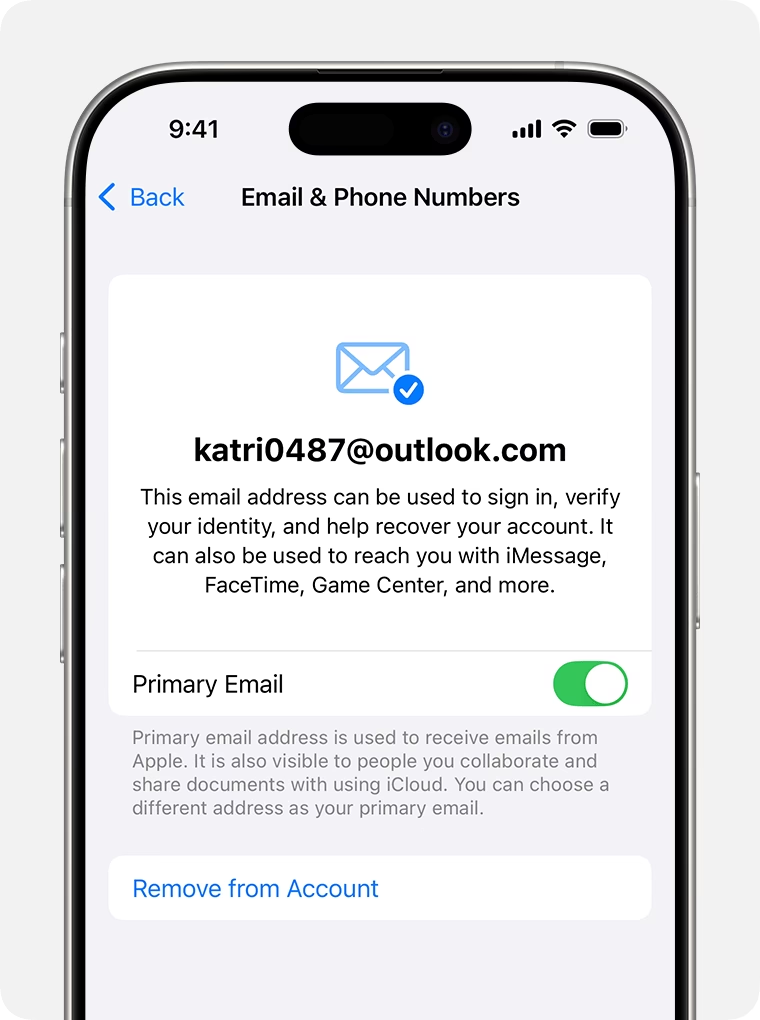
Správa e-mailových účtů na iPhonu je překvapivě jednoduchá a nevyžaduje žádné složité technické znalosti. Ať už chcete aktualizovat své kontaktní informace, optimalizovat doručování pošty nebo jen lépe organizovat své schránky, všechna potřebná nastavení najdete přímo ve vašem zařízení. Pojďme se ponořit do detailů a zjistit, jak na to.
- Jak upravit existující e-mailovou adresu nebo nastavení účtu na iPhonu
- Jak nastavit výchozí e-mailový účet na iPhonu a iPadu
- Jak přepínat mezi e-mailovými účty na iPhonu a iPadu při psaní zprávy
- Jak zakázat e-mailový účet na iPhonu a iPadu
- Jak smazat e-mailový účet na iPhonu a iPadu
- Jak přidat nový e-mailový účet na iPhone
- Často kladené otázky (FAQ)
- Závěr
Jak upravit existující e-mailovou adresu nebo nastavení účtu na iPhonu
Pokud potřebujete změnit detaily již existujícího e-mailového účtu, ať už jde o vaše jméno, samotnou e-mailovou adresu nebo popis účtu, je to snadné. Upozorňujeme, že některé změny, zejména ty týkající se účtu iCloud, nemusí být proveditelné přímo z aplikace Mail.
- Otevřete Nastavení: Na domovské obrazovce vašeho iPhonu klepněte na ikonu Nastavení. Tato ikona je šedá a má na sobě ozubená kola.
- Přejděte do Mailu: Sjeďte dolů a klepněte na položku Mail. Najdete ji obvykle v páté sekci možností menu.
- Vyberte Účty: V horní části obrazovky klepněte na Účty. Zde uvidíte seznam všech e-mailových účtů, které jsou momentálně nastaveny na vašem iPhonu.
- Vyberte účet k úpravě: Ze seznamu účtů klepněte na ten, který chcete upravit. Otevře se obrazovka s podrobnostmi o daném účtu.
- Otevřete Informace o účtu: Klepněte na Účet. Tím se dostanete na obrazovku s informacemi o účtu, kde můžete provádět změny. Je důležité poznamenat, že tyto změny nelze provádět u účtů iCloud přímo zde; pro změnu iCloud e-mailové adresy je obvykle nutné navštívit nastavení Apple ID.
- Upravte název účtu: Klepněte na Jméno. Zde můžete změnit jméno, které se zobrazuje příjemcům vašich e-mailů. Toto jméno se obvykle zobrazuje jako „Odesílatel: [Vaše Jméno]“.
- Změňte e-mailovou adresu: Klepněte na E-mail. Zde můžete změnit e-mailovou adresu spojenou s tímto konkrétním účtem. Ujistěte se, že zadáváte správnou a platnou adresu.
- Upravte popis: Klepněte na Popis. Popis je interní poznámka, která vám pomůže rozlišit mezi vašimi e-mailovými účty. Může to být cokoli, například „Pracovní e-mail“ nebo „Osobní Gmail“.
- Upravte server pro odchozí poštu (SMTP): Klepněte na SMTP. Toto nastavení je užitečné, pokud chcete přidat další server pro odchozí poštu jako záložní, pro případ, že by váš primární server nefungoval. Zde můžete spravovat a přidávat servery pro odesílání e-mailů.
- Zobrazte pokročilá nastavení: Klepněte na Pokročilé. V tomto okně najdete další možnosti, jako je chování poštovní schránky (např. kam se ukládají koncepty, odeslané, smazané zprávy), co se stane se smazanými zprávami a další nastavení pro příchozí poštu.
Přehled polí pro úpravu e-mailového účtu
Pro lepší přehlednost jsme pro vás připravili tabulku, která shrnuje, co jednotlivá pole pro úpravu e-mailového účtu znamenají:
| Pole pro úpravu | Účel |
|---|---|
| Jméno | Jméno, které se zobrazuje příjemcům vaší pošty jako odesílatel. |
| Samotná e-mailová adresa, ze které budete odesílat a přijímat poštu. | |
| Popis | Interní název účtu pro vaši orientaci v aplikaci Mail (např. „Práce“, „Osobní“). |
| SMTP | Nastavení serveru pro odchozí poštu. Důležité pro správné odesílání e-mailů. |
| Pokročilé | Detailní nastavení chování schránky, nakládání s odstraněnými zprávami a další parametry příchozí pošty. |
Jak nastavit výchozí e-mailový účet na iPhonu a iPadu
Jednou z prvních věcí, kterou možná budete chtít udělat po nastavení více e-mailových účtů, je určit jeden z nich jako výchozí. To je obzvláště užitečné, pokud často odesíláte e-maily z jedné konkrétní adresy, a chcete, aby se tato adresa automaticky předvyplnila jako „Od“ adresa při psaní nové zprávy.
- Otevřete Nastavení: Spusťte aplikaci Nastavení z vaší domovské obrazovky.
- Přejděte do Mailu: Klepněte na Mail.
- Vyberte Výchozí účet: Sjeďte dolů a klepněte na Výchozí účet. Tato možnost se zobrazí pouze v případě, že máte na iPhonu přidány alespoň dva e-mailové účty.
- Zvolte svůj výchozí účet: Klepněte na účet, který chcete použít jako svůj výchozí e-mailový účet. Od této chvíle bude tento účet automaticky zvolen při každém psaní nové e-mailové zprávy.
I když se tato změna provádí v menu Nastavení Mailu, váš iPhone si bude pamatovat, který účet je výchozí pro odesílání e-mailů, což vám výrazně zjednoduší práci.
Jak přepínat mezi e-mailovými účty na iPhonu a iPadu při psaní zprávy
I když máte nastavený výchozí účet, někdy potřebujete odeslat e-mail z jiné adresy. iPhone vám umožňuje snadno přepínat mezi vašimi e-mailovými účty přímo při psaní nové zprávy.
- Spusťte aplikaci Mail: Otevřete aplikaci Mail z vaší domovské obrazovky.
- Klepněte na tlačítko pro psaní: V pravém dolním rohu obrazovky klepněte na tlačítko pro psaní nové zprávy. Vypadá jako papír s tužkou.
- Klepněte na pole „Od“: Jakmile se otevře nová zpráva, klepněte na pole „Od“. Toto pole zobrazuje aktuálně vybraný odesílací účet.
- Vyberte jiný účet: Z rozbalovacího seznamu klepněte na účet, který chcete použít pro odeslání této konkrétní zprávy.
- Napište zprávu: Nyní můžete napsat svou zprávu do pole pro zprávu. Váš e-mail bude odeslán z vybraného účtu.
Jak zakázat e-mailový účet na iPhonu a iPadu
Zakázání e-mailového účtu je užitečné, pokud chcete dočasně přestat přijímat poštu z určitého účtu, aniž byste ho museli úplně smazat. Všechna data účtu zůstanou na vašem zařízení, ale synchronizace pošty bude pozastavena.

- Otevřete Nastavení: Spusťte aplikaci Nastavení z vaší domovské obrazovky.
- Přejděte do Mailu: Sjeďte dolů a klepněte na Mail.
- Vyberte Účty: Klepněte na Účty.
- Vyberte účet k zakázání: Ze seznamu vyberte e-mailový účet, který chcete zakázat.
- Vypněte Mail: Přepněte přepínač „Mail“ do polohy vypnuto (šedá barva). Tím se zastaví stahování nových e-mailů z tohoto účtu.
Pro opětovné povolení tohoto účtu jednoduše přepněte přepínač „Mail“ zpět do polohy zapnuto (zelená barva).
Jak smazat e-mailový účet na iPhonu a iPadu
Pokud již nepotřebujete e-mailový účet na svém iPhonu a chcete jej trvale odstranit ze zařízení, můžete ho smazat. Pamatujte, že smazáním účtu z iPhonu se neodstraní samotný účet u poskytovatele e-mailu (např. Google, Outlook), pouze se přestane synchronizovat s vaším zařízením.
- Otevřete Nastavení: Spusťte aplikaci Nastavení z vaší domovské obrazovky.
- Přejděte do Mailu: Sjeďte dolů a klepněte na Mail.
- Vyberte Účty: Klepněte na Účty.
- Vyberte účet ke smazání: Vyberte e-mailový účet, který chcete smazat.
- Smažte účet: Sjeďte dolů a klepněte na Smazat účet.
- Potvrďte smazání: Klepněte na Smazat z mého iPhonu (nebo podobnou formulaci), abyste potvrdili, že chcete účet trvale odstranit ze svého zařízení.
Jak přidat nový e-mailový účet na iPhone
Než budete moci změnit výchozí e-mailovou adresu nebo mít více možností pro odesílání pošty, musíte mít na svém iPhonu přidány další e-mailové účty. Tento proces je jednoduchý a umožňuje vám integrovat různé e-mailové služby.
- Otevřete Nastavení: Přejděte do Nastavení > Mail > Účty.
- Přidejte účet: Klepněte na Přidat účet.
- Vyberte typ účtu: Na obrazovce „Přidat účet“ klepněte na typ e-mailového účtu, který chcete přidat (např. Google, Outlook, Jiný).
- Zadejte přihlašovací údaje: Na dalších obrazovkách zadejte svou e-mailovou adresu a heslo pro přihlášení k vašemu e-mailovému účtu. V závislosti na poskytovateli vás systém může přesměrovat na webovou stránku pro ověření.
- Uložte nastavení: Po úspěšném přihlášení se vás iPhone zeptá, jaké služby chcete s tímto účtem synchronizovat (např. Mail, Kontakty, Kalendáře, Poznámky). Vyberte požadované možnosti a klepněte na „Uložit“.
Tímto způsobem přidáte nový e-mailový účet do aplikace Mail na iPhonu. Jakmile je nový účet k dispozici, můžete jej nastavit jako výchozí, pokud si to přejete, nebo jej jednoduše používat souběžně s ostatními účty.
Často kladené otázky (FAQ)
Proč nemohu změnit svou iCloud e-mailovou adresu přímo v nastavení Mailu?
Vaše primární e-mailová adresa iCloud je svázána s vaším Apple ID. Změna této adresy vyžaduje úpravu vašeho Apple ID, což se provádí v sekci Apple ID v Nastavení, nikoli přímo v nastavení aplikace Mail. Je to z bezpečnostních důvodů, aby se zabránilo neoprávněným změnám vašeho hlavního účtu.
Jaký je rozdíl mezi zakázáním a smazáním e-mailového účtu?
Zakázání účtu znamená, že iPhone přestane stahovat nové e-maily z tohoto účtu a přestane jej zobrazovat v aplikaci Mail. Data účtu však zůstávají na vašem zařízení a můžete jej kdykoli znovu povolit. Je to jako „pozastavit“ účet.
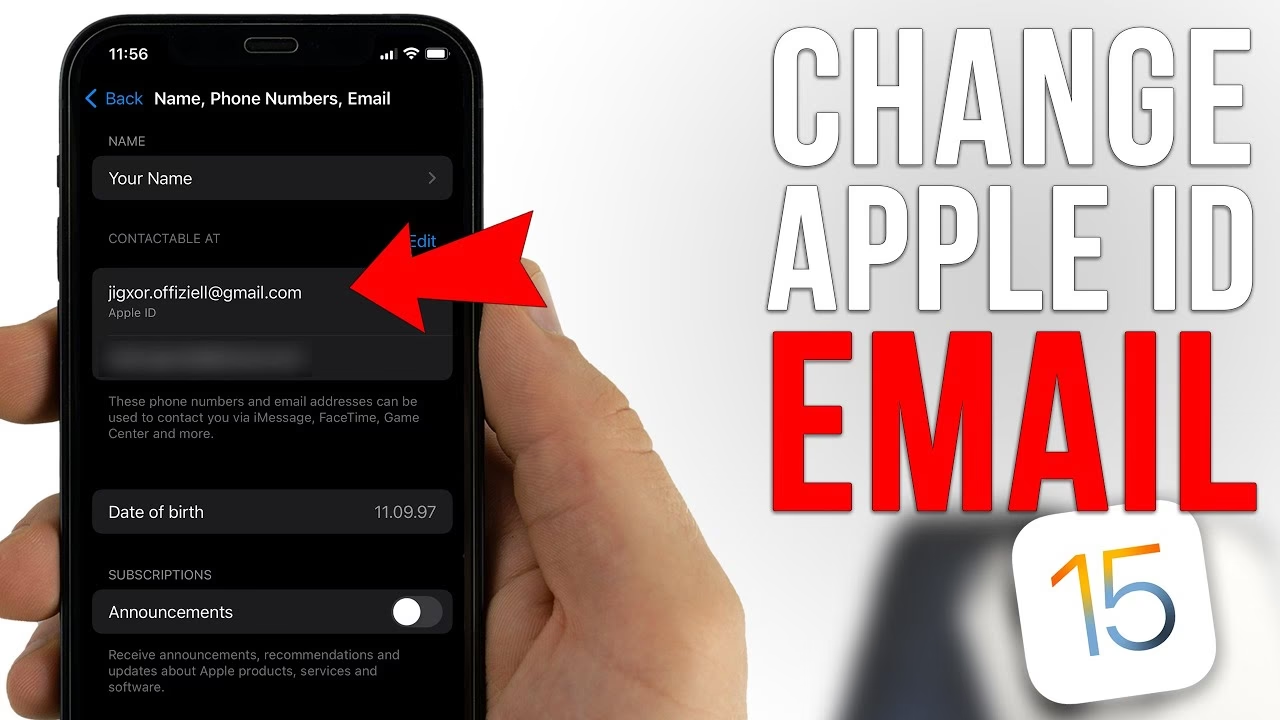
Smazání účtu znamená, že účet je trvale odstraněn z vašeho iPhonu. Všechna data spojená s tímto účtem (e-maily, kontakty, kalendáře, pokud byly synchronizovány) budou z vašeho zařízení odstraněna. Samotný e-mailový účet u poskytovatele (např. Gmail, Outlook) však zůstane aktivní a můžete se k němu přihlásit z jiných zařízení nebo webového prohlížeče.
Co je to SMTP server a kdy bych ho měl upravovat?
SMTP (Simple Mail Transfer Protocol) server je server pro odchozí poštu, který je zodpovědný za odesílání vašich e-mailů. Většinou je automaticky nastaven při přidání e-mailového účtu. Upravovat jej budete muset jen zřídka, například pokud váš poskytovatel e-mailu změní své nastavení, nebo pokud chcete přidat záložní SMTP server pro případ problémů s primárním serverem. Může to být také relevantní pro firemní účty s vlastními servery.
Ovlivní změna výchozího účtu mé kontakty?
Ne, změna výchozího e-mailového účtu v aplikaci Mail neovlivní vaše kontakty. Vaše kontakty jsou spravovány v samostatné části Nastavení nebo prostřednictvím synchronizace s vašimi účty (např. iCloud, Google). Změna výchozího e-mailového účtu ovlivňuje pouze to, ze které adresy se automaticky odesílají nové e-maily z aplikace Mail.
Proč se mi nezobrazuje možnost „Výchozí účet“ v nastavení Mailu?
Možnost „Výchozí účet“ se zobrazí pouze v případě, že máte na svém iPhonu nastaveny alespoň dva e-mailové účty. Pokud máte pouze jeden e-mailový účet, není co nastavit jako výchozí, a proto se tato možnost nezobrazí.
Závěr
Správa e-mailových účtů na iPhonu je klíčová pro efektivní digitální komunikaci. S těmito kroky a informacemi byste měli být schopni snadno upravovat, spravovat a optimalizovat své e-mailové nastavení. Ať už potřebujete změnit svou e-mailovou adresu, nastavit výchozí účet nebo jen uklidit své schránky, váš iPhone vám nabízí všechny nástroje, které k tomu potřebujete. Využijte je naplno a udržujte svou komunikaci plynulou a organizovanou.
Chceš-li si přečíst další články podobné jako Správa E-mailu na iPhone: Kompletní Průvodce, navštiv kategorii iPhone.