
25/02/2026
Je to známé dilema pro mnoho uživatelů iPhonů: dochází vám místo v úložišti, ale nechcete se rozloučit se svými cennými fotografiemi. Přirozená reakce je smazat je z telefonu, jenže iCloud Fotky jsou navrženy tak, aby synchronizovaly vaše snímky napříč všemi zařízeními Apple. To znamená, že pokud fotografii smažete z iPhonu, zmizí i z iCloudu. Ale co když chcete uvolnit místo na svém zařízení, aniž byste ztratili zálohu v cloudu? Naštěstí existují chytré způsoby, jak toho dosáhnout. V tomto obsáhlém průvodci se podíváme na osvědčené metody, jak efektivně spravovat své fotografie, abyste je mohli smazat z iPhonu, ale zároveň je bezpečně uchovat na iCloudu nebo v jiné záloze. Připravte se na to, že získáte zpět cenné gigabajty úložiště a zároveň si udržíte všechny své vzpomínky!
Vypnutí synchronizace iCloud Fotek
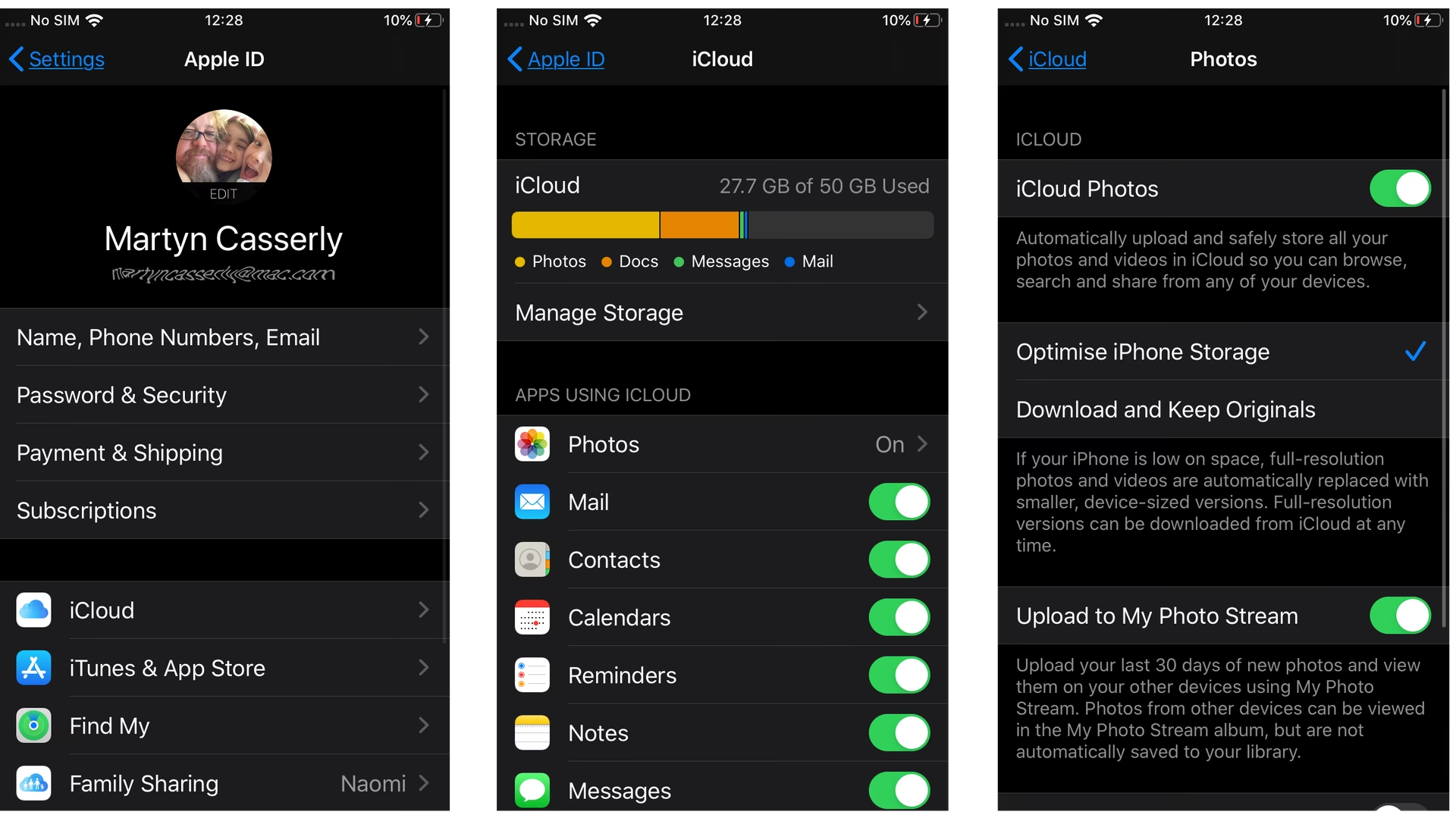
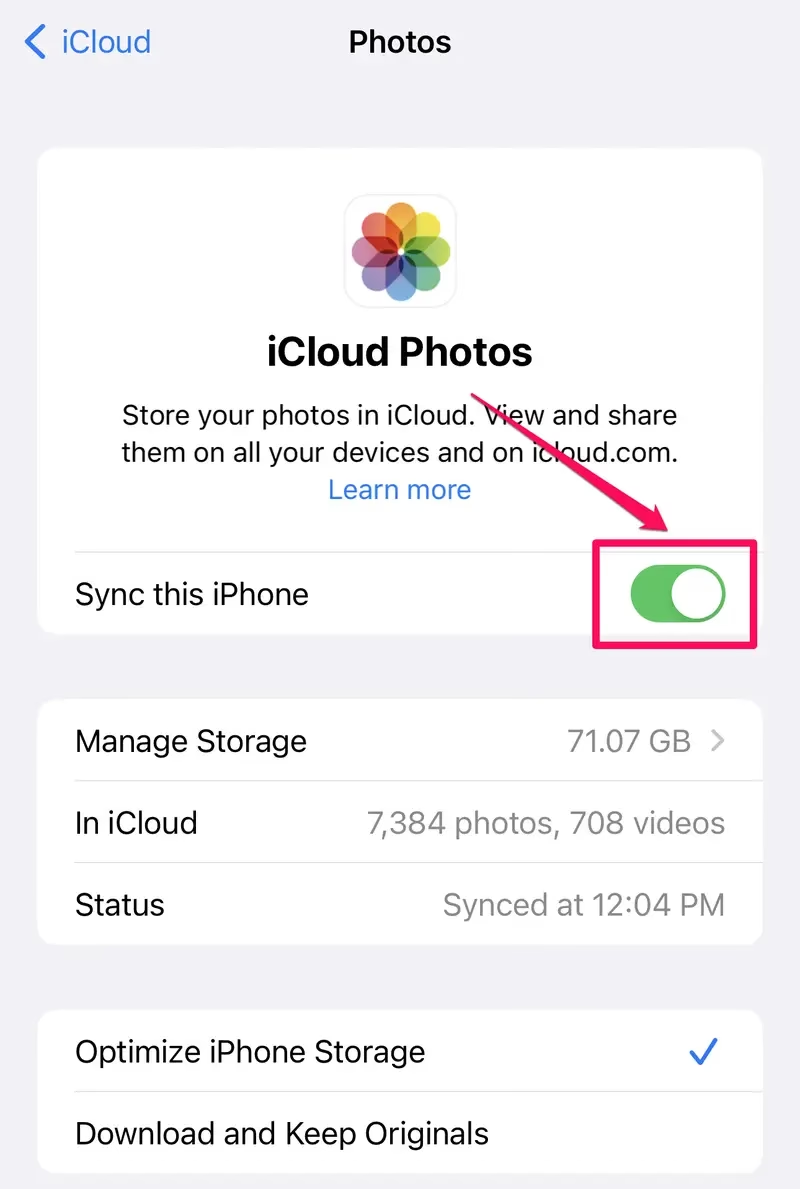
Nejjednodušší a nejpřímější metodou, jak smazat fotografie z iPhonu a přitom je zachovat na iCloudu, je vypnout funkci iCloud Fotky. Když je tato funkce aktivní, váš iPhone a iCloud udržují identické kopie vašich fotografií a videí. Jakákoli změna na jednom místě se okamžitě projeví i na druhém. Vypnutím synchronizace přerušíte toto propojení, což vám umožní smazat snímky z vašeho zařízení, aniž by byly ovlivněny kopie uložené v cloudu. Je však důležité si uvědomit jedno zásadní omezení: pokud synchronizaci iCloud Fotek v budoucnu znovu zapnete, fotografie, které jste dříve smazali z iPhonu, budou odstraněny i z iCloudu. Proto je tato metoda vhodná pro ty, kteří si jsou jisti, že nebudou chtít plnou synchronizaci obnovit, nebo pro ty, kteří mají v úmyslu použít jinou zálohovací strategii.

Zde je postup, jak vypnout synchronizaci iCloud Fotek:
- Otevřete aplikaci Nastavení na vašem iPhonu.
- Klepněte na své jméno (Apple ID) v horní části obrazovky.
- Vyberte iCloud a poté Fotky.
- Přepněte přepínač u položky Synchronizovat tento iPhone do polohy vypnuto.
Po vypnutí synchronizace se vás iPhone zeptá, co chcete udělat s fotografiemi, které jsou již na iPhonu. Můžete si vybrat, zda je chcete ponechat na iPhonu (což by v tomto případě nebylo logické, pokud chcete místo uvolnit) nebo je odstranit. Volbou odstranění se fotografie odstraní z vašeho zařízení, ale zůstanou v cloudu. Nyní můžete bez obav mazat fotografie z aplikace Fotky na vašem iPhonu. Kopie v iCloudu zůstanou nedotčeny.
Zálohování fotografií do alternativních cloudových služeb
Dalším elegantním řešením je využití jiných cloudových úložišť, která fungují nezávisle na iCloudu. Na rozdíl od iCloud Fotek, které jsou navrženy pro synchronizaci, mnoho jiných služeb, jako je Google Fotky, Dropbox nebo Microsoft OneDrive, slouží primárně k zálohování. To znamená, že jednou nahrané fotografie zůstanou v cloudu, i když je následně smažete z vašeho iPhonu. Google Fotky jsou obzvláště populární volbou díky svým funkcím pro správu a vyhledávání fotografií.
Zde je návod, jak zálohovat fotografie pomocí Google Fotek:
- Stáhněte a otevřete aplikaci Google Fotky z App Store.
- Přihlaste se pomocí svého účtu Google. Pokud jej nemáte, můžete si ho snadno vytvořit.
- Ujistěte se, že jste aplikaci udělili povolení pro přístup k vaší knihovně fotografií.
- Klepněte na svou profilovou fotografii nebo iniciály v pravém horním rohu.
- Přejděte na Nastavení Fotek a poté na Zálohování a synchronizace.
- Zapněte funkci Zálohování a synchronizace.
- Zvolte kvalitu zálohování (např. „Spořič úložiště“ pro sníženou kvalitu nebo „Původní kvalita“).
- Potvrďte spuštění procesu zálohování.
Proces zálohování může trvat delší dobu, v závislosti na počtu fotografií a rychlosti vašeho připojení. Jakmile je zálohování dokončeno, můžete bezpečně smazat fotografie z aplikace Fotky na vašem iPhonu. Všechny zálohované fotografie a videa zůstanou přístupné v aplikaci Google Fotky a na webu, a jejich smazání z iPhonu je neovlivní. Tato metoda je skvělá pro ty, kteří chtějí mít své fotografie zálohované na více místech nebo preferují jiný ekosystém pro správu médií.
Použití jiného účtu iCloud
Tato metoda je o něco složitější, ale efektivní pro udržení fotografií v iCloudu, zatímco je odstraníte z vašeho iPhonu. Princip spočívá v odhlášení se ze stávajícího účtu iCloud na vašem iPhonu a přihlášení se k novému. Fotografie, které byly synchronizovány s vaším původním účtem iCloud, zůstanou v něm uloženy, zatímco vy budete moci smazat snímky z vašeho zařízení a synchronizovat nový obsah s novým účtem. Tato strategie je užitečná, pokud chcete oddělit osobní a pracovní fotografie, nebo pokud sdílíte zařízení s někým jiným a chcete mít oddělené zálohy.
Zde je postup, jak přepnout účty iCloud:
- Přejděte do Nastavení.
- Klepněte na své jméno v horní části obrazovky.
- Přejděte dolů a vyberte Odhlásit se.
- Budete vyzváni k zadání hesla k vašemu Apple ID, abyste vypnuli funkci Najít můj iPhone a odpojili telefon od tohoto účtu iCloud.
- Potvrďte odhlášení.
- Nyní se můžete přihlásit k novému účtu. V Nastavení klepněte na Přihlásit se k iPhonu a zadejte údaje nového Apple ID.
Jakmile se přihlásíte k novému účtu, můžete smazat fotografie z iPhonu. Záložní kopie zůstanou v původním účtu iCloud nedotčeny. Tato metoda je spíše pro pokročilé uživatele nebo pro specifické scénáře, kde je oddělení účtů žádoucí.
Import fotografií z iPhonu do počítače
Pokud dáváte přednost lokální záloze nebo nechcete spoléhat na cloudové služby, můžete jednoduše přenést fotografie z vašeho iPhonu přímo do počítače (Mac nebo PC). Jakmile jsou fotografie bezpečně uloženy na vašem disku, můžete je smazat z iPhonu, aniž byste se museli obávat ztráty dat. Tato metoda je spolehlivá a dává vám plnou kontrolu nad vašimi soubory.
Pro uživatele Macu:
- Připojte iPhone k Macu pomocí USB kabelu.
- Otevřete aplikaci Fotky na Macu.
- V levém postranním panelu by se mělo objevit vaše zařízení. Klikněte na něj.
- Vyberte fotografie, které chcete importovat, a klikněte na Importovat vybrané nebo Importovat všechny nové položky.
Pro uživatele Windows:
- Připojte iPhone k počítači se systémem Windows pomocí USB kabelu.
- Možná budete muset nainstalovat iTunes, aby počítač rozpoznal váš iPhone.
- Otevřete aplikaci Fotky (nebo složku Počítač/Tento počítač a najděte svůj iPhone).
- Vyhledejte možnost Importovat nebo přejděte do složky DCIM na vašem iPhonu.
- Vyberte fotografie a přetáhněte je do požadované složky na vašem počítači.
Existují také specializované softwarové nástroje třetích stran, které zjednodušují proces zálohování a přenosu dat z iPhonu do počítače. Tyto nástroje často nabízejí pokročilé funkce, jako je selektivní zálohování nebo obnova, a mohou být užitečné pro ty, kteří chtějí mít větší kontrolu nad svými daty. Jakmile jsou fotografie bezpečně na vašem počítači, můžete je z iPhonu smazat.
Stažení iCloud Fotek do počítače
Poslední, ale neméně důležitou metodou je přímé stažení vašich iCloud Fotek do počítače. Tato možnost je ideální, pokud již máte všechny své fotografie nahrány na iCloudu a chcete si vytvořit lokální zálohu předtím, než je začnete mazat z iPhonu. Tímto způsobem zajistíte, že i kdyby se něco stalo s vaším iCloudem (což je nepravděpodobné, ale vždy je dobré mít zálohu), budete mít své fotografie bezpečně uloženy na pevném disku.
Postup stažení fotografií z iCloudu do počítače:
- Otevřete webový prohlížeč a přejděte na web iCloud.com.
- Přihlaste se pomocí svého Apple ID a hesla.
- Klikněte na ikonu Fotky.
- Vyberte fotografie a videa, které chcete stáhnout. Můžete vybrat jednotlivé položky, nebo podržet klávesu Shift/Ctrl (Windows) nebo Command (Mac) a vybrat více položek. Chcete-li vybrat všechny, použijte zkratku Ctrl+A (Windows) nebo Command+A (Mac).
- Klikněte na ikonu Stáhnout (cloud se šipkou dolů) v pravém horním rohu obrazovky.
- Fotografie se stáhnou jako ZIP soubor (pokud jich je více) do složky pro stahování ve vašem prohlížeči.
Po stažení a ověření, že máte své fotografie bezpečně na počítači, můžete smazat fotografie z iPhonu. Tímto způsobem se sice fotografie smažou i z iCloudu (pokud je synchronizace zapnutá a smažete je z iPhonu), ale vy už budete mít jejich kopii na svém počítači.
| Metoda | Zachování na iCloudu | Potřeba externího nástroje/služby | Složitost | Doporučení |
|---|---|---|---|---|
| Vypnutí synchronizace iCloud Fotek | Ano (dočasně) | Ne | Nízká | Nejrychlejší řešení pro uvolnění místa na iPhonu, ale s rizikem smazání z iCloudu při opětovné synchronizaci. |
| Alternativní cloudové služby | Ano (nezávisle) | Ano (aplikace, účet) | Střední | Ideální pro dlouhodobé zálohování mimo ekosystém Apple, skvělé funkce pro správu. |
| Použití jiného účtu iCloud | Ano (v původním účtu) | Ne | Vysoká | Pro pokročilé uživatele, kteří potřebují oddělit média nebo spravovat více účtů. |
| Import do počítače | Ne (pouze lokální záloha) | Ne (jen kabel/software) | Střední | Spolehlivá lokální záloha, plná kontrola nad daty. |
| Stažení iCloud Fotek do počítače | Ne (pokud smažete z iPhonu) | Ne (jen prohlížeč) | Střední | Vytvoření lokální kopie již existujících iCloud Fotek před jejich smazáním z iPhonu/iCloudu. |
Často kladené otázky (FAQ)
Jak smazat všechny fotky z iPhonu najednou?
V aplikaci Fotky přejděte do alba "Všechny fotky", klepněte na "Vybrat" v pravém horním rohu. Poté přejeďte prstem přes fotografie a táhněte prstem nahoru, abyste vybrali všechny. Jakmile jsou všechny fotografie zvýrazněny, klepněte na ikonu Koše pro smazání. Nezapomeňte, že se přesunou do alba "Nedávno smazané".
Co se stane, když smažu fotky z iPhonu?
Když smažete fotografie z iPhonu, přesunou se do alba "Nedávno smazané", kde zůstanou po dobu 30 dnů, než budou trvale smazány. Během této doby je můžete v případě potřeby obnovit. Pokud máte zapnutou funkci iCloud Fotky, smazání fotografií na iPhonu je také smaže z iCloudu a všech ostatních zařízení Apple používajících stejné Apple ID.
Jak trvale smazat fotky z iPhonu?
Smazání fotografií z aplikace Fotky je neodstraní trvale hned – přesunou se do alba "Nedávno smazané", kde zůstanou 30 dnů, než budou automaticky vymazány. Chcete-li fotografie smazat trvale, přejděte do aplikace Fotky, klepněte na "Alba", poté vyberte "Nedávno smazané". Použijte Face ID nebo Touch ID k odemknutí a klepněte na "Smazat vše" pro jejich konečné odstranění.
Jak zjistit, zda jsou fotky plně zálohovány na iCloudu?
Chcete-li zkontrolovat, zda jsou vaše fotografie plně zálohovány na iCloudu, otevřete aplikaci Fotky na vašem iPhonu a podívejte se, zda je proces nahrávání dokončen (často je v dolní části zobrazen stav). Můžete také navštívit iCloud.com a přihlásit se pomocí svého Apple ID, abyste ověřili, že jsou vaše fotografie uloženy v cloudu. Pokud je vše zálohováno, budete tam moci prohlížet všechny své fotografie.
Lze spravovat iCloud Fotky z počítače?
Rozhodně. Stačí se přihlásit na iCloud.com pomocí svého Apple ID a budete moci prohlížet, stahovat, mazat a organizovat všechny fotografie uložené ve vašem účtu iCloud přímo z webového prohlížeče.
Závěr
Uvolnění místa na vašem iPhonu, aniž byste ztratili své vzpomínky, je sice výzva, ale jak vidíte, existuje několik spolehlivých řešení. Ať už se rozhodnete vypnout synchronizaci iCloud Fotek, využít alternativní cloudové služby, přepnout účty iCloud, nebo si zálohovat fotografie přímo do počítače, vždy existuje způsob, jak ochránit vaše cenné snímky. Důležité je zvolit metodu, která nejlépe vyhovuje vašim potřebám a zvyklostem. Pamatujte, že pravidelné zálohování je klíčové pro klid v duši a bezpečnost vašich digitálních vzpomínek. Nyní máte všechny nástroje, abyste mohli smazat fotky z iPhonu a zároveň je mít stále k dispozici.
Chceš-li si přečíst další články podobné jako Jak smazat fotky z iPhonu, ale ponechat je na iCloudu?, navštiv kategorii Uložiště.