
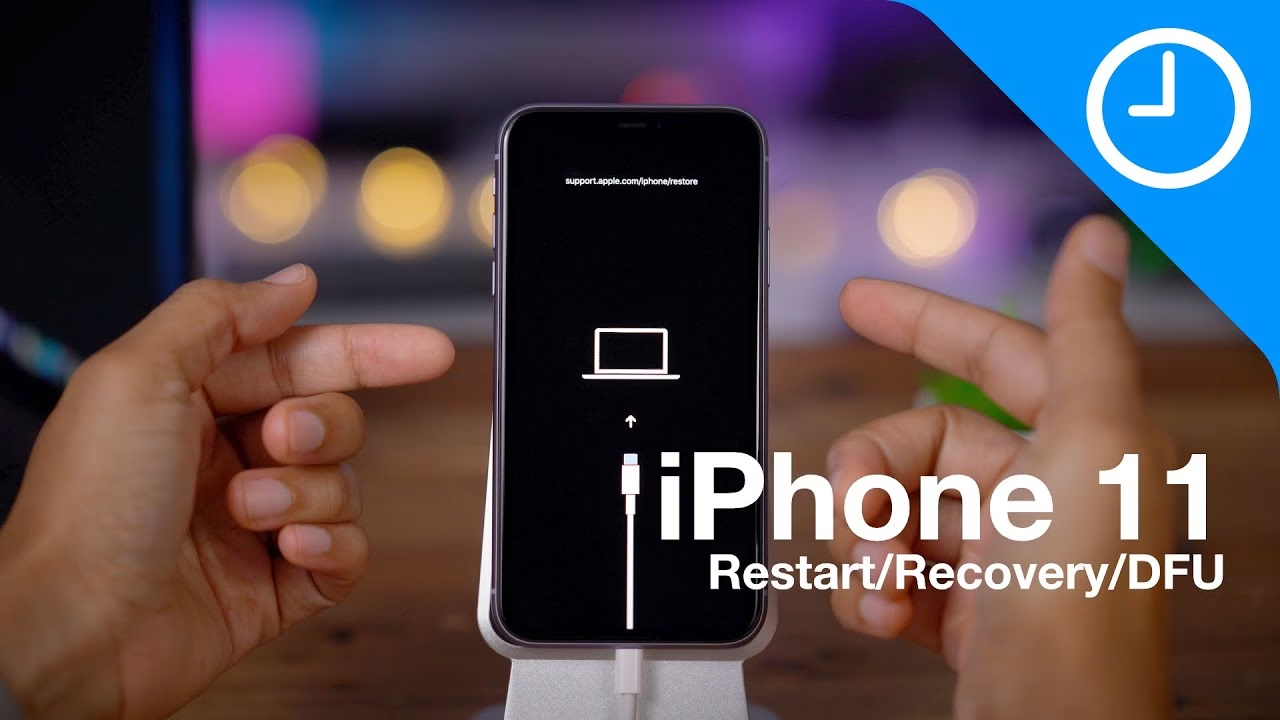
20/02/2022
Ahoj všichni! Stalo se vám někdy, že se váš iPhone zničehonic ocitl v DFU režimu a vy jste nevěděli, jak z něj ven? Není to nic neobvyklého. Mnoho uživatelů se s tímto problémem potýká, zvláště když se snaží provádět pokročilé úkony, jako je downgrade iOS nebo řešení vážnějších softwarových problémů. DFU režim (Device Firmware Update) je sice silný nástroj pro obnovu, ale pokud se v něm ocitnete nechtěně nebo se z něj nemůžete dostat, může to být frustrující. V tomto článku se podíváme na to, co DFU režim je, proč se v něm váš iPhone může zaseknout a hlavně, jak z něj bezpečně a efektivně vystoupit.
Co je DFU režim?
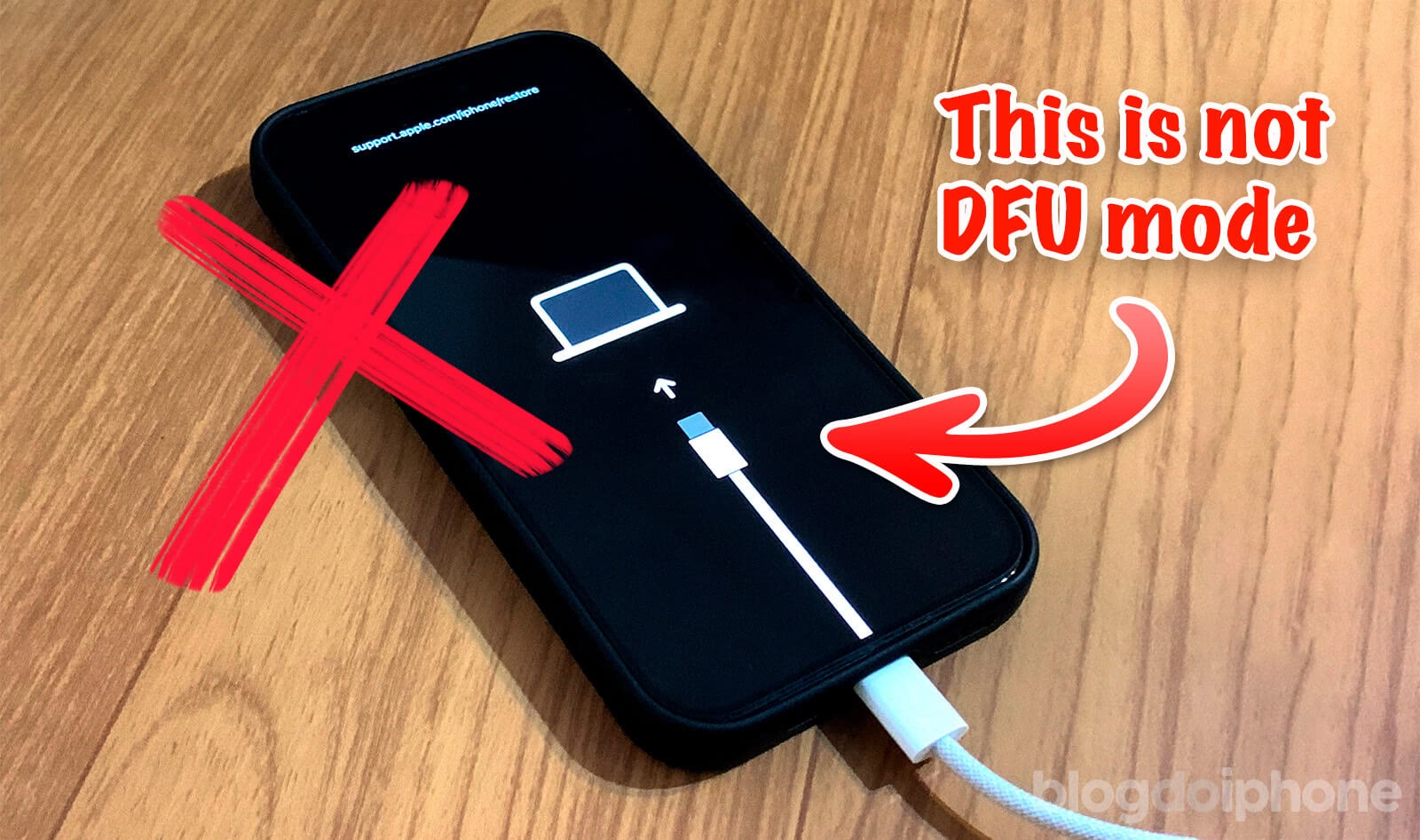
DFU režim, neboli Device Firmware Update, je speciální stav, do kterého lze uvést iPhone, iPad nebo iPod touch. Umožňuje vašemu zařízení komunikovat s iTunes (nebo Finderem na novějších Macích) bez automatického načítání nejnovější verze iOS. Je to hlubší úroveň obnovy než běžný režim obnovy (Recovery Mode). V podstatě jde o režim, který vám umožňuje provádět změny firmwaru vašeho zařízení – a to i v případě, že je systém iOS poškozený nebo se nespustí. DFU režim je podobný systému BIOS na počítačích s Windows nebo režimu obnovy na Macu, ale je ještě "hlubší" a má přímější kontrolu nad hardwarem. Když je iPhone v DFU režimu, obrazovka je obvykle černá a nezobrazuje žádné logo ani výzvu k připojení k iTunes, což často uživatele mate.
Proč se váš iPhone může zaseknout v DFU režimu?
Existuje několik důvodů, proč se váš iPhone může ocitnout v DFU režimu nebo se z něj nemůže dostat. Některé jsou úmyslné, jiné jsou výsledkem problémů. Mezi nejčastější příčiny patří:
- Downgrade verze iOS: Pokud se pokoušíte vrátit k předchozí verzi iOS, proces může být přerušen nebo se nepodaří správně dokončit, což vede k zaseknutí v DFU režimu.
- Problémy s obrazovkou smrti: Zařízení uvízlé na černé, bílé nebo modré obrazovce smrti může být nuceno do DFU režimu pro pokus o opravu.
- Jailbreak nebo unjailbreak: Proces jailbreaku nebo jeho odstranění je komplexní a může vést k chybám, které zanechají iPhone v DFU režimu.
- Softwarové závady: Různé softwarové chyby, poškozené soubory nebo neúspěšné aktualizace mohou zařízení uvést do nestabilního stavu, který vyžaduje DFU režim.
- Hardwarové problémy: Ačkoli méně časté, i některé hardwarové poruchy mohou způsobit, že se iPhone zasekne v DFU režimu.
Ať už je důvod jakýkoli, je důležité vědět, jak z tohoto režimu vystoupit a vrátit svůj iPhone do normálního funkčního stavu.
Jak se dostat z DFU režimu: 5 rychlých řešení
Pokud se váš iPhone zasekl v DFU režimu, existuje několik metod, které můžete vyzkoušet. Začněte těmi nejjednoduššími a postupujte k těm složitějším.
Způsob 1: Jednoduchý restart iPhonu
Nejjednodušší, i když ne vždy nejúčinnější, způsob, jak opustit DFU režim, je restartovat zařízení. Někdy to stačí k tomu, aby se systém iOS znovu správně načetl. Tato metoda je nejlepší, pokud se váš iPhone do DFU režimu dostal náhodou a není vážně poškozen.
- Pro iPhone 6s a starší (s tlačítkem Domů): Držte současně tlačítko Domů a tlačítko Napájení (Spánek/Probuzení). Držte je stisknutá, dokud se na obrazovce nezobrazí logo Apple. Poté uvolněte obě tlačítka a nechte iPhone spustit se normálně.
- Pro iPhone 7 a 7 Plus: Stiskněte a držte současně tlačítko Napájení (Spánek/Probuzení) a tlačítko Snížení hlasitosti. Držte je stisknutá, dokud se na obrazovce nezobrazí logo Apple. Poté uvolněte obě tlačítka.
- Pro iPhone 8 a novější (bez tlačítka Domů): Rychle stiskněte a uvolněte tlačítko Zvýšení hlasitosti. Poté rychle stiskněte a uvolněte tlačítko Snížení hlasitosti. Nakonec stiskněte a držte boční tlačítko (Power), dokud se na obrazovce nezobrazí logo Apple.
Po zobrazení loga Apple by se iPhone měl spustit do normálního režimu. Pokud se tak nestane, přejděte k dalšímu řešení.
Způsob 2: Tvrdý reset zařízení (Force Restart)
Tvrdý reset, často nazývaný také vynucený restart, je o něco razantnější než běžný restart a může pomoci, pokud se iPhone zasekl v DFU režimu. Tato metoda nevyžaduje připojení k iTunes a je často účinná pro řešení menších softwarových zádrhelů. Ujistěte se, že má váš iPhone dostatečnou úroveň nabití baterie (alespoň 50 %).
- Pro iPhone 6s a starší: Stiskněte a držte současně tlačítko Spánek/Probuzení a tlačítko Domů. Uvolněte všechna tlačítka, jakmile se objeví logo Apple.
- Pro iPhone 7/7 Plus: Stiskněte a držte současně tlačítko Spánek/Probuzení a tlačítko Snížení hlasitosti. Uvolněte tlačítka, jakmile se objeví logo Apple.
- Pro iPhone 8 a novější (včetně iPhone X, XR, XS, 11, 12, 13, 14 a novější): Rychle stiskněte a uvolněte tlačítko Zvýšení hlasitosti. Poté rychle stiskněte a uvolněte tlačítko Snížení hlasitosti. Nakonec stiskněte a držte boční tlačítko (Power) na pravé straně zařízení. Držte ho stisknuté, dokud se telefon nespustí a neobjeví se logo Apple.
Tento proces by měl vynutit restart vašeho iPhonu a v ideálním případě ho vyvést z DFU režimu.
Způsob 3: Použití iTunes/Finderu
Pokud předchozí metody selhaly, můžete se pokusit dostat iPhone z DFU režimu pomocí iTunes (na PC nebo starších Macích) nebo Finderu (na novějších Macích). Tato metoda vyžaduje připojení vašeho zařízení k počítači.
- Otevřete nejnovější verzi iTunes nebo Finderu na vašem počítači.
- Připojte svůj iPhone k počítači pomocí originálního USB kabelu.
- Počkejte, až iTunes/Finder rozpozná vaše iOS zařízení. V některých případech iTunes detekuje, že je zařízení v režimu obnovy (i když je technicky v DFU) a nabídne možnost obnovení.
- Nyní proveďte vynucený restart vašeho iPhonu, jak je popsáno ve Způsobu 2 (viz výše pro váš konkrétní model iPhonu).
- Jakmile se na obrazovce objeví logo Apple, uvolněte tlačítka. iTunes/Finder by měl nyní rozpoznat váš iPhone v normálním stavu.
Tento postup často funguje, protože vynucený restart během připojení k počítači pomůže systému správně se inicializovat a opustit DFU stav.
Způsob 4: Obnovení iPhonu přes iTunes/Finder
Pokud se vám z DFU režimu nedaří dostat žádnou z výše uvedených metod, bude pravděpodobně nutné obnovit váš iPhone do továrního nastavení. Je důležité si uvědomit, že tato metoda vymaže všechna data na vašem zařízení. Pokud nemáte zálohu, data budou ztracena. Použijte tuto metodu jako poslední možnost, pokud je pro vás zachování dat méně důležité než funkčnost telefonu.
- Spusťte nejnovější verzi iTunes nebo Finderu na vašem počítači.
- Připojte svůj iPhone k počítači pomocí originálního Lightning kabelu.
- Protože je váš iPhone zaseknutý v DFU režimu, iTunes/Finder jej obvykle rozpozná jako zařízení v režimu obnovy a zobrazí zprávu, která vás vyzve k jeho obnovení.
- Klikněte na "OK", když se zobrazí výzva.
- Poté klikněte na "Obnovit iPhone" a potvrďte svou akci. iTunes/Finder automaticky zahájí proces obnovy vašeho iPhonu.
Během tohoto procesu bude stažena nejnovější verze iOS a nainstalována na váš iPhone. Jakmile je obnova dokončena, váš iPhone by se měl restartovat a být v normálním, továrním stavu. Pokud jste neměli nejnovější iOS, tato úloha jej aktualizuje, a tento proces je nevratný.
Způsob 5: Kontaktování podpory Apple
Pokud žádná z výše uvedených metod nefunguje, nebo se necítíte na to, abyste se do opravy pouštěli sami, je čas kontaktovat oficiální podporu Apple. Mohou mít specializované nástroje nebo postupy, které nejsou dostupné běžným uživatelům, nebo může jít o hardwarový problém, který vyžaduje profesionální zásah.
Než navštívíte Apple Store nebo autorizovaný servis, připravte si:
- Doklad o koupi (účtenku).
- Samotné zařízení a veškeré jeho příslušenství.
- Ujistěte se, že znáte své heslo k Apple ID.
- Zkontrolujte, zda je nutné si předem rezervovat schůzku (doporučeno pro Apple Store).
Odborníci společnosti Apple budou schopni diagnostikovat problém a nabídnout nejlepší řešení, ať už jde o opravu, nebo výměnu zařízení.
Jak se dostat z DFU režimu bez ztráty dat (Software Solution)
Pokud je pro vás ztráta dat nepřijatelná a manuální metody selhaly, existují specializované softwarové nástroje třetích stran, které tvrdí, že dokážou opravit problémy se systémem iOS, včetně vystoupení z DFU režimu, bez ztráty dat. Jedním z takových nástrojů je iOS System Recovery. Tento typ softwaru je navržen tak, aby řešil více než 50 problémů se systémem iOS, včetně problémů se zařízením, obrazovkou, režimy iOS a problémy s iTunes.
Co dělá iOS System Recovery tak výjimečným?
- Pomáhá opustit DFU režim bez ztráty dat.
- Opravuje různé problémy s iOS/iPhone, jako je červená obrazovka smrti, rychlé vybíjení baterie, vypínání iPhonu, nekonečné restarty a mnoho dalších.
- Nabízí dva režimy opravy pro návrat iOS do normálního stavu.
- Umožňuje upgrade nebo downgrade iOS bez použití iTunes.
- Funguje pro všechna zařízení iOS, včetně nejnovějších modelů iPhone 14/14 Pro/14 Pro Max/14 Plus, iPhone 13/13 Pro (Max)/13 mini/12/12 Pro (Max)/12 mini, iPhone 11/11 Pro/11 Pro Max, iPhone X/XR/Xs/Xs Max, iPhone 8/8 Plus, iPhone 7/7 Plus, iPhone 6/6S/6 Plus, iPod touch, iPad atd.
- Zaručuje ochranu vašeho soukromí.
Jak použít iOS System Recovery k vystoupení z DFU režimu:
- Nejprve si stáhněte a nainstalujte iOS System Recovery na váš počítač. Spusťte program a vyberte možnost "iOS System Recovery".
- Připojte svůj iPhone k počítači pomocí USB kabelu a klikněte na "Start" pro zahájení procesu vystoupení z DFU režimu. Pravděpodobně budete muset uvést iPhone do režimu obnovy podle pokynů na obrazovce (které se často zobrazují s obrázky).
- Vyberte správný model vašeho iPhonu a klikněte na tlačítko "Opravit" pro stažení potřebného zásuvného modulu pro zařízení.
- Po stažení začne iOS System Recovery automaticky pracovat na tom, aby váš iPhone/iPad opustil DFU režim.
Tato metoda je doporučována pro ty, kteří chtějí rychlé a spolehlivé řešení s minimálním rizikem ztráty dat.
DFU režim vs. Režim obnovy (Recovery Mode)
Často dochází k záměně mezi DFU režimem a režimem obnovy (Recovery Mode). Ačkoli oba slouží k obnově zařízení, fungují na různých úrovních.
| Funkce | DFU Režim (Device Firmware Update) | Režim obnovy (Recovery Mode) |
|---|---|---|
| Úroveň | Nejnižší úroveň obnovy, přímý přístup k firmwaru. | Vyšší úroveň, iOS je částečně spuštěný. |
| Displej | Černá obrazovka, nic se nezobrazuje. | Zobrazuje logo iTunes/počítače a kabel. |
| Firmware | Umožňuje downgrade firmwaru. | Obvykle instaluje nejnovější dostupný firmware. |
| Bootloader | Obchází iBoot (bootloader). | Využívá iBoot. |
| Použití | Vážné softwarové problémy, jailbreak, downgrade. | Softwarové chyby, poškozené aktualizace, obnovení. |
| Detekce iTunes | iTunes detekuje zařízení, ale displej je černý. | iTunes detekuje zařízení a zobrazuje výzvu k obnovení. |
Pochopení rozdílů vám pomůže lépe diagnostikovat problém a vybrat správnou metodu opravy.
Často kladené otázky (FAQ)
Je DFU režim nebezpečný pro můj iPhone?
Samotný DFU režim není nebezpečný. Je to nástroj pro pokročilou obnovu. Nicméně, nesprávné použití DFU režimu nebo přerušení procesu obnovy v tomto režimu může vést k vážnému poškození softwaru (tzv. "bricknutí" zařízení), které může vyžadovat profesionální opravu.
Ztratím data, když se dostanu z DFU režimu?
Záleží na metodě. Pokud použijete jednoduchý restart, tvrdý reset nebo iTunes k vynucenému restartu, data byste ztratit neměli. Nicméně, pokud musíte iPhone obnovit do továrního nastavení přes iTunes nebo použijete software třetí strany, který explicitně nezaručuje zachování dat, můžete o svá data přijít. Vždy je nejlepší mít aktuální zálohu.
Mohu vstoupit do DFU režimu úmyslně?
Ano, DFU režim lze úmyslně aktivovat pomocí specifické kombinace tlačítek, která se liší podle modelu iPhonu. Lidé to dělají pro pokročilé řešení problémů, jailbreaking nebo downgrade iOS.
Co když se mi nedaří dostat iPhone z DFU režimu žádnou metodou?
Pokud jste vyzkoušeli všechny manuální metody a iPhone stále zůstává v DFU režimu, je silně doporučeno zvážit použití specializovaného softwaru pro obnovu iOS (jako je iOS System Recovery) nebo kontaktovat podporu Apple. Může jít o závažnější softwarový problém nebo dokonce hardwarovou závadu, která vyžaduje odbornou pomoc.
Je iOS System Recovery bezpečný k použití?
Většina renomovaných nástrojů pro obnovu iOS, jako je iOS System Recovery, je bezpečná. Vždy je však důležité stahovat software pouze z oficiálních webových stránek vývojáře, abyste se vyhnuli malwaru a zajistili si legitimní verzi. Tyto nástroje jsou navrženy tak, aby byly uživatelsky přívětivé a řešily systémové problémy bezpečně.
Závěr
Dostat iPhone z DFU režimu se může zdát jako děsivý úkol, ale jak vidíte, existuje řada řešení, která můžete vyzkoušet. Od jednoduchých restartů a tvrdých resetů, přes použití iTunes až po pokročilé softwarové nástroje, máte k dispozici mnoho možností. Vždy začněte s nejméně invazivními metodami a postupujte k těm, které mohou potenciálně vést ke ztrátě dat. Naše osobní doporučení je vyzkoušet nejprve tvrdý reset a pokud se vám nedaří, a záleží vám na datech, zvážit specializovaný software jako je iOS System Recovery. Pamatujte, že prevence je klíčová – pravidelné zálohování vašeho iPhonu vám ušetří spoustu starostí v případě jakýchkoli problémů. Doufáme, že vám tento průvodce pomohl vrátit váš iPhone do plného provozu. Máte nějaké další otázky? Neváhejte se zeptat v komentářích níže!
Chceš-li si přečíst další články podobné jako Zasekl se vám iPhone v DFU režimu? Řešení!, navštiv kategorii iPhone.