
14/02/2022
I když je iPhone považován za prémiový smartphone se spolehlivým operačním systémem iOS, občas se nevyhneme situacím, kdy se zařízení nechová tak, jak bychom očekávali. Může jít o zaseknutí na logu Apple, nekonečnou smyčku restartů, bílou či černou obrazovku, nebo jiné softwarové problémy. V takových chvílích se stávají nepostradatelnými pokročilé diagnostické a opravné režimy, jako je DFU režim (Device Firmware Update) a Recovery režim. Tyto režimy vám umožní provést hlubší opravu zařízení, často ve spojení s iTunes (nebo Finderem na novějších Macích), a vrátit váš iPhone zpět do plné funkčnosti. V tomto článku se podrobně podíváme na to, co DFU a Recovery režimy jsou, kdy je použít a jak do nich vstoupit a vystoupit, se zaměřením na modely iPhone X, XS, XR, 7 a 8.
- Co je to DFU režim a kdy ho použít?
- Jak vstoupit do DFU režimu na iPhone X/XS/XR/11/12/13/14/15 a novějších modelech?
- Jak opustit DFU režim?
- Co je to Recovery režim a kdy ho použít?
- Jak vstoupit do Recovery režimu na iPhone X/XS/XR/11/12/13/14/15 a novějších modelech?
- Jak opustit Recovery režim?
- Recovery režim vs. DFU režim: Jaký je rozdíl?
- Důležité tipy před použitím DFU nebo Recovery režimu
- Často kladené otázky (FAQ)
Co je to DFU režim a kdy ho použít?
DFU režim je nejhlubší možný stav, do kterého můžete svůj iPhone uvést. Umožňuje obnovit firmware iOS vašeho zařízení z jakéhokoli stavu, a to i v případě, že je systém vážně poškozen nebo se vůbec nespustí. Klíčovým rozdílem mezi DFU režimem a Recovery režimem je, že DFU režim zcela obchází iBoot (bootloader iOS zařízení). To znamená, že iTunes může komunikovat s vaším zařízením, aniž by se musel spoléhat na stávající firmware. Díky tomu je DFU režim ideální pro řešení složitějších problémů, které nelze vyřešit v Recovery režimu, a také pro specifické úkoly, jako je snížení verze iOS nebo jailbreaking.
Kdy byste měli zvážit použití DFU režimu?
- Snížení verze iOS: Pokud jste aktualizovali na novou verzi iOS a zjistili jste, že nefunguje podle vašich představ, nebo způsobuje problémy, DFU režim vám umožní vrátit se k předchozí, podepsané verzi iOS.
- Jailbreak nebo odstranění jailbreaku: DFU režim je nezbytný pro procesy jailbreaku nebo pro úplné odstranění jailbreaku z vašeho zařízení.
- Oprava závažných softwarových problémů: Pokud se váš iPhone zasekl v nekonečné smyčce restartů, má černou obrazovku, nelze ho zapnout, nebo Recovery režim nepomohl, DFU režim může být poslední záchranou.
- Obnovení z poškozeného firmware: DFU režim je schopen obnovit zařízení i v případě, že je jeho firmware poškozený a brání normálnímu spuštění.
Pamatujte, že použití DFU režimu obvykle vede k úplnému vymazání všech dat na vašem iPhone. Proto je vždy kriticky důležité mít předem provedenou zálohu všech důležitých souborů.
Jak vstoupit do DFU režimu na iPhone X/XS/XR/11/12/13/14/15 a novějších modelech?
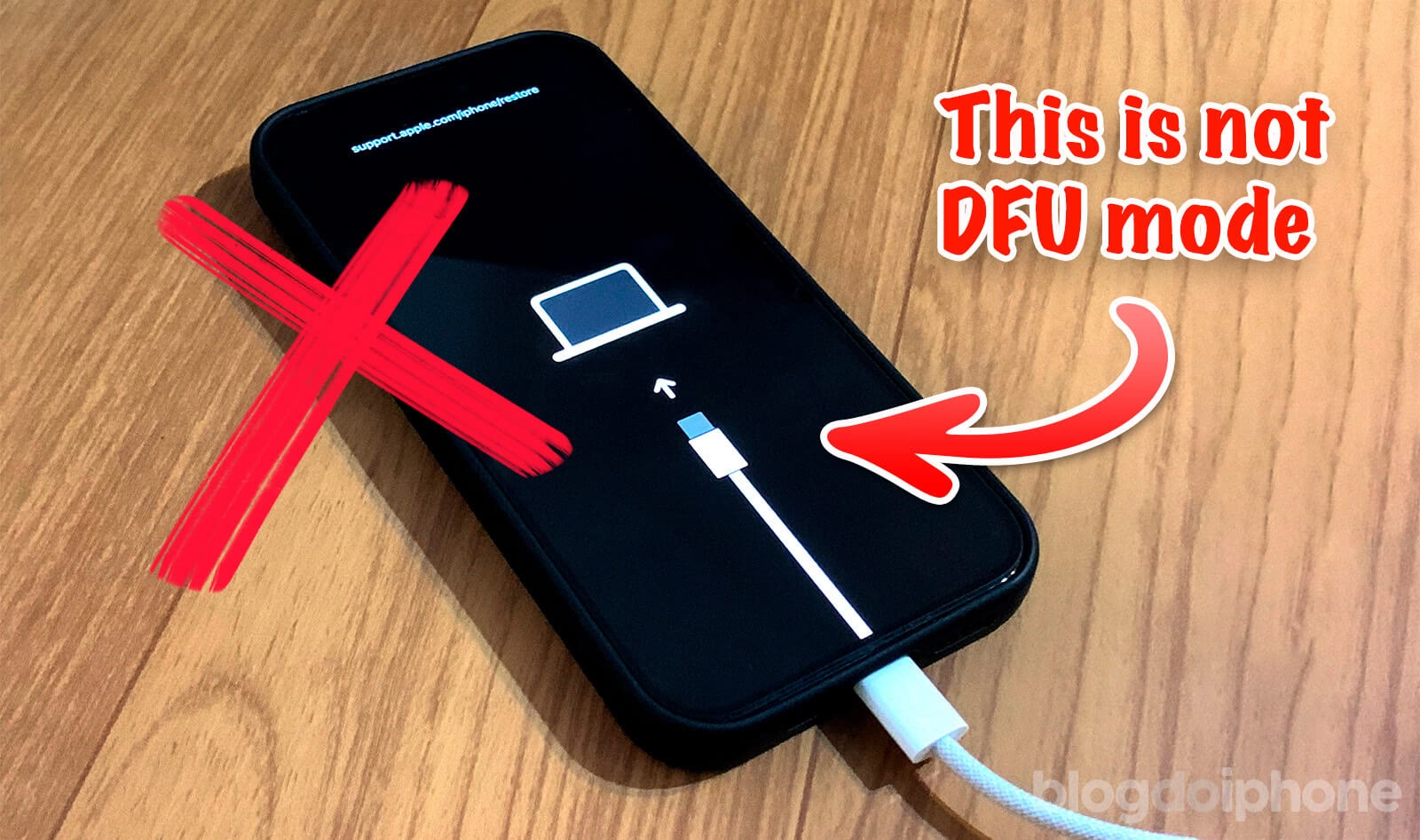
Vstup do DFU režimu vyžaduje přesné načasování a posloupnost stisknutí tlačítek. Klíčem je, aby obrazovka zůstala černá po celou dobu procesu. Pokud se objeví logo Apple nebo obrazovka „Připojit k iTunes“, znamená to, že jste vstoupili do Recovery režimu nebo jste postupovali nesprávně, a je třeba začít znovu.
- Připojte iPhone k počítači: Použijte originální USB kabel a připojte váš iPhone k počítači s nainstalovaným iTunes (na Macu s macOS Catalina nebo novějším použijte Finder). Ujistěte se, že je iTunes/Finder spuštěn.
- Vypněte iPhone: Pokud je iPhone zapnutý, vypněte ho.
- Stiskněte a držte boční tlačítko: Stiskněte a držte boční tlačítko (Power tlačítko) po dobu přibližně 3 sekund.
- Přidejte tlačítko pro snížení hlasitosti: Aniž byste pustili boční tlačítko, stiskněte a držte také tlačítko pro snížení hlasitosti. Držte obě tlačítka dohromady po dobu přesně 10 sekund. Důležité: Pokud se objeví logo Apple, drželi jste tlačítka příliš dlouho a musíte začít znovu od kroku 2.
- Pusťte boční tlačítko: Po 10 sekundách pusťte boční tlačítko, ale stále držte tlačítko pro snížení hlasitosti po dalších 5 sekund. Důležité: Pokud se objeví obrazovka „Připojit k iTunes“, drželi jste tlačítko pro snížení hlasitosti příliš dlouho a musíte začít znovu od kroku 2.
- Ověření DFU režimu: Pokud obrazovka vašeho iPhone zůstane zcela černá a iTunes/Finder detekuje zařízení v režimu obnovy (objeví se zpráva, že je detekován iPhone v režimu obnovy), úspěšně jste vstoupili do DFU režimu. Nyní můžete pokračovat s obnovou zařízení.
Speciální poznámka pro iPhone 7/7 Plus a 8/8 Plus:
Pro iPhone 7 a 7 Plus je postup vstupu do DFU režimu totožný s výše popsaným, ale místo bočního tlačítka (Side button) a tlačítka pro snížení hlasitosti (Volume Down) je zde kombinace tlačítka pro snížení hlasitosti a tlačítka Power (Sleep/Wake button).
- Připojte iPhone k PC a vypněte ho.
- Stiskněte a držte tlačítko Power po dobu 3 sekund.
- Aniž byste pustili tlačítko Power, stiskněte a držte tlačítko pro snížení hlasitosti po dobu 10 sekund. (Pokud se objeví logo Apple, začněte znovu.)
- Pusťte tlačítko Power, ale držte tlačítko pro snížení hlasitosti po dalších 5 sekund. (Pokud se objeví „Připojit k iTunes“, začněte znovu.)
- Obrazovka zůstane černá a iTunes detekuje zařízení v režimu obnovy.
Jak opustit DFU režim?
Opuštění DFU režimu je naštěstí mnohem jednodušší než do něj vstoupit. V podstatě stačí provést vynucený restart vašeho iPhone. Proces je stejný jako pro opuštění Recovery režimu.
- Pro iPhone 8/8 Plus, iPhone X/XS/XR a novější modely: Rychle stiskněte a uvolněte tlačítko pro zvýšení hlasitosti. Poté rychle stiskněte a uvolněte tlačítko pro snížení hlasitosti. Nakonec stiskněte a držte boční tlačítko, dokud se na displeji neobjeví logo Apple.
- Pro iPhone 7/7 Plus: Stiskněte a držte boční tlačítko a tlačítko pro snížení hlasitosti současně. Držte je, dokud se neobjeví logo Apple.
- Pro iPhone 6s/6 Plus a starší modely: Stiskněte a držte tlačítko Domů a tlačítko Spánek/Probuzení (Power tlačítko), dokud se na displeji iPhone neobjeví logo Apple.
Po vynuceném restartu by se váš iPhone měl normálně spustit.
Co je to Recovery režim a kdy ho použít?
Recovery režim je stav, který umožňuje vynucené obnovení iPhone na nejnovější verzi iOS, a to i v případě, že se zařízení potýká s problémy. Na rozdíl od DFU režimu, Recovery režim využívá iBoot (bootloader), který je součástí operačního systému. To znamená, že Recovery režim je ideální pro řešení problémů, které souvisejí s poškozením softwaru, ale nejsou tak kritické jako ty, které vyžadují DFU režim.
Kdy byste měli použít Recovery režim?
- Instalace nového iOS firmware: Pokud se při aktualizaci iOS vyskytnou chyby a zařízení se zasekne.
- Aktualizace na nejnovější verzi iOS: Když se standardní aktualizace přes OTA (Over-The-Air) nedaří.
- Obnova z beta verze iOS: Návrat z beta verze na veřejnou verzi iOS.
- Poškozená záloha: Když se iPhone nedaří obnovit ze zálohy iTunes/iCloud.
- Zaseknutí na logu, bílá nebo černá obrazovka: Pokud se iPhone zasekne na logu Apple, zobrazuje bílou nebo černou obrazovku a nereaguje.
- Zapomenuté heslo: Pokud jste zapomněli přístupový kód a potřebujete iPhone vymazat.
Stejně jako u DFU režimu, použití Recovery režimu obvykle vede k vymazání veškerých dat na zařízení. Proto je před zahájením procesu obnovy nezbytné mít aktuální zálohu.
Jak vstoupit do Recovery režimu na iPhone X/XS/XR/11/12/13/14/15 a novějších modelech?
Postup pro vstup do Recovery režimu se liší v závislosti na modelu vašeho iPhone.
Pro iPhone 8/8 Plus, iPhone X/XS/XR a novější modely (s Face ID):
- Připojte iPhone k počítači: Ujistěte se, že je iTunes (nebo Finder na Macu) spuštěn.
- Rychle stiskněte a uvolněte tlačítko pro zvýšení hlasitosti.
- Rychle stiskněte a uvolněte tlačítko pro snížení hlasitosti.
- Stiskněte a držte boční tlačítko: Držte boční tlačítko, dokud se na obrazovce neobjeví logo „Připojit k iTunes“ (nebo ikona počítače). Objeví-li se logo Apple, držte tlačítko dále.
- Nyní jste v Recovery režimu. iTunes/Finder by měl detekovat zařízení a nabídnout možnost obnovy nebo aktualizace.
Pro iPhone 7/7 Plus:
- Vypněte svůj iPhone 7/7 Plus.
- Stiskněte a držte tlačítko pro snížení hlasitosti.
- Zatímco držíte tlačítko pro snížení hlasitosti, připojte svůj iPhone k počítači.
- Držte tlačítko, dokud se na obrazovce neobjeví logo „Připojit k iTunes“.
Pro iPhone 6s a starší modely (s tlačítkem Domů):
- Vypněte své zařízení (iPhone/iPad/iPod Touch).
- Stiskněte a držte tlačítko Domů.
- Zároveň připojte zařízení k počítači.
- Spusťte iTunes a držte tlačítko Domů, dokud se na obrazovce neobjeví logo „Připojit k iTunes“.
Jak opustit Recovery režim?
Stejně jako u DFU režimu, pro opuštění Recovery režimu stačí provést vynucený restart zařízení. Kroky jsou identické s těmi, které byly popsány pro opuštění DFU režimu.
Recovery režim vs. DFU režim: Jaký je rozdíl?
Hlavní rozdíl mezi DFU režimem a Recovery režimem spočívá v roli iBoot (bootloaderu iOS). Zatímco Recovery režim iBoot využívá, DFU režim ho zcela obchází. Tato odlišnost má zásadní důsledky pro možnosti obnovy a aktualizace firmwaru.
| Funkce | Recovery režim | DFU režim |
|---|---|---|
| Využívá iBoot? | Ano | Ne (obchází iBoot) |
| Možnost snížení verze iOS? | Ne (iBoot kontroluje verzi) | Ano (iBoot je obcházen) |
| Obnovení firmware? | Ano | Ano (z jakéhokoli stavu) |
| Použití pro jailbreak? | Ne | Ano |
| Zobrazení na obrazovce? | Logo „Připojit k iTunes“ | Černá obrazovka |
| Typ problémů | Běžné softwarové chyby, zaseknutí při aktualizaci | Kritické chyby firmware, poškození bootloaderu |
V praxi to znamená, že pokud potřebujete snížit verzi iOS nebo řešit velmi závažné problémy s firmwarem, které Recovery režim nedokáže vyřešit, je DFU režim správnou volbou. Pro většinu běžných problémů, jako je zaseknutí při aktualizaci nebo chybné spuštění, je Recovery režim obvykle dostatečný. Vždy si pamatujte, že před jakýmkoli pokusem o obnovu byste měli mít aktuální zálohu dat, abyste předešli ztrátě informací.
Důležité tipy před použitím DFU nebo Recovery režimu
- Zálohujte svá data: Toto je absolutně nejdůležitější krok. Oba režimy mohou vymazat všechna data z vašeho iPhone. Použijte iCloud nebo iTunes/Finder k pravidelné záloze.
- Nabijte iPhone: Ujistěte se, že má váš iPhone dostatek energie (ideálně více než 50 %), aby se zabránilo vypnutí během procesu.
- Použijte originální kabel: Nekvalitní nebo poškozený USB kabel může způsobit chyby během obnovy. Použijte originální Apple kabel.
- Aktualizujte iTunes/Finder: Ujistěte se, že máte na počítači nainstalovanou nejnovější verzi iTunes nebo macOS (pro Finder), aby byla zajištěna kompatibilita.
- Buďte trpěliví a přesní: Vstup do DFU režimu vyžaduje přesné načasování. Pokud se vám to nepodaří napoprvé, zkuste to znovu.
Často kladené otázky (FAQ)
Způsobí DFU režim ztrátu dat?
Ano, v drtivé většině případů použití DFU režimu vede k úplnému vymazání všech dat a nastavení z vašeho iPhone. Zařízení bude po obnově v továrním nastavení, jako byste ho právě zakoupili. Proto je klíčové mít předem provedenou aktuální zálohu vašich dat prostřednictvím iCloudu nebo iTunes/Finderu.
Je DFU režim stejný jako Recovery režim?
Ne, nejsou stejné. Ačkoli oba režimy umožňují obnovu iOS, hlavní rozdíl spočívá v tom, že DFU režim obchází iBoot (bootloader iOS zařízení), zatímco Recovery režim ho využívá. Díky tomu je DFU režim schopen řešit závažnější problémy s firmwarem a umožňuje například snížení verze iOS, což Recovery režim neumožňuje.
Co mám dělat, když se zaseknu v DFU režimu?
Pokud se váš iPhone zasekne v DFU režimu (obrazovka je černá, ale nereaguje na normální zapnutí), stačí provést vynucený restart zařízení. Postup je stejný jako pro opuštění Recovery režimu: pro iPhone X a novější modely rychle stiskněte a uvolněte tlačítko pro zvýšení hlasitosti, poté rychle stiskněte a uvolněte tlačítko pro snížení hlasitosti a nakonec stiskněte a držte boční tlačítko, dokud se neobjeví logo Apple.
Mohu přejít na starší verzi iOS pomocí DFU režimu?
Ano, DFU režim je jedním z mála způsobů, jak snížit verzi iOS, pokud Apple stále podepisuje (autorizuje) starší verzi firmwaru. Protože DFU režim obchází iBoot, který by jinak kontroloval kompatibilitu verze, umožňuje vám nahrát starší, podepsaný IPSW soubor na vaše zařízení. Je však důležité si uvědomit, že Apple po určité době přestává starší verze iOS podepisovat, což pak znemožňuje jejich instalaci.
Kdy bych měl vybrat DFU režim místo Recovery režimu?
Pokud se váš iPhone potýká s velmi závažnými problémy, jako je poškozený firmware, nedaří se mu vůbec spustit, nebo se opakovaně zasekne v nekonečné smyčce restartů, a Recovery režim nepomohl, pak je DFU režim další a často poslední možností. Je také nezbytný pro specifické úkoly, jako je jailbreaking nebo snížení verze iOS.
Znalost DFU a Recovery režimů je pro každého pokročilého uživatele iPhone neocenitelná. Tyto režimy vám poskytnou nástroje pro řešení mnoha softwarových problémů, které se mohou vyskytnout. Ačkoli se mohou zdát na první pohled složité, s trochou praxe a dodržením správných postupů je můžete efektivně využít k záchraně vašeho zařízení. Vždy však pamatujte na nejdůležitější pravidlo: před jakoukoli manipulací se systémem si vždy zálohujte svá data!
Chceš-li si přečíst další články podobné jako Jak vstoupit do DFU režimu na iPhone X a novějších, navštiv kategorii iPhone.