

17/11/2024
Zasekl se váš iPhone 7 v režimu DFU (Device Firmware Update) a vy nevíte, co dál? Tento stav, kdy je obrazovka zařízení zcela černá a iPhone nereaguje na běžné stisknutí tlačítek, může být pro uživatele frustrující. Režim DFU je sice užitečný nástroj pro pokročilé řešení problémů s firmwarem, například při aktualizaci nebo instalaci starší verze iOS, ale když se v něm telefon zasekne nechtěně, je potřeba rychlé a efektivní řešení. V tomto komplexním průvodci se dozvíte, jak dostat váš iPhone 7 z režimu DFU, ať už pomocí jednoduchého restartu, softwarových nástrojů, nebo v krajním případě s podporou Apple.
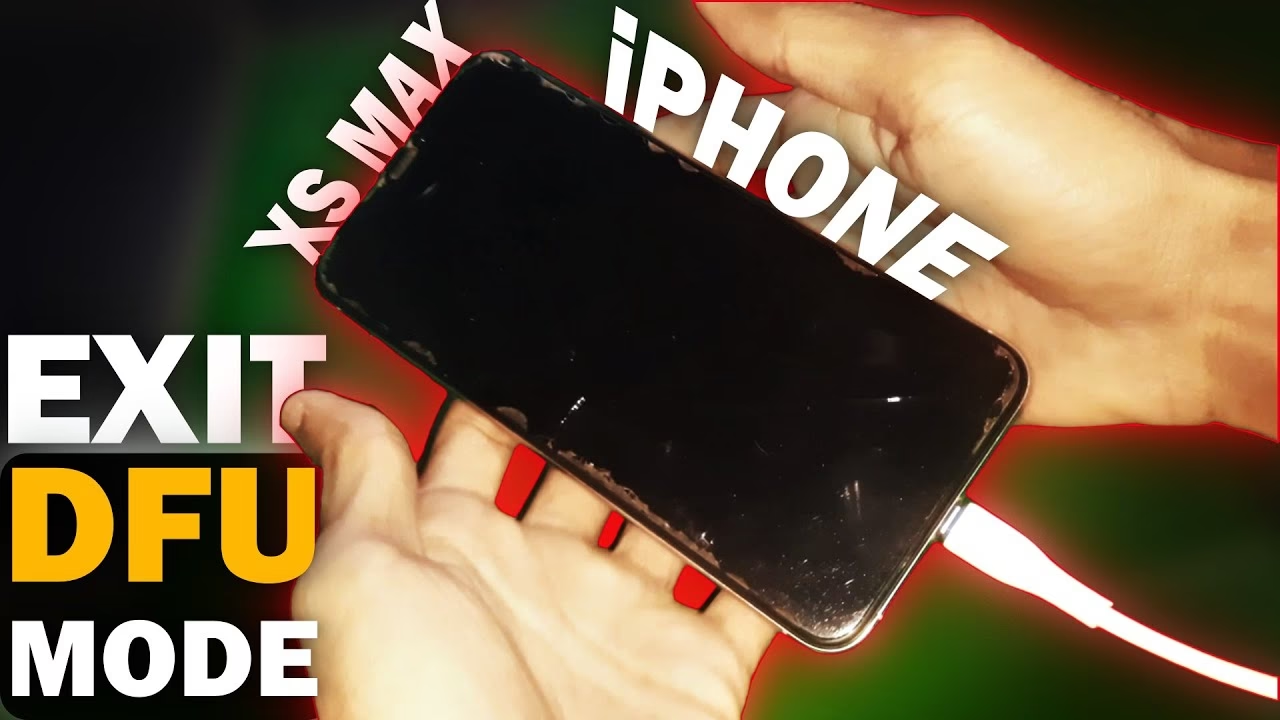
- Co je režim DFU a jak se liší od režimu obnovení?
- Proč se iPhone zasekne v režimu DFU?
- Metoda 1: Vynucený restart (Hard Reset)
- Metoda 2: Použití iTunes (nebo Finderu)
- Metoda 3: Použití nástroje třetí strany (např. iOS System Recovery)
- Metoda 4: Kontaktování podpory Apple
- Srovnání metod pro opuštění režimu DFU
- Často kladené otázky (FAQ)
- Jaký je rozdíl mezi DFU režimem a režimem obnovení (Recovery Mode)?
- Může DFU režim poškodit můj iPhone?
- Je bezpečné používat nástroje třetích stran pro opravu systému iOS?
- Co když se obrazovka mého iPhonu stále nezapne po opuštění DFU režimu?
- Mám zálohovat svůj iPhone, než se pokusím ho dostat z DFU režimu?
- Závěr
Co je režim DFU a jak se liší od režimu obnovení?
Režim DFU (Device Firmware Update) je speciální stav, který umožňuje vašemu iPhonu komunikovat s iTunes (nebo Finderem na novějších Macích) bez načtení operačního systému. To znamená, že můžete provádět hlubší změny ve firmwaru zařízení, jako je instalace starších verzí iOS, odemykání SIM karty nebo dokonce jailbreak. Klíčovým rozlišovacím prvkem DFU režimu je, že obrazovka iPhonu zůstane zcela černá. Neuvidíte žádné logo Apple ani symbol iTunes.
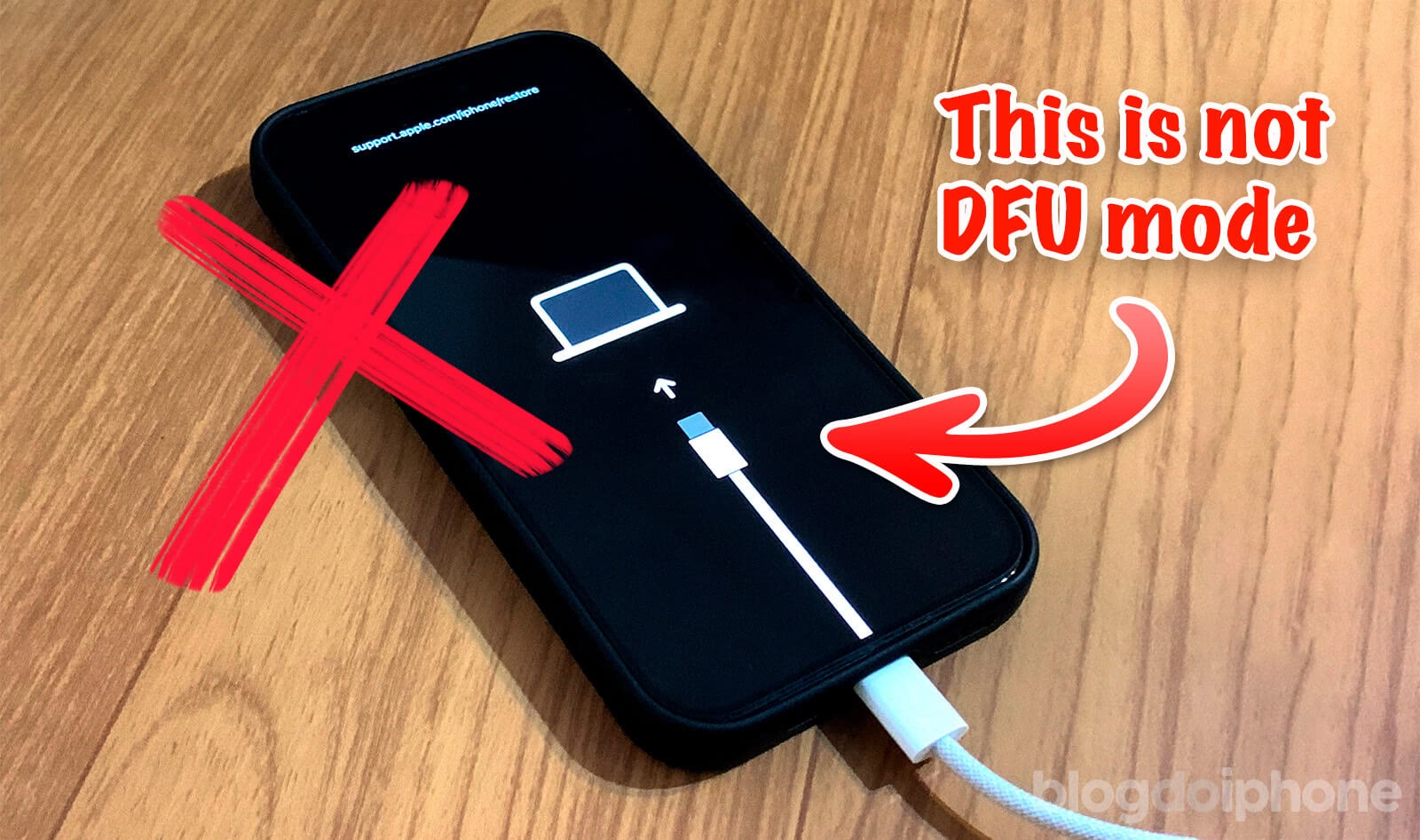
Naopak, režim obnovení (Recovery Mode) je odlišný. V tomto režimu se iPhone také připojuje k iTunes, ale na obrazovce se zobrazí logo iTunes s kabelem. Režim obnovení načítá bootloader iBoot, zatímco režim DFU tento bootloader obchází, což dává uživatelům větší kontrolu nad procesem obnovy firmwaru. Pochopení tohoto rozdílu je důležité, abyste věděli, v jakém režimu se váš iPhone skutečně nachází a jaké kroky je potřeba podniknout.
Proč se iPhone zasekne v režimu DFU?
Existuje několik důvodů, proč se váš iPhone může nečekaně zaseknout v režimu DFU. Mezi nejčastější patří:
- Softwarové chyby: Během aktualizace iOS, obnovy ze zálohy nebo dokonce po neúspěšné instalaci aplikace může dojít k systémové chybě, která telefon uvrhne do DFU režimu.
- Problémy s hardwarem: Vzácněji může za zaseknutí v DFU režimu stát fyzické poškození zařízení.
- Jailbreak nebo jeho rušení: Pokusy o jailbreak zařízení nebo jeho návrat do původního stavu mohou často vést k tomu, že se iPhone zasekne v DFU režimu, pokud se proces nedokončí správně.
- Neúspěšné aktualizace nebo downgrady firmwaru: Pokud se proces aktualizace nebo downgrade iOS přeruší (například kvůli odpojení kabelu, výpadku proudu nebo chybě v softwaru), může to vést k uvíznutí v DFU režimu.
Bez ohledu na příčinu je důležité vědět, jak iPhone z tohoto stavu bezpečně dostat.
Metoda 1: Vynucený restart (Hard Reset)
Nejjednodušší a často nejúčinnější metodou, jak dostat iPhone 7 z režimu DFU, je provést vynucený restart. Tato metoda nevymaže žádná data z vašeho zařízení a je zcela bezpečná. Pokud není s vaším iPhonem žádný hlubší problém, s velkou pravděpodobností se po tomto kroku vrátí do normálního stavu.
Kroky pro iPhone 7 a iPhone 7 Plus:
- Stiskněte a podržte současně tlačítko pro snížení hlasitosti (Volume Down) a boční tlačítko (Side button, dříve známé jako Sleep/Wake button).
- Držte obě tlačítka stisknutá, dokud se na obrazovce neobjeví logo Apple. To může trvat přibližně 10-20 sekund.
- Jakmile se logo Apple objeví, uvolněte obě tlačítka.
- Váš iPhone by se měl normálně spustit a být mimo DFU režim.
Pro srovnání, u starších modelů (iPhone 6s a starší) se k vynucenému restartu používá tlačítko Sleep/Wake a tlačítko Home. U novějších modelů (iPhone 8 a novější) je proces trochu jiný: rychle stiskněte a uvolněte tlačítko zvýšení hlasitosti, poté rychle stiskněte a uvolněte tlačítko snížení hlasitosti, a nakonec stiskněte a podržte boční tlačítko, dokud se neobjeví logo Apple. Pro iPhone 7 je však klíčová výše popsaná kombinace.
Metoda 2: Použití iTunes (nebo Finderu)
Pokud vynucený restart nepomohl, můžete zkusit použít iTunes (nebo Finder na macOS Catalina a novějších). Tato metoda však obvykle znamená ztrátu všech dat na vašem zařízení, protože iTunes iPhone obnoví do továrního nastavení a nainstaluje nejnovější verzi iOS. Použijte ji proto pouze v případě, že nemáte jinou možnost nebo máte aktuální zálohu.
Kroky pro obnovu přes iTunes:
- Ujistěte se, že máte na svém počítači nainstalovanou nejnovější verzi iTunes (nebo aktualizovaný macOS pro použití Finderu).
- Připojte svůj iPhone 7 k počítači pomocí USB kabelu.
- iTunes (nebo Finder) by měly detekovat iPhone v režimu obnovení (i když je technicky v DFU režimu, systém ho často interpretuje jako režim obnovení pro účely obnovy). Zobrazí se upozornění, že je váš iPhone v režimu obnovení a je potřeba ho obnovit.
- Klikněte na tlačítko "Obnovit iPhone" (Restore iPhone).
- Potvrďte operaci. iTunes stáhne potřebný firmware a zahájí proces obnovy. Tento proces může trvat delší dobu v závislosti na rychlosti vašeho internetového připojení.
- Po dokončení obnovy se iPhone restartuje a měl by se vrátit do normálního stavu s továrním nastavením.
Je důležité si uvědomit, že pokud nemáte zálohu, všechna vaše data (fotky, kontakty, aplikace atd.) budou po provedení této metody nenávratně ztracena. Proto je pravidelná záloha dat iPhone klíčová.
Metoda 3: Použití nástroje třetí strany (např. iOS System Recovery)
Když vynucený restart selže a nechcete riskovat ztrátu dat pomocí iTunes, existují nástroje třetích stran, které jsou navrženy k opravě různých systémových problémů iOS, včetně zaseknutí v DFU režimu. Příkladem takového nástroje je iOS System Recovery. Tyto programy často nabízejí možnost opravit zařízení bez ztráty dat.
Výhody a vlastnosti nástrojů třetích stran:
- Oprava bez ztráty dat: Mnoho těchto nástrojů nabízí "Standardní režim" opravy, který řeší běžné problémy, aniž by smazal vaše osobní data.
- Široká škála problémů: Kromě DFU režimu dokáží opravit i další problémy, jako je zaseknutí na logu Apple, černá/bílá/modrá/červená obrazovka smrti, smyčka restartu a chyby iTunes.
- Snadné použití: Obvykle mají intuitivní uživatelské rozhraní, které vás provede celým procesem krok za krokem.
- Kompatibilita: Podporují širokou škálu modelů iPhone, iPad a iPod touch, včetně nejnovějších verzí iOS.
Obecné kroky pro použití nástroje iOS System Recovery:
- Stáhněte a nainstalujte software iOS System Recovery na váš počítač.
- Spusťte program a připojte svůj iPhone 7 k počítači pomocí USB kabelu.
- V hlavním rozhraní programu vyhledejte a vyberte možnost "iOS System Recovery" (nebo podobnou, v závislosti na konkrétním nástroji).
- Klikněte na tlačítko "Start" pro zahájení detekce problému.
- Vyberte režim opravy. Pro zachování dat zvolte "Standard Mode". Pokud standardní režim problém nevyřeší nebo se jedná o závažnější problém, můžete zkusit "Advanced Mode", který však vymaže všechna data.
- Potvrďte volbu a program vás vyzve ke stažení vhodného balíčku firmwaru pro váš model iPhone. Ujistěte se, že stahujete správnou verzi.
- Jakmile je firmware stažen, klikněte na tlačítko "Fix" nebo "Repair". Program začne automaticky řešit problém a dostane váš iPhone z DFU režimu.
- Po dokončení procesu se váš iPhone automaticky restartuje a měl by se vrátit do normálního stavu.
Před použitím jakéhokoli softwaru třetí strany je vždy vhodné provést rychlý průzkum a ověřit si jeho spolehlivost a recenze od ostatních uživatelů.
Metoda 4: Kontaktování podpory Apple
Pokud žádná z výše uvedených metod nepřinese kýžený výsledek a váš iPhone 7 se stále drží v režimu DFU, je čas obrátit se na profesionály. Podpora Apple nebo autorizovaný servis Apple je poslední možností, jak problém vyřešit.
Co si připravit před kontaktováním podpory Apple:
- Apple ID a heslo: Budou je potřebovat k ověření vlastnictví zařízení a přístupu k vašemu účtu.
- Doklad o koupi: Účtenka nebo faktura slouží jako důkaz vlastnictví a může být nezbytná pro uplatnění záruky.
- Veškeré příslušenství: Přineste s sebou iPhone, nabíječku, kabel a případně i originální balení.
- Rezervace schůzky: Doporučuje se předem si online rezervovat schůzku v Apple Store nebo u autorizovaného poskytovatele servisu, abyste se vyhnuli dlouhému čekání.
Technici Apple mají přístup k diagnostickým nástrojům a interním metodám, které mohou problém vyřešit, ať už se jedná o softwarovou chybu nebo skrytý hardwarový problém.
Srovnání metod pro opuštění režimu DFU
Následující tabulka vám pomůže rychle se zorientovat v jednotlivých metodách a vybrat tu nejvhodnější pro vaši situaci:
| Metoda | Zachování dat | Obtížnost | Kdy použít |
|---|---|---|---|
| Vynucený restart | Ano | Nízká | Jako první pokus; rychlé a bezpečné řešení běžných záseků. |
| iTunes/Finder | Ne (vyžaduje obnovu) | Střední | Pokud vynucený restart selže a máte zálohu, nebo pokud je ztráta dat přijatelná. |
| Nástroj 3. strany (např. iOS System Recovery) | Ano (ve standardním režimu) | Střední | Pokud vynucený restart selže a chcete zachovat data; pro řešení širší škály systémových problémů. |
| Podpora Apple | Záleží na problému | Nízká (pro uživatele) | Když všechny ostatní metody selžou; pro diagnostiku hardwarových problémů. |
Často kladené otázky (FAQ)
Jaký je rozdíl mezi DFU režimem a režimem obnovení (Recovery Mode)?
Hlavní rozdíl je v tom, že v DFU režimu (Device Firmware Update) je obrazovka iPhonu zcela černá a zařízení nebootuje žádný operační systém ani bootloader iBoot. Je to nejhlubší úroveň obnovy, která umožňuje instalaci libovolné kompatibilní verze firmwaru. V režimu obnovení (Recovery Mode) se na obrazovce zobrazí logo iTunes (nebo symbol počítače s kabelem) a zařízení načítá iBoot, což umožňuje pouze obnovu na nejnovější oficiálně podepsanou verzi iOS. DFU režim poskytuje větší flexibilitu pro pokročilé uživatele.
Může DFU režim poškodit můj iPhone?
Samotný DFU režim není pro váš iPhone škodlivý. Je to vestavěná funkce navržená společností Apple pro řešení závažných softwarových problémů. Problémy mohou nastat, pokud se pokusíte o neoprávněné úpravy firmwaru (např. neúspěšný jailbreak) nebo pokud je proces obnovy v DFU režimu přerušen. Správné opuštění DFU režimu je klíčové pro bezproblémový provoz vašeho zařízení.
Je bezpečné používat nástroje třetích stran pro opravu systému iOS?
Ano, mnoho nástrojů třetích stran, jako je iOS System Recovery, je obecně bezpečných a spolehlivých pro opravu běžných systémových problémů iOS. Doporučuje se však vždy stahovat software pouze z oficiálních webových stránek renomovaných vývojářů, abyste se vyhnuli malwaru nebo nefunkčním programům. Vždy si také přečtěte recenze a ujistěte se, že software nabízí "Standardní režim" pro opravu bez ztráty dat, pokud je to vaše priorita.
Co když se obrazovka mého iPhonu stále nezapne po opuštění DFU režimu?
Pokud obrazovka zůstává černá i po úspěšném pokusu o opuštění DFU režimu a vynuceném restartu, může to signalizovat hlubší hardwarový problém. V takovém případě je nejlepší kontaktovat podporu Apple nebo navštívit autorizovaný servis. Mohou provést diagnostiku a určit, zda je potřeba oprava hardwaru (např. displeje, baterie nebo základní desky).
Mám zálohovat svůj iPhone, než se pokusím ho dostat z DFU režimu?
Vždy je velmi doporučeno mít aktuální zálohu dat vašeho iPhonu. I když některé metody (jako vynucený restart nebo standardní režim nástrojů třetích stran) slibují zachování dat, riziko ztráty dat existuje vždy, zejména pokud je nutné použít metodu obnovy přes iTunes. Pravidelné zálohování na iCloud nebo do počítače vám zajistí klid a ochranu vašich cenných informací.
Závěr
Uvíznutí iPhonu 7 v režimu DFU může být stresující, ale jak vidíte, existuje několik účinných metod, jak se z této situace dostat. Vždy začněte s nejjednodušší možností, kterou je vynucený restart, protože je rychlý, bezpečný a často funguje. Pokud tento krok nepomůže, zvažte použití nástroje třetí strany, který může opravit systémové problémy bez ztráty vašich cenných dat. Obnova přes iTunes by měla být vaší volbou, pokud máte aktuální zálohu nebo vám nevadí ztráta dat. A v neposlední řadě, pokud nic jiného nepomůže, neváhejte kontaktovat profesionály z podpory Apple.
Pamatujte, že pravidelná záloha dat je vaší nejlepší obranou proti jakékoli neočekávané softwarové nebo hardwarové komplikaci. S těmito informacemi byste měli být schopni svůj iPhone 7 rychle a efektivně vrátit do plně funkčního stavu.
Chceš-li si přečíst další články podobné jako Jak Vypnout Režim DFU na iPhone 7?, navštiv kategorii iPhone.