
18/01/2022
Kontakty jsou bezpochyby neocenitelné, představují neviditelné nitky, které nás spojují s lidmi kolem nás a tkají krásnou a intimní sociální síť. Ať už pro osobní nebo profesionální použití, mít kontakty snadno dostupné na vašem iPhonu je nezbytné, protože víte, že drazí lidé, včetně přátel, rodinných příslušníků a učitelů, by si měli ve vašem životě zasloužit své místo. Přenos kontaktů z jednoho iPhonu na druhý se může zdát jako skličující úkol, ale se správným přístupem to může být hladké a bezproblémové. Tento komplexní průvodce vás provede 7 efektivními metodami, jak přenést kontakty z iPhonu na iPhone bez zbytečných potíží. Nejlepší volba se liší pro každého, protože každá metoda má své silné a slabé stránky. Připravte se na to, že se dozvíte, jak udržet vaše spojení živá a aktuální.
Proč zvolit našeho průvodce? Jiné články vás možná seznámí s přenosem kontaktů z iPhonu na iPhone pomocí SIM karty. I když tato metoda funguje pro zařízení Android, mezi dvěma iPhony je to náročné, protože iPhone může kontakty ze SIM karty pouze importovat, nikoli exportovat. To ukazuje, že jiným článkům chybí důslednost a přesnost. Následujte nás, abyste se dozvěděli o 100% účinných a ověřených metodách, které vám skutečně pomohou. Pojďme se do toho pustit!
Pro usnadnění vašeho rozhodování jsme připravili srovnávací tabulku, která shrnuje klíčové vlastnosti každé metody. Získáte tak rychlý přehled o tom, která možnost nejlépe vyhovuje vašim potřebám, ať už jde o rychlost, nutnost internetu nebo kompatibilitu s vašimi stávajícími daty.
| Metoda | Rychlost | Hromadný přenos | Vyžaduje internet | Vyžaduje Apple ID | Vyžaduje počítač | Sloučení se stávajícími kontakty | Náklady | Nejlepší pro |
|---|---|---|---|---|---|---|---|---|
| Syncios Data Transfer | Rychlá | ✅ | ❌ | ❌ | ✅ | ✅ | Zkušební verze zdarma | Přenos velkého množství kontaktů jedním kliknutím |
| Syncios Mobile Manager | Rychlá | ✅ | ❌ | ❌ | ✅ | ✅ | Zdarma | Hromadný přenos s náhledem |
| Synchronizace iCloud | Střední | ✅ | ✅ | ✅ | ❌ | ✅ | Zdarma | Bezdrátový přenos |
| Záloha iCloud | Střední | ✅ | ✅ | ✅ | ❌ | ❗ Vymaže všechna data | Zdarma | Během nastavení nového iPhonu |
| iTunes | Střední | ✅ | ❌ | ✅ | ✅ | ❗ Vymaže všechna data | Zdarma | Během nastavení nového iPhonu |
| AirDrop | Rychlá | ❌ | ❌ | ❌ | ❌ | ✅ | Zdarma | Přenos několika konkrétních kontaktů |
| Přenos e-mailem | Rychlá | ❌ | ✅ | ❌ | ❌ | ✅ | Zdarma | Sdílení kontaktů |
- Přenos kontaktů z iPhone na iPhone pomocí Syncios Data Transfer
- Přenos kontaktů z iPhone na iPhone pomocí Syncios Mobile Manager
- Přenos kontaktů z iPhone na iPhone pomocí synchronizace iCloud
- Přenos kontaktů z iPhone na iPhone pomocí zálohy iCloud
- Přenos kontaktů z iPhone na iPhone pomocí iTunes
- Přenos kontaktů z iPhone na iPhone pomocí AirDrop
- Přenos kontaktů z iPhone na iPhone pomocí e-mailu
- Často kladené otázky o přenosu kontaktů z iPhonu na iPhone
- Závěrečné slovo
Přenos kontaktů z iPhone na iPhone pomocí Syncios Data Transfer
Syncios Data Transfer, integrovaný s jednoduchým ovládáním a vysokou rychlostí přenosu, vám umožňuje přenést kontakty z iPhonu na iPhone jediným kliknutím, což z něj činí nejefektivnější metodu, pokud jde o hromadný přenos dat. Nepoužíváte iCloud nebo iTunes? Ruční přenos trvá příliš dlouho? To je důvod, proč potřebujete výkonný nástroj, jako je Syncios Data Transfer, který vám pomůže. Navíc vám umožňuje sloučit stávající kontakty na druhém iPhonu bez vymazání jakýchkoli dat, což je klíčová výhoda oproti některým jiným metodám. Kromě přenosu kontaktů mezi dvěma zařízeními podporuje také přenos fotografií, videí, zvuku, zpráv, historie hovorů a mnoha dalších dat jediným kliknutím. Další funkce, jako je zálohování dat z iPhonu/Androidu do PC a obnova z iTunes, jsou vám k dispozici. Tento software je navržen tak, aby byl uživatelsky přívětivý a spolehlivý, ať už jste začátečník nebo pokročilý uživatel.
Klíčové vlastnosti Syncios Data Transfer:
- Přenos kontaktů, zpráv, historie hovorů, WhatsApp zpráv, hudby, fotografií, videí, aplikací, historie Safari, záložek, poznámek, kalendářů, e-knih a mnoha dalších.
- Přenos dat jedním kliknutím mezi iPhone, iPad, iPod Touch a zařízeními Android.
- Snadná obnova záloh iTunes a souborů knihovny iTunes do zařízení iOS nebo Android.
- Selektivní přenos dat mezi mobilními telefony bez přepsání existujících dat.
- Kompatibilní s nejnovějšími verzemi Android 15 a iOS 18.
👍 Výhody:
- Přenos všech kontaktů z iPhonu na iPhone jedním kliknutím.
- Zachování stávajících dat na cílovém zařízení.
- Extrémně rychlý proces přenosu.
- Podpora široké škály datových typů.
👎 Nevýhody:
- Bezplatná verze má omezené funkce.
- Vyžaduje USB kabel a počítač.
Jak přenést kontakty z iPhonu na iPhone pomocí Syncios Data Transfer:
Následujte tyto jednoduché kroky pro rychlý a efektivní přenos vašich kontaktů.
- Krok 1: Stáhněte a spusťte Syncios Data Transfer na vašem počítači se systémem Windows nebo Mac. Zobrazí se hlavní rozhraní se třemi moduly: Přenos, Obnova a Zálohování. Po spuštění programu je výchozí volbou modul Přenos, který se používá pro přenos kontaktů z iPhonu na iPhone.
- Krok 2: Připojte oba iPhony k počítači pomocí USB kabelů. Ujistěte se, že oba iPhony autorizují Syncios klepnutím na možnost „Důvěřovat“, jak budete vyzváni na vašem iPhonu.
- Krok 3: Výsledky se zobrazí níže, jakmile budou vaše dva iPhony úspěšně připojeny. Dbejte na to, abyste nezaměnili zdrojový telefon a cílový telefon; v případě potřeby můžete kliknout na tlačítko „Převrátit“ uprostřed obou iPhonů pro změnu pozice. Poté jednoduše klikněte na tlačítko „Další“.
- Krok 4: Syncios Data Transfer v tomto kroku zobrazí všechny typy dat vašeho iPhonu, včetně kontaktů, fotek z fotoaparátu, knihovny fotografií, audia, videa, zpráv, historie hovorů, knih, hlasové pošty atd. Vyberte položky, které chcete přenést, například selektivně klikněte na „Kontakty“ a stiskněte tlačítko „Další“.
- Krok 5: Chvíli počkejte, než Syncios detekuje všechny vaše kontaktní informace. Rychlost detekce závisí na počtu kontaktů a výkonu vašeho zařízení.
- Krok 6: Jakmile se všechny vaše kontakty načtou, klikněte na tlačítko „Další“ pro zahájení oficiálního přenosu. Uvidíte ukazatel průběhu. Buďte trpěliví, i když je proces obvykle velmi rychlý.
- Krok 7: Po několika okamžicích Syncios dokončí přenos kontaktů z vašeho starého iPhonu na nový. Zkontrolujte svůj nový iPhone, abyste se ujistili, že všechny kontakty byly úspěšně přeneseny.
- Selektivní zálohování a obnova fotografií, kontaktů, zpráv, historie hovorů, hudby, videí, e-knih atd.
- Export fotek z fotoaparátu, knihovny fotografií, panoramat, selfie a živých fotografií ze zařízení iOS do počítače.
- Stahování fotografií z iCloud Photo Stream do počítače.
- Převod fotografií HEIC na JPG a volná komprese obrázků.
- Import obrázků z počítače do zařízení Android/iOS.
- Úpravy, vytváření, přejmenování nebo mazání alb zařízení Android/iOS na počítači.
- Náhled podrobných informací o kontaktu před přenosem.
- Zálohování, obnova, vytváření a ukládání kontaktů do různých formátů souborů pro čtení nebo tisk.
- Možnost selektivního přenosu jednotlivých kontaktů.
- Vyžaduje USB kabel a počítač.
- Proces přenosu není tak přímý ve srovnání se Syncios Data Transfer (vyžaduje zálohování a obnovu).
- Krok 1: Spusťte Syncios Mobile Manager na Windows nebo Mac a připojte oba iPhony k počítači pomocí USB kabelů. Jakmile jsou připojeny, uvidíte hlavní rozhraní.
- Krok 2: Vyberte iPhone, ze kterého chcete přenést kontakty, jako zobrazené zařízení a přejděte na možnost „Informace“ z horních záložek.
- Krok 3: Počkejte, než program načte všechny vaše kontakty, zprávy, historii hovorů a poznámky. Můžete vybrat kontakty, které chcete přenést, a poté kliknout na tlačítko „Zálohovat“ pro zálohování kontaktů vašeho iPhonu do souboru vCard nebo XML. Uložte soubor na snadno dostupné místo na vašem počítači.
- Krok 4: Změňte zobrazené zařízení v programu na váš druhý iPhone a přejděte na možnost „Kontakty“.
- Krok 5: Po načtení všech dat tentokrát klikněte na tlačítko „Obnovit“ pro přenos souborů kontaktů, které jste zálohovali v kroku 3, na aktuální iPhone. Zvolte soubor, který jste předtím uložili, a potvrďte obnovu.
- Automatická synchronizace kontaktů bez ztráty dat.
- iCloud šifruje data, což poskytuje dodatečnou vrstvu zabezpečení pro vaše kontakty.
- Nevyžaduje počítač ani kabel.
- Kontakty se po synchronizaci automaticky sloučí.
- Vyžaduje stejné Apple ID na obou iPhonech.
- Synchronizace velkých seznamů kontaktů může trvat dlouho, zejména na pomalejších sítích.
- Bezplatné úložiště je omezeno na 5 GB, což nemusí stačit pro velký objem dat.
- Vyžaduje stabilní připojení k internetu (Wi-Fi).
- Krok 1: Pokud máte velký počet kontaktů k synchronizaci, připojte svůj iPhone ke stabilní Wi-Fi síti, abyste zajistili hladký a kompletní proces synchronizace.
- Krok 2: Přejděte na „Nastavení“ > „Vaše Apple ID“ > „iCloud“ na vašem iPhonu.
- Krok 3: Zapněte přepínač u možnosti „Kontakty“ pro nahrání všech vašich kontaktů na iCloud. Pokud se zobrazí dotaz, zda sloučit nebo nahradit, zvolte sloučit.
- Krok 4: Počkejte na dokončení synchronizace kontaktů. Pro ty, kteří si nejsou jisti, zda byly kontakty ve zdrojovém iPhonu plně a úspěšně synchronizovány s iCloudem, můžete navštívit iCloud.com prostřednictvím prohlížeče a zkontrolovat je.
- Krok 1: Připojte se ke stabilní Wi-Fi síti a ujistěte se, že je tento iPhone přihlášen ke stejnému Apple ID jako zdrojový iPhone.
- Krok 2: Přejděte na „Nastavení“ > „Vaše Apple ID“ > „iCloud“.
- Krok 3: Povolte tlačítko „Kontakty“.
- Krok 4: Objeví se oznámení: „Vaše kontakty budou sloučeny s iCloudem“. Poté klepněte na možnost „Sloučit“ pro zahájení synchronizace. Sloučení nezpůsobí žádnou ztrátu dat vašich stávajících kontaktů, což také pomáhá s odstraňováním duplicitních kontaktů.
- Krok 5: Dokončení synchronizace na vašem cílovém iPhonu může nějakou dobu trvat. Po dokončení můžete obnovit seznam kontaktů, abyste zkontrolovali, zda jsou všechny kontakty přítomny.
- Bezproblémový přenos kontaktů z iPhonu na iPhone s jednoduchým ovládáním.
- iCloud šifruje data, což poskytuje dodatečnou vrstvu zabezpečení pro vaše kontakty.
- Nevyžaduje počítač.
- Obnoví kompletní stav telefonu, nejen kontakty.
- Vyžaduje stejné Apple ID.
- iCloud zálohuje všechna data, nejen kontakty, což může být časově náročné a vyžaduje dostatek místa na iCloudu.
- Bezplatné úložiště je omezeno na 5 GB, což pro plnou zálohu často nestačí.
- Riziko vymazání všech dat, pokud jste již cílový iPhone nastavili.
- Krok 1: Připojte svůj zdrojový iPhone ke stabilní Wi-Fi síti a přejděte na „Nastavení“ > „Vaše Apple ID“ > „iCloud“.
- Krok 2: Ujistěte se, že přepínač „Kontakty“ je zapnutý, aby se vaše kontakty zahrnuly do zálohy.
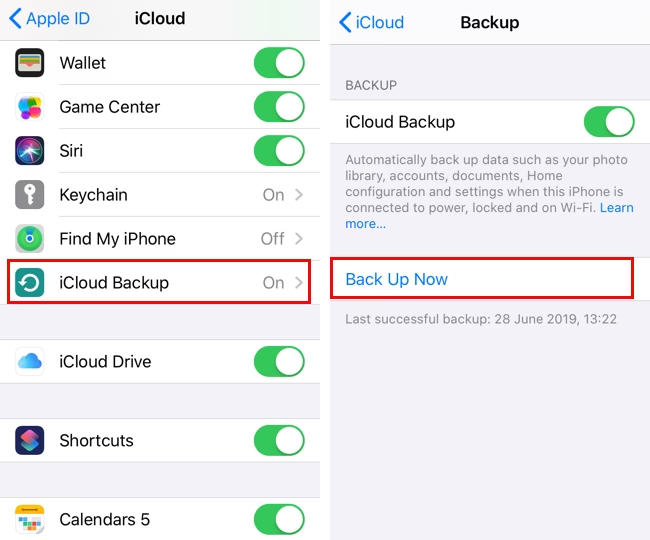
- Krok 3: Přejděte dolů a najděte „Záloha na iCloudu“, povolte zálohování a klepněte na možnost „Zálohovat nyní“.
- Krok 4: Bude zálohovat nejen kontakty, ale i další data ze zdrojového iPhonu, takže musíte trpělivě počkat, dokud se proces nedokončí. Doba zálohování se liší v závislosti na množství dat a rychlosti internetového připojení.
- Krok 5: Vraťte se a znovu navštivte „Záloha na iCloudu“, abyste ověřili, že vaše data byla úspěšně zálohována. Zobrazí se datum a čas poslední zálohy.
- Krok 1: Pokud máte zcela nový iPhone, postupujte podle pokynů pro nastavení nového iPhonu, dokud se nedostanete na obrazovku „Aplikace a data“. Pokud však byl váš cílový iPhone již nastaven, přejděte na „Nastavení“ > „Obecné“ > „Přenést nebo resetovat iPhone“ > „Smazat data a nastavení“, abyste aktivovali obrazovku „Aplikace a data“. Ujistěte se, že máte zálohovaná veškerá důležitá data, která jsou na cílovém iPhonu, než provedete tento krok.
- Krok 2: Z obrazovky „Aplikace a data“ zvolte „Obnovit ze zálohy na iCloudu“.
- Krok 3: Přihlaste se pomocí stejného Apple ID, které jste použili na zdrojovém iPhonu pro zálohování.
- Krok 4: Vyberte nejnovější zálohu k obnovení. Ujistěte se, že vybíráte zálohu, která obsahuje vaše kontakty a je aktuální.
- Krok 5: Vzhledem k velkému množství zálohovaných dat může dokončení obnovy trvat déle. Chvíli počkejte a iPhone se po dokončení všeho restartuje. Po restartu by měly být vaše kontakty a další data k dispozici.
- Bezpečný přenos kontaktů z iPhonu na iPhone.
- Zálohy jsou uloženy lokálně na počítači, což může být rychlejší a spolehlivější než cloudové zálohy.
- Možnost kompletní zálohy celého zařízení.
- Ztratíte všechna svá data na cílovém iPhonu, pokud to není zcela nový iPhone (při použití metody zálohování).
- Vyžaduje počítač jako médium.
- Synchronizace kontaktů přes iTunes může být méně intuitivní než iCloud.
- Krok 1: Otevřete iTunes na vašem počítači a připojte svůj zdrojový iPhone k počítači pomocí USB kabelu. Ujistěte se, že máte nainstalovanou nejnovější verzi iTunes.
- Krok 2: Klikněte na ikonu telefonu v levém horním rohu, poté v sekci „Zálohy“ stiskněte tlačítka „Tento počítač“ > „Zálohovat nyní“.
- Krok 3: Zeptá se vás, zda chcete zálohu šifrovat, nebo ne. Můžete zvolit „Šifrovat zálohy“ nastavením hesla, nebo ne. Šifrování zálohy je doporučeno pro ochranu citlivých dat, jako jsou hesla a data o zdraví.
- Krok 4: Jakmile je záloha dokončena, můžete připojit svůj druhý iPhone k tomuto počítači a znovu otevřít iTunes.
- Krok 5: Na novém iPhonu postupujte podle kroků pro nastavení, dokud se nedostanete na obrazovku „Aplikace a data“. Zde vyberte „Obnovit ze zálohy Macu nebo PC“. Připojte iPhone k počítači, otevřete iTunes, klikněte na ikonu telefonu > „Souhrn“ > „Obnovit zálohu“. Vyberte nejnovější zálohu, kterou jste právě vytvořili, a klikněte na „Obnovit“.
- Bezdrátová metoda přenosu kontaktů bez nutnosti stahovat jakékoli aplikace nebo instalovat další software.
- Extrémně rychlý přenos.
- Jednoduché a intuitivní použití.
- Nevyžaduje Apple ID ani internetové připojení (pouze Wi-Fi pro AirDrop komunikaci).
- Přenos pouze jednoho kontaktu najednou, nepodporuje hromadný přenos.
- Oba iPhony musí být blízko u sebe.
- Krok 1: Přejeďte prstem dolů z pravého horního rohu obrazovky (nebo nahoru ze spodní části na starších iPhonech) pro otevření Ovládacího centra na obou iPhonech.
- Krok 2: Stiskněte a podržte pole nastavení sítě (kde jsou ikony Wi-Fi a Bluetooth) a poté klepněte na možnost „AirDrop“ > „Všichni“ (nebo „Pouze kontakty“, pokud je příjemce ve vašich kontaktech). Ujistěte se, že je AirDrop povolen na obou zařízeních.
- Krok 3: Otevřete aplikaci Kontakty na zdrojovém iPhonu a klepněte na kontakt, který chcete přenést.
- Krok 4: Přejděte dolů a vyberte „Sdílet kontakt“ > „AirDrop“ > a poté vyberte svůj cílový iPhone ze seznamu dostupných zařízení.
- Krok 5: Na vašem cílovém iPhonu se objeví výzva s dotazem, zda chcete kontakt přijmout. Zvolte možnost „Přijmout“. Kontakt se automaticky přidá do vaší aplikace Kontakty.
- E-mail umožňuje bezdrátový přenos kontaktů bez nutnosti stahovat nebo instalovat další software.
- Univerzální metoda, která funguje s jakýmkoli e-mailovým klientem.
- Kontakt je odeslán jako soubor vCard (.vcf), který je standardním formátem.
- Kontakty se nemusí automaticky synchronizovat s cílovým iPhonem, vyžadují ruční přidání do aplikace Kontakty.
- Pouze jeden kontakt najednou, není vhodný pro přenos více kontaktů.
- Vyžaduje funkční e-mailový účet na obou zařízeních.
- Krok 1: Navštivte aplikaci Kontakty na zdrojovém iPhonu.
- Krok 2: Najděte kontakt, který chcete přenést, a klepněte na možnost „Sdílet kontakt“.
- Krok 3: Vyberte „Mail“ jako metodu přenosu.
- Krok 4: Zadejte správnou e-mailovou adresu, ke které máte přístup na cílovém iPhonu, a poté klepněte na „Odeslat“.
- Krok 5: Tím se váš kontakt odešle jako soubor ve formátu vCard (.vcf). Otevřete aplikaci Mail na cílovém iPhonu a stáhněte připojený soubor z e-mailu.
- Krok 6: Otevřete stažený soubor vCard a zvolte možnost „Vytvořit nový kontakt“ pro ruční přidání do vašeho seznamu kontaktů, nebo „Přidat do existujícího kontaktu“, pokud chcete aktualizovat stávající záznam.
Přenos kontaktů z iPhone na iPhone pomocí Syncios Mobile Manager
Syncios také nabízí další spolehlivý a bezplatný program s názvem Syncios Mobile Manager, který je výhodný pro přenos kontaktů jedním kliknutím, což mu v komunitě pro přenos dat vyneslo pozitivní pověst. Syncios Mobile Manager vyniká svou flexibilitou přenosu, která vám umožňuje rozhodnout se, zda přenesete všechny kontakty, nebo konkrétní, několika kliknutími. Co ho však činí atraktivním pro zákazníky, jsou jeho silné schopnosti selektivního zálohování, obnovy, vytváření a ukládání kontaktů, zpráv, hudby, fotografií, videí, aplikací, souborů a mnoha dalších ve různých formátech, jako jsou soubory HTML, CSV, XML. Tato volba je ideální pro ty, kteří chtějí mít plnou kontrolu nad tím, jaké kontakty se přenesou a v jakém formátu se uloží.
Klíčové vlastnosti Syncios Mobile Manager:
👍 Výhody:
👎 Nevýhody:
Jak přenést kontakty z iPhonu na iPhone pomocí Syncios Mobile Manager:
Přenos kontaktů z iPhone na iPhone pomocí synchronizace iCloud
Pokud dáváte přednost nepoužívání počítače nebo USB kabelu, synchronizace iCloud může být jednoduchou a efektivní metodou pro přenos kontaktů z iPhonu na iPhone bez ztráty dat. iCloud nejen automaticky zálohuje vaše kontakty, ale také zajišťuje bezproblémový přenos dat mezi dvěma zařízeními, čímž se vyhnete zdlouhavým ručním operacím a potenciálním rizikům ztráty dat. S iCloudem si můžete být jisti, že vaše kontakty budou bezpečně uloženy v cloudu a mohou být kdykoli obnoveny na nové zařízení, když je to potřeba. Tato metoda je obzvláště užitečná, pokud již používáte iCloud pro zálohování a synchronizaci dalších dat.
👍 Výhody:
👎 Nevýhody:
Jak přenést kontakty z iPhonu na iPhone pomocí synchronizace iCloud:
Tato metoda využívá cloudové úložiště Apple a je ideální pro ty, kteří chtějí bezdrátové řešení.
Na zdrojovém iPhonu:
Na cílovém iPhonu:
Přenos kontaktů z iPhone na iPhone pomocí zálohy iCloud
Využitím zálohy iCloud můžete bez námahy obnovit všechna svá data, včetně kontaktů, na své nové zařízení, což z ní činí populární metodu pro přenos kontaktů z iPhonu na iPhone. Tento proces je nejen bezpečný a efektivní, ale také zaručuje, že během přenosu nedojde k žádné ztrátě dat. Se zálohou iCloud jsou vaše kontakty bezpečně uloženy v cloudu a připraveny k obnovení, když je to potřeba. Je však důležité si uvědomit, že tato metoda je nejvhodnější pro přenos kontaktů na zcela nový iPhone nebo na iPhone, který jste ochotni zcela vymazat. Pokud váš cílový iPhone již obsahuje data a nastavení, budete je muset před obnovením zálohy vymazat.
❗ Poznámka: Tato metoda je nejlepší pro přenos kontaktů na zcela nový iPhone. V opačném případě, pokud vám to nevadí, musíte vymazat aktuální data a nastavení na vašem cílovém iPhonu, abyste mohli provést obnovu.
👍 Výhody:
👎 Nevýhody:
Jak přenést kontakty z iPhonu na iPhone pomocí zálohy iCloud:
Postupujte podle těchto kroků, abyste zajistili úspěšnou zálohu a obnovu.
Na zdrojovém iPhonu:
Na cílovém iPhonu:
Přenos kontaktů z iPhone na iPhone pomocí iTunes
Pro přenos kontaktů z iPhonu na iPhone je použití iTunes také efektivní metodou. S iTunes můžete snadno zálohovat data stávajícího zařízení a poté tyto kontakty obnovit na nový iPhone, což zajišťuje integritu a bezpečnost dat. iTunes nabízí podobně jako iCloud Backup možnost kompletní zálohy a obnovy, ale s tou výhodou, že záloha je uložena lokálně na vašem počítači, což může být rychlejší a nezávislé na rychlosti vašeho internetového připojení. Je však důležité být si vědom potenciálu ztráty dat na cílovém zařízení, pokud není zcela nové.
❗ Poznámka: Existují dvě možnosti přenosu kontaktů z jednoho na druhý. Jednou je použití iTunes jako synchronizace iCloudu, která nezpůsobuje ztrátu dat. Druhou je použití zálohy iTunes. Podobně jako u zálohy iCloud, pokud byl váš iPhone již nastaven, iTunes vyžaduje, abyste vymazali všechna data na cílovém telefonu, nahrazující stávající data exportovanými kontakty.
👍 Výhody:
👎 Nevýhody:
Jak přenést kontakty z iPhonu na iPhone pomocí iTunes:
Zde jsou dva hlavní přístupy k použití iTunes pro přenos kontaktů.
Pro nový iPhone během nastavení (záloha iTunes):
Synchronizace iTunes (bez ztráty dat na cílovém iPhonu):
Alternativně, pokud jste již iPhone nastavili a nechcete ztratit žádná data, můžete otevřít iTunes, poté přejít na ikonu telefonu > „Informace“ > zaškrtnout „Synchronizovat kontakty“ > „Použít“. Tato metoda nahrává kontakty z vašeho počítače (které jste dříve synchronizovali ze starého iPhonu nebo je máte v aplikaci Kontakty na Macu/Outlooku na PC) na váš nový iPhone a nesmaže stávající data. Je to skvělá volba pro selektivní přenos kontaktů.
Přenos kontaktů z iPhone na iPhone pomocí AirDrop
AirDrop je bezdrátový a okamžitý způsob přenosu kontaktů z jednoho iPhonu na druhý. Je to skvělé pro snadné a rychlé přenosy, zejména pokud potřebujete přesunout jen několik vybraných kontaktů. Dokud jsou AirDrop, Bluetooth a Wi-Fi povoleny na obou vašich iPhonech a jsou v blízkosti, můžete zahájit přenos, což vám umožní bezproblémově přesunout seznam kontaktů na nový iPhone. Tato metoda je ideální pro sdílení kontaktů s přáteli nebo rodinou, nebo pro rychlý přenos několika důležitých čísel na nové zařízení.
👍 Výhody:
👎 Nevýhody:
Jak přenést kontakty z iPhonu na iPhone pomocí AirDrop:
Přenos kontaktů z iPhone na iPhone pomocí e-mailu
Pokud hledáte rychlý, bezdrátový a bezpečný způsob přenosu kontaktů mezi iPhony, e-mail je jednou z možností. Ve skutečnosti, když sdílíte kontakt pomocí AirDropu, zjistíte, že existuje seznam aplikací, které můžete použít k přenosu, včetně Mail, WhatsApp, Zprávy atd. Stejně jako AirDrop, zřejmou nevýhodou e-mailu je, že může přenést pouze jeden soubor kontaktu najednou. Nicméně, pokud dáváte přednost přímější metodě přenosu souborů nebo se silně nespoléháte na iCloud nebo iTunes, použití e-mailu může být velmi pohodlné, zejména pro jednotlivé kontakty nebo pro sdílení s někým, kdo není ve vaší bezprostřední blízkosti.
👍 Výhody:
👎 Nevýhody:
Jak přenést kontakty z iPhonu na iPhone pomocí e-mailu:
Tato metoda je jednoduchá a ideální pro sdílení jednoho nebo několika málo kontaktů.
Často kladené otázky o přenosu kontaktů z iPhonu na iPhone
Zde najdete odpovědi na nejčastější dotazy týkající se přenosu kontaktů, které vám pomohou vyjasnit případné nejasnosti.
1. Jak přenést všechny kontakty z iPhonu na iPhone bez iCloudu?
Odkazujte se na srovnávací tabulku, kterou jsme vám představili v úvodní části. Pokud chcete přenést všechny kontakty z iPhonu na iPhone bez iCloudu, můžete se obrátit pouze na iTunes a Syncios. Za předpokladu, že iTunes má potenciální riziko ztráty dat během procesu přenosu (zejména při obnově zálohy na již nastavený iPhone), doporučuje se použít Syncios Data Transfer a Syncios Mobile Manager pro bezproblémový, okamžitý a bezpečný přenos kontaktů z iPhonu na iPhone ve velkém. Tyto nástroje nabízejí flexibilitu a jistotu, že vaše data zůstanou nedotčena.
2. Jak exportovat celý seznam kontaktů z mého iPhonu?
Syncios Mobile Manager vám umožňuje exportovat celé kontakty z iPhonu do PC/Androidu/iPhonu ve formátu souboru vCard nebo XML. Je to jednoklikové zálohování a jednokliková obnova, což z něj činí velmi efektivní řešení pro správu a export vašich kontaktů. Můžete si vybrat, zda exportujete všechny kontakty, nebo jen vybrané.
3. Jak přenést vše z iPhonu na iPhone?
Pro kompletní zkopírování jednoho iPhonu na druhý je Syncios Data Transfer vaší nejlepší volbou. Ať už jde o kontakty, fotky z fotoaparátu, knihovnu fotografií, data z Line, WhatsApp, historii Safari nebo e-knihy, Syncios Data Transfer je navržen pro přenos dat mezi dvěma zařízeními jedním kliknutím. Široká kompatibilita s nejnovějšími verzemi iOS (až po iOS 18) a Android (až po Android 15) jej činí vítaným jak pro začátečníky, tak pro profesionály. Je to nejkomplexnější řešení pro migraci celého zařízení.
Závěrečné slovo
Ať už dáváte přednost použití programu třetí strany k přenosu velkého množství kontaktů jedním kliknutím, nebo upřednostňujete bezdrátový způsob pro pouze několik kontaktů, tento komplexní průvodce vám poskytuje 7 efektivních a jednoduchých metod pro bezproblémový přenos kontaktů z iPhonu na iPhone. Každá metoda má své jedinečné výhody a nevýhody, takže je důležité učinit moudrou volbu na základě vašich konkrétních potřeb a preferencí. Mezi těmito metodami je Syncios Data Transfer nejpohodlnější a nejbezpečnější pro přenos kontaktů ve velkém a bez jakékoli ztráty dat. Je to robustní řešení, které zvládne i ty nejnáročnější požadavky na migraci dat. Spusťte Syncios a přeneste své kontakty okamžitě nyní a užijte si klid, že všechna vaše důležitá spojení jsou bezpečně na novém zařízení!
Chceš-li si přečíst další články podobné jako Jak přenést kontakty z iPhone na iPhone: 7 metod, navštiv kategorii iPhone.