
15/01/2025
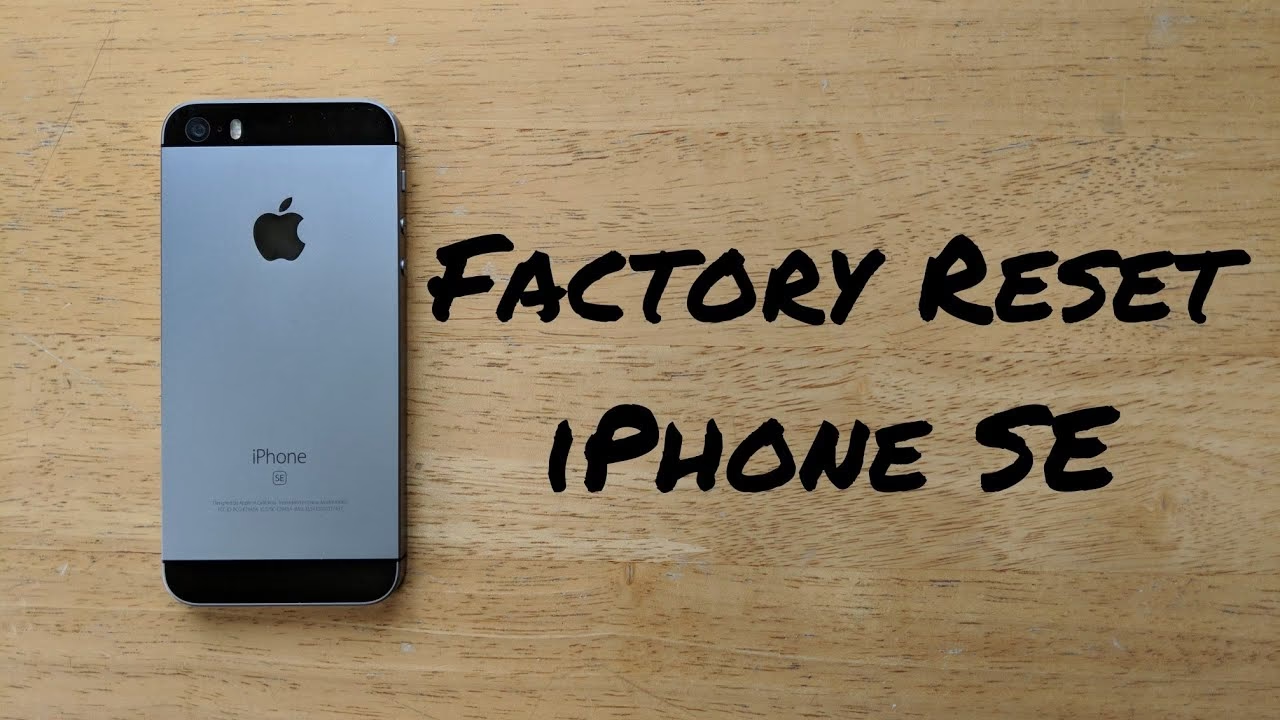
Gratulujeme k vašemu novému iPhone SE! Doufáme, že vám přináší skvělý uživatelský zážitek. Někdy se však může stát, že narazíte na problémy, které vám kazí radost z používání, nebo se nějaký prvek uživatelského rozhraní chová neočekávaně. V takových případech může obnovení továrního nastavení vyřešit mnoho potíží a vrátit váš telefon do původního, stabilního stavu. Jiným, stejně častým důvodem pro tento krok je, že svůj telefon prodáváte, dáváte ho někomu jinému nebo jej recyklujete a chcete z něj předtím odstranit všechna osobní data, aby se nedostala do nesprávných rukou. Ať už je důvod jakýkoli, je klíčové vědět, jak na to. Než se pustíme do samotného procesu, je naprosto nezbytné si uvědomit, že obnovení továrního nastavení vymaže všechna data z vašeho zařízení – včetně fotografií, videí, kontaktů, zpráv, aplikací, nastavení a přihlašovacích údajů. Proto si vždy předem vytvořte spolehlivou zálohu, ať už na iCloudu nebo ve vašem počítači, abyste svá cenná data neztratili. V následujících odstavcích se podíváme na dvě hlavní metody, jak vrátit váš iPhone SE do továrního nastavení, a probereme vše, co s tím souvisí.
- Proč obnovit iPhone SE do továrního nastavení?
- Metoda 1: Obnovení iPhone SE přímo z nastavení telefonu
- Metoda 2: Obnovení iPhone SE pomocí iTunes nebo Finderu
- Důležitost zálohování před obnovením
- Co se stane po obnovení továrního nastavení?
- Často kladené otázky (FAQ)
- 1. Vymaže tovární nastavení mé Apple ID?
- 2. Jak dlouho trvá obnovení továrního nastavení?
- 3. Potřebuji připojení k internetu pro obnovení?
- 4. Jaký je rozdíl mezi „tvrdým resetem“ (hard reset) a „továrním nastavením“ (factory reset)?
- 5. Mohu obnovit data po továrním nastavení, pokud nemám zálohu?
- 6. Co když je můj iPhone SE deaktivovaný nebo zamčený?
- 7. Je bezpečné prodat iPhone SE po továrním nastavení?
Proč obnovit iPhone SE do továrního nastavení?
Existuje několik pádných důvodů, proč se uživatelé rozhodnou pro obnovení továrního nastavení svého iPhone SE. Pochopení těchto důvodů vám může pomoci rozhodnout, zda je tento krok pro vaši situaci ten pravý. Mezi nejčastější motivace patří:
- Řešení problémů s výkonem: Pokud váš iPhone SE začal být pomalý, často zamrzá, padají aplikace nebo se vybíjí baterie neobvykle rychle, obnovení továrního nastavení může odstranit softwarové chyby a konflikty, které tyto problémy způsobují. Telefon se vrátí do stavu, jako když jste ho poprvé vybalili z krabice, a měl by opět fungovat svižně.
- Odstranění osobních dat před prodejem nebo darováním: Toto je kritický krok. Než předáte svůj iPhone SE někomu jinému, je naprosto nezbytné odstranit veškeré osobní informace. Obnovení továrního nastavení zajistí, že žádná vaše data – bankovní údaje, fotografie, zprávy, hesla – nezůstanou v zařízení a nedostanou se k novému majiteli.
- Příprava na novou instalaci: Někdy uživatelé chtějí začít "s čistým štítem". Možná se vám nahromadilo příliš mnoho nepotřebných aplikací nebo nastavení, která zpomalují systém. Obnovení továrního nastavení vám umožní novou instalaci iOS a aplikací, které skutečně potřebujete.
- Odstranění virů nebo malwaru: Ačkoli je iOS poměrně bezpečný, v ojedinělých případech se může stát, že se do systému dostane škodlivý software. Obnovení továrního nastavení je jedním z nejúčinnějších způsobů, jak se takového softwaru zbavit.
- Zrušení uzamčení aktivace: Pokud jste si pořídili použitý iPhone SE a je na něm aktivní zámek aktivace (Find My iPhone) od předchozího majitele, je nutné, aby jej předchozí majitel odstranil buď přímo z telefonu, nebo vzdáleně přes iCloud. Teprve pak můžete telefon obnovit a používat.
Metoda 1: Obnovení iPhone SE přímo z nastavení telefonu
Tato metoda je nejpohodlnější a nevyžaduje připojení k počítači. Je ideální, pokud máte plně funkční telefon a chcete jej rychle vyčistit. Ujistěte se, že máte dostatek energie v baterii nebo že je telefon připojen k nabíječce, aby se proces nepřerušil.
- Odemkněte svůj iPhone SE: Použijte snímač otisků prstů Touch ID nebo zadejte svůj přístupový kód.
- Přejděte do Nastavení: Na domovské obrazovce klepněte na ikonu "Nastavení" (šedá ikona s ozubenými kolečky).
- Vyhledejte sekci "Obecné": V aplikaci Nastavení sjeďte dolů a klepněte na "Obecné".
- Najděte "Přenos nebo resetování iPhonu" (nebo "Přenést nebo resetovat iPhone"): Na konci seznamu v sekci "Obecné" uvidíte tuto možnost. Klepněte na ni.
- Zvolte "Smazat data a nastavení": Na stránce "Přenos nebo resetování iPhonu" (nebo "Resetovat") klepněte na "Smazat data a nastavení". Zde se nachází klíčová volba pro kompletní vymazání telefonu.
- Potvrďte smazání: Systém vás vyzve k zadání vašeho přístupového kódu nebo hesla pro Apple ID (pokud máte zapnutou funkci Najít iPhone). Je to bezpečnostní opatření, které brání neoprávněnému smazání dat. Pokud máte aktivovanou funkci Najít iPhone, budete muset zadat heslo k Apple ID, aby bylo možné vypnout tuto funkci a telefon mohl být po smazání aktivován novým uživatelem.
- Vyčkejte na dokončení procesu: Po ověření se telefon začne mazat. Tento proces může trvat několik minut, v závislosti na množství dat, která je třeba odstranit. Během mazání uvidíte na obrazovce logo Apple a ukazatel průběhu. Telefon se poté restartuje.
- Nastavte svůj iPhone SE jako nový: Když se telefon spustí, vrátí se do původního továrního nastavení, bez jakýchkoli souborů nebo uživatelsky staženého obsahu. Nyní můžete zařízení nastavit od začátku, jako byste ho právě vybalili z krabice. Můžete si vybrat, zda jej nastavíte jako nový iPhone, nebo obnovíte data ze zálohy z iCloudu či počítače.
Metoda 2: Obnovení iPhone SE pomocí iTunes nebo Finderu
Tato metoda je užitečná, pokud máte problémy s přístupem k nastavení telefonu, například pokud je telefon zamrzlý, nebo pokud chcete provést "čistější" obnovu, která stáhne nejnovější verzi iOS. Vyžaduje počítač (Mac nebo PC) s nainstalovaným softwarem iTunes nebo Finder (pro novější macOS).
Pro uživatele macOS (Catalina 10.15 a novější):
- Otevřete Finder: Na vašem Macu, který běží na macOS Catalina 10.15 nebo novější verzi, otevřete aplikaci Finder.
- Připojte iPhone: Připojte svůj iPhone SE k Macu pomocí USB kabelu.
- Důvěřujte počítači: Pokud se zobrazí výzva k zadání přístupového kódu, zadejte jej. Pokud se objeví dialog "Důvěřovat tomuto počítači?", klepněte na "Důvěřovat" a potvrďte na iPhonu.
- Vyberte svůj iPhone: V postranním panelu Finderu by se měl objevit váš iPhone SE. Klepněte na něj.
- Přejděte na záložku "Obecné": V horní části okna Finderu vyberte záložku "Obecné".
- Klikněte na "Obnovit iPhone": Uvidíte modré tlačítko "Obnovit iPhone...". Klikněte na něj.
- Potvrďte obnovení: Finder vás vyzve k potvrzení, že chcete obnovit iPhone do továrního nastavení. Klikněte na "Obnovit" znovu pro potvrzení.
- Vyčkejte na dokončení: Finder stáhne nejnovější software iOS a obnoví váš iPhone. Tento proces může trvat déle než metoda přes nastavení, protože zahrnuje stažení operačního systému. Po dokončení se váš iPhone SE restartuje a zobrazí se obrazovka nastavení.
Pro uživatele macOS (Mojave 10.14 a starší) nebo Windows PC:
- Otevřete iTunes: Na vašem systému běžícím na macOS Mojave 10.14 nebo starší verzi jednoduše otevřete aplikaci iTunes. Alternativně otevřete program iTunes na vašem Windows 10 PC. Pokud iTunes nemáte, stáhněte si jej z oficiálních stránek Apple.
- Připojte iPhone: Připojte svůj iPhone SE k počítači pomocí USB kabelu.
- Důvěřujte počítači: Pokud se zobrazí výzva k zadání přístupového kódu, zadejte jej. Pokud se objeví dialog "Důvěřovat tomuto počítači?", klepněte na "Důvěřovat" a potvrďte na iPhonu.
- Vyberte svůj iPhone: V uživatelském rozhraní iTunes by se měla objevit ikona vašeho iPhonu (obvykle v levém horním rohu). Klepněte na ni.
- Přejděte na záložku "Souhrn": V levém menu vyberte záložku "Souhrn" (Summary).
- Klikněte na "Obnovit iPhone": Uvidíte modré tlačítko "Obnovit iPhone...". Klikněte na něj.
- Potvrďte obnovení: iTunes vás vyzve k potvrzení, že chcete obnovit iPhone do továrního nastavení. Klikněte na "Obnovit" znovu pro potvrzení.
- Vyčkejte na dokončení: iTunes stáhne nejnovější software iOS a obnoví váš iPhone. Tento proces může trvat déle než metoda přes nastavení, protože zahrnuje stažení operačního systému. Po dokončení se váš iPhone SE restartuje a zobrazí se obrazovka nastavení.
Důležitost zálohování před obnovením
Jak již bylo zmíněno, provedení továrního nastavení odstraní veškerá data z vašeho iPhone SE. To zahrnuje e-mailové účty, systémová a aplikační data, nastavení aplikací, stažený obsah, fotografie, videa, kontakty a média. Proto je naprosto klíčové, abyste si před zahájením procesu obnovy vytvořili kompletní zálohu. Máte v podstatě dvě hlavní možnosti, jak zálohovat svá data:
- Zálohování na iCloud:
- Na vašem iPhone SE přejděte do Nastavení.
- Klepněte na své jméno v horní části obrazovky (Apple ID, iCloud, Média a nákupy).
- Zvolte iCloud.
- Sjeďte dolů a klepněte na Záloha na iCloudu.
- Ujistěte se, že je zapnuto "Záloha na iCloudu" a poté klepněte na "Zálohovat". Ujistěte se, že jste připojeni k Wi-Fi síti.
- Tento proces může trvat delší dobu v závislosti na rychlosti vašeho internetu a množství dat.
- Zálohování do počítače (Mac/Windows s Finderem/iTunes):
- Připojte svůj iPhone SE k počítači pomocí USB kabelu.
- Otevřete Finder (na Macu s macOS Catalina a novějším) nebo iTunes (na Macu s macOS Mojave a starším nebo na Windows PC).
- Vyberte svůj iPhone, když se objeví v aplikaci.
- Na záložce "Obecné" (Finder) nebo "Souhrn" (iTunes) v sekci "Zálohy" vyberte možnost "Zálohovat všechna data z iPhonu na tento Mac/PC" nebo "Tento počítač".
- Můžete také zašifrovat zálohu, což je doporučeno pro zabezpečení hesel a dat z aplikace Zdraví.
- Klikněte na "Zálohovat" (nebo "Zálohovat nyní").
- Počkejte, dokud se proces zálohování nedokončí.
Jakmile máte zálohu hotovou, můžete s klidným svědomím pokračovat v obnově továrního nastavení. Po dokončení obnovy budete mít možnost obnovit svá data z této zálohy, takže se vrátíte ke svému nastavení a aplikacím, aniž byste cokoli ztratili.
Co se stane po obnovení továrního nastavení?
Když váš iPhone SE projde procesem obnovení továrního nastavení, stane se s ním několik klíčových věcí:
- Vymazání veškerých dat: Jak již bylo opakovaně zdůrazněno, všechna osobní data, aplikace, nastavení, fotografie, kontakty a dokumenty budou trvale odstraněny z interního úložiště telefonu.
- Návrat k původnímu softwaru: Telefon se vrátí k verzi iOS, se kterou byl dodán z výroby, nebo k nejnovější verzi, kterou stáhne iTunes/Finder během procesu obnovy.
- Odstranění Apple ID a funkce Najít iPhone: Během procesu budete vyzváni k odhlášení z vašeho Apple ID a vypnutí funkce Najít iPhone. To je klíčové, protože bez vypnutí této funkce by telefon zůstal uzamčený k vašemu Apple ID a nový uživatel by jej nemohl aktivovat.
- První spuštění jako nový telefon: Po restartu se iPhone SE spustí s úvodní obrazovkou nastavení ("Ahoj" v různých jazycích), stejně jako když jste jej poprvé zapnuli po vybalení z krabice.
- Možnosti nastavení: Budete mít možnost nastavit telefon jako nový, nebo obnovit data z existující zálohy (iCloud nebo počítač).
Často kladené otázky (FAQ)
1. Vymaže tovární nastavení mé Apple ID?
Ne, tovární nastavení samo o sobě nevymaže vaše Apple ID. Nicméně, během procesu budete vyzváni k odhlášení z vašeho Apple ID (a vypnutí funkce Najít iPhone), což je nezbytné pro úplné odpojení telefonu od vašeho účtu. Vaše Apple ID jako takové zůstává aktivní a můžete se k němu přihlásit na jiných zařízeních.
2. Jak dlouho trvá obnovení továrního nastavení?
Doba trvání se liší. Metoda přes nastavení telefonu obvykle trvá jen několik minut (5-15 minut), v závislosti na množství dat k vymazání. Metoda přes iTunes/Finder, která zahrnuje stažení operačního systému, může trvat déle – od 15 minut do hodiny, v závislosti na rychlosti vašeho internetového připojení a počítače.
3. Potřebuji připojení k internetu pro obnovení?
Pokud obnovujete přes nastavení telefonu a máte vypnutou funkci Najít iPhone, internetové připojení není striktně nutné pro samotné vymazání. Nicméně, pro zálohování na iCloud předem nebo pro stažení nejnovějšího iOS přes iTunes/Finder je internetové připojení nezbytné.
4. Jaký je rozdíl mezi „tvrdým resetem“ (hard reset) a „továrním nastavením“ (factory reset)?
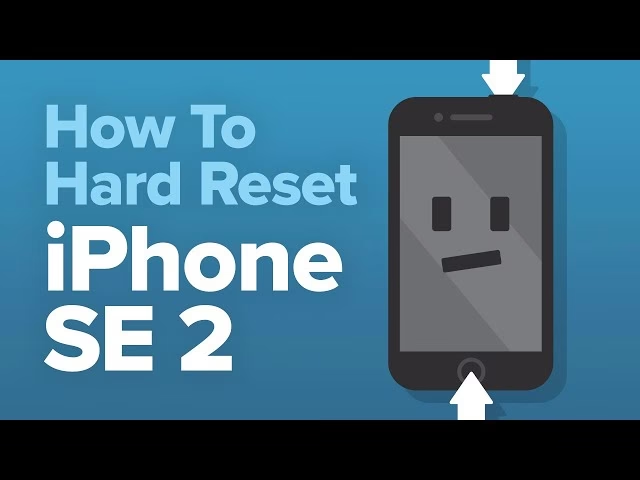
Tvrdý reset (hard reset) je pouze vynucený restart zařízení, který se používá k řešení drobných softwarových problémů, když telefon nereaguje. Neodstraňuje žádná data. U iPhone SE se provádí stisknutím a držením tlačítka Domů a tlačítka napájení, dokud se neobjeví logo Apple. Tovární nastavení (factory reset) naopak kompletně vymaže veškerá data a nastavení z telefonu a vrátí jej do stavu, v jakém byl při prvním zakoupení. Jedná se o mnohem drastičtější krok s trvalou ztrátou dat, pokud nemáte zálohu.
5. Mohu obnovit data po továrním nastavení, pokud nemám zálohu?
Bohužel, bez předchozí zálohy je obnova dat po továrním nastavení extrémně obtížná a ve většině případů nemožná. Proto je důrazně doporučeno vždy si před obnovou vytvořit zálohu.
6. Co když je můj iPhone SE deaktivovaný nebo zamčený?
Pokud je váš iPhone SE deaktivovaný z důvodu příliš mnoha neúspěšných pokusů o zadání přístupového kódu, nebo je zamčený, často jediným způsobem, jak jej obnovit, je připojit jej k počítači a použít iTunes/Finder k obnovení. Telefon bude pravděpodobně muset být přepnut do režimu zotavení (Recovery Mode).
7. Je bezpečné prodat iPhone SE po továrním nastavení?
Ano, pokud jste provedli tovární nastavení správně (včetně odhlášení z Apple ID a vypnutí Najít iPhone), je telefon bezpečný pro prodej, protože všechna vaše osobní data byla vymazána.
Obnovení továrního nastavení je účinný nástroj pro řešení problémů nebo pro přípravu vašeho iPhone SE k novému životu s jiným majitelem. Vždy si však pamatujte na nejdůležitější krok: zálohování. S dobře připravenou zálohou se nemusíte obávat ztráty svých cenných vzpomínek a informací.
Chceš-li si přečíst další články podobné jako Jak obnovit iPhone SE do továrního nastavení?, navštiv kategorii iPhone.