
25/11/2023
Ztratili jste přístup ke svému iPhonu, protože jste zapomněli přístupový kód? Nebo jste si pořídili starší iPhone a nemůžete se do něj dostat? Situace, kdy je potřeba provést obnovení továrního nastavení, jsou časté, ale co když nemáte po ruce počítač s iTunes? Mnoho uživatelů se domnívá, že bez počítače je to nemožné, ale opak je pravdou. Existují efektivní způsoby, jak váš iPhone obnovit přímo ze samotného zařízení nebo s pomocí jiného iOS zařízení, a to i bez znalosti hesla k obrazovce v některých případech. V tomto článku se podíváme na kompletní navigaci, která vám pomůže znovu získat plnou kontrolu nad vaším iPhonem.
Proč obnovit iPhone do továrního nastavení bez počítače?
Než se pustíme do detailního popisu, jak na obnovení továrního nastavení iPhonu bez počítače, je důležité pochopit, v jakých situacích se vám tento postup může hodit. Proč byste vůbec chtěli provádět reset bez použití iTunes na počítači? Zde jsou nejčastější důvody:
- Zapomenuté heslo k obrazovce: Nejčastější důvod. Několikrát jste zadali špatné heslo, a iPhone se uzamkl. Bez počítače se zdá být situace beznadějná.
- Koupě použitého iPhonu: Koupili jste si z druhé ruky iPhone, ale předchozí majitel jej správně neodhlásil nebo na něm zanechal své údaje a hesla.
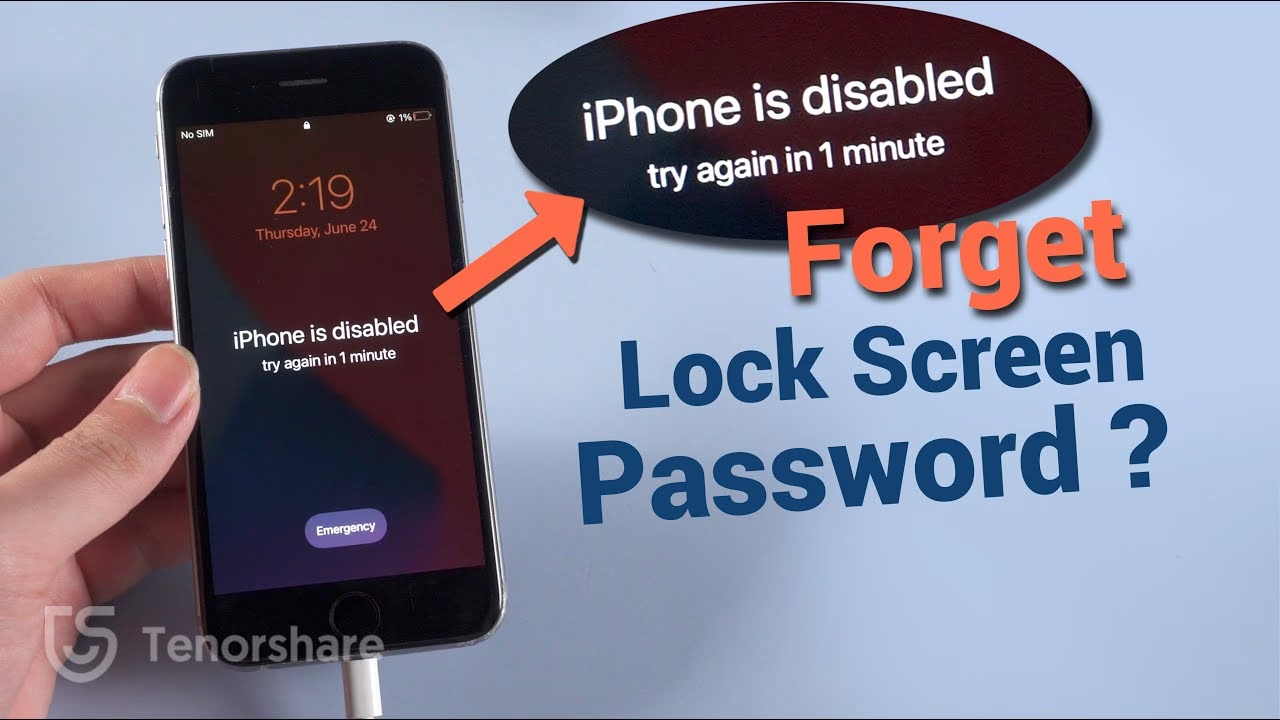
- iPhone je zablokovaný/zakázaný: Po příliš mnoha neúspěšných pokusech o zadání hesla se iPhone zablokuje a zobrazí zprávu „iPhone je zakázán, připojte se k iTunes“.
- Problémy se softwarem: iPhone se chová podivně, zamrzá, aplikace padají, nebo se nedá normálně spustit. Tovární reset může vyřešit softwarové chyby.
- Prodej nebo darování zařízení: Chcete prodat nebo darovat svůj iPhone a potřebujete z něj bezpečně smazat všechna osobní data, aby se nedostala do cizích rukou.
- Ztráta důležitých souborů po resetu přes iTunes: Někdy se stane, že po resetu přes iTunes dojde ke ztrátě dat, což může být frustrující. Hledáte alternativu.
- Zapomenuté heslo k Apple ID: Pokud jste zapomněli své Apple ID a heslo, může být obtížné provést reset jinak než speciálními metodami.
- Znovu získaný ztracený iPhone: Nalezli jste svůj ztracený iPhone, ale někdo na něm nastavil nové heslo.
Ve všech těchto případech je možnost provést reset bez počítače nesmírně cenná.
Metoda 1: Obnovení iPhonu z Nastavení (vyžaduje heslo k obrazovce)
Pokud máte přístup k iPhonu, znáte jeho přístupový kód k obrazovce a funkce „Najít můj iPhone“ je vypnutá, je tato metoda nejjednodušší a nejpřímější cestou k obnovení továrního nastavení. Je to ideální řešení, pokud chcete iPhone vyčistit před prodejem nebo pokud řešíte menší softwarové problémy a znáte své přihlašovací údaje.
Jak obnovit iPhone/iPad bez počítače z Nastavení:
- Přejděte do aplikace „Nastavení“ na vašem zařízení.
- Posuňte se dolů a klepněte na „Obecné“.
- Opět se posuňte dolů a klepněte na „Přenést nebo resetovat iPhone“ (nebo „Resetovat“ na starších iOS).
- Zvolte „Smazat data a nastavení“.
- Pokud máte povoleno „Najít můj iPhone“, budete vyzváni k zadání vašeho Apple ID a hesla, abyste tuto funkci dočasně deaktivovali a umožnili smazání. Pokud je vypnutá, tento krok přeskočíte.
- Potvrďte akci. Může být nutné zadat přístupový kód vašeho zařízení.
- iPhone vás upozorní, že toto vymaže všechna data. Pečlivě si přečtěte upozornění a klepněte na „Smazat iPhone“ pro potvrzení.
Celý proces může trvat několik minut. Jakmile je hotovo, váš iPhone se restartuje a zobrazí se úvodní obrazovka nastavení, jako by byl právě vybalen z krabice. Před zahájením se ujistěte, že jste si provedli zálohování dat, protože tento proces nevratně smaže veškeré informace z vašeho zařízení.
Metoda 2: Obnovení iPhonu přes „Najít můj iPhone“ (vyžaduje Apple ID a internet)
Tato metoda je neocenitelná v situacích, kdy nemáte přístup k obrazovce iPhonu (například je uzamčený nebo zakázaný) nebo když jste zařízení ztratili. Funkce „Najít můj iPhone“ od Apple umožňuje vzdáleně vymazat veškerá data na vašem zařízení, pokud je online a má povolenou tuto funkci. K provedení této operace budete potřebovat přístup k internetu a své Apple ID.
Metoda 2a: Obnovení iPhonu pomocí webové stránky iCloud.com
Toto je nejpohodlnější způsob, pokud máte přístup k jakémukoli zařízení s internetovým prohlížečem (např. jiný telefon, tablet, nebo počítač kamaráda).
- Otevřete webový prohlížeč (Safari, Chrome, Firefox atd.) na libovolném zařízení a přejděte na webovou stránku iCloud.com/find.
- Přihlaste se pomocí svého Apple ID a heslo, které používáte pro daný iPhone.
- Pokud je vyžadováno dvoufaktorové ověření, zadejte kód, který byl odeslán na vaše důvěryhodné zařízení (pokud máte přístup k jinému zařízení Apple s vaším ID).
- Po přihlášení vyberte možnost „Najít iPhone“ (nebo „Find My iPhone“).
- V horní části obrazovky klikněte na „Všechna zařízení“ (All Devices) a ze seznamu vyberte iPhone, který chcete obnovit.
- Zobrazí se vám možnosti pro vybrané zařízení. Vyberte „Smazat iPhone“ (Erase iPhone).
- Potvrďte akci. Systém vás požádá o opětovné zadání hesla k Apple ID pro ověření.
- Pokud je iPhone online, proces mazání se spustí okamžitě. Pokud je offline, mazání proběhne, jakmile se zařízení znovu připojí k internetu.
Tato metoda je nesmírně užitečná pro ochranu vašich osobních dat, pokud je zařízení ztraceno nebo odcizeno. Jakmile je proces dokončen, iPhone se restartuje a zobrazí se úvodní obrazovka nastavení.
Metoda 2b: Obnovení iPhonu pomocí aplikace „Najít“ na jiném iOS zařízení
Pokud máte po ruce jiný iPhone, iPad nebo iPod touch, můžete použít aplikaci „Najít“ (dříve „Najít můj iPhone“) k provedení stejné operace.
- Otevřete aplikaci „Najít“ na jiném iOS zařízení.
- V dolní části obrazovky klepněte na záložku „Zařízení“.
- Ze seznamu zařízení vyberte iPhone, který chcete smazat.
- Posuňte se dolů a klepněte na „Smazat toto zařízení“ (Erase This Device).
- Potvrďte akci a postupujte podle pokynů na obrazovce. Budete vyzváni k zadání vašeho Apple ID a hesla.
Stejně jako u webové verze se mazání spustí, jakmile se zařízení připojí k internetu. Tato metoda je velmi praktická, pokud máte více zařízení Apple v rámci rodiny nebo pokud jste si od někoho půjčili iPhone.
Důležité upozornění a tipy před a po resetu
Předtím, než se pustíte do jakéhokoli typu resetu, je nezbytně nutné si uvědomit, že tovární nastavení (na rozdíl od pouhého resetování všech nastavení) vymaže veškerá data uložená ve vašem zařízení. To zahrnuje kontakty, fotografie, videa, aplikace, zprávy, nastavení a vše ostatní. Jakmile jsou data smazána, nelze je snadno obnovit, pokud jste si neprovedli zálohu.
Proč zálohovat?
- Ochrana dat: Všechny vaše vzpomínky a důležité dokumenty zůstanou v bezpečí.
- Snadná obnova: Po resetu můžete iPhone obnovit ze zálohy a mít vše zpět přesně tak, jak to bylo.
- Prevence ztráty: Záloha je jediná spolehlivá metoda, jak se vyhnout trvalé ztrátě dat.
Doporučujeme pravidelně zálohovat váš iPhone na iCloud nebo do počítače, i když zrovna neplánujete reset. Je to nejlepší digitální pojistka.
Co se stane po resetu?
Po úspěšném resetu se váš iPhone spustí jako nové zařízení. Uvidíte úvodní obrazovku s pozdravem „Dobrý den“ v různých jazycích. Následně budete muset projít procesem nastavení, který zahrnuje výběr jazyka, země, připojení k Wi-Fi, nastavení Face ID/Touch ID, vytvoření nového přístupového kódu a přihlášení k Apple ID. V tomto okamžiku se můžete rozhodnout, zda nastavíte iPhone jako nový, nebo obnovíte data ze zálohy na iCloudu.
Často kladené otázky (FAQ)
Q1: Co se stane, když resetuji svůj iPhone?
Když provedete tovární reset na svém iPhonu, všechna vaše data jsou vymazána – to zahrnuje kontakty, nastavení, média, aplikace a další. iPhone se vrátí do stavu, v jakém byl, když jste ho poprvé vybalili z krabice. Tovární reset je zásadní, pokud plánujete prodat svůj telefon, nebo pokud se potýkáte s vážným problémem, který se vám nedaří vyřešit jiným způsobem.
Q2: Mohu obnovit data po továrním resetu, pokud nemám zálohu?
Bohužel, pokud nemáte zálohu (na iCloudu nebo v počítači), data smazaná továrním resetem jsou trvale ztracena a nelze je obnovit. Proto je zdůrazňována důležitost zálohování před jakýmkoli resetem.
Q3: Jak dlouho trvá tovární reset iPhonu?
Doba trvání se liší v závislosti na množství dat, která jsou na vašem zařízení uložena, a na rychlosti připojení k internetu (pokud používáte metodu přes iCloud). Obvykle to trvá od několika minut do půl hodiny. Během procesu se iPhone několikrát restartuje.
Q4: Je bezpečné provést tovární reset bez počítače?
Ano, metody popsané v tomto článku (přes Nastavení a přes „Najít můj iPhone“) jsou oficiální a bezpečné způsoby, jak obnovit váš iPhone. Jsou navrženy společností Apple a zajišťují, že veškerá data jsou správně smazána.
Q5: Co když můj iPhone není připojen k internetu při pokusu o smazání přes „Najít můj iPhone“?
Pokud váš iPhone není online v okamžiku, kdy iniciujete smazání přes „Najít můj iPhone“, příkaz ke smazání se uloží a provede se automaticky, jakmile se zařízení znovu připojí k internetu. To je užitečné, pokud jste ztratili telefon a chcete zajistit, že data budou smazána, jakmile se objeví online.
Závěr
Jak vidíte, existuje několik účinných způsobů, jak provést tovární reset vašeho iPhonu bez počítače, a to i v situacích, kdy jste zapomněli heslo k obrazovce. Ať už používáte Nastavení přímo na zařízení, nebo se spoléháte na robustní funkci „Najít můj iPhone“ přes iCloud.com či aplikaci, vždy existuje řešení. Nezapomeňte však, že tovární reset je drastický krok, který nevratně smaže všechna data. Vždy se ujistěte, že jste si provedli zálohu, abyste předešli jakékoli ztrátě důležitých informací. Po dokončení resetu si pečlivě uložte nová hesla a přihlašovací údaje na bezpečné a snadno dostupné místo. S těmito informacemi v ruce můžete s klidem obnovit svůj iPhone a začít znovu s čistým štítem.
Chceš-li si přečíst další články podobné jako Jak obnovit iPhone bez počítače?, navštiv kategorii iPhone.