
11/02/2025
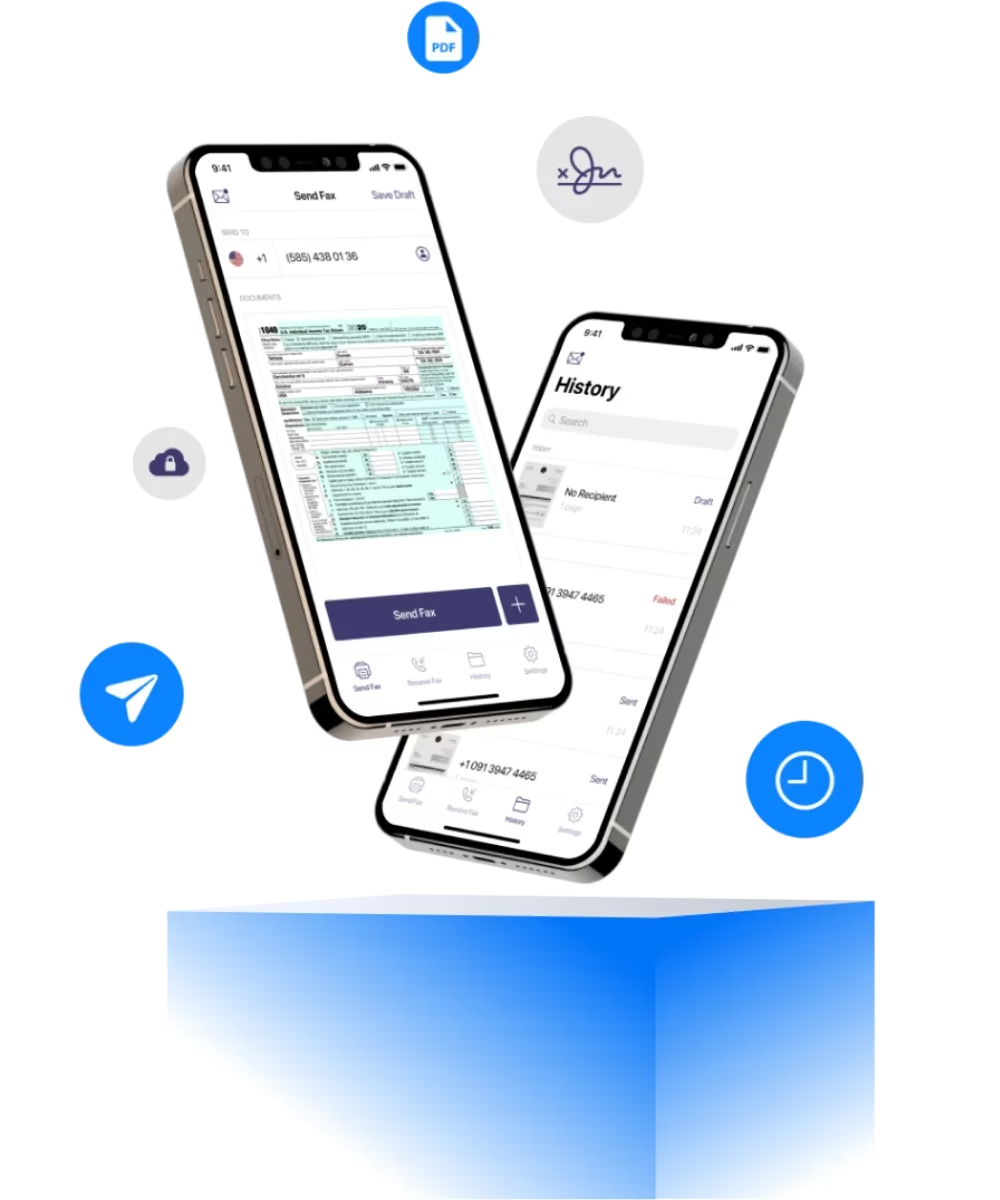
Faxování ušlo za poslední desetiletí skutečně dlouhou cestu, že? Pryč jsou doby objemných faxových přístrojů, nekonečného hledání papíru nebo toneru a frustrace z uvízlých dokumentů. Dnes, s pouhým iPhonem v kapse a několika klepnutími, může kdokoli poslat důležité dokumenty prakticky kamkoli na světě. Moderní digitální faxové aplikace, jako je Municorn Fax, činí celý proces rychlým, bezpečným a překvapivě cenově dostupným. Ať už potřebujete vyfotit formulář, sdílet soubor PDF, nebo poslat něco přímo z cloudového úložiště, celá rutina se diametrálně liší od starých časů. Tato revoluce v komunikaci přináší nebývalou flexibilitu a efektivitu pro osobní i profesionální potřeby.
Je snadné pochopit, proč se odesílání faxů přímo z telefonu stává stále populárnějším trendem. Nejenže odstraňuje bolesti hlavy spojené se zasekáváním papíru a údržbou hardware, ale také se vejde do každého rozpočtu díky možnostem platby za použití, což je skvělé pro ty, kteří potřebují faxovat jen občas. Papír je venku, pohodlí je in, a pro každého, kdo hledá nejbezpečnější, nejekologičtější a nejlevnější způsob odesílání faxů, se staré faxové obchody a fyzické stroje stávají minulostí. Digitální řešení navíc nabízí pokročilé funkce, které tradiční faxování nikdy nemohlo poskytnout, jako je archivace, sledování doručení a integrace s dalšími nástroji.
- Jak funguje internetové faxování s aplikacemi pro iPhone?
- Faxování z iPhonu krok za krokem
- Příjem faxu na iPhone
- Propojení e-mailu a kontaktů
- Přidání průvodního dopisu a podpisu pro profesionální vzhled
- Odeslání faxu na správné místo
- Bezplatné zkušební verze a placené plány – jaký je rozdíl?
- Sledování vašich faxů
- Udržování vašich faxů v bezpečí
- Používání fotoaparátu iPhonu jako výkonného skeneru
- Vaše cloudové úložiště, váš faxovací společník
- Uspořádejte si faxy jako nikdy předtím
- Často kladené otázky
Jak funguje internetové faxování s aplikacemi pro iPhone?
Základem digitálního faxování z iPhonu je faxová aplikace, která funguje jako most mezi vaším chytrým telefonem a tradičními faxovými stroji. Když odešlete fax prostřednictvím aplikace, váš dokument je převeden do formátu kompatibilního s faxem a odeslán přes internet na faxové číslo příjemce. Speciální servery pak zajistí doručení na cílový faxový přístroj. Proces je obousměrný, což znamená, že můžete faxy nejen odesílat, ale také přijímat přímo do aplikace na vašem iPhonu, aniž byste potřebovali jakékoli další vybavení nebo telefonní linku. To vše probíhá v zabezpečeném prostředí, často s šifrováním dat, což zajišťuje důvěrnost vašich dokumentů.
Výběr dokonalé faxové aplikace pro rok 2025
Hledání dobré faxové aplikace pro iPhone v roce 2025 se může zdát jako procházení nekonečného menu v obrovské restauraci – tolik možností, každá s vlastním malým „twistem“. Některé, jako Municorn Fax, lákají uživatele svým jednoduchým designem; jiné, jako eFax a FaxBurner, zdůrazňují širokou podporu souborů nebo praktickou bezplatnou úroveň. Ale je větší vždy lepší? Ne nutně. Někdy jednoduchá, spolehlivá funkce předčí dlouhý seznam matoucích doplňků. Důležité je najít aplikaci, která odpovídá vašim konkrétním potřebám a frekvenci používání. Zvažte, zda potřebujete pouze občasné odeslání, nebo pravidelnou službu pro obchodní účely.
Při výběru faxové aplikace sdílí ty nejlepší volby několik klíčových vlastností. Za prvé, efektivní skenovací nástroj znamená žádné rozmazané obrázky nebo problémy se špatným osvětlením. Podpora více formátů souborů – jako PDF, DOC a JPG – umožňuje lidem faxovat vše od smluv po vizitky. Snadný přístup k uloženým kontaktům může skutečně zefektivnit rušná rána, zatímco bezpečné digitální podpisy se stávají standardem i pro rychlé úkoly. Je také cenné, když se aplikace propojí s Dropboxem nebo Google Drive, čímž se hledání správného dokumentu stane hračkou. Níže naleznete rychlou přehlednou tabulku, která vám pomůže roztřídit nezbytné funkce od těch méně důležitých.
| Funkce | Proč je důležitá |
|---|---|
| Výkonný skener | Pokaždé čisté a čitelné faxy, bez nutnosti externího skeneru. |
| Široká podpora souborů | Posílejte dokumenty bez problémů s formátem (PDF, DOC, JPG, TIFF). |
| Integrace kontaktů | Rychlé nalezení čísel, vyhnutí se ručnímu zadávání a chybám. |
| Nástroje pro bezpečný podpis | Podepisujte soubory s jistotou a právní platností, i na cestách. |
| Přístup ke cloudovému úložišti | Získejte dokumenty odkudkoli a kdykoli, optimalizujte pracovní postupy. |
| Potvrzení doručení | Zajišťuje, že víte, kdy byl váš fax úspěšně doručen. |
| Šifrování dat | Zajišťuje bezpečnost a soukromí vašich citlivých informací. |
Přečtení několika recenzí (skutečné zkušenosti od skutečných uživatelů) může ušetřit spoustu času a frustrace. A upřímně, s tolika možnostmi – od Municorn po iFax app, Cocofax a FAX.PLUS – neexistuje žádná omluva pro to, abyste se spokojili s neohrabaným zážitkem. Proč si nevybrat nástroj, který skutečně odpovídá způsobu vaší práce a usnadní vám život?
Faxování z iPhonu krok za krokem
Odesílání a přijímání faxů na vašem iPhonu je snazší než kdykoli předtím. S pouhými několika jednoduchými kroky můžete svůj iPhone zprovoznit v mžiku. Celý proces je navržen tak, aby byl intuitivní a přístupný i pro uživatele, kteří s digitálním faxováním nemají žádné předchozí zkušenosti.
Nastavení účtu a faxového čísla
Abyste mohli začít s mobilním faxováním, musí si uživatelé stáhnout faxovou aplikaci do svého iPhonu, například Municorn Fax. Hned od začátku je nastavení rychlé a uživatelsky přívětivé. Po instalaci aplikace je vytvoření nového účtu jednoduché. Stačí postupovat podle pokynů, zadat své údaje a v případě potřeby ověřit svou e-mailovou adresu. Některé aplikace mohou vyžadovat i telefonní číslo pro ověření. Tento úvodní krok je zásadní pro vytvoření vaší digitální faxové identity.
Jakmile jsou základy vyřešeny, aplikace vám přidělí unikátní faxové číslo. Uživatelé si mohou vybrat předvolbu oblasti, čímž se jejich číslo bude jevit jako místní nebo známé příjemcům. Toto osobní číslo funguje jako brána pro všechny odchozí faxy a umožňuje ostatním posílat faxy zpět přímo do aplikace. Je to chytrý způsob, jak udržet veškerou faxovou komunikaci svázanou s jedinou digitální identitou, což zjednodušuje správu a snižuje riziko ztráty důležitých dokumentů.
Domovská obrazovka aplikace pro faxování z iPhonu
Po spuštění aplikace pro faxování z iPhonu se uživatelé ocitnou v srdci faxových operací: na obrazovce „Odeslat fax“. Rozhraní aplikace je čisté a přímočaré, zaměřené na rychlé odeslání faxu nebo kontrolu minulé aktivity. Potřebujete zkontrolovat příchozí dokument? K dispozici je záložka „Doručené“ pro přijaté faxy a sekce „Odeslané“ pro odchozí. Pro ty, kteří chtějí znát všechny detaily, stránka „Informace“ nabízí nápovědu a obecné pokyny k faxování z iPhonu. Díky tomu je navigace v aplikaci intuitivní a efektivní.
Jak připojit dokumenty a obrázky
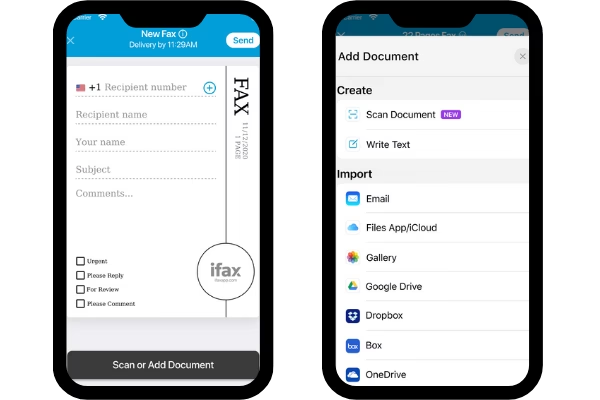
Připojení faxového dokumentu nebo obrázku nemůže být jednodušší. Na obrazovce odeslání jednoduše klepněte na přidání souboru. Objeví se praktické menu, které vám umožní vybrat soubory z různých míst – Google Drive, iCloud, Fotky nebo lokální úložiště telefonu. Podporované typy souborů běžně zahrnují PDF, JPG a TIFF, což usnadňuje faxování naskenovaných papírů, digitálních formulářů nebo dokonce fotografií. Je dokonce možné připojit více faxů najednou, což zefektivňuje proces pro hromadné dokumenty. Rychlý tip: Pokud je dokument, který chcete faxovat, v tištěné podobě, můžete použít fotoaparát telefonu k pořízení snímku a připojit jej na místě. Je to praktické řešení pro práci s papírováním na cestách, které šetří čas a úsilí.
Výběr titulní stránky
Titulní stránky jsou více než jen formalita – pomáhají vytvořit kontext, přidávají profesionalitu a udržují dokument organizovaný. Přidání titulní stránky v faxové aplikaci je intuitivní: jednoduše klepněte na „Přidat titulní stránku“ a vyplňte podrobnosti, jako je jméno, datum, předmět a zpráva. Zahrnutí titulní stránky je vždy dobrý nápad. Je to první věc, kterou příjemce uvidí, a poskytuje rychlý souhrn obsahu. Co by mělo být na titulní stránce?
- Kontaktní údaje odesílatele a příjemce
- Datum a předmět faxu
- Stručná zpráva o obsahu faxu
Malý detail zde může hodně pomoci při jednání s oficiálními dokumenty a zajistit, že váš fax bude brán vážně a okamžitě pochopen.
Výběr faxového čísla
Výběr faxového čísla je klíčovou součástí nastavení digitálního faxování. Většina aplikací, včetně Municorn Fax, umožňuje uživatelům vybrat si číslo s předvolbou oblasti dle jejich výběru. To znamená, že faxování působí osobně a lokálně, ať už je to přes ulici nebo přes celou zemi. Unikátní faxové číslo je přiděleno téměř okamžitě. To je vaše ID pro veškerou faxovou aktivitu – jak pro odesílání faxů, tak pro příjem faxovaných dokumentů zpět do telefonu. Chcete se zdát místní pro klienty mimo váš stát? Stačí nastavit správnou předvolbu oblasti. Tuzemské nebo mezinárodní, usnadňuje kontaktování profesionálů a firem.
Finální náhled před odesláním
Před odesláním čehokoli poskytuje faxová aplikace uživatelům finální náhled jejich faxového dokumentu. Zde si mohou dvakrát zkontrolovat, zda jsou všechny připojené dokumenty, od PDF po obrázky, ve správném pořadí a zda je zadáno správné faxové číslo. Můžete vidět, jak se fax objeví na druhém konci, což je obzvláště užitečné pro ujištění, že formátování vypadá dobře. Je důležité si uvědomit: všechny dokumenty – barevné nebo černobílé – jsou ve výchozím nastavení přenášeny v černobílé. Žádná překvapení, když se fax vytiskne. Pokud vše vypadá perfektně, uživatelé jednoduše stisknou „Odeslat fax“ a aplikace se postará o zbytek.
Potvrzení doručení
Po odeslání poskytuje faxová aplikace potvrzení doručení. Na rozdíl od e-mailu, kde je doručení často záhadou, digitální faxové aplikace jako Municorn Fax zobrazují aktuální informace o doručení přímo v aplikaci. Existuje okamžitý klid mysli. Aplikace zobrazuje, kdy fax dorazil na místo určení, a pokud fax selže, je k dispozici praktická možnost opětovného odeslání. Je to mnohem lepší než čekat a přemýšlet, zda příjemce zprávu obdržel. Vše je sledováno na jednom místě, ideální pro důležité dokumenty nebo jen obecnou organizaci.
Příjem faxu na iPhone
Stejně snadné jako odesílání je i příjem faxu, který probíhá v doručené poště aplikace. Když někdo pošle fax na vaše vybrané číslo, objeví se přímo ve vaší aplikaci – nejsou potřeba žádné telefonní konektory nebo specializovaný hardware. Uživatelé mohou okamžitě prohlížet, stahovat a sdílet přijaté faxy. Jedním nebo dvěma klepnutími můžete přesunout soubory do bezpečného cloudového úložiště nebo přeposlat dokument e-mailem. Potřebujete udržet věci bezpapírové? Digitální ukládání faxů je hračka. Výhody digitální faxové schránky:
- Nikdy neztratíte přehled o důležitých faxech.
- Stahujte a sdílejte okamžitě.
- Organizujte si faxy podle klienta, projektu nebo data.
Správa příchozího a odchozího faxového provozu nikdy nebyla tak zjednodušená a efektivní.
Propojení e-mailu a kontaktů
Pro ty, kteří chtějí bezproblémovou produktivitu, propojení e-mailu a synchronizace kontaktů ještě více usnadňuje faxování. Aplikace se automaticky propojí s kontakty uloženými v iPhonu, takže odeslání faxu na obchodní číslo někoho trvá jen několik klepnutí – není třeba si pamatovat nebo znovu zadávat dlouhá čísla.
Ačkoli uživatelé nemohou faxovat přímo z aplikací Apple Mail nebo Gmail, Municorn Fax s nimi dobře spolupracuje: pošlete dokument z e-mailové aplikace přímo do faxové aplikace pro rychlé připojení. Co je možné konfigurovat?
- Nastavte oznámení pro úspěšné nebo neúspěšné faxy.
- Vyberte výchozí styl titulní stránky.
- Vyberte umístění pro ukládání souborů (lokální, cloud, nebo obojí).
- Synchronizujte kontakty pro snadný výběr příjemce.
Aplikace automaticky provádí konverzi formátu, převádí soubory jako PDF, JPG nebo TIFF do standardního formátu vyžadovaného pro odchozí faxování. Desítky kontaktů? Více faxů? Žádný pot – aplikace může odesílat a přijímat faxy z iPhonu pro několik příjemců najednou.
Přidání průvodního dopisu a podpisu pro profesionální vzhled
Profesionalita je důležitá i v digitální komunikaci. Faxová aplikace umožňuje uživatelům přidat šablonu průvodního dopisu – plně přizpůsobitelnou s předmětem, datem a krátkou zprávou. K dispozici je také možnost zahrnout elektronický podpis, který dodává autentičnost a důvěryhodnost. Odesílateli trvá jen okamžik, než se podepíše přímo na obrazovce iPhonu nebo importuje fotografii ručně psaného podpisu. Vyleštěný průvodní dopis spárovaný se skutečným podpisem vyniká, zejména při faxování oficiálních dokumentů nebo smluv, a posiluje dojem spolehlivosti.
Odeslání faxu na správné místo
Přesnost je v digitálním faxování vším. Pečlivě zadejte faxové číslo příjemce, ujistěte se, že zahrnujete příslušné kódy země a oblasti, pokud se jedná o mezinárodní fax. Aplikace to usnadňuje, často umožňuje uživatelům tahat čísla přímo z kontaktů nebo předchozích faxových záznamů. Mnoho aplikací, včetně Municorn Fax, také umožňuje ukládání častých faxových destinací. To šetří cenný čas, zejména pro profesionály, kteří potřebují odesílat více faxů každý den. Před stisknutím „Odeslat“ rychlý náhled zajistí, že jsou nastaveny správné dokumenty a faxové číslo. Poté aplikace obvykle zobrazí odhad, jak dlouho bude doručení faxu trvat, a upozorní uživatele, jakmile je proces dokončen.
Bezplatné zkušební verze a placené plány – jaký je rozdíl?
Stejně jako mnoho nástrojů pro produktivitu, většina faxových aplikací nabízí bezplatné i placené možnosti. Bezplatná zkušební verze obvykle umožňuje uživatelům odeslat testovací fax nebo vyzkoušet omezený počet faxových stránek – ideální pro zjištění, zda platforma vyhovuje jejich potřebám. Placené plány naopak odemykají více funkcí a flexibility:
- Vyšší měsíční limity faxových stránek.
- Možnosti mezinárodního odesílání.
- Zabezpečené ukládání dokumentů.
- Možnost odesílat více příjemcům najednou.
- Prioritní přístup k podpoře.
Plány se liší, ale většina lidí najde něco, co vyhovuje jejich faxovým zvyklostem. Příležitostní uživatelé mohou preferovat týdenní nebo platby za fax, zatímco firmy, které potřebují odesílat a přijímat faxy z iPhonu, často ocení měsíční předplatné pro předvídatelnost a úspory. Municorn Fax například nabízí neomezené faxování ve všech svých plánech, což znamená, že se nikdy nemusíte stresovat počítáním stránek. Týdenní plán funguje nejlépe pro rychlé, krátkodobé projekty, zatímco pro časté faxování typicky měsíční plán přináší nejlepší poměr cena/výkon.
| Typ plánu | Ideální pro | Limit stránek | Nákladová efektivita |
|---|---|---|---|
| Týdenní | Příležitostné použití nebo krátkodobé projekty | Neomezeně (u některých aplikací) | Vysoká pro malé úkoly, často levnější než faxové služby. |
| Měsíční | Časté odesílání faxů a pravidelné potřeby | Neomezeně (u některých aplikací) | Nejlepší pro pravidelné faxování a dlouhodobou úsporu. |
| Bezplatná zkušební verze / Kreditový systém | Testování aplikace, velmi občasné odesílání | Omezeně (obvykle několik stránek nebo kreditů) | Pro začátek zdarma, ale omezené funkce a objem. |
Změna plánů je obvykle snadná a upřímně, je příjemné nebýt vázán pevnými možnostmi. Někdy je flexibilita to, co se skutečně počítá.
Sledování vašich faxů
Zůstaňte v obraze díky kontrole stavu a oznámením
Přemýšlíte, zda váš fax prošel všemi těmi digitálními překážkami? Moderní faxové aplikace to řeší. S jasnými indikátory stavu může kdokoli rychle zkontrolovat, zda byl fax odeslán, doručen, nebo narazil na problém. Každý přenos zanechává digitální záznam – představte si to jako cestovní deník vašeho faxu, který zaznamenává, kdy byl odeslán, kam šel, počet stránek a co se stalo po doručení. Ale co oznámení? Není třeba otevírat aplikaci každých pět minut. Upozornění v reálném čase se objeví přímo na zařízení, takže je nemožné cokoli zmeškat – i když jste zaneprázdněni něčím jiným. Uživatelé si mohou nastavit vlastní oznámení tak, aby vyhovovala jejich pracovnímu postupu, takže důležité dokumenty nikdy nezůstanou bez povšimnutí.
Nalezení vašich faxů, když je potřebujete
Stává se – fax, který měl projít, jednoduše neprojde. Místo pocitu ztráty si uživatelé mohou zkontrolovat svou složku „Odeslané“, která ukládá všechny probíhající nebo neúspěšné faxy. Jednoduchým klepnutím je můžete bez stresu znovu odeslat. Potvrzení doručení jsou vždy k dispozici, když je důkaz nezbytný. Složky také usnadňují vyhledávání. Odeslané a přijaté faxy jsou seřazeny na samostatných místech, takže nalezení staré smlouvy nebo faktury je stejně snadné jako zapamatování si jména, data nebo telefonního čísla. Nástroje jako prohledávatelné protokoly pomáhají ještě více, proměňují to, co kdysi připadalo jako hledání jehly v kupce sena, v rychlý každodenní úkol.
Udržování vašich faxů v bezpečí
Bezpečnost zde není jen módní slovo – je to skutečná nutnost. Faxové aplikace chrání všechny dokumenty ochranou heslem a digitálním šifrováním. Tímto způsobem, i když se telefon ztratí nebo tablet vypadne z tašky, soukromé informace majitele zůstanou skryté, kam se nikdo jiný nedostane. Mnoho platforem je kompatibilních s HIPAA (americký zákon o přenositelnosti a odpovědnosti za zdravotní pojištění), což je nezbytnost pro profesionály ve zdravotnictví a právní oblasti. Používají silné šifrování, vyžadují pevná hesla a disponují funkcí automatického odhlášení pro další vrstvu ochrany. Aplikace také udržují podrobné záznamy s protokoly, které sledují každou akci od přihlášení po odeslání, což zajišťuje transparentnost pro všechny zúčastněné. Ti, kteří posílají citlivou práci (nebo jen chtějí klid), si mohou přečíst více o tom, jak zůstat chráněni s bezpečnostními opatřeními aplikace Municorn Fax.
Používání fotoaparátu iPhonu jako výkonného skeneru
Pryč jsou dny objemných strojů a zamotaných kabelů. Vestavěný fotoaparát iPhonu se může stát překvapivě ostrým skenerem dokumentů – stačí otevřít faxovou aplikaci, namířit a kouzlo začne. Koriguje náklon, zvyšuje ostrost, zesvětluje nebo ztmavuje stránky a dokonce skenuje několik stránek za sebou. Upřímně, je to jako mít mini tiskárnu v kapse. Už máte obrázek po ruce? Žádný problém. Uživatelé mohou grabnout fotografie přímo z galerie a transformovat je do profesionálních PDF rychleji než kdy předtím. Toto nastavení je obzvláště užitečné pro lidi, kteří žonglují s účtenkami, smlouvami nebo lékařskými formuláři na cestách. S funkcemi aplikace může kdokoli skenovat, upravovat a odesílat, aniž by se zastavil.
Vaše cloudové úložiště, váš faxovací společník
A tady je výhoda, která se často přehlíží: bezproblémová integrace s řešeními cloudového úložiště. Dropbox, Google Drive a OneDrive se mohou připojit k aplikaci, což umožňuje lidem nahrávat, stahovat a spravovat soubory přímo z telefonu. Tato integrace znamená, že vaše dokumenty jsou vždy dostupné, ať už jste kdekoli, a můžete je odeslat faxem bez nutnosti jejich stahování do zařízení. Je to další vrstva pohodlí a efektivity, která moderní faxové aplikace odlišuje od tradičních metod.
Uspořádejte si faxy jako nikdy předtím
Organizace už není jen o složkách. Většina faxových aplikací, jako je Municorn Fax, umožňuje uživatelům nastavit vlastní složky, označovat dokumenty a vyhledávat bleskovou rychlostí. S těmito chytrými nástroji je téměř nemožné ztratit přehled o důležitém souboru. Navíc kontakty lze organizovat přímo v aplikaci, což eliminuje procházení starých zpráv nebo adresářů. Okamžitá oznámení o nových faxech také znamenají, že nikdo nezůstane čekat a zmateně přemýšlet, zda jeho dokument vůbec dorazil. Upřímně, je to systém navržený jak pro roztržité, tak pro pečlivé. Se všemi těmito funkcemi se udržování digitálního papírování z bolesti hlavy mění na druhou přirozenost pro téměř každého.
Často kladené otázky
Jaké jsou kroky pro odeslání faxu přímo z iPhonu?
Odeslání faxu přímo z iPhonu je jednodušší, než si lidé obvykle myslí. Vše, co potřebujete, je správná faxová aplikace, několik klepnutí a slušné internetové připojení. Proces obvykle vypadá takto:
- Stáhněte si faxovou aplikaci z App Store – populární volbou jsou aplikace jako Municorn Fax.
- Zaregistrujte se nebo si vytvořte účet. Některé aplikace si na začátku vyžádají několik údajů; není to velký problém.
- Kupte si faxové kredity nebo si pořiďte předplatné – většina aplikací funguje buď na jednom, nebo na druhém systému.
- Naskenujte dokumenty pomocí fotoaparátu iPhonu, nebo nahrajte dokument, který již máte uložený.
- Zadejte faxové číslo příjemce. Dvakrát si to zkontrolujte – nikdo nechce faxovat důležité papíry na špatné místo.
- Přidejte titulní stránku, pokud je to váš styl, nebo pokud to příjemce očekává.
- Stiskněte odeslat a počkejte na potvrzení – většina aplikací pošle upozornění, jakmile je fax úspěšně doručen.
Pokud se vám něco z toho zdálo skličující, nebojte se. Aplikace obvykle uživatele vede krok za krokem; je to vážně méně neohrabané než hledání fyzického faxového přístroje. Ty staré zaprášené přístroje? Díky moderním faxovým aplikacím jsou nyní opravdu volitelné.
Mohu poslat fax z iPhonu bez použití jakýchkoli aplikací?
Tady je upřímná pravda: iPhony samy o sobě nemohou faxovat – v menu Nastavení se neskrývá žádné vestavěné tlačítko pro fax. Faxování vyžaduje speciální technologii pro převod digitálních dokumentů do faxového formátu (který je překvapivě staromódní), takže jediným skutečným způsobem je použití specializované aplikace nebo online služby. Jakkoli si to každý může přát, prozatím se kroku s aplikací jednoduše nelze vyhnout.
Jak můžete faxovat soubor PDF z iPhonu?
Faxování PDF z iPhonu je stejně snadné jako odesílání jakéhokoli jiného dokumentu. Téměř každá moderní faxová aplikace podporuje soubory PDF – takže se nemusíte stresovat převáděním formátů nebo ztrátou důležitých informací. Metoda vypadá zhruba takto:
- Otevřete svou důvěryhodnou faxovací aplikaci.
- Vyberte soubor PDF, který potřebujete odeslat (z vašeho zařízení, cloudového úložiště nebo e-mailu).
- Zadejte faxové číslo příjemce a dvakrát si ho zkontrolujte.
- Odešlete fax – tak snadné.
Pokud se někdo ptá, ano, přílohy jako PDF si zachovávají své formátování, takže grafy, barvy a ostrý text projdou podle očekávání. Detaily o faxování PDF naleznete prostřednictvím průvodce v aplikaci.
Můžete poslat fax zdarma z iPhonu a pokud ano, jak?
Některé faxové aplikace nabízejí bezplatné faxování, i když obvykle s nějakým „háčkem“. Většina „bezplatných“ služeb bude:
- Omezovat počet stránek k odeslání zdarma.
- Přidávat malý vodoznak na odchozí faxy.
- Umožňovat bezplatné faxy pouze na určitá místa.
Přesto, pokud někdo potřebuje faxovat jen stránku nebo dvě, je to užitečná výhoda. Mnoho placených aplikací také nabízí několik bezplatných faxů pro první uživatele a některé mají speciální nabídky, pokud doporučíte přátele. Pro velké projekty nebo průběžné potřeby však upgrade na placený plán může pomoci vyhnout se těmto dodatečným vodoznakům nebo omezením. Vyplatí se přečíst si drobný tisk, než se na tyto služby spolehnete pro něco zásadního.
Mohu skenovat a faxovat dokumenty z iPhonu?
Rozhodně. Mnoho faxovacích aplikací pro iPhone umožňuje uživatelům skenovat na místě pomocí fotoaparátu telefonu. Funkce skeneru detekuje okraje a ořezává obrázky, takže dokumenty vypadají ostře a profesionálně – žádné roztřepené rohy nebo rozmazané skeny. U některých aplikací sotva potřebujete cokoli upravovat; aplikace udělá práci za vás, výsledkem je fax, který vypadá, jako by přišel přímo z kancelářského skeneru. Pro více podrobností o skenování a faxování fotografií nebo papírů zkontrolujte vestavěné průvodce v aplikaci.
Faxování z kapsy – docela divoké, upřímně, ale je to nová norma. Díky neustálému vývoji technologií se faxování stalo dostupnějším, bezpečnějším a pohodlnějším než kdykoli předtím. Ať už jste v kanceláři, doma nebo na cestách, váš iPhone je nyní plnohodnotným faxovým strojem, připraveným zvládnout vaše dokumenty s lehkostí a spolehlivostí. Využijte tuto moderní vymoženost a zjednodušte si svůj pracovní i osobní život.
Chceš-li si přečíst další články podobné jako Faxování z iPhonu: Kompletní průvodce, navštiv kategorii iPhone.