
12/03/2026
Ztráta iPhonu je jednou z nejvíce stresujících situací, kterou může majitel chytrého telefonu zažít. V jednom okamžiku ho máte v kapse, v dalším je pryč, a s ním i vaše kontakty, fotografie, osobní data a pocit bezpečí. Panika je přirozená reakce, ale je důležité si uvědomit, že existuje mnoho způsobů, jak se pokusit ztracené zařízení najít. Tento článek vás provede všemi klíčovými metodami, ať už jste měli aktivovanou funkci Najít iPhone, nebo ne. Naučíte se, jak využít dostupné nástroje k lokalizaci, zabezpečení a případnému obnovení vašeho cenného zařízení. Důležité je jednat rychle a systematicky, abyste maximalizovali své šance na úspěch.
- Použití funkce Najít iPhone (Find My iPhone)
- Jak najít iPhone bez Apple ID nebo funkce Najít iPhone
- Co dělat, když je iPhone ztracen nebo ukraden
- Odemykání nalezeného iPhonu
- Přenos dat z iCloudu na nový iPhone
- Často kladené otázky (FAQ)
- Lze sledovat iPhone bez funkce Najít iPhone?
- Jak najít ztracený iPhone zdarma bez funkce Najít iPhone?
- Jak najít ztracený iPhone bez funkce Najít iPhone nebo iCloudu?
- Mohu sledovat iPhone pomocí Androidu?
- Jak vymazat data z telefonu, pokud se mi ho nepodaří najít?
- Je možné, aby policie sledovala ukradený telefon?
- Závěr
Použití funkce Najít iPhone (Find My iPhone)
Funkce Najít iPhone (dříve známá jako Find My iPhone) je nejspolehlivějším a nejjednodušším způsobem, jak lokalizovat ztracené zařízení Apple. Je předinstalovaná na všech iPhonech a měla by být vždy aktivována. Pro její plnou funkčnost je klíčové, aby byl váš iPhone připojen k internetu (Wi-Fi nebo mobilní data).
Jak funkce Najít iPhone pomáhá:
- Zobrazení polohy: Zobrazí aktuální nebo poslední známou polohu vašeho iPhonu na mapě.
- Přehrát zvuk: Můžete na svém iPhonu přehrát hlasitý zvuk, který vám pomůže najít ho, pokud je poblíž (např. doma pod gaučem). Zvuk se přehrává po dobu dvou minut, i když je zařízení v tichém režimu.
- Režim ztráty: Tato funkce uzamkne váš iPhone heslem, zobrazí vlastní zprávu s kontaktním telefonním číslem na uzamčené obrazovce a sleduje jeho polohu. To je skvělý způsob, jak sdělit nálezci, komu telefon patří, a zároveň zabránit neoprávněnému přístupu. Režim ztráty také deaktivuje Apple Pay.
- Vzdálené vymazání: Jako poslední možnost můžete vzdáleně vymazat veškerá data z vašeho iPhonu. To je užitečné, pokud je riziko zneužití dat vysoké a víte, že telefon už nikdy nezískáte zpět. Mějte na paměti, že po vymazání již nelze iPhone sledovat.
Kroky k použití funkce Najít iPhone:
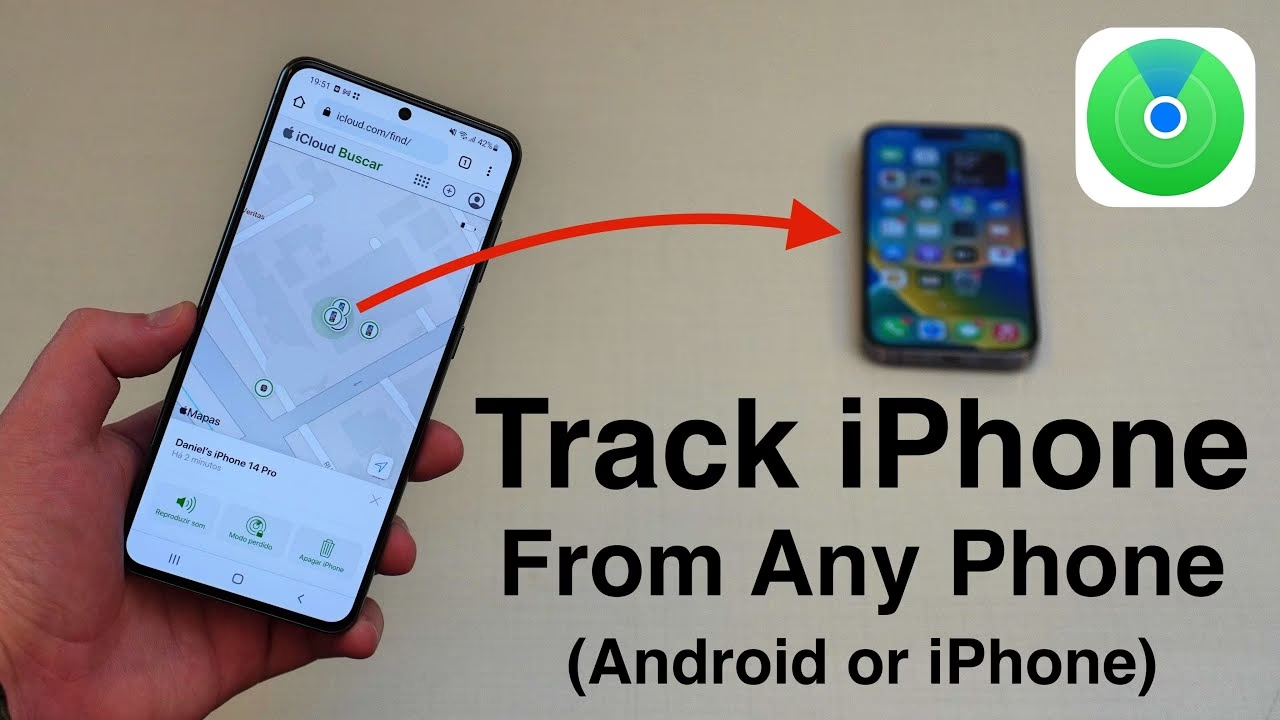
- Otevřete aplikaci „Najít“ na jiném zařízení Apple (iPhone, iPad, Mac) nebo přejděte na web icloud.com/find v prohlížeči.
- Přihlaste se pomocí Apple ID a hesla, které používáte na ztraceném iPhonu.
- V seznamu zařízení vyberte svůj ztracený iPhone.
- Zvolte možnost „Označit jako ztracené“ (Lost Mode) a aktivujte ji.
- Budete vyzváni k zadání zprávy a kontaktního telefonního čísla, které se zobrazí na uzamčené obrazovce vašeho iPhonu.
- Potvrďte aktivaci. Nyní můžete sledovat polohu iPhonu v reálném čase, pokud je online.
Je důležité si uvědomit, že pro sledování iPhonu přes Najít iPhone potřebujete mít přístup k Apple ID účtu. Pokud jste přihlášeni na jiném zařízení Apple, můžete Najít iPhone použít přímo bez opětovného zadávání hesla.
Jak najít iPhone bez Apple ID nebo funkce Najít iPhone
Co když jste funkci Najít iPhone neměli aktivovanou nebo k ní nemáte přístup? Neztrácejte hlavu! Existují i jiné metody, které vám mohou pomoci lokalizovat ztracené zařízení.
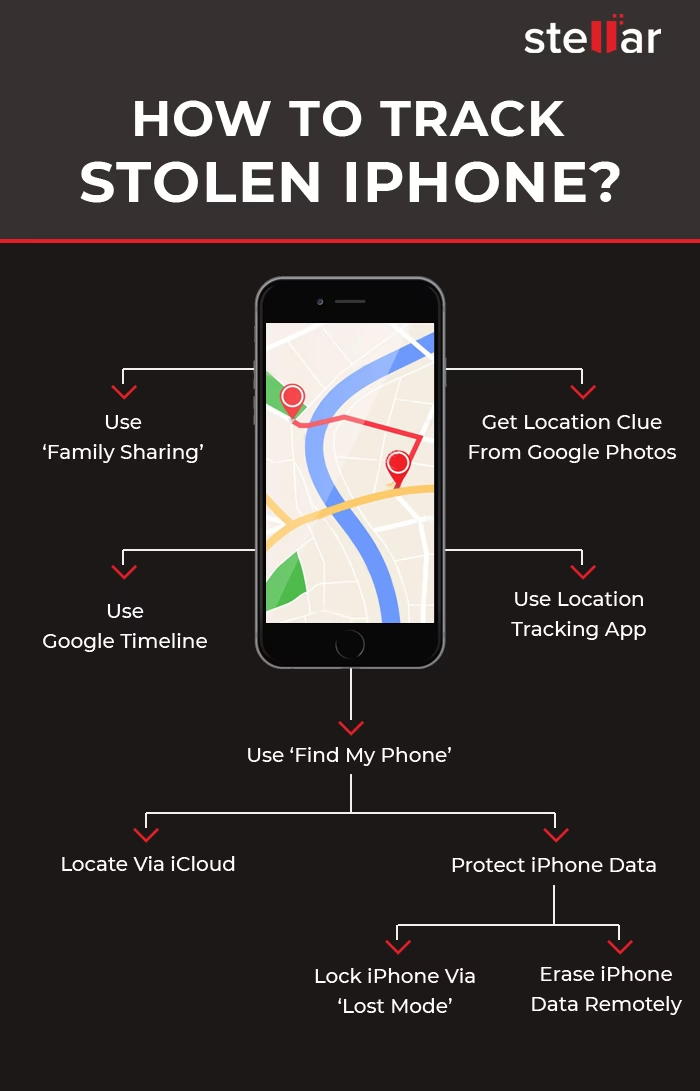
Sledování pomocí Google Map (Časová osa Google)
Pokud jste měli na svém iPhonu aktivovány služby polohy a používali jste Google Mapy s přihlášeným Google účtem, je velká šance, že Google zaznamenával vaši historii polohy. Tato data jsou dostupná prostřednictvím funkce „Časová osa Google“ (Google Maps Timeline).
Jak sledovat iPhone přes Google Mapy:
- Otevřete webový prohlížeč na jakémkoli zařízení a přejděte na www.google.com/maps/timeline.
- Přihlaste se pomocí Google účtu, který byl propojen s vaším ztraceným iPhonem.
- Vyberte datum, kdy jste iPhone naposledy viděli nebo kdy se ztratil.
- Časová osa Google vám zobrazí poslední známou polohu vašeho iPhonu a historii jeho pohybu. I když to nemusí být aktuální poloha v reálném čase, může vám to poskytnout cennou stopu, kde jste ho naposledy měli.
Tato metoda funguje pouze v případě, že byly služby polohy Google aktivní před ztrátou telefonu a vy si pamatujete přihlašovací údaje k Google účtu.
Využití čísla IMEI
Každý mobilní telefon má jedinečné 15místné číslo nazývané IMEI (International Mobile Equipment Identity). Toto číslo je jako digitální otisk prstu vašeho zařízení a může být použito k jeho sledování, i když je vyjmuta SIM karta nebo je telefon vypnutý (i když v tomto případě je sledování složitější a vyžaduje spolupráci s úřady).
Jak zjistit IMEI číslo:
- Na originální krabičce iPhonu.
- Na účtence o nákupu.
- V nastavení iPhonu (pokud ho máte u sebe): Přejděte do Nastavení > Obecné > Informace (About).
- Zavoláním kódu *#06# z vašeho telefonu.
Jak použít IMEI pro nalezení iPhonu:
- Kontaktujte svého mobilního operátora: Poskytovatelé mobilních služeb mohou pomocí čísla IMEI sledovat, kde byl telefon naposledy připojen k síti. Mohou také zablokovat váš telefon v síti, aby ho nikdo jiný nemohl používat.
- Nahlaste ztrátu/krádež policii: Policie může použít číslo IMEI k identifikaci vašeho telefonu, pokud ho najde nebo pokud se objeví v databázi ukradených telefonů. V některých zemích mají přístup k systémům, které umožňují sledování IMEI.
- Online IMEI trackery: Existují webové stránky, které slibují sledování telefonu pomocí IMEI. Jejich spolehlivost se liší a je třeba být opatrný s poskytováním osobních údajů. Nejlepší je spoléhat se na oficiální kanály (operátor, policie).
Pomocí Apple Watch
Pokud vlastníte Apple Watch a byly spárovány s vaším ztraceným iPhonem pomocí stejného Apple ID, můžete je použít k jeho nalezení, zejména pokud je poblíž.
Jak na to:
- Na svých Apple Watch otevřete Ovládací centrum (přejeďte prstem nahoru ze spodní části obrazovky).
- Klepněte na ikonu iPhonu (telefon s kruhy kolem něj).
- Váš iPhone začne vydávat hlasitý zvuk (ping), který vám pomůže ho lokalizovat. Opakovaným klepnutím na ikonu jej můžete nechat pingat déle.
- Pokud podržíte ikonu iPhonu, kromě zvuku se spustí i blikání blesku fotoaparátu, což může být užitečné ve tmě.
- Pokud se iPhone nenachází v dosahu Bluetooth Apple Watch, aplikace „Najít zařízení“ na hodinkách vám může ukázat jeho poslední známou polohu na mapě, pokud je online.
Sledování s AirTagem
Pokud jste k iPhonu měli připojený AirTag, je jeho nalezení výrazně snazší. AirTagy využívají síť Najít (Find My network), což je rozsáhlá síť miliard zařízení Apple po celém světě. I když je váš iPhone mrtvý nebo offline, pokud se poblíž něj nachází jiné zařízení Apple, může detekovat signál AirTagu a anonymně nahlásit jeho polohu do sítě Najít.
Jak na to:
- Otevřete aplikaci „Najít“ na jiném zařízení Apple nebo přejděte na icloud.com/find.
- V seznamu zařízení vyberte svůj AirTag.
- Na mapě uvidíte polohu, kterou AirTag nahlásil. Pokud jste poblíž, můžete použít funkci „Přesné hledání“ (Precision Finding), která vás pomocí šipky a vzdálenosti navede přímo k iPhonu (pouze u novějších modelů iPhonu s čipem U1).
- Stejně jako u iPhonu můžete AirTagu spustit zvuk, pokud je v dosahu Bluetooth.
Kontaktování mobilního operátora
Váš mobilní operátor může mít možnosti, jak vám pomoci s lokalizací ztraceného telefonu, zejména pokud máte aktivní nějaké speciální služby nebo pojištění. Kontaktujte jejich zákaznickou linku a vysvětlete situaci. Budou od vás pravděpodobně vyžadovat ověření vaší totožnosti a vlastnictví telefonu. Mějte připravené číslo IMEI.
Co dělat, když je iPhone ztracen nebo ukraden
Ztráta nebo krádež iPhonu vyžaduje rychlou reakci. Čím dříve podniknete kroky k jeho zabezpečení, tím menší je riziko zneužití vašich dat.
Okamžitá opatření:
- Pokuste se lokalizovat: Použijte funkci Najít iPhone, Google Mapy nebo jiné zmíněné metody k určení poslední známé polohy.
- Uzamkněte iPhone: Okamžitě aktivujte „Režim ztráty“ (Lost Mode) přes Najít iPhone. Tím se telefon uzamkne heslem, zabrání se přístupu k Apple Pay a můžete zobrazit kontaktní zprávu na obrazovce.
- Kontaktujte operátora: Zavolejte svému mobilnímu operátorovi a požádejte o zablokování SIM karty. To zabrání zloději v používání vašeho čísla pro volání, SMS nebo mobilní data a případnému zneužití vašeho účtu.
Další kroky:
- Nahlaste policii: Nahlaste ztrátu nebo krádež iPhonu místní policii. Poskytněte jim co nejvíce informací, včetně čísla IMEI, sériového čísla a popisu telefonu. Policisté mají přístup k databázím ukradených telefonů a mohou mít nástroje pro sledování IMEI.
- Podat pojistnou událost: Pokud máte pojištění telefonu (např. AppleCare+ s krytím krádeže a ztráty nebo pojištění od třetí strany), podejte co nejdříve pojistnou událost. Mějte připravenou policejní zprávu.
- Vzdáleně vymažte data: Pokud je naděje na nalezení telefonu malá a obáváte se o ochranu dat, zvažte vzdálené vymazání všech dat z iPhonu pomocí funkce Najít iPhone. Tím se sice telefon stane nesledovatelným, ale vaše osobní údaje budou v bezpečí. Před vymazáním se ujistěte, že máte zálohu dat.
- Odstraňte zařízení z účtu Apple ID: Jakmile je telefon vymazán a víte, že ho nezískáte zpět, můžete ho odstranit ze svého účtu Apple ID.
Odemykání nalezeného iPhonu
Pokud se vám podaří ztracený iPhone najít, ale zjistíte, že je uzamčen novým heslem (např. pokud ho někdo našel a nastavil si vlastní kód, nebo jste zapomněli své původní heslo), můžete se ocitnout v nepříjemné situaci. Existují nástroje třetích stran, které mohou pomoci s odstraněním hesla z uzamčené obrazovky.
Nástroje jako AnyUnlock – iPhone Password Unlocker jsou navrženy k tomu, aby vám pomohly odemknout iPhone v různých situacích. Dokáží odstranit heslo obrazovky, Face ID/Touch ID, obejít iCloud Activation Lock a provést tovární reset bez hesla Apple ID.
Obecný postup (pro příklad s AnyUnlock):
- Stáhněte a spusťte software na svém počítači.
- Připojte nalezený iPhone k počítači pomocí USB kabelu.
- Vyberte možnost „Unlock Screen Passcode“ nebo podobnou.
- Stáhněte odpovídající firmware pro váš model iPhonu.
- Po stažení firmwaru spusťte proces odemykání. Software by měl automaticky odstranit heslo z vašeho iPhonu.
Používání takových nástrojů by mělo být zváženo s ohledem na bezpečnost a důvěryhodnost softwaru.
Přenos dat z iCloudu na nový iPhone
Bohužel, ne vždy se ztracený iPhone podaří najít. V takovém případě je často nutné pořídit si nové zařízení. Pokud jste si pravidelně zálohovali data do iCloudu, nemusíte se obávat ztráty důležitých informací. Data z vašeho předchozího iCloudu můžete snadno přenést na svůj nový iPhone.
Apple nabízí přímé možnosti obnovení z iCloud zálohy při prvním nastavení nového iPhonu. Pokud však potřebujete větší flexibilitu, například přenést data mezi různými iCloud účty nebo selektivně vybrat, co chcete přenést, můžete využít nástroje třetích stran, jako je AnyTrans.
AnyTrans umožňuje přenos dat přímo mezi různými iCloud účty, včetně kontaktů, fotografií, poznámek a kalendářů. Nabízí také možnosti pro správu dat v iCloudu, jako je mazání, synchronizace, nahrávání a stahování, bez rizika úniku nebo ztráty dat.
Příklad použití AnyTrans pro přenos iCloud dat:
- Stáhněte a nainstalujte AnyTrans na svůj počítač.
- Zvolte „iCloud Manager“ a přihlaste se k prvnímu (starému) iCloud účtu.
- Přidejte další iCloud účet (nový) jako cílový.
- AnyTrans automaticky načte podporované kategorie souborů. Vyberte, co chcete synchronizovat, a spusťte proces.
Často kladené otázky (FAQ)
Lze sledovat iPhone bez funkce Najít iPhone?
Ano, je to možné. Pokud nemáte aktivovanou funkci Najít iPhone, můžete zkusit alternativní metody, jako je Časová osa Google (pokud byly zapnuty služby polohy), sledování přes číslo IMEI (ve spolupráci s operátorem nebo policií) nebo případně speciální aplikace třetích stran, které jste si nainstalovali předem.
Jak najít ztracený iPhone zdarma bez funkce Najít iPhone?
Nejlepší bezplatnou metodou je použití Časové osy Google. Pokud byla na vašem iPhonu zapnutá historie polohy Google a byli jste přihlášeni ke svému Google účtu, můžete na této časové ose vidět poslední zaznamenanou polohu vašeho telefonu. Stačí otevřít časovou osu Google v prohlížeči a přihlásit se.
Jak najít ztracený iPhone bez funkce Najít iPhone nebo iCloudu?
V takovém případě jsou vaše možnosti omezenější, ale stále existují. Můžete se spolehnout na Časovou osu Google (pokud byla aktivní a máte přístup k Google účtu), nebo kontaktovat svého mobilního operátora a policii s číslem IMEI vašeho zařízení. Vždy je však lepší mít funkci Najít iPhone aktivovanou.
Mohu sledovat iPhone pomocí Androidu?
Ano, můžete sledovat ztracený iPhone pomocí smartphonu Android. Stačí otevřít webový prohlížeč na svém Androidu a přejít na icloud.com/find. Tam se přihlásíte pomocí svého Apple ID a můžete sledovat polohu iPhonu na mapě, přehrát zvuk nebo aktivovat režim ztráty. Stejně tak můžete na Androidu v prohlížeči navštívit Časovou osu Google.
Jak vymazat data z telefonu, pokud se mi ho nepodaří najít?
Pokud máte aktivní funkci Najít iPhone, můžete data z telefonu vymazat vzdáleně. Otevřete aplikaci „Najít“ na jiném zařízení Apple nebo web icloud.com/find, přihlaste se, vyberte svůj ztracený iPhone a zvolte možnost „Vymazat toto zařízení“ (Erase This Device). Budete muset potvrdit své Apple ID heslo. Po vymazání se již telefon nebude dát sledovat, ale vaše data budou v bezpečí.
Je možné, aby policie sledovala ukradený telefon?
Ano, policie může v některých případech sledovat ukradený telefon. Obvykle k tomu využívá číslo IMEI zařízení ve spolupráci s mobilními operátory. Je proto klíčové nahlásit krádež policii a poskytnout jim veškeré dostupné informace, včetně čísla IMEI.
Závěr
Ztráta iPhonu je nepříjemná událost, ale jak vidíte, existuje mnoho způsobů, jak se s ní vypořádat. Ať už máte aktivní funkci Najít iPhone, nebo ne, vždy existují kroky, které můžete podniknout k lokalizaci, zabezpečení a případnému obnovení vašeho zařízení. Nejdůležitější je zachovat klid, jednat rychle a využít dostupné nástroje.
Vždy je však nejlepší prevence. Ujistěte se, že máte na svém iPhonu aktivovanou funkci Najít iPhone, pravidelně zálohujte svá data do iCloudu nebo do počítače a zvažte pojištění, které kryje ztrátu nebo krádež. Tak budete připraveni na jakoukoli situaci a minimalizujete stres spojený se ztrátou vašeho cenného zařízení.
Chceš-li si přečíst další články podobné jako Jak najít ztracený iPhone: Kompletní průvodce, navštiv kategorii Telefony.