
06/08/2025
Ztratit cenné textové zprávy na iPhonu může být skutečně stresující zážitek. Ať už se jedná o nechtěné smazání, nešťastnou nehodu nebo technickou chybu, pocit ztráty důležitých konverzací, vzpomínek nebo pracovních informací je frustrující. Naštěstí v mnoha případech existují účinné metody, jak smazané zprávy získat zpět. Nezoufejte, i když se situace zdá beznadějná, v tomto komplexním průvodci prozkoumáme různé strategie, které vám pomohou obnovit vaše ztracené zprávy a vrátit klid do vaší digitální komunikace.

Pamatujte, že rychlost reakce je klíčová. Čím dříve se pokusíte o obnovu, tím větší je šance na úspěch. Data se totiž mohou přepsat novými informacemi. Pojďme se podívat na jednotlivé metody, které vám mohou pomoci obnovit smazané zprávy z vašeho iPhonu.
- Metoda 1: Kontrola složky „Nedávno smazané“
- Metoda 2: Obnovení ze záložního souboru iPhonu
- Metoda 3: Použití nástroje pro obnovu dat třetích stran
- Metoda 4: Povolení zálohování zpráv na iCloudu
- Metoda 5: Kontrola synchronizace zpráv s jinými zařízeními
- Důležité tipy pro obnovu smazaných zpráv na iPhonu
- Srovnání metod obnovy smazaných zpráv
- Často kladené otázky
- Závěr
Metoda 1: Kontrola složky „Nedávno smazané“
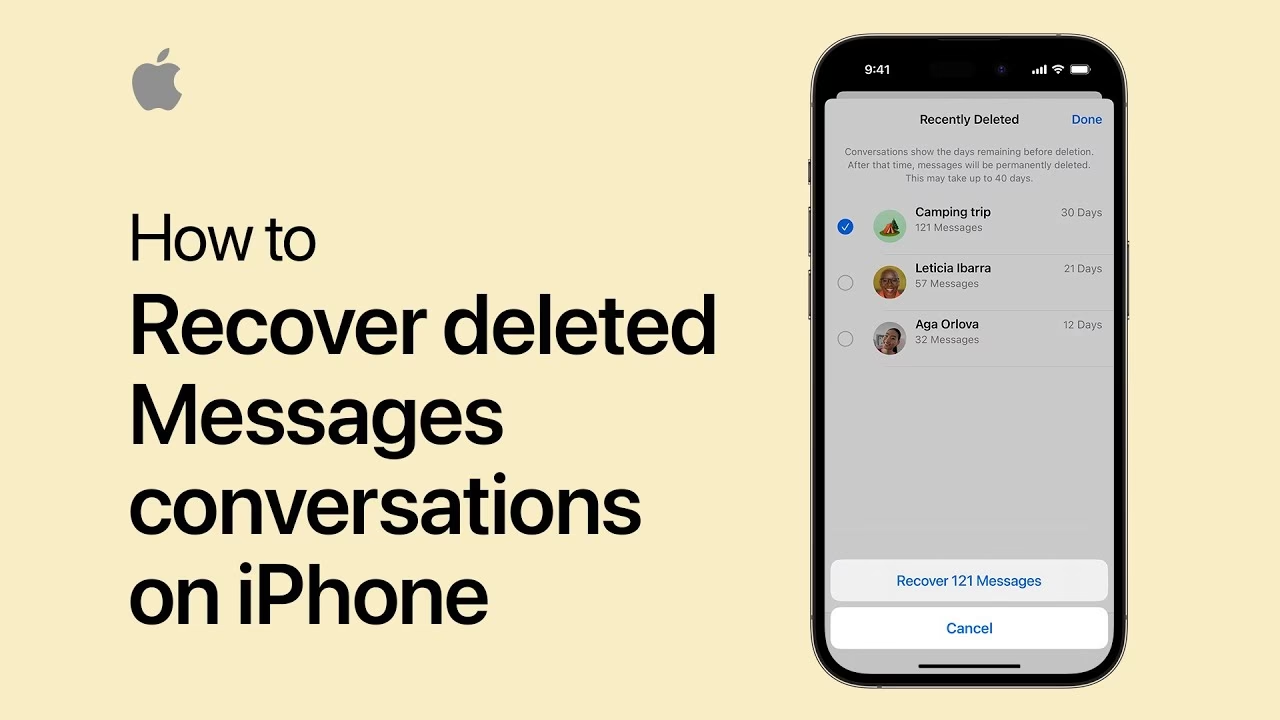
Nejjednodušší a nejrychlejší způsob, jak obnovit smazané textové zprávy, je zkontrolovat složku „Nedávno smazané“ přímo v aplikaci Zprávy. iOS vám umožňuje obnovit smazané zprávy do 30 dní od jejich odstranění. Tato funkce je však závislá na povolení určitého nastavení filtrů. Zde je postup, jak to provést:
- Otevřete Nastavení na svém iPhonu a poté klepněte na Zprávy.
- Přejděte na Neznámí a spam a zapněte přepínač u možnosti Filtrovat neznámé odesílatele. Tím se aktivují filtry, které vám umožní vidět složku „Nedávno smazané“.
- Nyní otevřete aplikaci Zprávy na svém iPhonu.
- V levém horním rohu klepněte na Filtry (nebo „Upravit“ a pak „Zobrazit nedávno smazané“ v novějších verzích iOS).
- Vyberte Nedávno smazané. Zde uvidíte všechny zprávy, které jste smazali v posledních 30 dnech.
- Klepněte na ikonu kruhu vedle zprávy nebo konverzace, kterou chcete obnovit. Můžete vybrat i více zpráv najednou.
- Klepněte na Obnovit (nebo „Obnovit zprávy“) pro získání smazaných zpráv zpět do vaší doručené pošty.
Tento trik funguje pouze po dobu 30 dnů od smazání zprávy. Po uplynutí jednoho měsíce iOS tyto textové zprávy trvale smaže a tato metoda již nebude použitelná.
Metoda 2: Obnovení ze záložního souboru iPhonu
Pokud smazané zprávy nejsou ve složce „Nedávno smazané“ nebo uplynula lhůta 30 dnů, další možností je obnovit iPhone ze zálohy. Tato metoda však má jedno zásadní úskalí: obnovení záložního souboru na iPhonu resetuje zařízení do továrního nastavení a obnoví starší data z doby, kdy byla záloha pořízena. To znamená, že přijdete o všechna data, která byla na iPhonu uložena po vytvoření zálohy. Je proto klíčové zvážit, zda jsou smazané zprávy důležitější než novější data.
Kroky pro obnovu se liší pro Mac a Windows:
Na Macu
Ujistěte se, že máte na Macu dostatek volného místa a že je váš operační systém aktuální.
- Připojte svůj iPhone k Macu pomocí USB kabelu.
- Otevřete Finder (vyhledávač) a vyberte připojené zařízení (váš iPhone) v bočním panelu.
- Na kartě Obecné (nebo „Souhrn“) klikněte na Obnovit zálohu.
- Z rozbalovací nabídky vyberte záložní soubor, který chcete obnovit. Vyberte zálohu, která byla vytvořena v době, kdy smazané zprávy ještě byly na vašem iPhonu.
- Kliknutím na Obnovit dokončete proces.
Na Windows
Uživatelé Windows musí k obnovení záložního souboru iOS použít aplikaci iTunes. Aplikace je snadno dostupná v obchodě Microsoft Store.
- Připojte svůj iPhone k počítači se systémem Windows pomocí USB kabelu.
- Otevřete iTunes na počítači.
- Klikněte na ikonu iPhonu, jakmile se objeví v iTunes (obvykle v levém horním rohu).
- Přejděte na kartu Souhrn a klikněte na Obnovit zálohu.
- Vyberte nejnovější záložní soubor, který obsahuje smazané zprávy, a klikněte na Obnovit.
Váš iPhone se resetuje do továrního nastavení a obnoví vybraný záložní soubor. Jakmile se proces dokončí, měli byste vidět své smazané texty v aplikaci Zprávy. Nezapomeňte, že tento proces přepíše všechna stávající data na vašem iPhonu novějšími daty ze zálohy.
Metoda 3: Použití nástroje pro obnovu dat třetích stran
Pokud nemáte k dispozici vhodnou zálohu nebo nechcete obnovovat celý iPhone, existují různé nástroje pro obnovu dat třetích stran pro Mac a Windows, které mohou zkusit získat smazané textové zprávy z vašeho iPhonu. Tyto nástroje používají pokročilé algoritmy k prohledání vašeho iPhonu a pokusu o obnovu smazaných zpráv, které ještě nebyly přepsány.
Pro použití těchto nástrojů je třeba stáhnout a nainstalovat software do vašeho počítače. Jakmile je software nainstalován, připojte svůj iPhone k počítači a postupujte podle pokynů na obrazovce pro skenování smazaných zpráv. Při výběru takového nástroje buďte velmi opatrní a vždy si vyberte prověřený a důvěryhodný software, abyste předešli potenciálním bezpečnostním rizikům nebo poškození dat.
Metoda 4: Povolení zálohování zpráv na iCloudu
Abyste předešli ztrátě zpráv v budoucnu, důrazně doporučujeme povolit zálohování zpráv na iCloudu. S povolenou synchronizací zpráv na iCloudu zůstávají vaše zprávy uloženy v cloudu, i když je smažete z vašeho iPhonu. To poskytuje dodatečnou vrstvu ochrany a usnadňuje obnovu v budoucnu.
- Přejděte do Nastavení a klepněte na své Apple ID (vaše jméno nahoře).
- Vyberte iCloud.
- Klepněte na Zobrazit vše (pokud je tato možnost k dispozici, jinak sjeďte dolů).
- Najděte Zprávy na iCloudu a ujistěte se, že je zapnuto. Pokud ne, zapněte jej.
- Poté klepněte na Synchronizovat nyní, abyste zajistili, že se vaše aktuální zprávy nahrají na iCloud.
Tímto způsobem se vaše zprávy automaticky synchronizují napříč všemi vašimi zařízeními připojenými k iCloudu a jejich smazání z jednoho zařízení může být zvráceno, pokud nebyla smazána z iCloudu nebo z ostatních zařízení.
Metoda 5: Kontrola synchronizace zpráv s jinými zařízeními
Pokud máte povolenou synchronizaci iCloudu na jiných zařízeních Apple, jako je iPad nebo Mac, systém synchronizuje vaše zprávy na veškerém hardwaru. Když smažete textovou zprávu na svém iPhonu, můžete ji získat zpět i ze svého iPadu nebo Macu (pokud nejsou připojeny k internetu a dosud zprávy nesmazaly). Můžete otevřít aplikaci Zprávy na iPadu nebo Macu a zkusit najít a obnovit smazanou zprávu, než se synchronizace smazání rozšíří i na tato zařízení.
Důležité tipy pro obnovu smazaných zpráv na iPhonu
- Pravidelné zálohování: Pravidelně zálohujte svůj iPhone na iCloud nebo do počítače, abyste předešli ztrátě zpráv a dalších dat. Je to nejlepší obranná linie proti ztrátě dat.
- Okamžité zastavení používání: Pokud omylem smažete zprávu, okamžitě přestaňte používat svůj iPhone. Jakékoli nové aktivity (instalace aplikací, fotografování, stahování) mohou přepsat smazaná data a ztížit jejich obnovu.
- Zkontrolovat u operátora: Někteří mobilní operátoři mohou uchovávat záznamy o vašich zprávách po určitou dobu. Zkuste se s nimi spojit a zjistit, zda vám mohou pomoci obnovit smazané zprávy. Tato možnost je však méně častá a závisí na politice operátora.
- Vyhnout se instalaci nových dat: Vyvarujte se instalaci nových aplikací nebo pořizování nových fotografií a videí, protože i to může přepsat smazaná data a snížit šanci na obnovu.
- Opatrnost s aplikacemi třetích stran: Buďte velmi opatrní při používání aplikací třetích stran k obnově zpráv. Důkladně prozkoumejte recenze a pověst, abyste se ujistili, že používáte důvěryhodnou a bezpečnou aplikaci. Některé nástroje mohou být neefektivní nebo dokonce škodlivé.
Srovnání metod obnovy smazaných zpráv
Pro lepší přehlednost si shrňme klíčové vlastnosti jednotlivých metod:
| Metoda | Výhody | Nevýhody | Časový limit | Obnova dat |
|---|---|---|---|---|
| Nedávno smazané | Nejjednodušší, nevyžaduje zálohu | Omezeno na 30 dní, nutné nastavení filtru | 30 dní | Selektivní (jen zprávy) |
| Obnova ze zálohy | Spolehlivá pro starší zprávy | Resetuje iPhone do továrního nastavení, ztráta novějších dat | Závisí na datu zálohy | Kompletní (všechna data z doby zálohy) |
| Nástroje třetích stran | Může obnovit bez zálohy a po 30 dnech | Není zaručen úspěch, riziko bezpečnosti dat, často placené | Neomezeno (dokud nejsou data přepsána) | Selektivní (často jen zprávy) |
| iCloud Zprávy | Prevence ztráty, synchronizace napříč zařízeními | Musí být aktivní PŘED smazáním, smazání z iCloudu je trvalé | Neomezeno (dokud je zapnuto) | Kontinuální synchronizace |
| Jiná zařízení | Rychlé a jednoduché, pokud jsou zprávy na jiném zařízení | Závisí na tom, zda ještě nedošlo k synchronizaci smazání | Dokud není smazáno z ostatních zařízení | Selektivní (jen zprávy) |
Často kladené otázky
Otázka: Jak dlouho zůstávají smazané zprávy na iPhonu?
Odpověď: Smazané zprávy mohou zůstat na vašem iPhonu ve složce „Nedávno smazané“ po dobu 30 dnů. Po uplynutí této doby jsou trvale smazány. Nicméně, pokud nebyly přepsány novými daty, mohou být teoreticky obnovitelné pomocí zálohy nebo nástrojů třetích stran, i když je to méně pravděpodobné.
Otázka: Mohu obnovit zprávy, které byly smazány před dlouhou dobou?
Odpověď: Čím delší doba uplynula od smazání zpráv, tím menší je pravděpodobnost, že je budete moci obnovit. Nová data neustále přepisují stará. Nicméně, stále stojí za to to zkusit, zejména pokud máte zálohu z iCloudu nebo počítače z doby, kdy zprávy ještě existovaly.
Otázka: Vymaže obnovení smazaných zpráv moje aktuální data?
Odpověď: Ano, pokud obnovujete iPhone ze zálohy (ať už z iCloudu nebo počítače), dojde k vymazání všech vašich aktuálních dat a jejich nahrazení daty z vybrané zálohy. Proto je důležité si před pokusem o obnovu zálohovat svá současná data, pokud jsou pro vás cenná.
Otázka: Mohu obnovit smazané zprávy bez zálohy?
Odpověď: Pokud nemáte zálohu, stále můžete být schopni obnovit zprávy pomocí složky „Nedávno smazané“ (do 30 dnů) nebo pomocí nástroje pro obnovu dat třetích stran. Nicméně, úspěšnost může být nižší a závisí na tom, zda data nebyla přepsána.
Otázka: Jsou aplikace třetích stran pro obnovu zpráv bezpečné k použití?
Odpověď: Ne všechny aplikace třetích stran jsou si rovny. Je zásadní provést důkladný průzkum a vybrat aplikaci s dobrými recenzemi a silnou pověstí pro bezpečnost a spolehlivost. Vyvarujte se stahování softwaru z neznámých zdrojů.
Závěr
Ztráta textových zpráv může být frustrující, zvláště pokud obsahovaly sentimentální hodnotu nebo důležité informace. Jak jste však viděli, obnovení smazaných zpráv na vašem iPhonu není tak skličující, jak se zpočátku zdá. Díky složce Nedávno smazané, zálohám iCloudu a počítače a v některých případech i pomocí nástrojů třetích stran máte dobrou šanci na obnovení ztracených dat. Jen nezapomeňte jednat rychle a vždy udržujte pravidelné zálohy, abyste předešli budoucím nepříjemnostem. Ať už jde o cenné vzpomínky nebo kritické informace, vědět, jak obnovit smazané zprávy na iPhonu, vám může ušetřit spoustu stresu a starostí.
Chceš-li si přečíst další články podobné jako Jak obnovit smazané zprávy na iPhone?, navštiv kategorii iPhone.