
26/03/2022
Přidávání kontaktů do vašeho iPhonu je sice hračka, ale zjistit, kdy přesně jste si koho uložili, nebo najít ty nejnovější, se může zdát jako nadlidský úkol. Aplikace Kontakty bohužel nenabízí žádné jednoduché tlačítko nebo možnost filtru pro řazení kontaktů podle data přidání. To je v souladu s filozofií společnosti Apple, která klade důraz na minimalistický a jednoduchý design. Nicméně nezoufejte! Data o vašich kontaktech jsou ve vašem telefonu uložena a existují efektivní metody, jak se k nim dostat a snadno zjistit, které kontakty jste si přidali nedávno, a dokonce i kdy přesně se tak stalo. V tomto podrobném průvodci vám ukážeme, jak na to, a to především s využitím vestavěné aplikace Zkratky, která je dostupná na všech moderních iPhonech, a to bez nutnosti stahovat jakékoli aplikace třetích stran. Připravte se na to, že najít ty nejdůležitější nové kontakty bude odteď otázka pouhých několika klepnutí.
Proč iPhone nemá tlačítko "Nedávno přidáno"?
Mnoho uživatelů se podivuje, proč v základní aplikaci Kontakty na iPhonu chybí funkce pro zobrazení nedávno přidaných kontaktů nebo možnost seřadit je podle data vytvoření. Je to zvláštní, vzhledem k tomu, jak často tuto informaci lidé hledají. Důvodem je zřejmě snaha Applu udržet aplikaci co nejjednodušší a nejintuitivnější. Namísto zahlcování uživatele mnoha tlačítky a filtry se Apple drží své vize „méně je více“. To však neznamená, že by tato data nebyla dostupná. Jsou tam, jen k nim musíte přistoupit jiným způsobem. A právě zde přichází na řadu aplikace Zkratky, která je mocným nástrojem pro automatizaci úloh a získávání specifických informací z vašeho zařízení.
Jak najít nedávno přidané kontakty pomocí zkratek
Aplikace Zkratky, která je součástí iOS již od verze 13 (rok 2019), je nesmírně užitečný nástroj, který vám umožní automatizovat složité úkoly nebo získávat specifické informace, které byste jinak museli složitě dohledávat. Představte si ji jako osobního asistenta, který na jeden povel provede sérii akcí. A tou nejdůležitější zprávou je, že k nalezení nedávno přidaných kontaktů nebudete potřebovat žádnou aplikaci třetí strany – vše zvládnete s nástroji, které už ve svém iPhonu máte.
Použití připravené zkratky (rychle a snadno)
Nejrychlejší způsob, jak začít, je stáhnout si již připravenou zkratku, která je ověřena společností Apple. Tím zajistíte maximální bezpečnost a funkčnost, protože zkratky sdílené prostřednictvím oficiálních kanálů Apple procházejí kontrolou. Tato zkratka vám obvykle ukáže 10 nejnovějších kontaktů, ale ukážeme si, jak ji snadno upravit pro zobrazení více kontaktů.
- Získání zkratky: Klikněte na odkaz pro stažení zkratky (například na webu, kde je zkratka k dispozici). Otevře se vám webová stránka iCloud Shortcuts v prohlížeči Safari.
- Přidání zkratky do telefonu: Na zobrazené stránce klepněte na tlačítko „Získat zkratku“ nebo „Přidat zkratku“. Potvrďte přidání zkratky do vaší aplikace Zkratky.
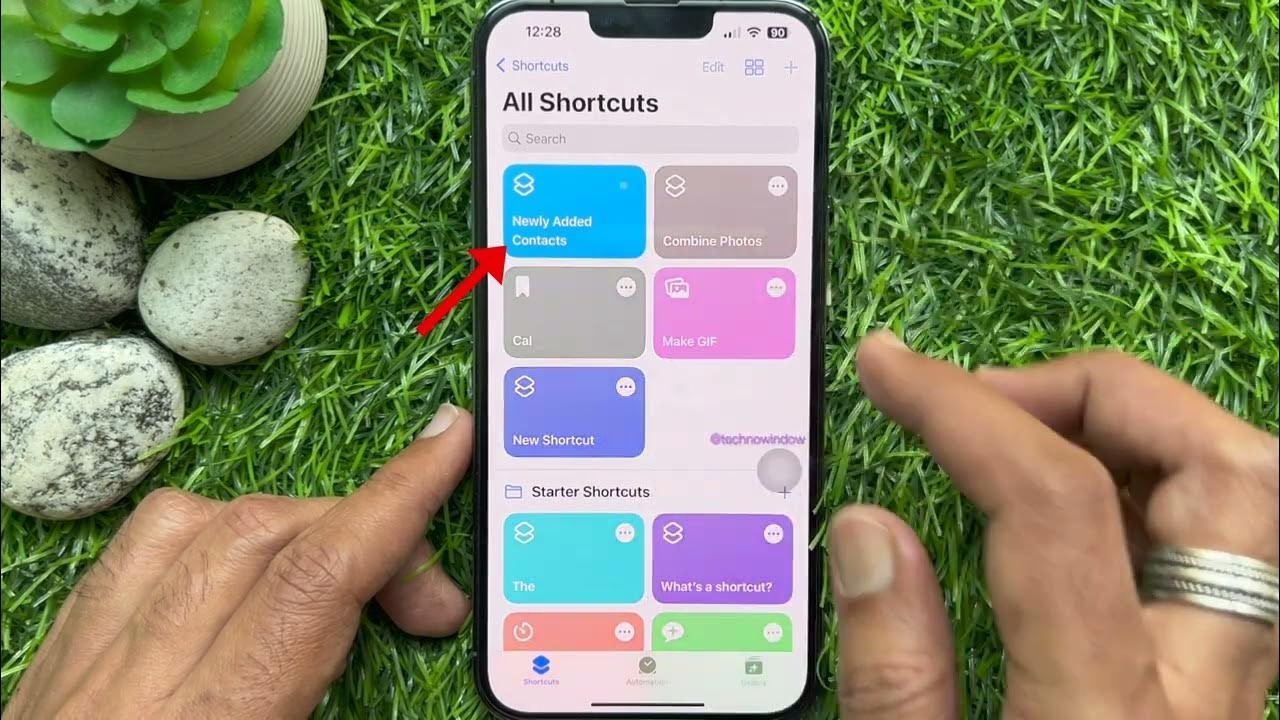
- Spuštění zkratky: Po přidání zkratky se pravděpodobně automaticky otevře aplikace Zkratky. Pokud ne, najděte ji na své ploše a otevřete ji. V seznamu „Všechny zkratky“ vyhledejte „Najít 10 nedávných kontaktů“ (nebo podobný název).
- Zobrazení výsledků: Klepněte na název zkratky. Aplikace Kontakty se otevře nebo se zobrazí na popředí. Chvilku počkejte – v závislosti na počtu vašich kontaktů může trvat několik sekund, než zkratka projde všechny záznamy a vyfiltruje ty nejnovější. Následně se zobrazí seznam 10 nejnověji přidaných kontaktů.
Bonus: Zjištění přesného data přidání kontaktu
Tato zkratka má i skvělou bonusovou funkci – u každého kontaktu v seznamu můžete zjistit přesné datum vytvoření. To je nesmírně užitečné, pokud si například pamatujete, že jste někoho potkali v konkrétní den, ale nemůžete si vzpomenout na jméno.
- Zobrazení data: Jakmile se zobrazí seznam 10 nedávných kontaktů, klepněte na libovolný řádek se jménem kontaktu, u kterého chcete zjistit datum přidání.
- Výsledek: Okamžitě se objeví malé okno nebo banner, který vám zobrazí přesné datum a čas, kdy byl daný kontakt do vašeho iPhonu přidán.
Tato funkce je neocenitelná pro zpětné dohledání kontaktů z událostí, schůzek nebo setkání, kde jste si uložili více lidí najednou. Můžete si tak snadno ověřit, který kontakt odpovídá vaší vzpomínce na konkrétní den a čas.
Vytvoření vlastní zkratky krok za krokem (pro náročnější uživatele)
Pokud se cítíte na trochu techničtější výzvu nebo chcete přesně pochopit, jak zkratky fungují, můžete si vytvořit vlastní zkratku od nuly. To vám také umožní plnou kontrolu nad jejím chováním a případnými budoucími úpravami.
- Otevřete aplikaci Zkratky: Najděte a klepněte na ikonu aplikace Zkratky na vaší ploše.
- Vytvořte novou zkratku: V pravém horním rohu klepněte na ikonu „+“ pro přidání nové zkratky.
- Přidání komentáře (volitelné, ale doporučené): Do vyhledávacího pole dole zadejte „komentář“ a klepněte na akci „Komentář“. Zde můžete napsat popis zkratky, například „Tato zkratka najde nedávno přidané kontakty v mém iPhonu.“ Je to dobrá praxe pro lepší přehlednost.
- Akce „Otevřít aplikaci“: Do vyhledávacího pole dole zadejte „otevřít aplikaci“ a klepněte na ni. Poté klepněte na tlačítko „Aplikace“ a vyberte „Kontakty“. Tím zajistíte, že zkratka bude pracovat s daty z aplikace Kontakty.
- Akce „Najít kontakty“: Do vyhledávacího pole dole zadejte „najít“ a poté klepněte na akci „Najít kontakty“ v sekci „Kontakty“.
- Nastavení řazení: V rámci akce „Najít kontakty“ uvidíte možnost „Seřadit podle“. Klepněte na „Žádné“ a z rozsáhlého seznamu možností vyberte „Datum vytvoření“.
- Nastavení pořadí: Ihned pod „Seřadit podle“ se objeví možnost „Pořadí“. Klepněte na „Nejstarší jako první“ a změňte to na „Nejnovější jako první“. Tím zajistíte, že na začátku seznamu uvidíte ty nejnovější kontakty.
- Omezení počtu (volitelné): Pokud chcete vidět jen určitý počet nedávných kontaktů (např. 10 nebo 20), zapněte přepínač „Omezit“. Poté klepnutím na tlačítka „+“ nebo „-“ nastavte požadovaný počet kontaktů. Čím více kontaktů, tím déle může zkratka běžet.
- Akce „Zobrazit výsledek“: Do vyhledávacího pole dole zadejte „zobrazit“ a klepněte na akci „Zobrazit výsledek“. Zde klepněte na „Výstup z Najít kontakty“ a z rozsáhlého seznamu možností vyberte „Datum vytvoření“. Tím zajistíte, že se vám u každého nalezeného kontaktu zobrazí jeho datum přidání.
- Spuštění a testování: Jakmile máte všechny kroky nastaveny, klepněte na tlačítko „Přehrát“ (šipka doprava vpravo dole) pro spuštění a otestování vaší nové zkratky. Měla by se zobrazit stejná obrazovka s nedávnými kontakty a jejich daty přidání.
Gratulujeme! Právě jste si vytvořili vlastní mocnou zkratku. Nyní ji můžete kdykoli spustit a okamžitě získat přehled o vašich nejnovějších kontaktech.
Rozšířené možnosti a úpravy zkratky
Flexibilita aplikace Zkratky vám umožňuje přizpůsobit nalezení kontaktů přesně vašim potřebám. Zde je několik tipů, jak upravit již existující nebo nově vytvořenou zkratku:
Změna počtu zobrazených kontaktů
Pokud zkratka standardně zobrazuje jen 10 nedávných kontaktů a vy potřebujete vidět více (např. 20, 50 nebo i 100), je to velmi jednoduché:
- Otevřete zkratku pro úpravy: V aplikaci Zkratky klepněte na tři tečky v pravém horním rohu ikony zkratky. Tím se otevře obrazovka pro úpravy.
- Najděte akci „Najít kontakty“: Přejděte dolů, dokud neuvidíte akci „Najít kontakty“.
- Upravte limit: U této akce by měl být aktivní přepínač „Omezit“ a nastavený počet (např. 10). Klepněte na něj a pomocí tlačítek „+“ a „-“ změňte počet na požadovanou hodnotu.
- Spusťte znovu: Klepněte na tlačítko „Přehrát“ vpravo dole a zkratka se spustí s novým nastavením limitu.
Seřazení všech kontaktů podle data přidání
Pokud chcete vidět opravdu všechny své kontakty seřazené od nejnovějších po nejstarší (nebo naopak), můžete to také zařídit úpravou zkratky:
- Otevřete zkratku pro úpravy.
- Najděte akci „Najít kontakty“.
- Vypněte limit: Jednoduše deaktivujte přepínač „Omezit“. Tím zajistíte, že zkratka projde všechny vaše kontakty.
- Nastavte pořadí: Ujistěte se, že „Seřadit podle“ je nastaveno na „Datum vytvoření“ a „Pořadí“ na „Nejnovější jako první“ (pokud chcete nejnovější nahoře) nebo „Nejstarší jako první“ (pokud chcete nejstarší nahoře).
- Spusťte: Spusťte zkratku. V závislosti na počtu vašich kontaktů to může trvat delší dobu, ale výsledkem bude kompletní seznam seřazený podle data přidání.
Tato funkce je sice teoreticky možná, ale pro uživatele s tisíci kontakty může být spuštění takové zkratky zdlouhavé. Pro praktické použití se obvykle doporučuje spíše omezení na rozumný počet nedávných kontaktů.
Alternativní metody pro nalezení nových kontaktů
Ačkoli aplikace Zkratky představuje nejefektivnější a nejpřesnější způsob, jak najít nedávno přidané kontakty s detaily o datu vytvoření, existují i jiné, i když méně precizní, metody, které můžete vyzkoušet.
Ruční procházení aplikace Kontakty
Základní, ale často nedostatečná metoda. Nově přidané kontakty se v aplikaci Kontakty obvykle zobrazují abecedně. Pokud si pamatujete jméno nebo alespoň jeho začátek, můžete zkusit ručně procházet seznam. To je však nepraktické pro velké seznamy kontaktů nebo pokud si jméno nepamatujete.
Záložka "Nedávné" v aplikaci Telefon
Pokud jste nový kontakt přidali přímo po přijetí nebo uskutečnění hovoru, můžete zkusit záložku „Nedávné“ v aplikaci Telefon. Otevřete aplikaci Telefon, klepněte na „Nedávné“ a hledejte nové záznamy s označením „Nový kontakt“ nebo jednoduše procházejte seznam, zda se tam neobjeví nové jméno. Tato metoda je rychlá, pokud víte, že kontakt souvisí s nedávným hovorem.
Vyhledávání Spotlight
Vyhledávání Spotlight na iPhonu je skvělý univerzální nástroj. Přejeďte prstem dolů z domovské obrazovky a začněte psát jméno kontaktu, který jste nedávno přidali. Spotlight prohledává všechny aplikace, včetně kontaktů, a zobrazí relevantní výsledky, i když si pamatujete jen část jména. To může být užitečné pro rychlé nalezení konkrétního kontaktu, ale neposkytuje seznam nedávno přidaných.

iCloud.com
Pokud potřebujete zkontrolovat nedávno přidané kontakty na jiném zařízení (např. počítači), můžete se přihlásit na iCloud.com. Přejděte na iCloud.com ve webovém prohlížeči, přihlaste se pomocí svého Apple ID a vyberte „Kontakty“. Všechny nové kontakty, které se synchronizovaly s iCloudem, se tam objeví. Můžete je tam prohlížet a ověřovat nedávné změny. Tato metoda je vhodná pro kontrolu z desktopu nebo notebooku.
Aplikace třetích stran
App Store nabízí řadu aplikací pro správu kontaktů třetích stran, které poskytují pokročilejší možnosti řazení a filtrování, jež v základní aplikaci Kontakty chybí. Aplikace jako „Recent Contacts“ nebo „Newest Digits“ mohou nabídnout funkce pro snadné zobrazení a řazení kontaktů podle data přidání. Při používání aplikací třetích stran je však vždy důležité dbát na soukromí a zkontrolovat jejich oprávnění, protože vyžadují přístup k vašim kontaktním údajům. Většinou ale nejsou nezbytné, pokud se naučíte používat aplikaci Zkratky.
Pro lepší přehlednost jsme pro vás připravili srovnání jednotlivých metod:
| Metoda | Výhody | Nevýhody | Ideální pro |
|---|---|---|---|
| Aplikace Zkratky (připravená/vlastní) | Přesné datum přidání, řazení, automatizace, bezpečné, bez aplikací třetích stran, možnost úpravy | Vyžaduje počáteční nastavení/stažení zkratky | Pravidelné zjišťování nedávných kontaktů, získání přesného data |
| Ruční procházení Kontakty | Velmi jednoduché, bez nastavení | Nepřesné, časově náročné u velkých seznamů, nutná znalost jména | Velmi malý počet kontaktů, zapamatované jméno |
| Záložka "Nedávné" v Telefonu | Rychlé, přímo v aplikaci Telefon | Pouze pro kontakty přidané po hovoru, neukazuje datum přidání | Kontakty související s nedávnými hovory |
| Vyhledávání Spotlight | Rychlé, univerzální | Není určeno pro seznam nedávných kontaktů, jen pro konkrétní jméno | Rychlé nalezení konkrétního kontaktu |
| iCloud.com | Přístup z jakéhokoli zařízení, webové rozhraní | Vyžaduje webový prohlížeč a přihlášení, ne vždy ukazuje přesné datum | Kontrola kontaktů z jiného zařízení |
| Aplikace třetích stran | Pokročilé funkce, uživatelsky přívětivé rozhraní | Potenciální riziko soukromí, placené aplikace, zbytečné při znalosti zkratek | Uživatelé preferující jednoduchá řešení mimo Apple ekosystém |
Často kladené otázky (FAQ)
Jak zjistím, zda byl kontakt přidán nedávno?
Nejúčinnější metodou je použití aplikace Zkratky. Pomocí speciální zkratky můžete získat seznam kontaktů seřazených podle data vytvoření, přičemž ty nejnovější se zobrazí nahoře. Můžete si buď stáhnout předpřipravenou zkratku, nebo si ji vytvořit sami podle našeho podrobného návodu. Alternativně můžete zkontrolovat záložku „Nedávné“ v aplikaci Telefon nebo se pokusit o vyhledávání přes Spotlight, ale tyto metody jsou méně přesné a neposkytují datum přidání.
Jak rychle najdu nedávno přidané kontakty na svém iPhonu?
Nejrychlejší a nejpřesnější způsob je spustit zkratku, která je navržena k nalezení nedávno přidaných kontaktů. Jakmile zkratku jednou nastavíte (což trvá jen pár klepnutí), její spuštění zabere jen několik sekund. Zobrazí se vám seznam nejnovějších kontaktů a klepnutím na kterýkoli z nich okamžitě uvidíte přesné datum a čas jeho přidání. Tato automatizace vám ušetří spoustu času.
Jak zobrazím nejnověji přidané kontakty?
Chcete-li zobrazit nejnověji přidané kontakty, použijte aplikaci Zkratky. Vytvořte nebo upravte zkratku tak, aby filtrovala kontakty podle „Data vytvoření“ a seřadila je „Nejnovější jako první“. Můžete také nastavit limit pro počet zobrazených kontaktů (např. 10, 20 nebo více), nebo limit úplně vypnout, abyste viděli všechny kontakty seřazené podle data přidání. Tato metoda vám poskytne nejpřesnější a nejkomplexnější přehled.
Můžu najít staré kontakty pomocí této metody?
Ano, zkratku můžete snadno upravit tak, aby místo nejnovějších kontaktů hledala ty nejstarší. Stačí v nastavení akce „Najít kontakty“ změnit „Pořadí“ z „Nejnovější jako první“ na „Nejstarší jako první“. Tím získáte seznam nejstarších kontaktů ve vašem telefonu.
Závěr
Ačkoli se může zdát, že Apple záměrně zkomplikoval nalezení nedávno přidaných kontaktů, skutečnost je taková, že data jsou ve vašem iPhonu dostupná a přístup k nim je díky aplikaci Zkratky jednodušší, než si myslíte. Ať už si stáhnete připravenou zkratku, nebo si vytvoříte vlastní, získáte mocný nástroj, který vám ušetří čas a pomůže vám udržet si přehled o vaší síti kontaktů. Odteď už nikdy nebudete tápat, kdy a koho jste si do telefonu uložili. Doufáme, že vám tento podrobný průvodce pomohl a že budete aplikaci Zkratky využívat i pro další automatizaci úloh, které vám usnadní každodenní práci s iPhonem. Nezapomeňte tento článek sdílet se svými přáteli a rodinou, kterým by se tato znalost také mohla hodit!
Chceš-li si přečíst další články podobné jako Jak najít nedávno přidané kontakty na iPhone, navštiv kategorii iPhone.