

23/12/2023
V dnešní digitální době je běžné mít desítky, ne-li stovky, online účtů. Každý z nich vyžaduje heslo a zapamatovat si je všechna, natož zajistit, aby byla silná a jedinečná, je téměř nadlidský úkol. Naštěstí váš iPhone nabízí vestavěné nástroje, které vám s touto výzvou pomohou. Ať už jste zapomněli heslo k oblíbené službě, potřebujete ho aktualizovat z bezpečnostních důvodů, nebo jen chcete provést audit svých uložených přihlašovacích údajů, tento průvodce vám ukáže, kde a jak všechna svá hesla na iPhonu najít a efektivně spravovat.
Kde jsou hesla na iPhonu uložena?
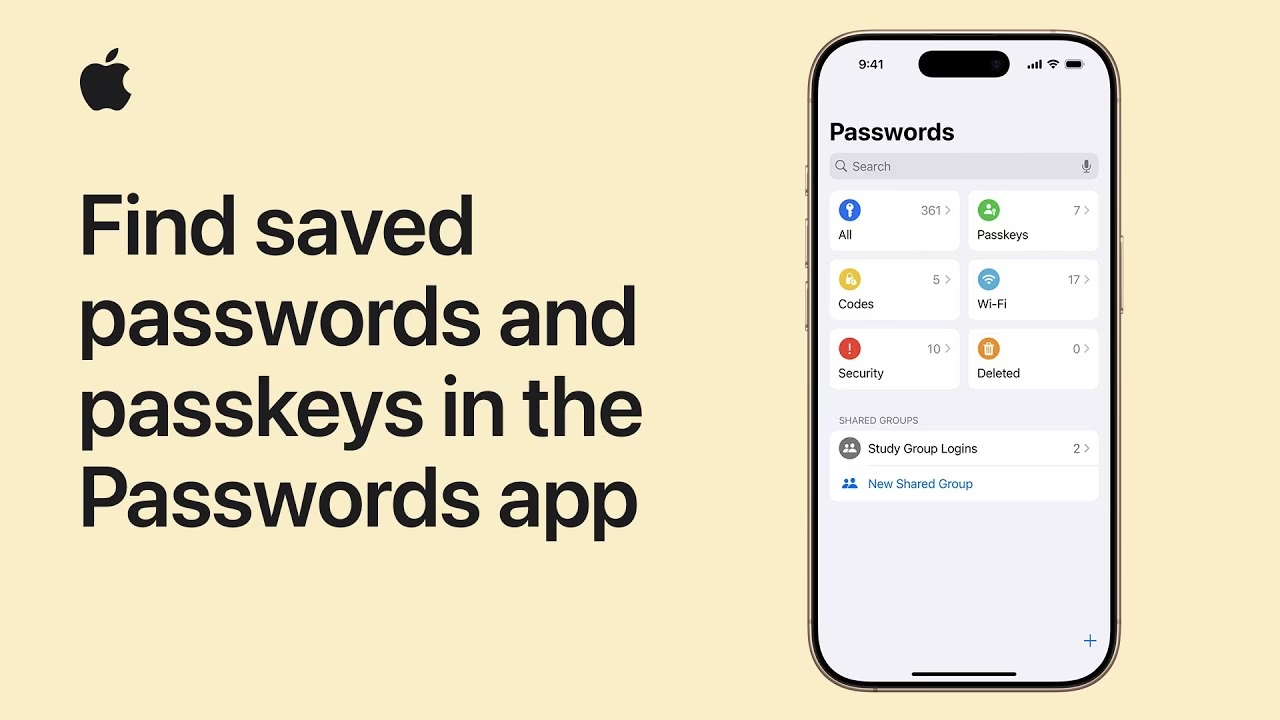
Váš iPhone chytře ukládá vaše přihlašovací údaje k webovým stránkám a aplikacím, aby vám usnadnil život. Primárním místem pro tato data je sekce Hesla v aplikaci Nastavení, která je úzce propojena s iCloud Klíčenkou. Od iOS 18 dokonce Apple představil dedikovanou aplikaci „Hesla“, která shromažďuje všechny vaše přihlašovací údaje na jednom místě, což usnadňuje přístup a správu.
Tato data jsou pro vaši bezpečnost zašifrována a chráněna biometrickými údaji (Face ID, Touch ID) nebo přístupovým kódem vašeho zařízení. To zajišťuje, že k nim máte přístup pouze vy.
Jak zobrazit uložená hesla na iPhonu?
Přístup k vašim uloženým heslům je proces, který vyžaduje jen pár klepnutí. Níže naleznete podrobné kroky pro různé verze iOS a způsoby, jakými můžete k heslům přistupovat.
Zobrazení hesel přes aplikaci Nastavení (iOS 17 a starší)
Pokud používáte iOS 17 nebo starší verzi, většina vašich hesel se nachází přímo v aplikaci Nastavení:
- Otevřete aplikaci Nastavení: Najděte ikonu ozubeného kola na domovské obrazovce a klepněte na ni.
- Přejděte na „Hesla“: Posuňte se dolů a klepněte na položku „Hesla“. Na starších verzích iOS (např. iOS 13 a starší) se tato sekce mohla nazývat „Hesla a účty“.
- Ověřte se: Z bezpečnostních důvodů vás iPhone vyzve k ověření pomocí Face ID, Touch ID nebo zadáním vašeho přístupového kódu. Tím je zajištěno, že k heslům má přístup pouze oprávněná osoba.
- Zobrazte seznam hesel: Po úspěšném ověření uvidíte seznam všech webových stránek a aplikací, pro které máte uložená hesla. Klepnutím na libovolnou položku zobrazíte podrobnosti, včetně uživatelského jména a samotného hesla.
Zobrazení hesel přes aplikaci Hesla (iOS 18 a novější)
S příchodem iOS 18 Apple zjednodušil správu hesel zavedením samostatné aplikace „Hesla“. Tato aplikace je navržena tak, aby centralizovala všechny vaše přihlašovací údaje:
- Otevřete aplikaci Hesla: Najděte novou aplikaci s ikonou klíče na domovské obrazovce nebo ji vyhledejte.
- Odemkněte ji: K přístupu budete muset použít Face ID, Touch ID nebo zadat svůj přístupový kód.
- Procházejte nebo hledejte: V aplikaci uvidíte seznam všech vašich uložených hesel. Můžete jím procházet nebo použít vyhledávací pole k rychlému nalezení konkrétní webové stránky nebo aplikace. Klepnutím na záznam zobrazíte podrobnosti.
Použití Siri pro zobrazení hesel
Pro rychlý přístup k heslům můžete využít i hlasovou asistentku Siri:
- Aktivujte Siri: Řekněte „Hey Siri“ nebo podržte boční tlačítko (nebo tlačítko Domů na starších modelech).
- Zadejte příkaz: Můžete říct „Ukaž mi všechna hesla“ pro zobrazení kompletního seznamu, nebo být specifičtější, například „Jaké je moje heslo k Gmailu?“ nebo „Ukaž mi moje heslo k Spotify?“.
- Ověřte se: Siri vás vyzve k ověření pomocí Face ID, Touch ID nebo přístupového kódu, než zobrazí požadované informace.
Správa uložených hesel na iPhonu
Jakmile se dostanete k seznamu svých hesel, můžete s nimi provádět různé operace – měnit je, mazat, nebo dokonce přidávat nová ručně.
Úprava uložených hesel
Pokud se heslo změnilo nebo bylo uloženo nesprávně, můžete ho snadno upravit:
- Přejděte do sekce Hesla v Nastavení nebo otevřete aplikaci Hesla a ověřte se.
- Vyberte účet, který chcete upravit.
- Klepněte na tlačítko „Upravit“ (obvykle v pravém horním rohu).
- Změňte uživatelské jméno nebo heslo v příslušných polích.
- Klepněte na „Hotovo“ nebo „Uložit“ pro uložení změn.
Smazání uložených hesel
Pokud již heslo nepotřebujete, můžete ho odstranit:
- Přejděte do sekce Hesla v Nastavení nebo otevřete aplikaci Hesla a ověřte se.
- Pro smazání jednoho hesla: Přejeďte prstem doleva přes daný záznam a klepněte na „Smazat“.
- Pro smazání více hesel: Klepněte na „Upravit“ v pravém horním rohu, poté vyberte hesla, která chcete smazat, a klepněte na „Smazat“ (obvykle v levém horním rohu nebo dole). Potvrďte akci.
Ruční přidání nového hesla
Pokud se heslo neuložilo automaticky, můžete ho přidat ručně:
- Otevřete aplikaci Hesla (iOS 18+) nebo přejděte do sekce Hesla v Nastavení. Ověřte se.
- Klepněte na ikonu „+“ (plus) v pravém horním rohu nebo v dolní části obrazovky.
- Zadejte webovou stránku/aplikaci, uživatelské jméno a heslo pro nový účet.
- Klepněte na „Uložit“ nebo „Hotovo“.
Vypnutí automatického vyplňování hesel
Pokud si přejete vypnout funkci automatického vyplňování hesel:
- Otevřete aplikaci Nastavení.
- Přejděte na „Hesla“ (iOS 14+) nebo „Hesla a účty“ (iOS 13 a starší).
- Ověřte se pomocí Face ID, Touch ID nebo přístupového kódu.
- Klepněte na „Možnosti hesel“ v horní části seznamu.
- Vypněte přepínač pro „Automaticky vyplňovat hesla“.
Zabezpečení hesel a bezpečnostní doporučení
Správa hesel není jen o jejich prohlížení, ale především o jejich ochraně. Zde jsou klíčové tipy, jak udržet vaše online účty v bezpečí:
- Pravidelné aktualizace softwaru: Vždy udržujte svůj iPhone aktualizovaný na nejnovější verzi iOS. Aktualizace často obsahují důležité bezpečnostní záplaty, které chrání před novými hrozbami.
- Silná a jedinečná hesla: Používejte dlouhá (alespoň 12 znaků), složitá a jedinečná hesla pro každý účet. Kombinujte velká a malá písmena, číslice a speciální znaky.
- Pravidelná kontrola a aktualizace: Občas zkontrolujte svá uložená hesla a aktualizujte ta, která jsou stará nebo slabá. iPhone dokáže identifikovat slabá, opakovaná nebo kompromitovaná hesla.
- Dvoufaktorové ověření (2FA): Vždy, když je to možné, aktivujte dvoufaktorové ověření (neboli dvoufázové ověření). Přidává další vrstvu zabezpečení tím, že kromě hesla vyžaduje druhý ověřovací kód (např. z SMS nebo autentizační aplikace).
- Monitorování Dark Webu: Některé správce hesel nabízejí monitorování Dark Webu, které vás upozorní, pokud se vaše přihlašovací údaje objeví v uniklých datech. V takovém případě okamžitě změňte heslo.
- Nezdělujte svůj přístupový kód: Nikdy nesdílejte svůj přístupový kód k iPhonu ani přístup k vašim heslům s nikým jiným.
Zobrazení kompromitovaných a slabých hesel na iPhonu
iPhone vám aktivně pomáhá udržovat vaše účty v bezpečí tím, že upozorňuje na slabá, znovu použitá nebo kompromitovaná hesla:
- Přejděte do Nastavení nebo otevřete aplikaci Hesla.
- Klepněte na „Doporučení zabezpečení“ (nebo podobnou položku v sekci hesel).
- Zde uvidíte seznam účtů, u kterých byla zjištěna slabá místa. Klepněte na konkrétní záznam pro více informací (např. „Toto heslo bylo objeveno při úniku dat“ nebo „Toto heslo používáte pro více webových stránek“).
- Klepněte na „Změnit heslo na webové stránce“ a postupujte podle pokynů k vytvoření nového, silného a jedinečného hesla. Ujistěte se, že se nové heslo aktualizuje i v aplikaci Hesla.
iCloud Klíčenka vs. Samostatné správce hesel
Apple nabízí svůj vlastní systém pro správu hesel nazvaný iCloud Klíčenka. Jedná se o pohodlný nástroj, který synchronizuje vaše uživatelská jména, hesla, údaje o platebních kartách a Wi-Fi hesla napříč všemi vašimi schválenými Apple zařízeními. Data jsou zašifrována a Apple k nim nemá přístup, což zajišťuje určitou úroveň bezpečnosti.
Omezení iCloud Klíčenky
- Zranitelnost při krádeži zařízení: Pokud je váš iPhone ukraden a zloděj ho dokáže odemknout, má potenciálně přístup ke všem vašim citlivým informacím.
- Omezení na Apple ekosystém: Výhody iCloud Klíčenky jsou omezeny pouze na produkty Apple. Pokud používáte zařízení jiných značek (např. Android telefon nebo Windows PC), budete muset používat více správců hesel nebo jiný způsob správy.
Výhody samostatných správců hesel
Samostatné správce hesel (např. 1Password, LastPass, Dashlane) překonávají omezení iCloud Klíčenky a nabízejí pokročilejší funkce a zabezpečení. Jsou považováni za bezpečnější a univerzálnější řešení:
- Univerzální dostupnost: Fungují na více platformách a zařízeních (iOS, Android, Windows, macOS, Linux) a lze k nim přistupovat vzdáleně.
- Hlavní heslo: Jsou chráněny jediným, silným hlavním heslem. I když je vaše zařízení ztraceno nebo ukradeno, váš trezor s hesly zůstává chráněn.
- Pokročilé šifrování: Používají robustní šifrovací standardy (např. AES-256), které jsou jedny z nejsilnějších dostupných.
- Generátor hesel: Dokáží generovat silná, jedinečná a složitá hesla pro každý nový účet.
- Monitorování Dark Webu: Mnoho z nich nabízí integrované monitorování Dark Webu a upozornění na kompromitovaná hesla.
- Audit hesel: Poskytují přehled o stavu vašich hesel, identifikují slabá nebo znovu použitá hesla.
- Bezpečné sdílení: Umožňují bezpečné sdílení hesel s důvěryhodnými kontakty.
Srovnání: iCloud Klíčenka vs. Samostatný správce hesel
| Funkce | iCloud Klíčenka | Samostatný správce hesel |
|---|---|---|
| Platformová podpora | Pouze Apple zařízení | Apple, Android, Windows, macOS, Linux, prohlížeče |
| Hlavní heslo | Ne (závisí na kódu zařízení) | Ano (silné hlavní heslo) |
| Šifrování | Silné (Apple) | Velmi silné (AES-256 a další) |
| Generátor hesel | Ano | Ano, pokročilý |
| Monitorování Dark Webu | Omezené (doporučení zabezpečení) | Ano, často integrované |
| Audit hesel | Ano | Ano, pokročilý |
| Bezpečné sdílení | Ne | Ano |
| Cena | Zdarma (součást iOS) | Často placené předplatné (základní verze zdarma) |
Často kladené otázky (FAQ)
Jak odstraním uložené heslo?
Přejděte do Nastavení > Hesla (nebo aplikace Hesla), přejeďte prstem doleva přes daný záznam a klepněte na „Smazat“. Pro hromadné mazání klepněte na „Upravit“.
Mohu sdílet heslo s někým jiným?
S iCloud Klíčenkou přímo ne. Někteří samostatní správci hesel však nabízejí funkci bezpečného sdílení hesel s důvěryhodnými kontakty. Nikdy nesdílejte hesla nešifrovaně, např. přes SMS nebo e-mail.
Co když můj iPhone nemá Touch ID nebo Face ID?
Pokud váš iPhone tyto funkce nemá, budete k ověření přístupu k heslům muset použít přístupový kód zařízení.
Proč nevidím možnost „Hesla“ v mém nastavení?
Pokud používáte starší verzi iOS, tato možnost se může jmenovat „Hesla a účty“ nebo „Účty a hesla“. Ujistěte se, že máte aktuální verzi iOS pro nejlepší funkce.
Co mám dělat, když nemohu najít uložené heslo?
- Zkontrolujte iCloud Klíčenku: Ujistěte se, že je iCloud Klíčenka povolena v Nastavení > [Vaše jméno] > iCloud > Hesla a klíčenka.
- Správný účet iCloud: Zkontrolujte, zda jste přihlášeni ke správnému účtu iCloud, pod kterým jste hesla uložili.
- Ruční vyhledávání: V aplikaci Hesla zkuste ručně vyhledat název webu nebo aplikace.
- Ostatní Apple zařízení: Pokud máte, zkontrolujte hesla na jiných Apple zařízeních, která synchronizují s iCloud Klíčenkou.
- Reset hesla: Jako poslední možnost resetujte heslo přímo na webové stránce/v aplikaci a ujistěte se, že se tentokrát správně uloží do vašeho iPhonu.
Je ukládání a automatické vyplňování hesel bezpečné?
Ano, je bezpečné, pokud používáte spolehlivého správce hesel (ať už vestavěného nebo samostatného), který šifruje vaše data a vyžaduje ověření k přístupu. Vestavěné správce hesel v prohlížečích jsou méně bezpečné než dedikované správce.
Závěr
Zobrazení a správa uložených hesel na iPhonu je díky vestavěným funkcím Applu hračka a může vám ušetřit mnoho starostí. Klíčem je však nejen vědět, kde hesla najít, ale také jak je správně zabezpečit a spravovat. Využitím silných, jedinečných hesel, dvoufaktorového ověření a pravidelných aktualizací systému můžete výrazně posílit svou online bezpečnost.
Ať už se spoléháte na pohodlí iCloud Klíčenky nebo zvažujete robustnější funkce samostatného správce hesel, nejdůležitější je aktivní přístup k ochraně vašich digitálních identit. S kroky popsanými v tomto článku budete schopni snadno prohlížet a spravovat svá uložená hesla a udržet své účty v bezpečí. Takže až příště zapomenete heslo, nepanikařte. Prostě sáhněte po svém spolehlivém iPhonu a budete zpět v akci během okamžiku.
Chceš-li si přečíst další články podobné jako Správa hesel na iPhone: Kompletní průvodce, navštiv kategorii Bezpečnost.