
10/07/2023
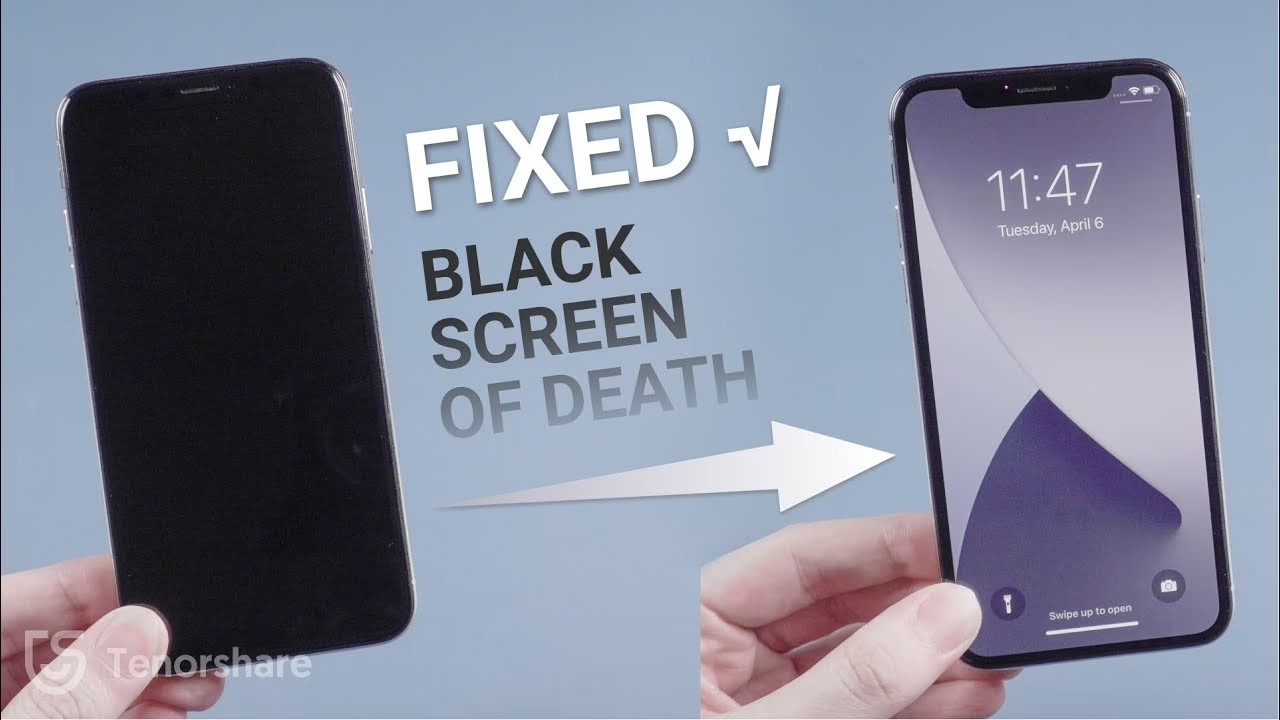
Je to frustrující a znepokojující moment, když sáhnete po svém iPhonu – ať už pro důležitý hovor, zprávu, nebo jen pro kontrolu času – a zjistíte, že jeho obrazovka je zcela černá. Váš telefon možná zvoní nebo vibruje, ale displej zůstává tmavý a nereaguje na žádné stisknutí tlačítek ani přejetí prstem. Tento jev, často nazývaný „černá obrazovka smrti“, může mít řadu příčin, od jednoduchých až po ty složitější. Než propadnete panice a pomyslíte na okamžitou výměnu, je důležité pochopit, proč se to děje a jaké kroky můžete podniknout k nápravě.
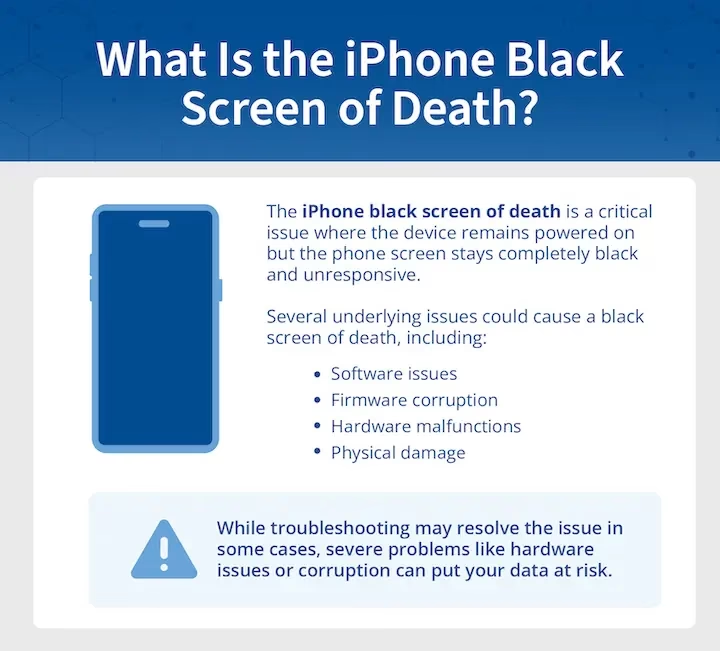
V tomto článku se podrobně podíváme na nejčastější důvody, proč se váš iPhone náhle zčerná, a poskytneme vám komplexní průvodce řešením problémů. Projdeme si vše od základních kroků, jako je nabíjení a vynucený restart, až po pokročilejší metody, jako je obnova v režimu zotavení nebo DFU. Naším cílem je pomoci vám diagnostikovat problém a vrátit váš iPhone zpět do plné funkčnosti.
Proč je displej mého iPhonu černý? Pochopení příčin
Černá obrazovka na iPhonu může být způsobena mnoha faktory. Někdy jde o jednoduchou chybu, jindy o vážnější problém. Zde jsou nejčastější příčiny:
Hardwarové problémy
Jednou z hlavních příčin černé obrazovky jsou fyzická poškození nebo vnitřní poruchy hardwaru. Pokud vám iPhone nedávno spadl, nebo přišel do styku s vodou, je vysoká pravděpodobnost, že došlo k poškození vnitřních komponent. To může zahrnovat:
- Poškození LCD obrazovky: I když se displej jeví jako nepoškozený, vnitřní vrstvy LCD mohou být narušeny, což vede k tomu, že se nezobrazuje žádný obraz.
- Poškození vnitřních komponent: Pád může uvolnit nebo poškodit konektory uvnitř telefonu, které spojují obrazovku s logickou deskou.
- Přehřívání procesoru: Intenzivní používání, zejména graficky náročných aplikací nebo her, může vést k přehřívání procesoru. Extrémní teplo může dočasně nebo trvale poškodit jeho spojení s LCD, což vede k výpadkům obrazu.
- Problémy s baterií: Poškozená nebo extrémně stará baterie může mít za následek, že telefon nemá dostatek energie pro napájení displeje, i když zbytek telefonu funguje.
Softwarové potíže
Často se stává, že problém není v hardwaru, ale v operačním systému nebo softwaru:
- Chyba iOS nebo nekompatibilita: Nepovedená aktualizace iOS, nekompatibilita s novou verzí (např. iOS 15.4, jak je zmíněno) s vaším modelem iPhone, nebo systémová chyba může způsobit pád, který vede k černé obrazovce.
- Pád systému (Software Crash): Toto je nejčastější softwarová příčina. Váš iPhone se může zaseknout v cyklu restartu nebo prostě zamrzne, což se projeví černou obrazovkou.
- Malware nebo problémy s jailbreakem: Pokud jste si svůj iPhone v minulosti „jailbreakli“, je možné, že se do systému dostal malware, který narušuje jeho normální funkce a způsobuje nestabilitu.
- Náhodný vstup do DFU režimu: Někdy se může stát, že neúmyslným stisknutím tlačítek uvedete iPhone do režimu DFU (Device Firmware Update), který se projevuje černou obrazovkou.
Problémy s aplikacemi
Někdy může být viníkem konkrétní aplikace:
- Aplikace náročná na paměť: Některé aplikace mohou spotřebovávat příliš mnoho paměti RAM nebo procesorového výkonu, což vede k zpomalení systému a zamrznutí obrazovky.
- Nekompatibilita aplikací: Nově nainstalovaná aplikace může být nekompatibilní s vaším systémem nebo jinými aplikacemi, což způsobuje konflikty.
- Malware v aplikaci: Méně časté, ale aplikace stažená z nedůvěryhodných zdrojů může obsahovat malware, který destabilizuje systém.
Nízká baterie
Nejjednodušší příčina. Pokud je baterie vašeho telefonu extrémně vybitá, iPhone se automaticky vypne a obrazovka zčerná. Může se zdát, že nereaguje, ale ve skutečnosti se jen snaží šetřit poslední zbytky energie.
Co dělat, když iPhone zčerná? Krok za krokem řešení
Pokud se váš iPhone náhle zčernal, nemusíte ho hned vyměňovat. Existuje několik osvědčených metod, které můžete vyzkoušet:
1. Nabíjení a vynucený restart vašeho iPhonu
Toto je první a často nejúčinnější krok. Než se pustíte do složitějších řešení, ujistěte se, že váš iPhone není jen vybitý. I když se zdá, že nereaguje, může se po několika minutách nabíjení probudit.
Postup:
- Nejprve připojte svůj iPhone k nabíječce a nechte ho nabíjet alespoň 15-30 minut. Zkuste použít originální nabíječku a kabel nebo ověřené příslušenství. Pokud se po této době na obrazovce nic neobjeví, víte, že problém pravděpodobně není jen ve vybité baterii.
- Dále proveďte vynucený restart. Tento proces je bezpečný a nezpůsobí ztrátu dat. Metoda se liší podle modelu vašeho iPhonu:
Pro iPhone s Face ID (iPhone X, 11, 12, 13, 14, 15):
- Rychle stiskněte a uvolněte tlačítko pro zvýšení hlasitosti.
- Rychle stiskněte a uvolněte tlačítko pro snížení hlasitosti.
- Poté stiskněte a držte boční tlačítko (tlačítko napájení), dokud neuvidíte logo Apple. Jakmile se logo objeví, tlačítko uvolněte.
Pro iPhone 8 nebo iPhone SE (2. generace a novější):
- Rychle stiskněte a uvolněte tlačítko pro zvýšení hlasitosti.
- Rychle stiskněte a uvolněte tlačítko pro snížení hlasitosti.
- Poté stiskněte a držte boční tlačítko (tlačítko napájení), dokud se neobjeví logo Apple.
Pro iPhone 7:
- Stiskněte a držte současně tlačítko pro snížení hlasitosti a tlačítko Sleep/Wake (napájení) na boku.
- Držte obě tlačítka, dokud se na obrazovce neobjeví logo Apple.
Pro iPhone 6s nebo iPhone SE (1. generace):
- Stiskněte a držte současně tlačítko Sleep/Wake (napájení) a tlačítko Home.
- Držte obě tlačítka, dokud se na obrazovce neobjeví logo Apple.
Pokud se váš iPhone po vynuceném restartu probudí, problém byl pravděpodobně dočasný softwarový zádrhel. Pokud to nepomůže, může být operační systém vašeho iPhonu vážně poškozen. V takovém případě můžete zkusit metody s iTunes nebo specializovaným softwarem.
2. Prozkoumání příčin souvisejících s aplikacemi
Někdy je za černou obrazovku zodpovědná konkrétní aplikace, která spotřebovává příliš mnoho zdrojů, je nekompatibilní nebo obsahuje chyby. Pokud se problém objevil po instalaci nebo spuštění určité aplikace, je to dobrá stopa.
Postup:
- Zavřete nebo ukončete aplikaci: Pokud se vám iPhone podařilo probudit, ale problém se opakuje, zkuste problémovou aplikaci zavřít. Pokud se iPhone zasekne s černou obrazovkou, můžete zkusit vynucený restart (viz výše) a po spuštění se pokusit aplikaci zavřít.
- Aktualizujte aplikaci: Otevřete App Store, klepněte na svůj profilový obrázek vpravo nahoře a zkontrolujte, zda pro danou aplikaci nejsou k dispozici aktualizace. Vývojáři často vydávají opravy chyb.
- Restartujte iPhone: Po aktualizaci nebo zavření aplikace proveďte běžný restart (ne vynucený, pokud to není nutné) a sledujte, zda se problém vrátí.
- Přeinstalujte nebo odinstalujte aplikaci: Pokud problém přetrvává, může být nutné aplikaci odinstalovat a znovu nainstalovat. Pokud se problém ani poté nevyřeší, zvažte její trvalé odinstalování, dokud vývojář nevydá stabilní verzi.
Tato metoda nezpůsobuje ztrátu dat, ale pokud problém přetrvává, je vhodné kontaktovat vývojáře aplikace nebo ji úplně odinstalovat.
3. Použití specializovaného softwaru pro opravu iPhonu
Na trhu existují nástroje třetích stran, které se specializují na opravu systémových problémů iPhonu bez ztráty dat. Jedním z takových řešení je například Mobitrix Perfix (zmíněno v podkladech). Tyto nástroje jsou navrženy tak, aby zjednodušily proces opravy a byly uživatelsky přívětivé, zejména ve srovnání s iTunes.
Výhody použití nástrojů jako Mobitrix Perfix:
- Žádná ztráta dat: Na rozdíl od některých metod obnovy přes iTunes, tyto nástroje často nabízejí standardní opravu, která zachová vaše data.
- Jednoduchost a rychlost: Proces je obvykle velmi přímočarý, s jasnými pokyny krok za krokem.
- Široká podpora: Podporují širokou škálu modelů iPhone (od iPhone 5s až po nejnovější modely) a verze iOS (včetně nejnovějších).
- Komplexní řešení: Mohou opravit více než 200 softwarových a systémových problémů iPhonu, nejen černou obrazovku.
- Bezpečnost a soukromí: Dobré nástroje zajišťují 100% bezpečnost a soukromí vašich dat.
Postup (obecný pro takové nástroje):
- Stáhněte a spusťte software na vašem počítači.
- Připojte svůj iPhone k počítači pomocí USB kabelu.
- Jakmile je zařízení rozpoznáno, vyberte možnost „Standardní oprava“ (nebo ekvivalentní).
- Stáhněte požadovaný balíček firmwaru podle pokynů.
- Spusťte proces opravy a počkejte, dokud nebude dokončen.
Srovnávací tabulka: Specializovaný software vs. iTunes
| Funkce | Specializovaný software (např. Perfix) | iTunes/Finder |
|---|---|---|
| Ztráta dat | Obvykle ne (Standardní oprava) | Ano (Obnova) |
| Snadnost použití | Velmi vysoká, intuitivní rozhraní | Méně uživatelsky přívětivé, složitější procesy |
| Rychlost opravy | Rychlé (často do 20 minut) | Pomalé, dlouhý proces obnovy |
| Potřeba iTunes | Není nutné | Vyžadováno |
| Míra úspěšnosti | Vysoká pro softwarové problémy | Může selhat při rozpoznání zařízení |
| Podporované problémy | Široká škála (200+ systémových chyb) | Primárně obnova systému |
4. Obnova z režimu zotavení (Recovery Mode)
Pokud předchozí metody selhaly, můžete zkusit obnovit iPhone z režimu zotavení pomocí iTunes (na PC) nebo Finderu (na Macu). Tato metoda je účinná pro řešení hlubších softwarových problémů, ale vezměte na vědomí, že obnova vymaže veškerá data z vašeho iPhonu, proto je důležité mít zálohu.
Postup:
- Ujistěte se, že máte na počítači nainstalovanou nejnovější verzi iTunes (pro Windows) nebo macOS (pro Mac, kde Finder nahrazuje iTunes pro správu zařízení).
- Připojte svůj iPhone k počítači pomocí USB kabelu.
- Uveďte svůj iPhone do režimu zotavení. Kroky se liší podle modelu:
Vstup do režimu zotavení pro různé modely iPhone:
- iPhone 8 nebo novější (iPhone X, 11, 12, 13, 14, 15, SE 2. a 3. gen.):
Rychle stiskněte a uvolněte tlačítko pro zvýšení hlasitosti.
Rychle stiskněte a uvolněte tlačítko pro snížení hlasitosti.
Poté stiskněte a držte boční tlačítko, dokud neuvidíte obrazovku režimu zotavení (ikona iTunes/počítače a kabelu). - iPhone 7 a iPhone 7 Plus:
Stiskněte a držte současně tlačítko pro snížení hlasitosti a tlačítko Sleep/Wake (napájení) na levé straně.
Držte je, dokud se neobjeví obrazovka režimu zotavení. - iPhone 6s nebo starší (včetně iPhone SE 1. gen.):
Stiskněte a držte současně tlačítko Home a tlačítko Sleep/Wake (napájení) na horní/pravé straně.
Držte je, dokud se neobjeví obrazovka režimu zotavení.
Po vstupu do režimu zotavení:
- Na obrazovce počítače byste měli vidět zprávu od iTunes/Finderu, která uvádí, že byl detekován iPhone v režimu zotavení a nabízí možnosti „Aktualizovat“ nebo „Obnovit“.
- Vyberte možnost „Obnovit“. Tím se stáhne nejnovější firmware pro váš iPhone a zařízení se obnoví na tovární nastavení.
- Po dokončení procesu by se měl váš iPhone restartovat a zobrazit uvítací obrazovku. Nyní ho můžete nastavit jako nový nebo obnovit ze zálohy.
Upozornění: Obnova iPhonu přes iTunes/Finder vymaže všechna vaše data. Proces může být dlouhý a iTunes může mít někdy potíže s rozpoznáním vašeho iPhonu.
5. Provedení DFU obnovy (Device Firmware Update)
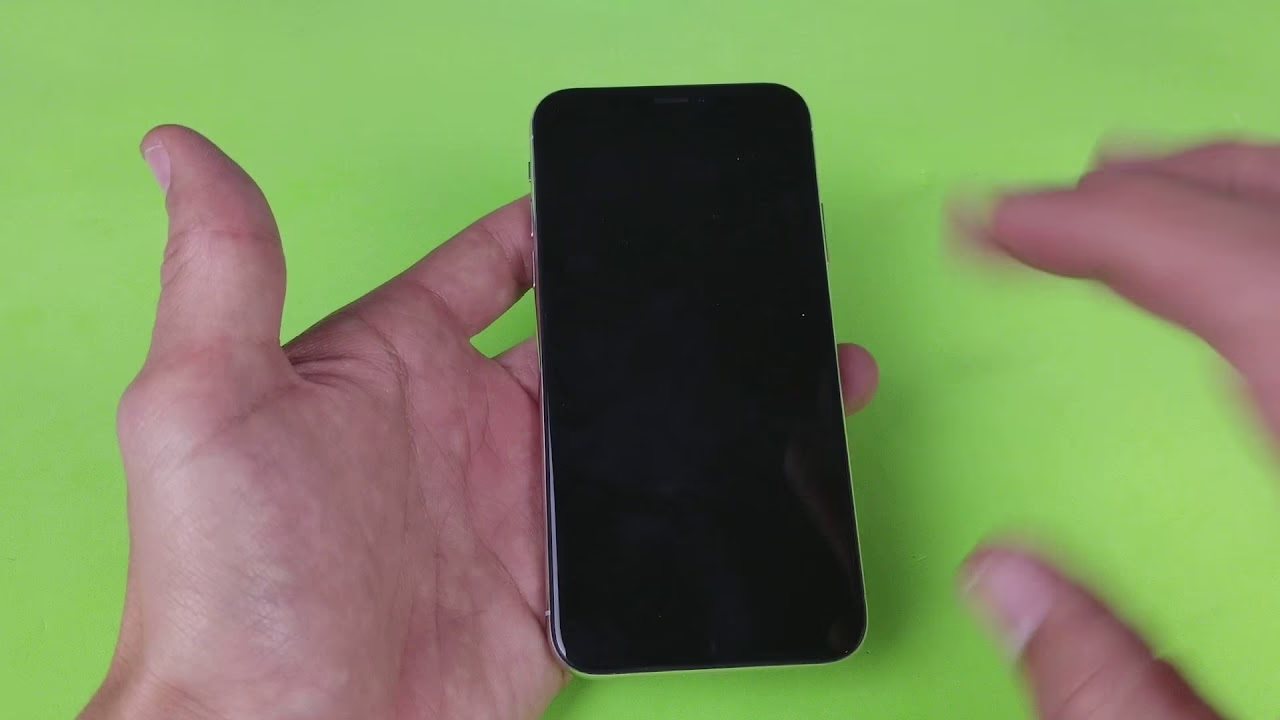
Režim DFU (Device Firmware Update) je nejhlubší typ obnovy systému, který můžete vyzkoušet. Používá se pro nejhorší scénáře, kdy systém vašeho iPhonu zcela selhává a běžný režim zotavení nepomáhá. Stejně jako u režimu zotavení, DFU obnova vymaže veškerá data.
Postup:
- Připojte svůj iPhone k počítači s iTunes/Finderem. Ujistěte se, že je iTunes/Finder spuštěn.
- Uveďte svůj iPhone do DFU režimu. Kroky jsou velmi specifické a musí být provedeny přesně:
Vstup do DFU režimu pro různé modely iPhone:
- Pro iPhone 6S nebo starší:
Stiskněte a držte současně tlačítko Sleep/Wake a tlačítko Home po dobu 8 sekund.
Po 8 sekundách uvolněte tlačítko Sleep/Wake, ale držte tlačítko Home, dokud iTunes/Finder nerozpozná váš iPhone v režimu DFU (obrazovka iPhonu zůstane černá). - Pro iPhone 7 nebo iPhone 7 Plus:
Stiskněte a držte současně tlačítko Side (napájení) a tlačítko pro snížení hlasitosti po dobu 8 sekund.
Po 8 sekundách uvolněte tlačítko Side, ale držte tlačítko pro snížení hlasitosti, dokud iTunes/Finder nerozpozná váš iPhone v režimu DFU (obrazovka iPhonu zůstane černá). - Pro iPhone 8 nebo novější (iPhone X, 11, 12, 13, 14, 15, SE 2. a 3. gen.):
Rychle stiskněte a uvolněte tlačítko pro zvýšení hlasitosti.
Rychle stiskněte a uvolněte tlačítko pro snížení hlasitosti.
Stiskněte a držte boční tlačítko, dokud obrazovka nezčerná (asi 10 sekund).
Jakmile obrazovka zčerná, stiskněte a držte tlačítko pro snížení hlasitosti, zatímco stále držíte boční tlačítko.
Po 5 sekundách uvolněte boční tlačítko, ale držte tlačítko pro snížení hlasitosti, dokud iTunes/Finder nerozpozná váš iPhone v režimu DFU. Obrazovka iPhonu by měla zůstat černá.
Po vstupu do DFU režimu:
- Na obrazovce počítače by se měla objevit zpráva od iTunes/Finderu, která uvádí, že byl detekován iPhone v režimu DFU.
- Klikněte na „OK“ a poté vyberte možnost „Obnovit iPhone“.
- iTunes/Finder stáhne a nainstaluje nejnovější firmware. Po dokončení procesu by se měl iPhone restartovat.
Tato metoda je složitější a opět vede ke ztrátě všech dat. Používejte ji pouze v případě, že všechny ostatní metody selhaly.
Často kladené otázky (FAQ)
Většinou ne. Jak jsme viděli, mnoho příčin černé obrazovky je softwarového charakteru a lze je snadno opravit. I hardwarové problémy, jako je poškozený LCD, jsou často opravitelné výměnou komponenty. Teprve v případě vážného poškození základní desky by mohl být iPhone neopravitelný, ale to je spíše vzácné.
Ztratím data, když provedu vynucený restart?
Ne, vynucený restart je bezpečný proces a nezpůsobí ztrátu žádných dat na vašem iPhonu. Jednoduše přeruší napájení zařízení a vynutí jeho restart, aniž by se dotkl interní paměti.
Jak poznám, zda je problém v hardwaru nebo softwaru?
Pokud se problém objevil po pádu nebo kontaktu s vodou, je vysoká pravděpodobnost hardwarové závady. Pokud se objevil po aktualizaci iOS, instalaci aplikace nebo bez zjevné příčiny, je spíše softwarového původu. Pokud vynucený restart a obnova přes iTunes/DFU nepomohou, je velmi pravděpodobné, že se jedná o hardwarový problém.
Je bezpečné používat software třetích stran k opravě?
Ano, pokud si vyberete renomovaný a důvěryhodný software. Vždy si přečtěte recenze a ujistěte se, že software je od ověřeného vývojáře. Kvalitní nástroje jsou bezpečné a často nabízejí jednodušší řešení než iTunes, navíc bez ztráty dat.
Co mám dělat, když žádná z těchto metod nepomůže?
Pokud jste vyzkoušeli všechny výše uvedené kroky a váš iPhone stále zůstává s černou obrazovkou, je čas vyhledat odbornou pomoc. Může se jednat o vážnější hardwarový problém, který vyžaduje profesionální diagnostiku a opravu v autorizovaném servisu Apple nebo u důvěryhodného technika.
Závěr
Černá obrazovka na iPhonu je sice nepříjemná záležitost, ale jak vidíte, ve většině případů existuje řešení. Od jednoduchého nabíjení a vynuceného restartu, přes kontrolu aplikací, až po komplexní obnovu systému, máte k dispozici řadu nástrojů. Důležité je nepřepadat panice a systematicky procházet jednotlivé kroky. Vždy začněte od nejjednodušších řešení, abyste se vyhnuli ztrátě dat. Pamatujte, že prevence je klíčová – pravidelné zálohování a opatrné zacházení s telefonem může předejít mnoha problémům. Pokud se vám problém nepodaří vyřešit sami, neváhejte se obrátit na profesionály, kteří váš iPhone prohlédnou a vrátí mu život.
Chceš-li si přečíst další články podobné jako Proč je displej mého iPhonu černý? Kompletní průvodce!, navštiv kategorii iPhone.