
19/05/2024
Face ID, revoluční technologie rozpoznávání obličeje představená s iPhonem X, se stala nedílnou součástí každodenního používání pro miliony uživatelů Apple. Tato inovativní funkce zajišťuje rychlé a bezpečné odemykání zařízení, autorizaci plateb a přístup k aplikacím pouhým pohledem. I přes svou pokročilost se však občas mohou objevit problémy, kdy Face ID přestane fungovat. Pokud se potýkáte s tímto frustrujícím problémem, nejste sami. Tento komplexní průvodce vám pomůže pochopit, proč Face ID nemusí fungovat, a nabídne řadu osvědčených řešení, která vám pomohou tuto funkci obnovit, ať už máte iPhone X, nebo novější model.
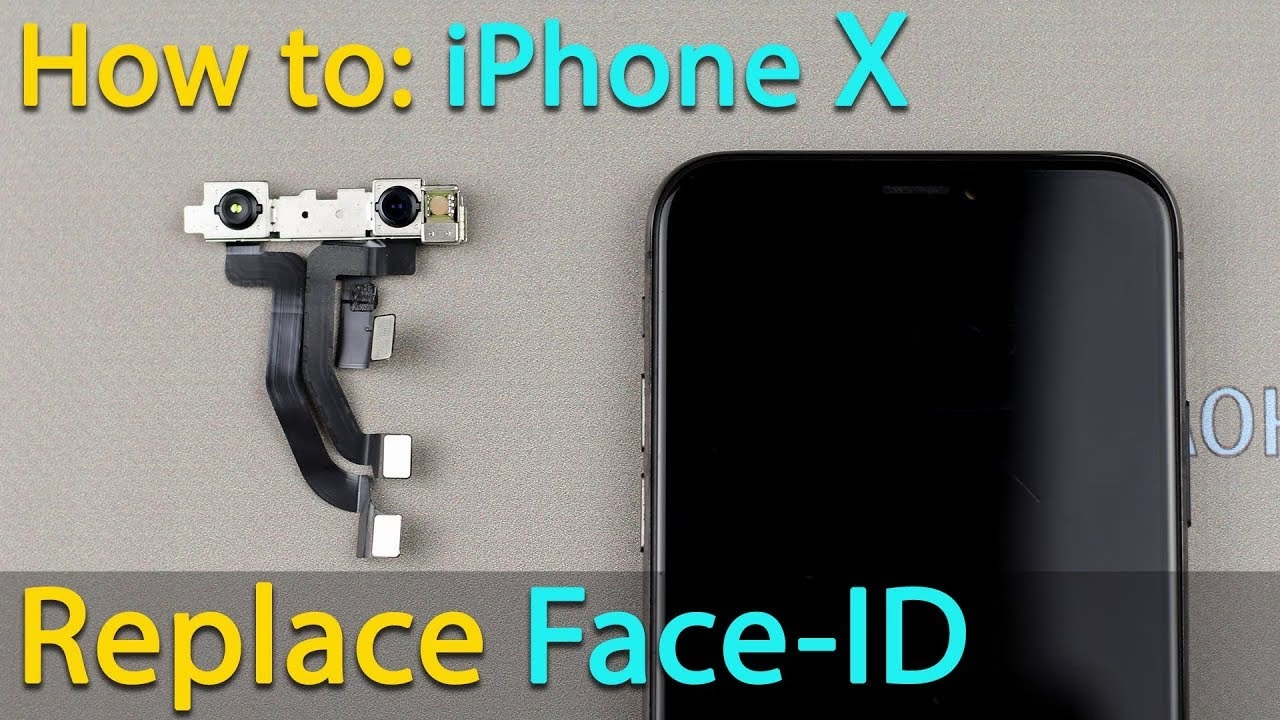
Proč Face ID přestalo fungovat?
Existuje několik důvodů, proč Face ID na vašem iPhonu X nebo jiném modelu může přestat správně fungovat. Tyto důvody lze obecně rozdělit do několika kategorií:
- Aktualizace iOS systému: Někdy může problém s Face ID nastat po aktualizaci operačního systému iOS. Softwarové chyby nebo nekompatibility mohou dočasně narušit funkci rozpoznávání obličeje.
- Neodblokovaný iPhone po delší dobu: Pokud jste iPhone neodemkli déle než 48 hodin, Face ID se z bezpečnostních důvodů automaticky deaktivuje a pro odemčení je vyžadován přístupový kód.
- Nízká úroveň baterie: V případě, že je úroveň nabití baterie vašeho iPhonu nižší než 10 %, může Face ID přestat fungovat, aby se šetřila energie.
- Pět neúspěšných pokusů o shodu obličeje: Pokud se Face ID pětkrát za sebou nepodaří rozpoznat váš obličej, funkce se z bezpečnostních důvodů dočasně deaktivuje a vyžaduje zadání přístupového kódu.
- Fyzické překážky nebo poškození: Kamera TrueDepth, která je pro Face ID nezbytná, může být zakrytá nečistotami, pouzdrem, ochranou obrazovky nebo dokonce poškozená. V některých případech, například po neodborné výměně displeje, může dojít k poškození flex kabelů nebo jiných komponent, což vede k nefunkčnosti Face ID.
Zatímco některé problémy souvisejí s používáním nebo softwarem, jiné mohou naznačovat potřebu hlubšího řešení. Dobrou zprávou je, že ve většině případů je možné Face ID opravit přímo na vašem iPhonu nebo s pomocí specializovaných nástrojů. Pojďme se podívat na podrobné metody.
Oprava Face ID pomocí profesionálního nástroje pro odemknutí
Pokud je vaše Face ID nefunkční a nemůžete se dostat do svého iPhonu, jedním z nejsnadnějších a nejúčinnějších způsobů, jak tento problém vyřešit, je použití profesionálního nástroje pro odemknutí. Příkladem takového nástroje je AnyUnlock – iPhone Password Unlocker. Tento nástroj je speciálně navržen pro zařízení iOS a dokáže vám pomoci vyřešit problém s nefunkčním Face ID na iPhonu v několika jednoduchých krocích. Níže jsou uvedeny podrobné funkce, které můžete od podobného nástroje očekávat:
- Snadné použití: K odemknutí Face ID stačí stisknout tlačítko, bez nutnosti technických znalostí.
- Rychlý proces: Celý proces odemknutí trvá jen několik minut, což šetří váš čas.
- Podpora všech typů hesel: Podporuje odemykání všech typů přístupových kódů, včetně Face ID, Touch ID a digitálních hesel.
- Široká kompatibilita: Podporuje všechny modely iPhonů a systémy iOS, včetně iPhonu X a nejnovějších verzí.
- Další funkce: Kromě řešení problémů s Face ID může profesionální nástroj pomoci také s odstraněním Apple ID, obejitím zámku MDM, odemknutím šifrovaných záloh a dalšími funkcemi.
Jak použít nástroj pro odemknutí:
- Spusťte program pro odemknutí na počítači a připojte svůj iPhone. Zvolte režim odemknutí přístupového kódu obrazovky.
- Klikněte na tlačítko "Start Now" (Začít nyní) a stáhněte firmware, který odpovídá vašemu iPhonu.
- Po dokončení stahování stiskněte tlačítko "Unlock Now" (Odemknout nyní) a nástroj zahájí proces odemykání.
- Počkejte několik minut. Jakmile uvidíte potvrzení o úspěšném odemknutí, můžete se dostat do svého iPhonu a znovu nastavit Face ID.
Další metody pro opravu nefunkčního Face ID
Kromě použití specializovaného softwaru existuje několik dalších metod, které můžete vyzkoušet přímo na svém iPhonu, aby se Face ID opět rozběhlo. Tyto metody jsou často prvním krokem při řešení problémů a dokážou vyřešit většinu běžných příčin nefunkčnosti.
Metoda 1: Zkontrolujte správné používání a okolí
Než se pustíte do složitějších řešení, je klíčové ověřit, zda Face ID používáte správným způsobem a zda nic nebrání kameře TrueDepth v práci. Ačkoli Apple uvádí, že šance na odemknutí vašeho iPhonu náhodným cizincem je jen 1:1 000 000, stále je důležité zajistit ideální podmínky pro rozpoznání obličeje.
- Zkontrolujte kameru TrueDepth: Ujistěte se, že kamera TrueDepth (umístěná v horní části displeje, v „notchi“) není zakrytá pouzdrem, ochranou obrazovky, zbytky nečistot nebo špínou. Jakékoli znečištění může bránit v přesném skenování obličeje.
- Viditelnost obličeje: Zajistěte, aby vaše oči, nos a ústa byly plně viditelné pro kameru TrueDepth. Vyvarujte se zakrývání obličeje rukou, šálou nebo jinými předměty.
- Brýle a doplňky: Face ID je navrženo tak, aby fungovalo s většinou brýlí. Nicméně, pokud nosíte brýle, které blokují určité typy světla (například některé typy slunečních brýlí nebo brýle s antireflexní vrstvou), zkuste je pro testování sundat. Face ID se postupně učí a adaptuje na drobné změny ve vašem vzhledu, ale počáteční nastavení a řešení problémů je snazší bez potenciálních překážek.
- Orientace iPhonu: Pro bezchybnou funkci Face ID musí být váš iPhone v portrétní orientaci (na výšku). Ve většině případů nebude fungovat v horizontální orientaci.
- Vzdálenost od obličeje: Držte iPhone v optimální vzdálenosti od obličeje, ideálně 25-50 cm (10-20 palců). Pokud Face ID nefunguje, zkuste iPhone posunout níže nebo výše, dokud se nezobrazí ikona odemknutí.
- Venkovní použití a sluneční světlo: Někteří uživatelé se setkávají s problémy Face ID venku na jasném slunci. Ujistěte se, že slunce nesvítí přímo za vámi, což by mohlo způsobit stíny a ztížit rozpoznávání. Změňte polohu iPhonu tak, aby byl váš obličej dobře osvětlen.
Pokud Face ID stále nefunguje po kontrole a provedení těchto kroků, můžete vyzkoušet následující metody.
Metoda 2: Vypnutí a zapnutí Face ID
Problémy s rozpoznáváním obličeje lze často vyřešit jednoduchým restartováním funkce Face ID. Tento proces je rychlý a může pomoci vyčistit dočasné softwarové chyby.
- Přejděte do Nastavení > Face ID a kód.
- Zadejte svůj přístupový kód, pokud jste vyzváni.
- V sekci „Použít Face ID“ vypněte možnost „Odemknutí iPhonu“.
- Nyní restartujte svůj iPhone: Podržte boční tlačítko a jedno z tlačítek hlasitosti, dokud se neobjeví posuvník pro vypnutí. Přetáhněte posuvník a vypněte zařízení. Poté znovu podržte boční tlačítko, dokud se na obrazovce neobjeví logo Apple.
- Po restartu iPhonu se vraťte do Nastavení > Face ID a kód.
- Znovu zapněte možnost „Odemknutí iPhonu“.
Zkuste Face ID znovu použít. Ve většině případů by nyní mělo fungovat. Pokud ne, pokračujte k metodě 3.
Metoda 3: Resetování Face ID
Pokud vypnutí a zapnutí Face ID nepomohlo, dalším krokem je úplné resetování Face ID. Tím se odstraní veškeré stávající matematické reprezentace vašeho obličeje uložené v Secure Enclave a umožní vám nastavit zcela nové Face ID. To je užitečné, pokud se Face ID „zablokovalo“ nebo se přestalo přizpůsobovat změnám ve vašem vzhledu.
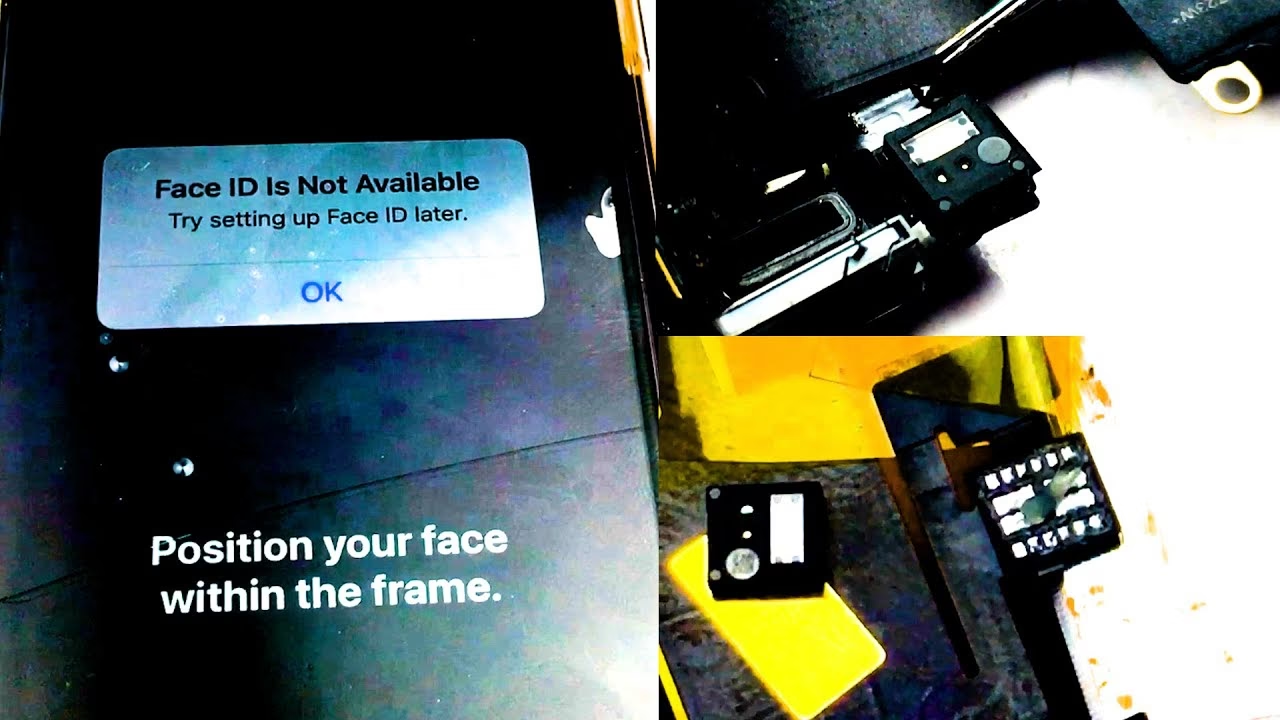
- Otevřete Nastavení > Face ID a kód.
- Zadejte svůj přístupový kód.
- Klepněte na možnost „Resetovat Face ID“.
- Nyní postupujte podle pokynů na obrazovce a nastavte nové Face ID, jako byste ho nastavovali poprvé. Ujistěte se, že dodržujete pokyny pro optimální skenování obličeje.
Po resetování by mělo Face ID fungovat spolehlivěji, protože si vytvoří novou, přesnou referenci vašeho obličeje.
Metoda 4: Resetování všech nastavení
Možnost „Resetovat všechna nastavení“ je často účinným řešením pro mnoho problémů s iPhonem, včetně těch souvisejících s Face ID. Tato akce resetuje všechna nastavení na výchozí hodnoty, aniž by smazala vaše data (fotky, aplikace, kontakty atd.). Může to vyřešit konflikty nastavení, které by mohly bránit správné funkci Face ID.
- Přejděte do Nastavení > Obecné.
- Přejděte dolů a klepněte na „Přenést nebo resetovat iPhone“.
- Vyberte „Resetovat“.
- Zvolte „Resetovat všechna nastavení“.
- Zadejte svůj přístupový kód, pokud budete vyzváni, a potvrďte akci.
Po restartu iPhonu budete muset znovu nastavit některá nastavení, jako je Wi-Fi heslo nebo tapeta, ale Face ID by se mělo vrátit do funkčního stavu.
Metoda 5: Kontaktujte podporu Apple
Pokud žádná z výše uvedených metod nevyřešila problém s nefunkčním Face ID, je vysoce pravděpodobné, že se jedná o hardwarový problém. V takovém případě je nezbytné kontaktovat podporu Apple nebo navštívit autorizovaný servis. Hardwarové problémy s kamerou TrueDepth jsou složité a vyžadují specializované vybavení a znalosti pro diagnostiku a opravu. Pokusy o domácí opravy hardwaru Face ID mohou vést k dalšímu poškození a zneplatnění záruky.
Technici Apple dokážou provést diagnostiku a určit, zda je problém v kameře TrueDepth, flex kabelech nebo jiných komponentech. V závislosti na záruce a typu poškození vám nabídnou možnosti opravy nebo výměny zařízení.
Přehled metod opravy Face ID
Zde je stručný přehled metod, které můžete vyzkoušet, a jejich hlavní charakteristiky:
| Metoda | Popis | Obtížnost | Pravděpodobnost úspěchu |
|---|---|---|---|
| Kontrola používání a okolí | Ověření čistoty kamery, správné vzdálenosti a orientace iPhonu. | Nízká | Střední (řeší běžné chyby uživatele) |
| Vypnutí a zapnutí Face ID | Softwarový restart funkce Face ID. | Nízká | Střední (řeší dočasné softwarové závady) |
| Resetování Face ID | Úplné smazání a opětovné nastavení Face ID. | Nízká | Vysoká (pokud se Face ID "zablokovalo") |
| Resetování všech nastavení | Návrat všech nastavení iPhonu do výchozího stavu (data zůstávají). | Střední | Střední (řeší konflikty nastavení) |
| Profesionální nástroj (např. AnyUnlock) | Software pro odemknutí iPhonu a reset Face ID bez hesla. | Nízká (pro uživatele) | Vysoká (pokud je iPhone uzamčen) |
| Kontaktování podpory Apple | V případě podezření na hardwarovou závadu. | Nízká (uživatelsky) | Velmi vysoká (řeší hardwarové problémy) |
Tato tabulka vám může pomoci rychle se zorientovat, kterou metodu vyzkoušet jako první, v závislosti na povaze vašeho problému.
Často kladené otázky o Face ID
Kromě problémů s nefunkčností se často objevují i další otázky týkající se fungování Face ID. Zde jsou odpovědi na některé z nich:
Bude Face ID na iPhonu X fungovat ve tmě?
Ano, Face ID je navrženo tak, aby fungovalo i v úplné tmě nebo při velmi slabém osvětlení. Na rozdíl od běžných kamer, které potřebují světlo, Face ID využívá tzv. „flood illuminator“ (infračervený osvětlovač), který osvítí váš obličej neviditelným infračerveným světlem. Poté „dot projector“ (projektor bodů) promítne na váš obličej více než 30 000 neviditelných infračervených bodů. Kamera TrueDepth pak zachytí zkreslení těchto bodů a vytvoří podrobnou hloubkovou mapu vašeho obličeje. Díky tomu je Face ID nezávislé na okolním světle, takže se nemusíte starat o to, jaké je osvětlení, pokud se díváte přímo na kameru TrueDepth.
Funguje Face ID se šátky, vousy, brýlemi nebo slunečními brýlemi?
Při nastavování Face ID iPhone X (a novější modely) si zapamatuje váš obličej s vaším tehdejším vzhledem. Ale co když se váš vzhled změní – například si necháte narůst vousy, změníte účes nebo si nasadíte brýle? Face ID používá neuronovou síť v čipu A11 Bionic (a novějších) od Apple, která se neustále učí a přizpůsobuje, jak se váš obličej, vousy, účes a zakrytí obličeje (např. šátky) v průběhu času mění. Díky projektoru bodů, který generuje až 30 000 datových bodů, má Face ID k dispozici obrovské množství dat, s nimiž může pracovat. Apple navíc systém navrhl a testoval tak, aby fungoval v nejširší možné škále podmínek, takže drobné změny ve vašem vzhledu by neměly představovat problém. Nicméně, extrémní zakrytí obličeje (např. rouška nebo lyžařská kukla) může bránit rozpoznání.
Funguje Face ID s aplikacemi pro Touch ID?
Všechny aplikace v App Store, které dříve umožňovaly stahování nebo ověřování pomocí Touch ID, jsou plně kompatibilní s Face ID. Apple abstrahoval detaily implementace a jednoduše umožňuje aplikaci požádat o biometrickou autentizaci. Pokud se identifikace shoduje, aplikace bude autorizována. To znamená, že můžete používat Face ID pro přístup k bankovním aplikacím, správcům hesel nebo jakékoli jiné aplikaci, která dříve podporovala Touch ID, bez nutnosti jakýchkoli změn ze strany vývojáře aplikace. Vývojáři aplikací mohou také vyžadovat Face ID pro druhý faktor zabezpečení v citlivých aplikacích.
Jak Animoji funguje s Face ID na iPhonu X?
Animoji je další úžasná funkce, která přináší uživatelům zábavu. Jak ale Animoji funguje? Apple má samostatný systém, zabudovaný do ARKit. Ten poskytuje základní sledování obličeje pro Animoji. Poskytuje pouze základní síťová a hloubková data. Nikdy se nedotýká dat Face ID ani procesu Face ID. To znamená, že data používaná pro Animoji jsou oddělená a nezávislá na datech Face ID, která jsou šifrována a uložena v zabezpečené enklávě.
Má iPhone X Face ID?
Ano, iPhone X byl prvním modelem, který představil Face ID v roce 2017. Od té doby se Face ID stalo jedinou biometrickou autentizační metodou nabízenou společností Apple napříč jejími modely iPhone a iPad Pro (od roku 2018). Zatímco technologie snímače otisků prstů (Touch ID) trvalo roky, než dospěla, Face ID bylo již rok po svém zavedení široce přijato a vylepšováno.
Proč iPhone X nemůže aktivovat Face ID po výměně displeje?
Výměna sestavy displeje na iPhonu X by normálně neměla ovlivnit Face ID. Nicméně, mnoho uživatelů si stěžuje, že Face ID na jejich telefonu selže po výměně a opětovné montáži displeje. Problém pravděpodobně spočívá v nesprávné manipulaci během procesu výměny, což vede k poškození flex kabelů nebo jiných komponent. Kamera TrueDepth, infračervený projektor a další senzory, které tvoří Face ID systém, jsou velmi citlivé a jsou kalibrovány s konkrétním iPhonem. I malé poškození nebo nesprávné připojení těchto komponent může způsobit, že Face ID nebude fungovat. Proto je klíčové, aby výměnu displeje prováděli pouze vyškolení technici s originálními díly a správným vybavením, aby nedošlo k poškození Face ID modulu.
Závěr
Problémy s nefunkčním Face ID na vašem iPhonu X nebo jiném modelu mohou být sice frustrující, ale jak jsme si ukázali, existuje mnoho metod, jak je vyřešit. Od jednoduchých kontrol správného používání a okolí, přes softwarové restarty a resety, až po použití specializovaných nástrojů pro odemknutí nebo kontaktování podpory Apple v případě hardwarových závad. Většina problémů se softwarem nebo drobnými překážkami může být vyřešena svépomocí.
Pokud hledáte nejjednodušší a nejméně náročnou cestu, zejména pokud jste zablokováni z vašeho iPhonu, profesionální nástroj pro odemknutí, jako je AnyUnlock, může být vaším nejlepším řešením. Umožní vám rychle a bez technických obtíží obnovit přístup k vašemu zařízení a následně nastavit Face ID znovu.
Nezapomeňte vždy nejprve zkontrolovat základní věci a postupovat systematicky podle uvedených kroků. S trochou trpělivosti a správným postupem byste měli být schopni obnovit plnou funkčnost Face ID a opět si užívat pohodlí a bezpečnost, které tato technologie nabízí. Pokud vám tento průvodce pomohl, neváhejte ho sdílet s ostatními, aby pomohl i jim!
Chceš-li si přečíst další články podobné jako Face ID nefunguje? Zde je řešení!, navštiv kategorii iPhone.