
11/03/2023
Aplikace Najít Můj (dříve známá jako Najít Můj iPhone a Najít Mé Přátele) je neuvěřitelně užitečný nástroj, který vám pomůže sledovat polohu vašich zařízení Apple, ale také se stará o bezpečnost vašich blízkých. Poskytuje aktualizace polohy v reálném čase, což je skvělé pro klid v duši. Občas se však ocitnete v situaci, kdy si přejete, aby vaše poloha zůstala na jednom místě, tedy aby se „zmrazila“, aniž byste museli službu Najít Můj zcela vypnout. Ať už jde o soukromí, legraci, nebo specifickou potřebu, existuje několik chytrých metod, jak dosáhnout toho, aby se vaše poloha na mapě jevila jako pevně daná. V tomto podrobném průvodci prozkoumáme různé techniky, jak efektivně „zmrazit“ vaši polohu na Najít Můj iPhone a udržet si kontrolu nad tím, co ostatní vidí.
Proč Zmrazit Polohu na Najít Můj?
Existuje mnoho důvodů, proč byste mohli chtít, aby se vaše poloha na Najít Můj jevila jako statická. Některé z nejčastějších zahrnují:
- Ochrana soukromí: Ne vždy chcete, aby každý věděl, kde přesně se nacházíte, i když s ním sdílíte polohu. Může jít o osobní čas, schůzky nebo jen potřebu mít chvíli klid.
- Překvapení nebo žertík: Někdy je zábavné nechat přátele nebo rodinu hádat, kde jste, nebo je překvapit nečekanou přítomností.
- Specifické situace: Například pokud potřebujete opustit práci dříve, aniž by to ihned bylo zřejmé, nebo pokud chcete, aby se zdálo, že jste na určitém místě, když ve skutečnosti nejste.
- Úspora baterie: Neustálé sledování polohy může výrazně vybíjet baterii vašeho zařízení.
Důležité je si uvědomit, že „zmrazení“ polohy se liší od jejího úplného vypnutí. Cílem je buď zajistit, aby se na mapě neustále zobrazovala pevně daná poloha, nebo aby se aktualizace polohy zastavily tak, aby se zobrazila poslední známá poloha, která se pak jeví jako „zmrazená“.
Jak Funguje Najít Můj a Proč je "Zmrazení" Komplikované?
Aplikace Najít Můj využívá GPS, Wi-Fi a mobilní data k určení a aktualizaci polohy vašeho zařízení v reálném čase. Když s někým sdílíte svou polohu, jeho aplikace Najít Můj neustále přijímá nové datové body, které vykreslují váš pohyb na mapě. Proto je „zmrazení“ polohy, tedy udržení jednoho bodu na mapě, obtížnější než jen vypnutí služby, které by vedlo k zobrazení „Poloha není k dispozici“.
Cílem je buď zajistit, aby se na mapě neustále zobrazovala jedna a tatáž poloha, nebo aby se aktualizace polohy zastavily tak, aby se zobrazila poslední známá poloha, která se pak jeví jako „zmrazená“.
Metoda 1: Použití "Náhradního" iPhone (Dummy Phone)
Toto je jedna z nejefektivnějších a nejspolehlivějších metod, jak „zmrazit“ svou polohu na Najít Můj, zatímco se vy sami můžete volně pohybovat. Myšlenka spočívá v tom, že použijete druhý, starší iPhone (nebo iPad), který necháte na požadovaném místě, a ten bude vysílat vaši „zmrazenou“ polohu.
Jak na to:
- Získejte druhý iPhone: Může to být jakýkoli starší model, který podporuje aplikaci Najít Můj a má funkční připojení k internetu (Wi-Fi nebo mobilní data).
- Přihlaste se ke svému Apple ID: Na tomto „náhradním“ iPhonu se přihlaste ke stejnému Apple ID, které používáte na svém hlavním telefonu.
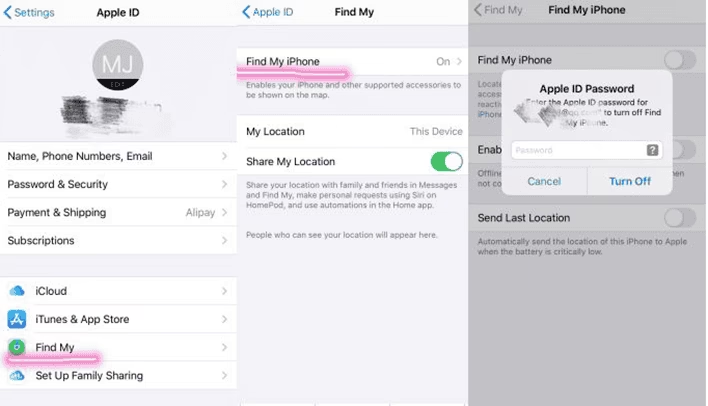
- Nastavte sdílení polohy z náhradního telefonu:
- Na náhradního iPhonu otevřete Nastavení.
- Klepněte na své jméno (Apple ID).
- Přejděte na Najít Můj.
- Ujistěte se, že je zapnuto Najít Můj iPhone.
- Dále klepněte na Sdílet mou polohu a ujistěte se, že je tato funkce aktivní.
- Pokud sdílíte polohu s rodinou nebo přáteli, ujistěte se, že v sekci „Sdílet mou polohu“ je vybráno „Tento iPhone“ jako zařízení, ze kterého se poloha sdílí. Můžete to zkontrolovat v aplikaci Najít Můj pod záložkou „Já“ (Me) a „Použít tento iPhone jako mou polohu“.
- Nechte náhradní iPhone na požadovaném místě: Umístěte tento druhý iPhone na místo, kde chcete, aby se vaše poloha trvale zobrazovala. Ujistěte se, že je připojen k napájení (aby se nevybila baterie) a má stabilní připojení k internetu (Wi-Fi je ideální).
- Pokračujte ve své cestě s hlavním iPhonem: Váš hlavní iPhone nyní může být s vámi a volně se pohybovat, zatímco na mapě se bude zobrazovat poloha „náhradního“ iPhonu.
Výhody:
- Nejvíce autentické „zmrazení“ polohy, protože zařízení skutečně vysílá polohu z jednoho místa.
- Můžete se volně pohybovat se svým hlavním telefonem.
- Ostatní uvidí vaši polohu jako aktivní a statickou, nikoli jako „nedostupnou“.
Nevýhody:
- Vyžaduje druhý iPhone.
- Musíte zajistit napájení a internetové připojení pro náhradní telefon.
- Pokud někdo ví, že máte druhý iPhone, může si všimnout, že se vaše poloha nikdy nemění.
Metoda 2: Ponechání Vašeho iPhone na Místě
Tato metoda je jednodušší než použití náhradního telefonu, ale znamená, že se musíte na čas obejít bez vašeho primárního iPhonu. Funguje na stejném principu – zařízení, které sdílí vaši polohu, zůstane na jednom místě.
Jak na to:
- Vyberte bezpečné místo: Zvolte místo, kde chcete, aby se vaše poloha jevila jako „zmrazená“. Může to být váš domov, kancelář, nebo jakékoli jiné bezpečné místo.
- Ujistěte se, že iPhone má napájení a připojení: Zapojte svůj iPhone do nabíječky a ujistěte se, že má přístup k Wi-Fi nebo mobilním datům.
- Ponechte iPhone na místě: Jednoduše nechte svůj iPhone na zvoleném místě a odejděte.
- Použijte jiný telefon (pokud potřebujete): Pokud potřebujete být ve spojení, vezměte si s sebou starý telefon nebo jiný smartphone, který nepoužívá vaše Apple ID pro sdílení polohy.
Výhody:
- Velmi jednoduché a nevyžaduje žádné speciální zařízení.
- Poloha bude skutečně „zmrazena“ na daném místě.
Nevýhody:
- Nemáte svůj primární iPhone u sebe, což může být nepohodlné.
- Pokud někdo ví, že obvykle máte telefon neustále u sebe, může si všimnout, že se vaše poloha nehýbe.
Metoda 3: Strategické Nastavení Polohových Služeb
Tyto metody nezpůsobí, že se vaše poloha bude jevit jako pevně „zmrazená“ na jednom místě, ale spíše zastaví aktualizace polohy, což může vést k zobrazení poslední známé polohy, dokud se zařízení nepřipojí nebo se nezmění jeho stav. Poté se může zobrazit „Poloha není k dispozici“.
Vypnutí Sdílení Mé Polohy pro Najít Můj:
Tato volba přímo ovlivňuje, zda váš iPhone sdílí svou polohu prostřednictvím služby Najít Můj. Je důležité pochopit, že to obvykle vede k zobrazení „Poloha není k dispozici“ po několika minutách, nikoli k „zmrazení“.
- Otevřete Nastavení.
- Přejděte na Soukromí a Zabezpečení.
- Klepněte na Polohové služby.
- Sjeďte dolů a klepněte na Sdílet mou polohu.
- Vypněte přepínač Sdílet mou polohu.
Důsledek: Vaše poloha se přestane aktualizovat a po krátké době se ostatním zobrazí „Poloha není k dispozici“. To není "zmrazení" v pravém slova smyslu, ale efektivně to skryje váš aktuální pohyb.
Vypnutí Polohových Služeb pro Aplikaci Najít Můj:
Můžete také vypnout polohové služby specificky pro aplikaci Najít Můj, aniž byste je vypnuli pro celý systém.
- Otevřete Nastavení.
- Přejděte na Soukromí a Zabezpečení.
- Klepněte na Polohové služby.
- Sjeďte dolů a najděte aplikaci Najít Můj.
- Klepněte na ni a změňte nastavení na Nikdy nebo Při používání aplikace (pokud chcete, aby poloha byla dostupná jen tehdy, když aktivně používáte aplikaci, což pro sdílení není ideální).
Důsledek: Podobně jako u předchozí metody, poloha se přestane aktualizovat a po chvíli se zobrazí „Poloha není k dispozici“. Tato metoda je méně nápadná než úplné vypnutí polohových služeb pro celý telefon, ale stále vede k nedostupnosti polohy.
Výhody:
- Nevyžaduje druhý telefon.
- Rychlé a snadné přepínání.
Nevýhody:
- Výsledkem je spíše „poloha nedostupná“ než „zmrazená“.
- Může vyvolat podezření, pokud ostatní očekávají neustálé sledování.
- Váš iPhone může být hůře dohledatelný v případě ztráty.
Metoda 4: Simulace Ztráty Připojení
Tyto metody způsobí, že váš iPhone přestane vysílat polohu, protože ztratí připojení k síti. Výsledkem bude zobrazení poslední známé polohy, dokud se připojení neobnoví, nebo zpráva „Poloha není k dispozici“.
Letový režim (Airplane Mode):
Zapnutí letového režimu odpojí váš iPhone od všech bezdrátových sítí (mobilní data, Wi-Fi, Bluetooth, GPS). To okamžitě zastaví aktualizace polohy.
- Otevřete Ovládací centrum (přejetím prstem dolů z pravého horního rohu na iPhonech s Face ID, nebo nahoru z dolní části obrazovky na iPhonech s Touch ID).
- Klepněte na ikonu letadla (Letový režim) pro zapnutí.
Důsledek: Poloha se přestane aktualizovat. Po chvíli se zobrazí poslední známá poloha, ale po delší době nebo při pokusu o aktivní vyhledání se objeví „Poloha není k dispozici“. Nebudete moci přijímat hovory ani zprávy.
Vypnutí Wi-Fi a Mobilních Dat:
Pokud vypnete obě tyto možnosti, iPhone ztratí připojení k internetu a nebude moci odesílat data o poloze.
- Otevřete Nastavení.
- Klepněte na Wi-Fi a vypněte jej.
- Vraťte se do Nastavení a klepněte na Mobilní data a vypněte je.
Důsledek: Stejně jako u letového režimu se poloha přestane aktualizovat a po čase se zobrazí „Poloha není k dispozici“. Stále můžete přijímat SMS a hovory (pokud máte signál).
Vybitá baterie:
Když se baterie vašeho iPhonu vybije, zařízení se vypne a přestane vysílat polohu. Najít Můj zobrazí poslední známou polohu, než se telefon vypnul.
Důsledek: Poloha se jeví jako „zmrazená“ na posledním místě, ale telefon je nepoužitelný.
Oblast bez signálu:
Pokud se ocitnete v oblasti, kde není Wi-Fi ani mobilní signál, váš iPhone nebude schopen odesílat data o poloze.
Důsledek: Poloha se přestane aktualizovat a zobrazí se poslední známá poloha nebo „Poloha není k dispozici“.
Výhody:
- Nevyžaduje žádné speciální vybavení.
- Rychlé a snadné provedení.
Nevýhody:
- Telefon se stane nepoužitelným pro komunikaci (letový režim, vybitá baterie).
- Vedou spíše k „poloze nedostupné“ než k trvalému „zmrazení“ na pevném bodě.
- Může vyvolat podezření, pokud často „mizíte“ z mapy.
- V případě ztráty je telefon prakticky nedohledatelný.
| Metoda | Zobrazení Polohy na Najít Můj | Soukromí / Kontrola | Složitost | Důsledky pro iPhone |
|---|---|---|---|---|
| Použití "Náhradního" iPhone | Aktivní, statická poloha z místa "náhradního" telefonu. | Vysoká (hlavní iPhone se může volně pohybovat). | Střední (vyžaduje 2. zařízení, napájení, připojení). | Hlavní iPhone plně funkční. |
| Ponechání iPhone na Místě | Aktivní, statická poloha z místa, kde je iPhone. | Střední (nemáte u sebe svůj iPhone). | Nízká (jen opustíte telefon). | Primární iPhone není k dispozici. |
| Vypnutí "Sdílet mou polohu" | Poslední známá poloha, poté "Poloha není k dispozici". | Vysoká (zastavuje sdílení). | Nízká (přepnutí v Nastavení). | iPhone plně funkční, ale pro Najít Můj neviditelný. |
| Vypnutí Polohových Služeb pro Najít Můj | Poslední známá poloha, poté "Poloha není k dispozici". | Vysoká (zastavuje sdílení pro konkrétní app). | Nízká (přepnutí v Nastavení). | iPhone plně funkční, ostatní app mohou používat polohu. |
| Letový režim | Poslední známá poloha, poté "Poloha není k dispozici". | Vysoká (úplné odpojení). | Nízká (přepnutí v Ovládacím centru). | iPhone je odpojen od všech sítí, nelze komunikovat. |
| Vypnutí Wi-Fi a Mobilních Dat | Poslední známá poloha, poté "Poloha není k dispozici". | Vysoká (zastavuje síťové připojení). | Nízká (přepnutí v Nastavení). | Nelze používat internet, ale lze volat/SMS. |
| Vybitá baterie / Bez signálu | Poslední známá poloha, poté offline. | Vysoká (neúmyslně). | Nízká (není kontrola). | Telefon je nepoužitelný / nemá signál. |
Důležité Upozornění a Etické Aspekty
Zatímco „zmrazení“ polohy může být užitečné pro ochranu vašeho soukromí nebo pro zábavu, je důležité si uvědomit etické a potenciální důsledky. Používání těchto metod by mělo být vždy zodpovědné a v souladu se zákony a dohodami s lidmi, se kterými sdílíte svou polohu. Klást si otázku, proč chcete polohu zmrazit a zda je to v souladu s důvěry, kterou máte s ostatními, je klíčové.
Pokud sdílíte polohu s rodinou z bezpečnostních důvodů (např. s dětmi), manipulace s polohou může vést k obavám a ztížit nalezení zařízení v případě nouzi. Vždy zvažte dopad svých činů.
Často Kladené Otázky (FAQ)
- Mohou ostatní poznat, že jsem "zmrazil" svou polohu?
- Ano, je to možné. Pokud se vaše poloha náhle přestane pohybovat po dlouhou dobu, nebo pokud se pravidelně zobrazuje jako „Poloha není k dispozici“, může to vyvolat podezření. Metoda s „náhradním“ iPhonem je nejpřesvědčivější, protože poloha zůstává aktivní, jen se nepohybuje.
- Je vypnutí služby Najít Můj stejné jako "zmrazení" polohy?
- Ne. Vypnutí služby Najít Můj (nebo funkce „Sdílet mou polohu“) znamená, že váš iPhone přestane vysílat polohu úplně. Na mapě se pak zobrazí zpráva „Poloha není k dispozici“, což se liší od zobrazení fixního bodu.
- Jak dlouho vydrží "zmrazená" poloha?
- Pokud používáte metodu s „náhradním“ iPhonem nebo ponecháním iPhonu na místě s napájením a připojením, poloha může být „zmrazena“ neomezeně dlouho. U metod, které vedou k nedostupnosti (letový režim, vypnutí dat), se zobrazí poslední známá poloha, dokud se připojení neobnoví nebo se telefon zcela nevypne.
- Je legální "zmrazit" polohu na Najít Můj?
- Pokud jde o vaše vlastní zařízení a vaši vlastní polohu, obecně to není nelegální. Nicméně, pokud se snažíte oklamat někoho, kdo má legitimní důvod znát vaši skutečnou polohu (např. zaměstnavatel s dohodou o sledování, nebo v kontextu soudních příkazů), může to mít právní nebo smluvní důsledky. Vždy jednejte eticky a v souladu s platnými zákony.
- Můžu "zmrazit" polohu, když je můj iPhone vypnutý?
- Ne, vypnutý iPhone nemůže vysílat polohu. Najít Můj zobrazí pouze poslední známou polohu před vypnutím. Nicméně, nové modely iPhone (od iPhone 11 výše, s iOS 15 a novějším) mohou vysílat polohu i po vypnutí baterie po dobu několika hodin, ale i to je jen „poslední známá“ poloha.
„Zmrazení“ polohy na Najít Můj iPhone je fascinující téma, které nabízí řadu možností pro ty, kteří chtějí mít větší kontrolu nad svým digitálním otiskem. Ať už se rozhodnete pro sofistikovanou metodu s „náhradním“ iPhonem, nebo pro jednodušší řešení, jako je ponechání telefonu na místě, je klíčové pochopit, jak jednotlivé metody fungují a jaké mají dopady. Vždy pamatujte na zodpovědnost a etiku při používání těchto technik. S těmito informacemi v ruce můžete efektivně spravovat svou viditelnost v aplikaci Najít Můj a užívat si větší soukromí, když ho nejvíce potřebujete.
Chceš-li si přečíst další články podobné jako Jak Zmrazit Polohu na Najít Můj iPhone: Průvodce, navštiv kategorii iPhone.