
15/02/2026
Stahování aplikací z App Storu je pro majitele iPhonů a iPadů denní rutinou, avšak neustálé zadávání hesla Apple ID může být frustrující. Ať už jste si pořídili z druhé ruky iPhone s předchozím Apple ID, které neznáte, zapomněli jste vlastní heslo po dlouhé době nepoužívání, nebo jednoduše hledáte pohodlnější způsob, jak získat nové aplikace, existují legitimní cesty, jak si tento proces usnadnit. V tomto podrobném průvodci prozkoumáme různé metody, které vám umožní stahovat aplikace s minimálními překážkami, a to i bez nutnosti zadávat heslo Apple ID. Od biometrického ověření až po pokročilé tipy pro sdílená zařízení – ukážeme vám, jak na to.

- Proč Apple ID a heslo? Bezpečnost na prvním místě
- Metody stahování aplikací bez hesla Apple ID
- 1. Použití biometrického ověření (Face ID nebo Touch ID)
- 2. Vypnutí požadavku na heslo pro bezplatné aplikace
- 3. Využití Rodinného sdílení (Family Sharing)
- 4. Použití starších verzí iTunes (před 12.6.3)
- 5. Resetování hesla Apple ID přes iForgot
- 6. Odstranění Apple ID účtu bez hesla (Nástroje třetích stran)
- 7. Sideloading aplikací (App Store alternativy)
- 8. Jailbreaking zařízení
- Srovnávací tabulka metod pro stahování aplikací
- Často kladené otázky (FAQ)
- Závěr
Proč Apple ID a heslo? Bezpečnost na prvním místě
Než se ponoříme do metod, jak obejít zadávání hesla, je důležité pochopit, proč Apple vůbec vyžaduje Apple ID a heslo. Primárním důvodem je samozřejmě bezpečnost. Vaše Apple ID je bránou ke všem službám Apple, včetně App Storu, iCloudu, iMessage a Find My. Vyžadováním hesla Apple zajišťuje, že pouze vy (nebo ten, komu důvěřujete) můžete autorizovat nákupy, stahovat aplikace, přistupovat k osobním datům a spravovat nastavení zařízení.
Dalším důvodem jsou nákupy v aplikacích. I když je aplikace zdarma ke stažení, může nabízet nákupy v aplikaci (in-app purchases). Heslo slouží jako pojistka proti nechtěným nákupům, zejména pokud zařízení používají děti. Heslo také zajišťuje, že aplikace jsou spojeny s vaším nákupním účtem, což umožňuje snadné opětovné stažení a přístup k aktualizacím.
Metody stahování aplikací bez hesla Apple ID
Nyní se podívejme na praktické způsoby, jak si zjednodušit stahování aplikací. Některé z nich jsou oficiální a bezpečné, jiné vyžadují opatrnost.
1. Použití biometrického ověření (Face ID nebo Touch ID)
Nejpohodlnějším a nejbezpečnějším způsobem, jak se vyhnout opakovanému zadávání hesla Apple ID, je využití biometrických technologií, jako je Face ID nebo Touch ID. Tato funkce vám umožní autorizovat stahování a nákupy pouhým pohledem na telefon nebo přiložením prstu.
Jak povolit Face ID nebo Touch ID pro App Store:
- Otevřete aplikaci Nastavení (Settings).
- Přejděte na Face ID a kód (Face ID & Passcode) nebo Touch ID a kód (Touch ID & Passcode), v závislosti na vašem modelu iPhonu/iPadu.
- Po vyzvání zadejte svůj přístupový kód zařízení.
- Přepněte přepínač u možnosti iTunes a App Store (iTunes & App Store) do polohy ZAPNUTO.
Od této chvíle stačí klepnout na tlačítko „Získat“ nebo cenu aplikace v App Storu a potvrdit stažení pomocí Face ID nebo Touch ID. Heslo Apple ID již nebudete potřebovat.
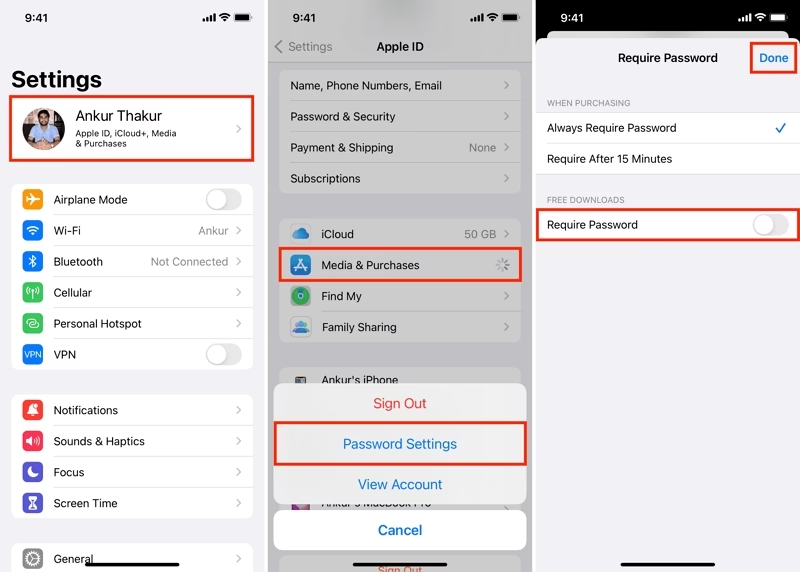
2. Vypnutí požadavku na heslo pro bezplatné aplikace
Pokud stahujete převážně bezplatné aplikace, můžete si ušetřit práci vypnutím požadavku na heslo speciálně pro tyto případy. Tato možnost se nachází v nastavení Médií a nákupů.
Jak vypnout požadavek na heslo pro bezplatné stahování:
- Otevřete aplikaci Nastavení (Settings).
- Klepnijte na své [Vaše jméno] v horní části obrazovky (váš profil Apple ID).
- Vyberte Média a nákupy (Media & Purchases).
- Z nabídky, která se otevře, klepněte na Nastavení hesla (Password Settings).
- V sekci BEZPLATNÉ STAHOVÁNÍ (FREE DOWNLOADS) přepněte přepínač u možnosti Vyžadovat heslo (Require Password) do polohy VYP.
Po vypnutí této možnosti už App Store nebude vyžadovat heslo Apple ID při stahování bezplatných aplikací. Mějte na paměti, že pro placené aplikace bude heslo stále vyžadováno (pokud nepoužíváte biometrii).
3. Využití Rodinného sdílení (Family Sharing)
Funkce Rodinné sdílení je skvělý způsob, jak sdílet nákupy aplikací, hudby, filmů a dalších položek s až pěti dalšími členy rodiny, aniž by každý musel zadávat vlastní Apple ID a heslo pro stažení již zakoupené aplikace. Jedná se o oficiální a velmi užitečnou funkci pro rodiny.
Jak nastavit sdílení nákupů v Rodinném sdílení:
Ujistěte se, že používáte stejné Apple ID pro Rodinné sdílení a Média a nákupy.
- Přejděte do Nastavení (Settings) > [Vaše jméno] > Rodinné sdílení (Family Sharing).
- Klepněte na Pokračovat a postupujte podle pokynů pro nastavení rodinné skupiny. Můžete pozvat ostatní členy rodiny.
- V sekci Rodinné sdílení klepněte na Sdílení nákupů (Purchase Sharing).
- Klepněte na Pokračovat > Zapnout a postupujte podle pokynů na obrazovce.
Jak stahovat aplikace pomocí Rodinného sdílení:
Jakmile je sdílení nákupů aktivní, můžete stahovat aplikace, které zakoupili ostatní členové rodiny, bez nutnosti zadávat heslo.
- Otevřete App Store na svém iPhonu nebo iPadu.
- Klepněte na svou profilovou fotku v horní části obrazovky.
- Poté klepněte na Zakoupeno (Purchased).
- Vyberte jméno člena rodiny ze seznamu, abyste viděli jejich sdílené nákupy.
- Klepněte na tlačítko Stáhnout (Download) vedle aplikace a nainstalujte ji.
4. Použití starších verzí iTunes (před 12.6.3)
V minulosti bylo možné stahovat aplikace z App Storu přímo přes iTunes na počítači. Ačkoli tato funkce byla z novějších verzí iTunes odstraněna, pokud máte přístup ke starší verzi iTunes (konkrétně 12.6.3 nebo starší), která stále obsahuje App Store, můžete ji použít k stahování aplikací bez hesla a následně je synchronizovat se svým iPhonem.
Jak stahovat aplikace ze starší verze iTunes:
- Stáhněte a spusťte starší verzi iTunes (např. 12.6.3) na svém PC nebo Macu.
- Přihlaste se pomocí stejného Apple ID, které používáte na svém iPhonu nebo iPadu.
- V horní části obrazovky klikněte na iTunes Store.
- Klikněte na kategorii Hudba v pravé části obrazovky a z rozevírací nabídky vyberte App Store.
- Vyberte požadovanou aplikaci a klikněte na Získat (Get) pro její stažení. Nebudete potřebovat heslo Apple ID.
- Připojte svůj iPad/iPhone k PC nebo Macu a synchronizujte zařízení.
Tato metoda je však omezená dostupností starých verzí iTunes a jejich kompatibilitou s moderními operačními systémy a iOS verzemi.
5. Resetování hesla Apple ID přes iForgot
Pokud nemůžete stahovat aplikace, protože jste zapomněli své Apple ID heslo, nejjednodušším a nejbezpečnějším řešením je heslo resetovat. Apple nabízí jednoduché způsoby, jak to udělat.
Jak resetovat heslo Apple ID:
- Přejděte do Nastavení (Settings).
- Klepněte na své jméno v horní části nabídky.
- Klepněte na Přihlášení a zabezpečení (Sign-In & Security).
- Klepněte na Změnit heslo (Change Password). Postupujte podle pokynů na obrazovce k resetování hesla.
Alternativně můžete navštívit oficiální webovou stránku Apple pro obnovu hesla: iforgot.apple.com. Zde postupujte podle pokynů a vaše zapomenuté heslo bude resetováno.

6. Odstranění Apple ID účtu bez hesla (Nástroje třetích stran)
Pokud jste získali iPhone z druhé ruky a nemáte heslo k předchozímu Apple ID, nebo jste vlastní heslo zapomněli a nemůžete ho resetovat, existují nástroje třetích stran, které tvrdí, že dokážou Apple ID účet z vašeho zařízení zcela odstranit. Příkladem takového nástroje je „iPhone Unlocker“.
Jak fungují tyto nástroje (obecně):
- Spustíte software na počítači a připojíte iPhone.
- Software se pokusí odstranit stávající Apple ID z vašeho zařízení.
- Po úspěšném odstranění můžete na zařízení nastavit nové Apple ID.
Varování: Používání těchto nástrojů je spojeno s rizikem. Mohou vést ke ztrátě dat, mohou být nespolehlivé a mohou vystavit vaše zařízení bezpečnostním rizikům. Vždy pečlivě zvažte důvěryhodnost softwaru a pamatujte, že tato metoda není oficiálně podporována společností Apple. Po odstranění Apple ID bude nutné zařízení nastavit znovu a přihlásit se novým Apple ID, abyste mohli stahovat aplikace.
7. Sideloading aplikací (App Store alternativy)
Sideloading znamená instalaci aplikací na váš iPhone nebo iPad z jiných zdrojů než z oficiálního App Storu. To vám umožní získat aplikace, které nejsou v App Storu dostupné, a obejít potřebu Apple ID a hesla. Příklady takových obchodů třetích stran zahrnují TutuApp, AppValley, TweakBox nebo Panda Helper.
Jak sideloadovat aplikace:
- Navštivte webovou stránku obchodu třetí strany na svém iPhonu nebo iPadu (v prohlížeči Safari).
- Stáhněte a nainstalujte profil aplikace (budete vyzváni k povolení).
- Přejděte do Nastavení (Settings) > Obecné (General) > Profily a správa zařízení (Profiles & Device Management).
- Zde důvěřujte a nainstalujte stažený profil.
- Otevřete obchod s aplikacemi a stahujte libovolné aplikace bez hesla Apple ID.
Důležité upozornění: Sideloading aplikací z neověřených zdrojů může vést k bezpečnostním rizikům, včetně malwaru, virů a ohrožení soukromí. Tyto aplikace nejsou kontrolovány společností Apple a mohou obsahovat zranitelnosti. Používejte tuto metodu pouze v případě, že si jste plně vědomi rizik a důvěřujete zdroji.
8. Jailbreaking zařízení
Jailbreaking je proces, který odstraňuje softwarová omezení nastavená společností Apple na iOS zařízeních. Umožňuje instalaci aplikací z neoficiálních zdrojů (tzv. Cydia), přístup k systémovým souborům a výrazné přizpůsobení zařízení, včetně možnosti stahovat aplikace bez Apple ID. Jedná se o nejradikálnější metodu, jak získat plnou kontrolu nad svým zařízením.
Velmi důležité varování: Jailbreaking má významné nevýhody a rizika:
- Zrušení záruky: Apple neposkytuje záruční servis pro jailbreaknutá zařízení.
- Bezpečnostní rizika: Zvyšuje se zranitelnost zařízení vůči malwaru, virům a bezpečnostním útokům.
- Nestabilita: Může vést k nestabilitě systému, pádům aplikací a problémům s výkonem.
- Problémy s aktualizacemi: Aktualizace iOS jsou složitější a mohou vést k ztrátě jailbreaku nebo k „zaseknutí“ zařízení.
Tato metoda se obecně nedoporučuje pro běžné uživatele kvůli vysokým rizikům.
Pro lepší přehlednost si shrňme jednotlivé metody, jejich výhody, nevýhody a bezpečnostní aspekty:
| Metoda | Výhody | Nevýhody | Bezpečnostní riziko |
|---|---|---|---|
| Face ID / Touch ID | Velmi pohodlné, rychlé, bezpečné | Vyžaduje jednorázové nastavení | Velmi nízké (oficiální) |
| Vypnutí hesla pro zdarma | Snadné pro bezplatné aplikace | Funguje jen pro zdarma, nižší úroveň zabezpečení | Nízké (oficiální, ale nižší kontrola) |
| Rodinné sdílení | Sdílení nákupů, snadné pro děti, „Požádat o koupi“ | Vyžaduje nastavení rodinné skupiny | Velmi nízké (oficiální) |
| Starší iTunes (před 12.6.3) | Nevyžaduje ID na zařízení, historická metoda | Velmi stará verze, kompatibilita, neoficiální podpora | Střední (potenciál pro zastaralý software) |
| Reset hesla Apple ID | Obnoví plný přístup k účtu | Vyžaduje ověření identity (e-mail, tel. číslo) | Velmi nízké (oficiální) |
| Odstranění Apple ID (nástroje 3. stran) | Řešení pro zapomenuté ID na z druhé ruky zařízení | Ztráta dat, potenciální rizika bezpečnosti, neoficiální | Střední až vysoké |
| Sideloading (alternativní obchody) | Přístup k širšímu výběru aplikací | Riziko malwaru, virů, neověřené aplikace, není podpora Apple | Vysoké |
| Jailbreaking | Plná kontrola nad zařízením, libovolné aplikace | Ztráta záruky, vysoké bezpečnostní riziko, nestabilita | Velmi vysoké |
Často kladené otázky (FAQ)
Q1: Mohu stahovat aplikace bez Apple ID?
Standardně je pro stahování a instalaci aplikací na iPhone nebo iPad vyžadováno Apple ID a heslo. Nicméně, jak je popsáno v tomto článku, můžete využít biometrické metody ověření (Face ID nebo Touch ID) nebo vypnout možnost „Vyžadovat heslo“ pro bezplatné stahování v nastavení. Existují i další, méně bezpečné metody, jako je sideloading nebo jailbreaking, které však nesou značná rizika.
Q2: Mohu znovu stáhnout zakoupenou aplikaci bez hesla Apple ID?
Pokud jste již aplikaci zakoupili a smazali ji, App Store vám obvykle umožní ji znovu stáhnout bez opětovného zadávání hesla Apple ID. U zakoupených aplikací uvidíte v App Storu ikonu cloudu s šipkou dolů, což indikuje, že je aplikace připravena k opětovnému stažení. Tato funkce je navržena pro vaše pohodlí a je bezpečná.
Q3: Mohu stahovat aplikace bez App Storu?
Aplikace jsou oficiálně dostupné pouze prostřednictvím App Storu. Nicméně, existují metody jako sideloading z neoficiálních zdrojů, které vám umožní instalovat aplikace mimo App Store bez Apple ID a hesla. Tyto metody jsou však spojeny se značnými riziky, jako jsou bezpečnostní zranitelnosti a obavy o soukromí. Důrazně doporučujeme držet se oficiálního App Storu.
Q4: Je bezpečné instalovat aplikace bez Apple ID?
Závisí to na metodě. Používání Face ID, Touch ID nebo vypnutí hesla pro bezplatné stahování z App Storu je obecně bezpečné a podporované společností Apple. Používání obchodů třetích stran nebo jailbreaking zařízení je však vysoce rizikové a může vystavit vaše zařízení a data různým bezpečnostním hrozbám, včetně malwaru a ztráty soukromí. Pro snížení frekvence zadávání hesel můžete také v Nastavení > [Vaše jméno] > Média a nákupy zvolit „Vyžadovat po 15 minutách“ v sekci NÁKUPY.
Q5: Jak zabráním Applu, aby po mně chtěl heslo při stahování aplikací?
Pokud jste si pořídili iPhone z druhé ruky a neznáte heslo k předchozímu Apple ID, nebo jste vlastní heslo zapomněli, můžete zvážit resetování hesla přes iforgot.apple.com. Pokud to není možné, některé nástroje třetích stran (jako je zmíněný iPhone Unlocker) tvrdí, že dokážou Apple ID zcela odstranit, abyste mohli přihlásit nové Apple ID a stahovat aplikace bez potíží. Vždy však zvažte rizika spojená s neoficiálními nástroji.
Závěr
Ačkoli Apple ID a heslo jsou základními kameny ekosystému Apple pro zajištění bezpečnosti a správu obsahu, existuje několik legitimních a bezpečných způsobů, jak zjednodušit proces stahování aplikací. Využití biometrického ověření, úprava nastavení pro bezplatné aplikace a především Rodinné sdílení jsou doporučené metody, které minimalizují potřebu neustálého zadávání hesla, aniž by ohrozily bezpečnost vašeho zařízení. Pro situace, kdy je heslo zapomenuto, je vždy nejlepší volbou resetování hesla přes oficiální kanály Apple.
Metody jako sideloading nebo jailbreaking sice nabízejí „svobodu“ mimo oficiální App Store, ale přinášejí s sebou značná rizika pro bezpečnost a stabilitu vašeho zařízení. Vždy byste měli pečlivě zvážit potenciální nevýhody oproti zjevným výhodám. Cílem je najít rovnováhu mezi pohodlím a bezpečností, abyste si mohli užívat svůj iPhone nebo iPad naplno a bez zbytečných komplikací.
Chceš-li si přečíst další články podobné jako iPhone: Aplikace bez Apple ID hesla?, navštiv kategorii iPhone.