

29/03/2026
Pro mnoho uživatelů iPhonů se stalo přenášení souborů mezi iPhonem a počítačem, ať už PC nebo Macem, bez použití iTunes (nebo nověji Finderu na Macu) běžným problémem. Navzdory pověsti Apple zařízení jako užitečných a pohodlných nástrojů může být synchronizace, přenos a sdílení souborů přes iTunes často zdlouhavé a frustrující. Pády aplikací během přenosu jen zhoršují situaci. Proto je nezbytné mít k dispozici praktické alternativy pro přenos souborů z iPhonu na Mac (nebo PC) a naopak. Dobrou zprávou je, že jsme pro vás shromáždili různé nástroje a metody, které vám umožní přenášet hudbu, fotografie, videa, dokumenty a další soubory mezi vašimi zařízeními, aniž byste se museli spoléhat na iTunes či Finder.
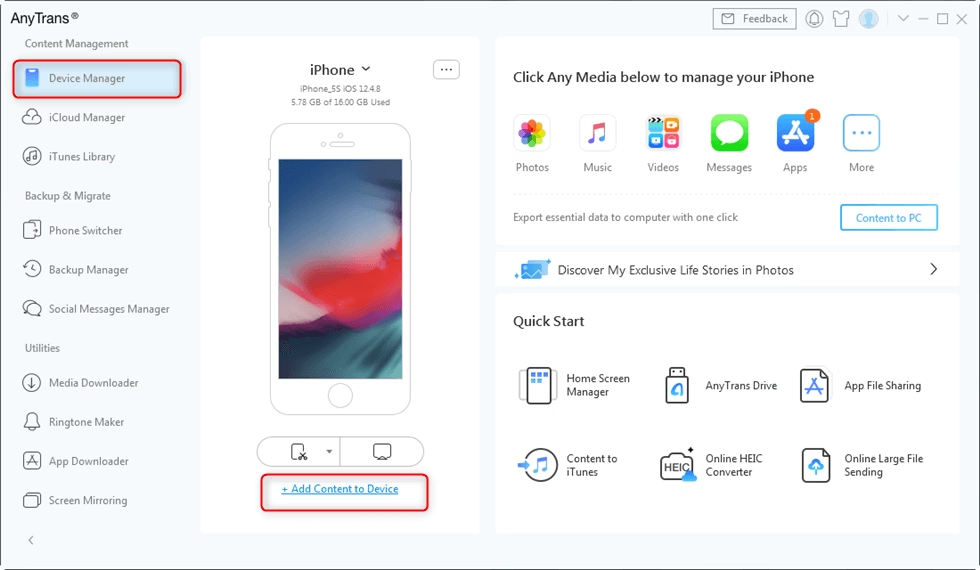
- Proč se rozloučit s iTunes (a Finderem) pro sdílení souborů?
- Nejlepší řešení pro přenos souborů z iPhonu na Mac (a zpět)
- 1. AirDroid Personal: Váš univerzální nástroj pro správu souborů
- 2. Aplikace Dokumenty (Readdle): Správce souborů pro iOS
- 3. USB kabel: Klasika, která nezklame
- 4. iCloud: Apple cloudové úložiště
- 5. E-mail: Pro menší soubory a rychlé sdílení
- 6. Dropbox: Populární cloudové úložiště
- 7. Google Disk: Váš prostor v cloudu od Googlu
- 8. Google Fotky: Specialista na fotografie a videa
- 9. Další nástroje pro přenos souborů
- Srovnání metod přenosu souborů
- Často kladené otázky (FAQ)
- Je bezpečné přenášet soubory z iPhonu na Mac bez iTunes?
- Která metoda je nejlepší pro přenos velkých souborů?
- Mohu přenášet aplikace pomocí těchto metod?
- Fungují tyto metody i na starších verzích iOS nebo macOS?
- Je potřeba internetové připojení pro všechny metody?
- Jak zjistím, kam se soubory na Macu uloží?
- Závěr
Proč se rozloučit s iTunes (a Finderem) pro sdílení souborů?
iTunes, kdysi stěžejní software společnosti Apple Inc., fungoval jako komplexní nástroj pro správu mobilních zařízení, přehrávač médií, mediální knihovna a klientská aplikace pro iTunes Store. Nicméně, když se objeví otázka alternativ k iTunes, běžnou obavou uživatelů je, zda je dobré rozhodnutí opustit iTunes pro sdílení souborů. Odpověď je jednoduchá: Apple sám opustil svůj vlastní software v macOS a nahradil jej v macOS Catalina a novějších verzích aplikací Finder. Finder je sice novým nástrojem pro správu iPhonů, ale pro mnoho uživatelů zůstávají iTunes i Finder zastaralým a nežádoucím řešením kvůli několika důvodům:
- Pomalost a neefektivita: Procesy synchronizace a přenosu mohou být neuvěřitelně pomalé, zvláště u velkých objemů dat.
- Nespolehlivost: Časté pády aplikace, zamrzání a chyby během přenosu mohou vést ke ztrátě dat nebo poškození souborů.
- Omezená kontrola: iTunes/Finder často vnucuje způsob správy souborů, který nemusí vyhovovat potřebám všech uživatelů.
- Komplexnost: Pro některé uživatele může být rozhraní složité a nepřehledné.
Jádrem argumentu je, že nebude žádný problém, pokud si pro sdílení souborů mezi vaším Macem (nebo PC) a iPhonem zvolíte alternativu k iTunes/Finderu. Koneckonců, je vaším právem preferovat rychlejší a pohodlnější metodu přenosu souborů, která vám poskytne větší flexibilitu a kontrolu.
Nejlepší řešení pro přenos souborů z iPhonu na Mac (a zpět)
1. AirDroid Personal: Váš univerzální nástroj pro správu souborů
Představte si nejpohodlnější a nejsnáze použitelný software pro přenos souborů z iPhonu na Mac (a PC). Ať už chcete přenést zvukové soubory, fotografie, videa nebo dokumenty, AirDroid Personal je vaším ideálním nástrojem. Jedná se o komplexní nástroj pro správu mobilních zařízení, který vám umožňuje sdílet soubory mezi různými platformami a zařízeními. Kromě toho, že je AirDroid Personal navržen pro bezpečný, bezztrátový a bezdrátový přenos souborů, nabízí i další funkce, jako je správa SMS a oznámení z počítače, zrcadlení obrazovky (pro Android) a vzdálené ovládání zařízení (pro Android). Jeho klíčové vlastnosti zahrnují:
- Hyperrychlý přenos souborů napříč platformami a zařízeními.
- Možnost vzdáleně spravovat soubory a dokumenty napříč různými zařízeními.
- Sdílení souborů s blízkými zařízeními i bez internetu.
- Komplexní aplikace pro přenos souborů, vzdálené ovládání a zrcadlení obrazovky (Android) a příjem/odesílání mobilních oznámení a SMS na PC/Mac.
Jak přenášet soubory pomocí AirDroid Personal:
- Krok 1: Stáhněte a nainstalujte aplikaci AirDroid na svůj Mac (nebo PC) a iPhone. Spusťte aplikaci a zaregistrujte se k účtu AirDroid.
- Krok 2: Na AirDroid Personal Desktop (Mac) v levém menu klikněte na své připojené zařízení pod 'Moje zařízení'. Nyní můžete jednoduše přetahovat požadované soubory z vašeho Macu do okna AirDroid, nebo naopak z iPhonu do Macu.
- Krok 3: Hotovo! Soubory (fotografie, videa, audio, dokumenty) se okamžitě přenášejí.
2. Aplikace Dokumenty (Readdle): Správce souborů pro iOS
Aplikace Dokumenty od Readdle může být další skvělou alternativou k iTunes pro přenos souborů z Macu na iPhone. Tuto aplikaci si můžete zdarma nainstalovat z App Store na svůj iPhone. Funguje jako výkonný nástroj pro správu souborů pro zařízení s iOS a iPadOS. Umožňuje otevírat různé typy souborů, včetně videí, ZIP souborů, dokumentů, hudby a dalších. Pro snadné propojení a přenos souborů postupujte podle těchto jednoduchých kroků:
- Krok 1: Nainstalujte aplikaci Dokumenty na svůj iPhone.
- Krok 2: Ujistěte se, že iPhone i Mac jsou připojeny ke stejné Wi-Fi síti.
- Krok 3: Spusťte aplikaci Dokumenty na iPhonu. Otevřete 'Připojení' (Connections), poté zvolte 'Počítače' (Computers) a klikněte na název vašeho Macu. Na obrazovce se zobrazí čtyřmístný kód pro navázání spojení.
- Krok 4: Na Macu otevřete webový prohlížeč a přejděte na docstransfer.com.
- Krok 5: Zadejte 4místný kód zobrazený na obrazovce iPhonu. Klikněte na 'Enter' a zařízení se propojí.
- Krok 6: Nyní můžete přenášet požadované soubory nebo složky z vašeho Macu na iPhone a naopak, jednoduše přetažením.
3. USB kabel: Klasika, která nezklame
USB kabel je tradiční a často nejrychlejší způsob přenosu souborů mezi zařízeními, zvláště pro velké objemy dat. Tato metoda je velmi spolehlivá a nevyžaduje internetové připojení. Postup pro přenos souborů z iPhonu na Mac je následující:
- Krok 1: Připojte svůj iPhone k Macu pomocí USB kabelu.
- Krok 2: Na Macu otevřete Finder (pokud se neotevře automaticky). V levém postranním panelu Finderu byste měli vidět svůj iPhone. Klikněte na něj.
- Krok 3: Možná budete muset na iPhonu potvrdit důvěru počítači.
- Krok 4: V Finderu pak můžete procházet soubory a složky na svém iPhonu (např. v sekci 'Soubory', pokud aplikace podporují sdílení souborů přes Finder). Jednoduše přetáhněte soubory z iPhonu do libovolné složky na Macu, nebo naopak z Macu do podporovaných aplikací na iPhonu.
4. iCloud: Apple cloudové úložiště
Pokud hledáte, jak přenést soubory z iPhonu na Mac (nebo PC) bez iTunes, iCloud představuje velmi pohodlné řešení. iCloud je cloudová platforma pro ukládání dat vyvinutá společností Apple. Umožňuje bezproblémovou integraci do Apple ekosystému. Zde jsou jednoduché kroky, jak na to:
- Krok 1: Na svém iPhonu přejděte do Nastavení > [Vaše jméno] > iCloud. Zde se ujistěte, že máte zapnutou synchronizaci pro typy souborů, které chcete přenést (např. Fotky, iCloud Drive, Dokumenty).
- Krok 2: Na svém Macu se ujistěte, že jste přihlášeni stejným Apple ID. Soubory z iCloudu by se měly automaticky synchronizovat do složek jako 'Fotky' nebo 'iCloud Drive' ve Finderu.
- Krok 3: Alternativně můžete přistupovat k souborům přes webové rozhraní www.icloud.com. Přihlaste se svým Apple ID. Zde můžete stahovat fotografie, videa, dokumenty a další soubory na svůj Mac nebo nahrávat soubory z Macu na iCloud Drive, které budou následně dostupné na vašem iPhonu.
5. E-mail: Pro menší soubory a rychlé sdílení
Mezi dalšími metodami, jak přenést soubory z iPhonu na Mac bez iTunes, je e-mail jednou z nejjednodušších. Ať už máte účet Gmail, Yahoo nebo jiný, můžete rychle přenést soubory z Macu na iPhone a naopak. Rychlost přenosu však závisí na rychlosti vašeho internetového připojení a velikosti souboru (většina e-mailových služeb má omezení na velikost příloh, obvykle 20-25 MB). Tato metoda je ideální pro jednoduchost a rychlé sdílení menších dokumentů nebo fotografií.
- Krok 1: Na svém Macu otevřete e-mailového klienta nebo webové rozhraní (např. Gmail).
- Krok 2: Vytvořte nový e-mail a přiložte soubory, které chcete přenést. Můžete si e-mail poslat sami sobě nebo ho uložit jako koncept.
- Krok 3: Na svém iPhonu otevřete e-mailovou aplikaci, přejděte do doručené pošty nebo složky konceptů a stáhněte si přiložené soubory. Funguje to i naopak, když odesíláte z iPhonu na Mac.
6. Dropbox: Populární cloudové úložiště
Dalším způsobem, jak přenést soubory mezi iPhonem a Macem bez iTunes, je použití Dropboxu. Dropbox, vyvinutý v roce 2007, má za cíl zjednodušit ukládání a sdílení souborů. Téměř každý má účet Dropbox, což nám umožňuje přenášet soubory bez USB kabelu. Přístup k souborům nebo jejich přenos přes Dropbox je podobný jako u Google Disku nebo iCloudu. Klíčovou výhodou je jeho multiplatformní dostupnost.
- Krok 1: Nainstalujte aplikaci Dropbox na svůj iPhone z App Store a přihlaste se k účtu Dropbox. Pokud ještě nemáte účet, můžete se zaregistrovat.
- Krok 2: Nahrajte soubory z iPhonu do Dropboxu. Můžete nahrát složky nebo jednotlivé soubory.
- Krok 3: Jakmile nahrajete soubory do Dropboxu, přistupte k aplikaci Dropbox na vašem Macu (nebo přes webové rozhraní dropbox.com). Přihlaste se ke svému účtu a uvidíte všechny své soubory, které můžete stáhnout na Mac. Funguje to samozřejmě i naopak.
7. Google Disk: Váš prostor v cloudu od Googlu
Google Disk je vynikajícím řešením, pokud chcete přenášet soubory z Macu na iPhone bez iTunes nebo naopak. Google Disk je cloudová platforma vyvinutá společností Google, která uživatelům usnadňuje konsolidaci osobních/firemních dat na jednom místě. Nabízí velký úložný prostor zdarma. Metoda je stejná pro oba směry (Mac na iPhone / iPhone na Mac).
- Krok 1: Nejprve se přihlaste k Google Disku z vašeho Macu nebo iPhonu (prostřednictvím webu nebo aplikace).
- Krok 2: Přihlaste se ke svému účtu Google. Pokud ještě nemáte účet, zaregistrujte se.
- Krok 3: Klikněte na '+ Nový' (nebo 'Můj Disk' a pak 'Nový') a zvolte 'Nahrát soubor' nebo 'Nahrát složku', v závislosti na vašich požadavcích.
- Krok 4: Po nahrání souborů na Google Disk je můžete synchronizovat a přistupovat k nim z vašeho Macu nebo iPhonu pomocí jednoduché aplikace Google Disk nebo webového rozhraní.
8. Google Fotky: Specialista na fotografie a videa
Pokud chcete přenášet fotografie nebo videa z Macu na iPhone nebo naopak, Google Fotky jsou skvělou volbou. Je to aplikace od Googlu, která funguje jako vaše sekundární galerie. Můžete zapnout zálohování Google Fotek, takže každá fotografie, kterou pořídíte, bude automaticky zálohována do Google Fotek. K obsahu pak můžete kdykoli přistupovat z vašeho Macu. Je to ideální řešení pro automatickou zálohu a snadný přístup k vizuálnímu obsahu.
- Krok 1: Nainstalujte aplikaci Google Fotky na svůj iPhone a zapněte funkci zálohování.
- Krok 2: Na Macu otevřete webový prohlížeč a přejděte na photos.google.com. Přihlaste se ke svému účtu Google.
- Krok 3: Zde uvidíte všechny své fotografie a videa zálohované z iPhonu. Můžete je stáhnout na Mac nebo nahrát nové fotografie z Macu, které se pak objeví i na vašem iPhonu (pokud máte zapnutou synchronizaci).
9. Další nástroje pro přenos souborů
Pokud chcete mít ve svém arzenálu více nástrojů pro přenos souborů z Macu na iPhone nebo naopak, máme pro vás další doporučení. Mnoho lidí se ptá: 'Mohu přenést soubory z Macu na iPhone bez iTunes?' Podívejte se na tyto nástroje, které vám pomohou s přenosem souborů:
Tenorshare iCareFone
Tenorshare iCareFone je nástroj pro správu mobilních zařízení Apple (iPad, iPhone atd.). Aplikace má řadu funkcí, které vám umožňují rychle přenášet soubory mezi zařízeními, vytvářet zálohy a mnoho dalšího. Přenášení souborů z Macu na iPhone bez iTunes je v tomto softwaru snadné. Mezi soubory, které lze přenášet mezi zařízeními, patří fotografie, videa, hudba, dokumenty, kontakty a zprávy. Nabízí komplexní funkce pro správu dat.
EaseUS MobiMover
EaseUS je známá značka v oblasti nástrojů pro správu mobilních zařízení. Jejich nástroje pomáhají s přenosem souborů, bootováním, nahráváním obrazovky, sdílením atd. EaseUS MobiMover je nástroj od této společnosti, který je velmi užitečný pro přenos souborů z Macu na iPhone bez iTunes a naopak. Mezi soubory, které lze přenášet pomocí EaseUS, patří fotografie, videa, audio, zprávy, poznámky, hlasové zprávy, knihy, kontakty atd. Je to další spolehlivá volba pro ty, kteří hledají robustní řešení.
Srovnání metod přenosu souborů
Abychom vám usnadnili výběr té nejlepší metody pro vaše potřeby, připravili jsme srovnávací tabulku nejoblíbenějších řešení pro přenos souborů mezi iPhonem a Macem.
| Metoda | Snadnost použití | Rychlost | Typy souborů | Cena | Kompatibilita (Mac/PC) | Klíčové poznámky |
|---|---|---|---|---|---|---|
| AirDroid Personal | Vysoká | Velmi vysoká | Všechny | Freemium | Mac, PC, iOS, Android | Bezdrátový přenos, komplexní správa zařízení, SMS/oznámení. |
| Dokumenty (Readdle) | Střední | Střední | Všechny | Zdarma | iOS, iPadOS, Mac, PC | Výkonný správce souborů pro iOS, vyžaduje aplikaci na iOS. |
| USB kabel | Vysoká | Velmi vysoká | Všechny | Zdarma | Mac, PC, iOS | Nejrychlejší pro velké soubory, vyžaduje fyzické připojení. |
| iCloud | Vysoká | Závisí na síti | Všechny | Freemium | Mac, PC, iOS | Nativní pro Apple, automatická synchronizace, omezená bezplatná kapacita. |
| Vysoká | Nízká | Malé soubory | Zdarma | Mac, PC, iOS | Nejjednodušší, ale omezená velikost příloh. | |
| Dropbox | Vysoká | Závisí na síti | Všechny | Freemium | Mac, PC, iOS | Populární cloudové úložiště, nutné internetové připojení. |
| Google Disk | Vysoká | Závisí na síti | Všechny | Freemium | Mac, PC, iOS | Velký bezplatný úložný prostor, snadná integrace s Google účtem. |
| Google Fotky | Vysoká | Závisí na síti | Fotky, Videa | Freemium | Mac, PC, iOS | Specializováno na média, automatické zálohování fotografií. |
| Tenorshare iCareFone | Střední | Vysoká | Všechny | Placené | Mac, PC, iOS | Komplexní nástroj pro správu, zálohování a přenos dat. |
| EaseUS MobiMover | Střední | Vysoká | Všechny | Placené | Mac, PC, iOS | Spolehlivý nástroj s širokou podporou typů souborů. |
Často kladené otázky (FAQ)
Je bezpečné přenášet soubory z iPhonu na Mac bez iTunes?
Ano, je to naprosto bezpečné, pokud používáte důvěryhodné a ověřené metody, jako jsou ty zmíněné v tomto článku. Mnoho z nich využívá šifrování dat a zajišťuje integritu vašich souborů. Apple sám nahradil iTunes Finderem, což naznačuje, že existují i jiné, modernější a efektivnější způsoby správy dat.
Která metoda je nejlepší pro přenos velkých souborů?
Pro přenos velmi velkých souborů, jako jsou HD videa nebo obsáhlé složky, jsou nejlepší volbou metody s vysokou rychlostí přenosu a minimálními omezeními. Mezi ně patří přenos pomocí USB kabelu, který nabízí nejvyšší rychlost a spolehlivost bez závislosti na internetu. Také placené nástroje jako Tenorshare iCareFone nebo EaseUS MobiMover jsou optimalizovány pro efektivní práci s velkými daty. AirDroid Personal je skvělou bezdrátovou alternativou s vysokou rychlostí.
Mohu přenášet aplikace pomocí těchto metod?
Ne přímo. Aplikace jako takové se obvykle instalují a spravují prostřednictvím App Storu. Tyto metody slouží primárně k přenosu dat a souborů (fotografie, videa, dokumenty, hudba, kontakty) vytvořených nebo uložených v aplikacích, nikoli k přenosu samotných instalačních souborů aplikací. Některé pokročilé nástroje třetích stran (např. Tenorshare) však mohou nabídnout možnost zálohování a obnovy dat aplikací.
Fungují tyto metody i na starších verzích iOS nebo macOS?
Většina zmíněných metod a aplikací je navržena tak, aby byla kompatibilní s širokou škálou verzí iOS a macOS. Vždy je však dobré zkontrolovat minimální systémové požadavky konkrétní aplikace na jejím oficiálním webu nebo v App Storu. Cloudové služby (iCloud, Dropbox, Google Disk, E-mail) jsou obecně nezávislé na verzi operačního systému, pokud máte kompatibilní prohlížeč.
Je potřeba internetové připojení pro všechny metody?
Ne, ne pro všechny. Metody jako USB kabel nevyžadují žádné internetové připojení, což z nich činí ideální volbu pro přenos dat offline. Bezdrátové metody jako AirDroid Personal (pokud jsou na stejné lokální síti) a aplikace Dokumenty také mohou fungovat bez aktivního internetového připojení. Nicméně, cloudové služby jako iCloud, Dropbox, Google Disk, Google Fotky a E-mail vyžadují pro nahrávání a stahování souborů stabilní internetové připojení.
Jak zjistím, kam se soubory na Macu uloží?
To závisí na konkrétní metodě, kterou používáte. Při přenosu přes USB kabel do Finderu si sami určíte cílovou složku. U cloudových služeb se soubory obvykle ukládají do synchronizovaných složek na vašem Macu (např. 'iCloud Drive', 'Dropbox', 'Google Disk') nebo do složky 'Stahování' (Downloads), pokud je stahujete z webového rozhraní. Aplikace třetích stran (AirDroid, Tenorshare, EaseUS) vám obvykle umožní vybrat si cílovou složku pro stažené soubory.
Závěr
Jak jsme viděli, éra, kdy byly iTunes jediným řešením pro správu souborů mezi iPhonem a Macem, je dávno pryč. Existuje celá řada efektivních a uživatelsky přívětivých alternativ, které vám umožní přenášet soubory s lehkostí a bez frustrace. Ať už preferujete bezdrátový přenos, vysokou rychlost nebo komplexní funkce pro správu dat, najdete metodu, která vyhovuje vašim potřebám. Od cloudových služeb a e-mailu pro menší soubory až po robustní nástroje třetích stran a starý dobrý USB kabel pro velké objemy dat, možnosti jsou široké.
Pokud bychom měli doporučit jedno univerzální řešení jako nejlepší alternativu, byl by to AirDroid Personal. Tato aplikace je komplexním nástrojem pro správu mobilních zařízení pro uživatele Androidu i iPhonů, nabízející nejen přenos dat napříč zařízeními, ale i správu telefonních oznámení, zrcadlení obrazovky (pro Android) a mnoho dalšího. Zvolte si metodu, která vám nejlépe vyhovuje, a získejte plnou kontrolu nad svými soubory bez zbytečných komplikací!
Chceš-li si přečíst další články podobné jako Jak přenést soubory z iPhonu na Mac bez iTunes?, navštiv kategorii iPhone.