
12/09/2022
Svět iOS aplikací je obvykle řízen App Storem, ale existují situace, kdy potřebujete větší flexibilitu – ať už jde o beta testování, instalaci podnikových aplikací, nebo jednoduše o zálohování vašich oblíbených programů. V těchto případech se setkáte s pojmem IPA soubor. Podobně jako APK soubory pro Android, IPA soubory jsou instalační balíčky pro aplikace na zařízeních s iOS, macOS a iPadOS. Tento podrobný průvodce vás provede celým procesem, od extrahování IPA souborů z jailbreaknutého iPhonu až po jejich bezpečnou instalaci a pochopení jejich výhod a rizik. Připravte se na to, že získáte novou úroveň kontroly nad svými aplikacemi!
Co je to IPA soubor?
Soubor s příponou .ipa (iOS App Store Package) je archivní formát používaný operačním systémem iOS k instalaci a distribuci mobilních aplikací na zařízeních Apple. Každý IPA soubor je ve skutečnosti komprimovaný archiv ve formátu ZIP, který obsahuje binární kód aplikace (kompatibilní pouze s iOS, macOS nebo iPadOS), zdroje, ikony a metadata potřebná k běhu aplikace. Můžete si to představit jako instalační balíček, který obsahuje vše potřebné k tomu, aby se aplikace správně nainstalovala a fungovala na vašem zařízení.
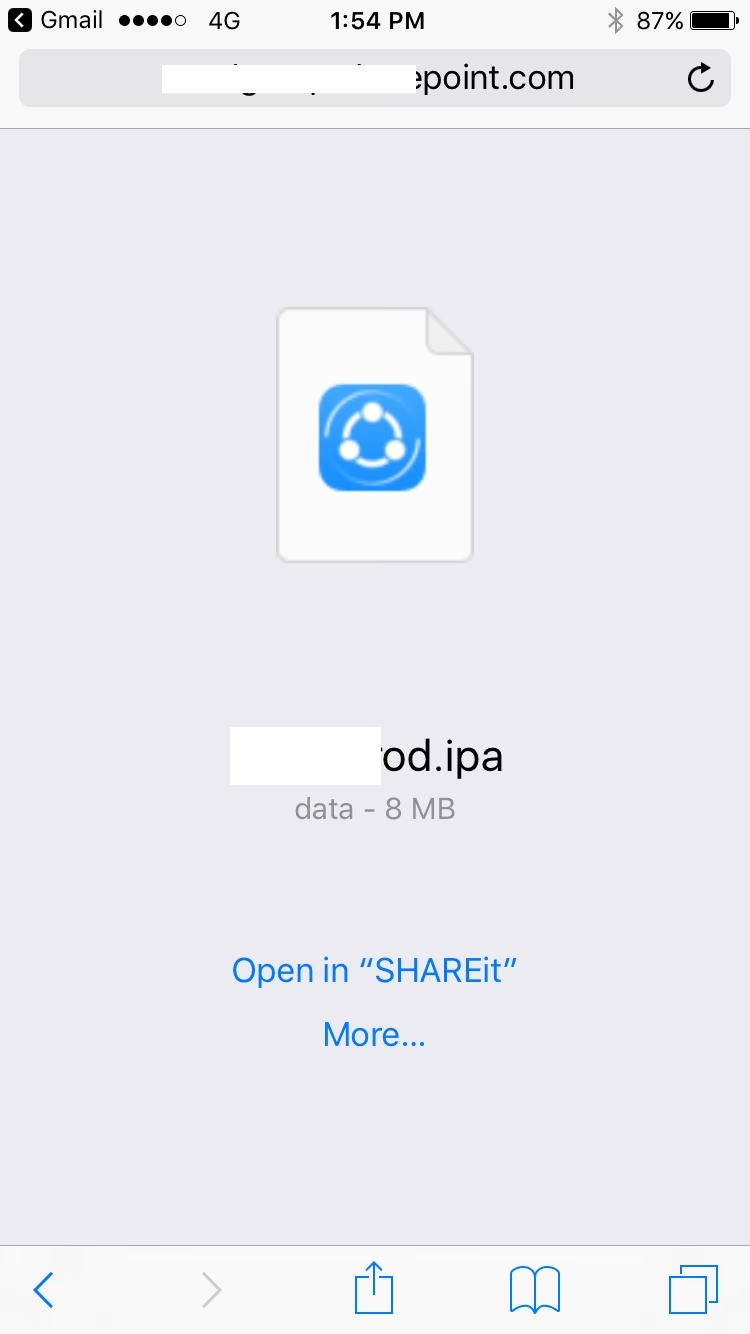
Pokud změníte příponu souboru .ipa na .zip, můžete jej snadno dekomprimovat a prozkoumat jeho obsah. To je užitečné pro vývojáře nebo pro ty, kteří chtějí hlouběji porozumět struktuře aplikace. Důležité je si uvědomit, že i když je to ZIP archiv, jeho obsah je specificky strukturován pro Apple ekosystém.
Proč potřebujete IPA soubory?
Ačkoliv je App Store primárním a nejbezpečnějším zdrojem aplikací pro iPhone, existují legitimní důvody, proč byste mohli potřebovat pracovat s IPA soubory mimo něj:
- Beta testování: Vývojáři často distribuují beta verze svých aplikací jako IPA soubory, aby je mohli testeři vyzkoušet před oficiálním vydáním.
- Podnikové aplikace: Firmy mohou vyvíjet interní aplikace, které nejsou určeny pro veřejný App Store, a distribuují je svým zaměstnancům jako IPA soubory.
- Aplikace nedostupné v App Storu: Některé aplikace nemusí být z různých důvodů schváleny pro App Store, nebo jsou omezeny na určité regiony. IPA soubory umožňují jejich manuální instalaci.
- Zálohování a archivace: Můžete chtít zálohovat konkrétní verze aplikací, například pokud nová aktualizace přinese nežádoucí změny.
- Vývoj a ladění: Pro vývojáře je extrakce IPA souboru zásadní pro analýzu, ladění nebo úpravu aplikací.
- Obcházení omezení: V některých případech mohou uživatelé chtít obejít geografická omezení nebo získat přístup k funkcím, které nejsou v App Storu povoleny.
Jak extrahovat IPA soubor z Jailbreaknutého iPhonu
Extrahování IPA souboru přímo z vašeho iPhonu je nejpřímější způsob, jak získat instalační balíček již nainstalované aplikace. Tento proces je však primárně určen pro jailbreaknuté iPhony, protože vyžaduje přístup k souborovému systému zařízení přes SSH. Pokud máte jailbreaknuté zařízení, postupujte podle následujících kroků.
Předpoklady
Než začnete, ujistěte se, že máte připraveno následující:
- Jailbreaknutý iPhone: S nainstalovaným SSH serverem (typicky OpenSSH z Cydia).
- IP adresa iPhonu: Budete ji potřebovat pro připojení.
- Počítač s SSH a SCP: Většina Linuxových a macOS systémů je má předinstalované. Pro Windows můžete použít nástroje jako PuTTY (pro SSH) a WinSCP (pro SCP).
- Root heslo pro iPhone: Výchozí je obvykle
alpine. Pokud jste ho změnili, použijte své nové heslo.
Kroky pro extrahování IPA souboru přes SSH
Tento postup využívá příkazový řádek a je velmi účinný pro přímou extrakci.
1. Najděte IP adresu vašeho iPhonu
IP adresa vašeho iPhonu je klíčová pro SSH připojení. Zjistíte ji takto:
- Otevřete aplikaci Nastavení (Settings) na vašem iPhonu.
- Klepněte na Wi-Fi.
- Klepněte na tlačítko informace (i) vedle názvu Wi-Fi sítě, ke které jste připojeni.
- Vaše IP adresa iPhonu bude uvedena vedle položky „IP Adresa“. Zapište si ji.
2. Připojte se k iPhonu přes SSH
Otevřete terminál na vašem počítači (nebo PuTTY na Windows) a připojte se k iPhonu pomocí následujícího příkazu:
ssh -p 22 root@<ip_adresa_iphonu>Nahraďte <ip_adresa_iphonu> skutečnou IP adresou, kterou jste zjistili v předchozím kroku. Když budete vyzváni, zadejte root heslo (výchozí je alpine).
3. Přejděte do adresáře aplikací
Jakmile jste připojeni přes SSH, použijte následující příkaz pro navigaci do adresáře, kde jsou umístěny kontejnery aplikací:
cd /var/containers/Bundle/ApplicationTento adresář obsahuje všechny nainstalované aplikace, každou ve svém vlastním unikátním kontejneru.
4. Identifikujte kontejner aplikace
V tomto adresáři uvidíte mnoho složek s dlouhými, nesrozumitelnými názvy (UUID). Identifikujte kontejner pro aplikaci, o kterou máte zájem. Můžete použít příkaz ls a grep k vyhledání podle názvu aplikace:
ls * | grep -B 2 -i 'název_aplikace'Nahraďte 'název_aplikace' zobrazovaným názvem aplikace tak, jak se objevuje na vašem zařízení (např. "Facebook", "WhatsApp"). Tento příkaz by vám měl zobrazit ID kontejneru pro vaši aplikaci.
5. Přejděte do kontejneru aplikace
Jakmile identifikujete ID kontejneru (např. XXXXXXXX-XXXX-XXXX-XXXX-XXXXXXXXXXXX), přejděte do něj:
cd <id_kontejneru>6. Vytvořte adresář Payload
IPA soubor má specifickou strukturu. V kořenovém adresáři IPA archivu musí být složka s názvem Payload. Vytvořte ji:
mkdir Payload7. Zkopírujte adresář aplikace do Payload
Nyní zkopírujte samotný adresář aplikace (který končí na .app) do nově vytvořeného adresáře Payload:
cp -r <název_aplikace>.app/ Payload/Nahraďte <název_aplikace>.app skutečným názvem adresáře aplikace, např. Messenger.app.
8. Vytvořte IPA soubor
Nyní použijte příkaz zip k vytvoření IPA souboru. Vytvoříme ho do dočasného adresáře /tmp/ na iPhonu:
zip -r /tmp/<název_aplikace>.ipa Payload/Tento příkaz zabalí obsah adresáře Payload (který obsahuje vaši aplikaci) do souboru IPA.
9. Přidejte soubor iTunesMetadata.plist do IPA (Volitelné)
Některé IPA soubory mohou obsahovat iTunesMetadata.plist, který obsahuje další informace o aplikaci, jako je ID App Storu, verze atd. Pokud máte tento soubor (často se nachází v kořenovém adresáři kontejneru aplikace), můžete jej přidat do IPA souboru:
zip -u /tmp/<název_aplikace>.ipa iTunesMetadata.plistTento krok je volitelný a není vždy nutný pro funkční IPA.
10. Zkopírujte IPA soubor na váš lokální počítač
Nyní, když je IPA soubor vytvořen na vašem iPhonu, musíte jej přenést do počítače. Nejprve ukončete SSH relaci na iPhonu zadáním exit. Poté použijte příkaz scp (Secure Copy) z vašeho počítače:
scp root@<ip_adresa_iphonu>:/tmp/<název_aplikace>.ipa ./Nahraďte <ip_adresa_iphonu> a <název_aplikace>.ipa. Tečka ./ na konci znamená, že soubor bude zkopírován do aktuálního adresáře na vašem počítači.
IPA soubor je nyní vytvořen a uložen ve vašem lokálním počítači, připraven k použití nebo archivaci.
Alternativní metody extrakce IPA souboru
Pro ty, kteří preferují grafické rozhraní nebo jednodušší nástroje, existují i alternativy k příkazovému řádku:
Použití Filza File Manageru
Filza File Manager je populární aplikace pro správu souborů dostupná na jailbreaknutých zařízeních, která nabízí intuitivní grafické rozhraní. Umožňuje procházet souborový systém iPhonu a extrahovat IPA soubory přímo z telefonu. Proces je obvykle vizuálně jednodušší: najdete adresář aplikace (.app), zkopírujete jej do složky Payload (kterou si sami vytvoříte nebo najdete), a poté celou strukturu zazipujete do .ipa souboru přímo v aplikaci Filza. Mnoho uživatelů považuje tuto metodu za uživatelsky přívětivější.
Použití Iridium
Iridium je další nástroj, který lze stáhnout z Cydia a který je speciálně navržen pro extrahování IPA souborů přímo na vašem iPhonu. Tento nástroj zjednodušuje celý proces na několik klepnutí, eliminuje potřebu SSH a příkazového řádku. Iridium je ideální pro rychlou extrakci bez nutnosti připojení k počítači.
Jak stáhnout a nainstalovat IPA soubory na iPhone
Kromě extrakce již nainstalovaných aplikací se často setkáte s potřebou stáhnout a nainstalovat nové IPA soubory, které nejsou k dispozici v App Storu. Tento proces se liší od extrakce, protože se zaměřuje na instalaci z externích zdrojů. Zde jsou nejoblíbenější a nejbezpečnější metody.
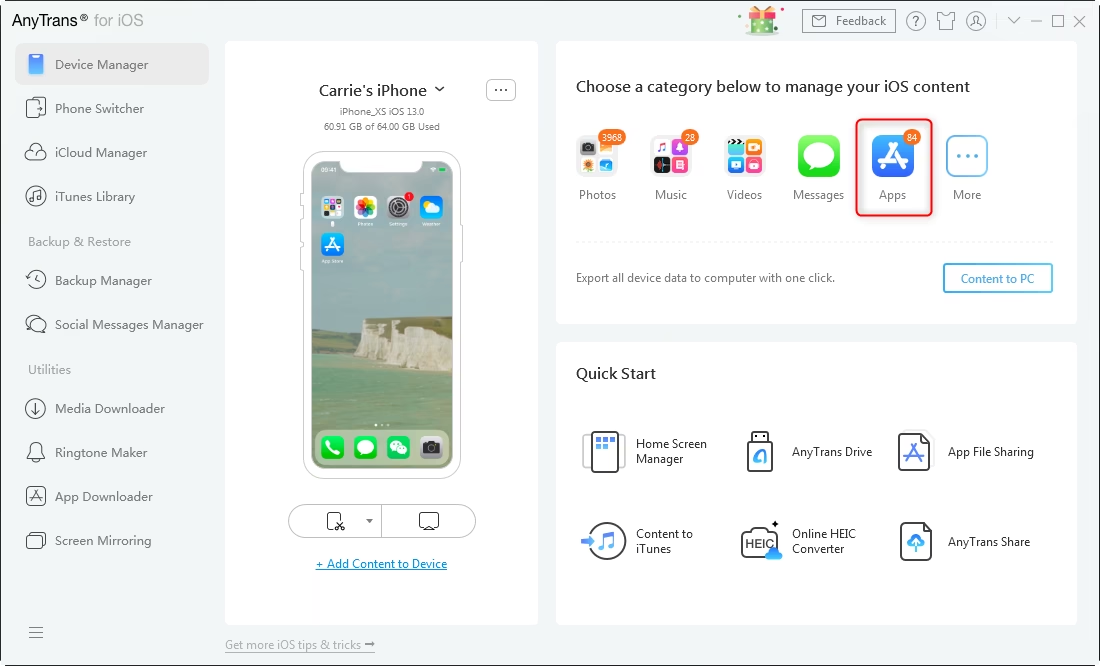
Metody stahování a instalace IPA souborů
Zde jsou některé z nejlepších metod, jak stáhnout a nainstalovat IPA soubory na váš iPhone, ať už pro beta testování, podnikové aplikace nebo jiné účely.
Metoda 1: Použití Apple Configuratoru (pro macOS)
Apple Configurator 2 je oficiální nástroj od Applu určený pro správu iOS zařízení, který je k dispozici zdarma pro macOS. Je to velmi bezpečná a efektivní metoda pro instalaci IPA souborů, zejména pokud spravujete více zařízení.
- Stáhněte a nainstalujte Apple Configurator 2: Z Mac App Storu si stáhněte a nainstalujte Apple Configurator 2 na váš Mac. Po instalaci jej spusťte.
- Připojte iPhone: Připojte váš iPhone k Macu pomocí USB kabelu. Ujistěte se, že jste na iPhonu povolili důvěru tomuto počítači.
- Vyberte zařízení: V Apple Configuratoru by se měl objevit váš připojený iPhone. Klikněte na něj.
- Přidejte aplikaci: V horním menu Configuratoru klikněte na Akce > Přidat > Aplikace.
- Vyberte IPA soubor: Zvolte možnost „Vybrat z mého Macu“ a projděte si svůj počítač, abyste našli IPA soubor, který chcete nainstalovat. Vyberte jej a klikněte na Přidat.
- Instalace: Apple Configurator začne zobrazovat průběh stahování a instalace aplikace. Po dokončení bude aplikace dostupná na vašem iPhonu.
Tato metoda je vysoce doporučena pro její bezpečnost a spolehlivost, jelikož se jedná o oficiální nástroj Applu.
Metoda 2: Použití iTunes (starší verze)
Starší verze iTunes (konkrétně iTunes 12.6.5.3 nebo starší, které ještě obsahovaly App Store) umožňovaly správu a instalaci aplikací. Novější verze iTunes (a Finder v macOS Catalina a novějším) tuto funkci již nemají. Pokud máte přístup ke starší verzi iTunes, je to poměrně jednoduchý způsob.
- Stáhněte IPA soubor: Ujistěte se, že máte IPA soubor stažený na vašem počítači.
- Otevřete iTunes (starší verzi): Spusťte iTunes na vašem počítači.
- Připojte iPhone: Připojte váš iPhone k počítači pomocí USB kabelu. Synchronizujte telefon s iTunes.
- Přetáhněte IPA soubor: Jakmile je telefon připojen a rozpoznán, klikněte na záložku "Knihovna" v levé části iTunes. Poté jednoduše přetáhněte soubor IPA z vašeho počítače do okna iTunes.
- Instalace: iTunes zahájí instalaci aplikace na váš iPhone. Jakmile odemknete telefon, uvidíte, že se aplikace instaluje.
- Bezpečně odpojte: Po dokončení instalace bezpečně odpojte iPhone od počítače.
Tato metoda je sice funkční, ale je omezena dostupností starších verzí iTunes.
Metoda 3: Zabezpečení aplikací exportem IPA souborů do počítače pomocí MobileTrans
Pro komplexní správu dat, včetně exportu a importu IPA souborů, je Wondershare MobileTrans vynikajícím nástrojem. Je k dispozici pro macOS i Windows a nabízí uživatelsky přívětivé rozhraní pro přenos souborů mezi telefonem a počítačem, což je ideální pro zálohování a obnovu aplikací. MobileTrans je velmi efektivní a bezpečný nástroj.
Klíčové vlastnosti Wondershare MobileTrans:
- Rychlý přenos široké škály souborů (včetně IPA) mezi telefonem a PC.
- Podpora více než 18 typů dat a přes 6000 mobilních zařízení.
- Možnost přenosu dat mezi zařízeními Android a iOS.
- Kompatibilita s nejnovějšími zařízeními Android a iOS.
- Zálohování aplikací a dat do počítače.
- Export aplikací do souboru APK/IPA jedním kliknutím.
- Snadný import souboru APK/IPA do telefonu a instalace aplikace.
Postup exportu IPA souborů pomocí MobileTrans:
- Otevřete software: Po instalaci MobileTrans na vašem zařízení jej spusťte a klikněte na modul "Přenos telefonu" (Phone Transfer). Pod touto záložkou zvolte možnost "Exportovat do počítače" (Export to Computer).
- Připojte iPhone k počítači: Pomocí funkčního USB kabelu připojte váš iPhone k počítači. Jakmile systém rozpozná iPhone, otevřete záložku a klikněte na všechny IPA soubory, které chcete přenést. Vyberte tyto soubory a klikněte na možnost "Exportovat" (Export) v pravém dolním rohu.
- Přeneste soubory do PC: Zvolte možnost Exportovat a všechny soubory budou exportovány do vašeho počítače. Tento proces bude trvat několik minut, takže telefon neodpojujte, dokud probíhá přenos souborů.
MobileTrans je ceněn pro svou spolehlivost a komplexní funkce pro správu dat, což z něj činí skvělou volbu pro uživatele, kteří chtějí mít své IPA soubory pod kontrolou.
Pro lepší přehlednost jsme pro vás připravili srovnání jednotlivých metod:
| Metoda | Bezpečnost | Účinnost | Rychlost | Kompatibilita |
|---|---|---|---|---|
| MobileTrans | Bezpečné (důvěryhodný nástroj třetí strany) | Vysoce účinné | Rychlé | macOS a Windows, podporuje přenosy iOS a Android |
| Apple Configurator (pro macOS) | Velmi bezpečné (oficiální nástroj Apple) | Účinné s macOS | Mírné (závisí na velikosti aplikace) | Pouze macOS, dobré pro správu více zařízení |
| iTunes (starší verze) | Bezpečné (oficiální, ale zastaralý software) | Omezená účinnost | Mírné | Funguje na Windows a macOS, ale již není aktualizováno |
Výhody a rizika používání IPA souborů
Používání IPA souborů přináší řadu výhod, ale je také spojeno s určitými riziky, která je důležité znát předtím, než se do jejich instalace pustíte.
Výhody
- Přístup k alternativním zdrojům aplikací: IPA soubory umožňují instalaci aplikací mimo oficiální App Store, což rozšiřuje vaši knihovnu softwaru o speciální, beta nebo regionálně omezené aplikace.
- Beta testování: Jsou nezbytné pro účast v programech beta testování, kde můžete získat přístup k novým funkcím a pomoci vývojářům s odhalením chyb před oficiálním vydáním.
- Instalace bez jailbreaku: Zatímco extrakce z iPhonu vyžaduje jailbreak, některé IPA soubory (např. podnikové aplikace nebo ty instalované přes Apple Configurator či nástroje jako Sideloadly) lze nainstalovat na zařízení bez jailbreaku, čímž se vyhnete zneplatnění záruky nebo kompromitaci zabezpečení.
- Vlastnictví a kontrola aplikací: Pro podniky a vývojáře IPA soubory znamenají plnou kontrolu nad distribucí a aktualizacemi aplikací, aniž by se museli spoléhat na infrastrukturu App Storu.
- Pohodlí pro uživatele: V regionech, kde je App Store zablokován nebo nepřístupný, mohou uživatelé pomocí IPA souborů ručně instalovat potřebné aplikace.
Rizika
- Stabilita aplikací: Aplikace instalované prostřednictvím IPA souborů, zejména z neoficiálních zdrojů, nemusí být tak stabilní jako ty z App Storu. Mohou mít chyby, padat nebo nefungovat správně.
- Právní aspekty: Stahování a instalace některých IPA souborů může porušovat smluvní podmínky Applu nebo autorská práva. Vždy se ujistěte, že máte právo aplikaci instalovat.
- Bezpečnostní rizika: Největší riziko představuje stahování IPA souborů z nedůvěryhodných zdrojů. Takové soubory mohou obsahovat malware, viry nebo spyware, které mohou poškodit vaše zařízení, ukrást data nebo ohrozit vaše soukromí. Vždy používejte důvěryhodné zdroje.
- Žádné automatické aktualizace: Aplikace nainstalované přes IPA soubory se nebudou automaticky aktualizovat přes App Store. Budete je muset aktualizovat ručně novými IPA soubory.
Často kladené otázky (FAQ)
Co přesně je IPA soubor a k čemu slouží?
IPA (iOS App Store Package) soubor je instalační balíček pro aplikace na zařízeních s iOS, macOS a iPadOS. Obsahuje vše potřebné k instalaci a spuštění aplikace, včetně binárního kódu, zdrojů a metadat. Slouží k distribuci aplikací mimo App Store, například pro beta testování, podnikové použití nebo manuální instalaci.
Mohu nainstalovat IPA soubory na iPhone, který není jailbreaknutý?
Ano, je to možné, ale metody se liší. Můžete použít oficiální nástroje jako Apple Configurator (pro macOS) nebo nástroje třetích stran, jako je MobileTrans, které umožňují sideloading (boční načítání) aplikací. Pro běžné uživatele je to bezpečnější než jailbreak. Důležité je, aby IPA soubor byl buď podepsán vývojářem (pro beta testování) nebo aby jej bylo možné nainstalovat pomocí nástrojů, které spravují developerské certifikáty.
Je bezpečné stahovat IPA soubory z neoficiálních zdrojů?
To je jedno z největších bezpečnostních rizik. IPA soubory z neoficiálních nebo nedůvěryhodných zdrojů mohou být upraveny tak, aby obsahovaly malware, viry nebo jiné škodlivé kódy. Vždy se ujistěte, že stahujete IPA soubory pouze z důvěryhodných a ověřených zdrojů, jako jsou oficiální stránky vývojářů, testovací platformy nebo renomované nástroje.
Jaký je rozdíl mezi "extrahováním" a "stahováním/instalací" IPA souboru?
- Extrahování IPA: Znamená vzít již nainstalovanou aplikaci z vašeho iPhonu (obvykle jailbreaknutého) a vytvořit z ní IPA soubor. Je to proces získání instalačního balíčku z existující instalace.
- Stahování/instalace IPA: Znamená získání IPA souboru z externího zdroje (např. webové stránky, e-mailu) a jeho následná instalace na váš iPhone. Je to proces přidání nové aplikace na zařízení.
Proč se mé IPA aplikace neaktualizují automaticky?
Aplikace nainstalované prostřednictvím IPA souborů (mimo App Store) nejsou spravovány App Storem. To znamená, že neobdrží automatické aktualizace. Chcete-li je aktualizovat, musíte získat novou verzi IPA souboru a ručně ji znovu nainstalovat pomocí stejných metod, které jste použili pro původní instalaci.
Závěr
Práce s IPA soubory otevírá nové možnosti pro správu vašich iOS aplikací, ať už potřebujete zálohovat své oblíbené programy, testovat beta verze, nebo instalovat aplikace nedostupné v App Storu. Tento průvodce vám poskytl podrobné kroky pro extrahování IPA souborů z jailbreaknutého iPhonu a také pro jejich bezpečnou instalaci na jakékoli iOS zařízení pomocí nástrojů jako Apple Configurator, starší verze iTunes nebo Wondershare MobileTrans.
Pamatujte, že ačkoliv IPA soubory nabízejí velkou flexibilitu, je nezbytné dbát na bezpečnost. Vždy stahujte soubory z důvěryhodných zdrojů a buďte si vědomi potenciálních rizik, jako je nestabilita aplikací nebo bezpečnostní hrozby. S dodržením těchto pokynů můžete plně využít potenciál IPA souborů a získat větší kontrolu nad svými mobilními aplikacemi. Ať už jste vývojář, tester, nebo jen zvídavý uživatel, doufáme, že vám tento článek pomohl rozšířit vaše znalosti a dovednosti v oblasti iOS.
Chceš-li si přečíst další články podobné jako Extrakce a Instalace IPA souborů: Kompletní Průvodce, navštiv kategorii iPhone.