

11/07/2023
Setkali jste se někdy s nepříjemnou situací, kdy se váš iPhone zasekl na logu Apple, zobrazuje bílou nebo černou obrazovku, nebo se neustále restartuje v nekonečné smyčce? Tyto problémy s iOS mohou být frustrující, ale existují pokročilé nástroje a režimy, které vám pomohou vaše zařízení opravit. Dva z nejdůležitějších jsou režim zotavení (Recovery Mode) a DFU režim (Device Firmware Update Mode). Tento článek vás provede všemi nezbytnými kroky a informacemi, které potřebujete vědět o těchto režimech, bez ohledu na to, zda používáte starší iPhone 7, nebo nejnovější modely jako iPhone 16/15/14/13/12. Naučíte se, kdy a proč je použít, jak do nich vstoupit a jak z nich bezpečně vystoupit, a dokonce se dozvíte o užitečném nástroji, který vám tento proces ještě více usnadní.
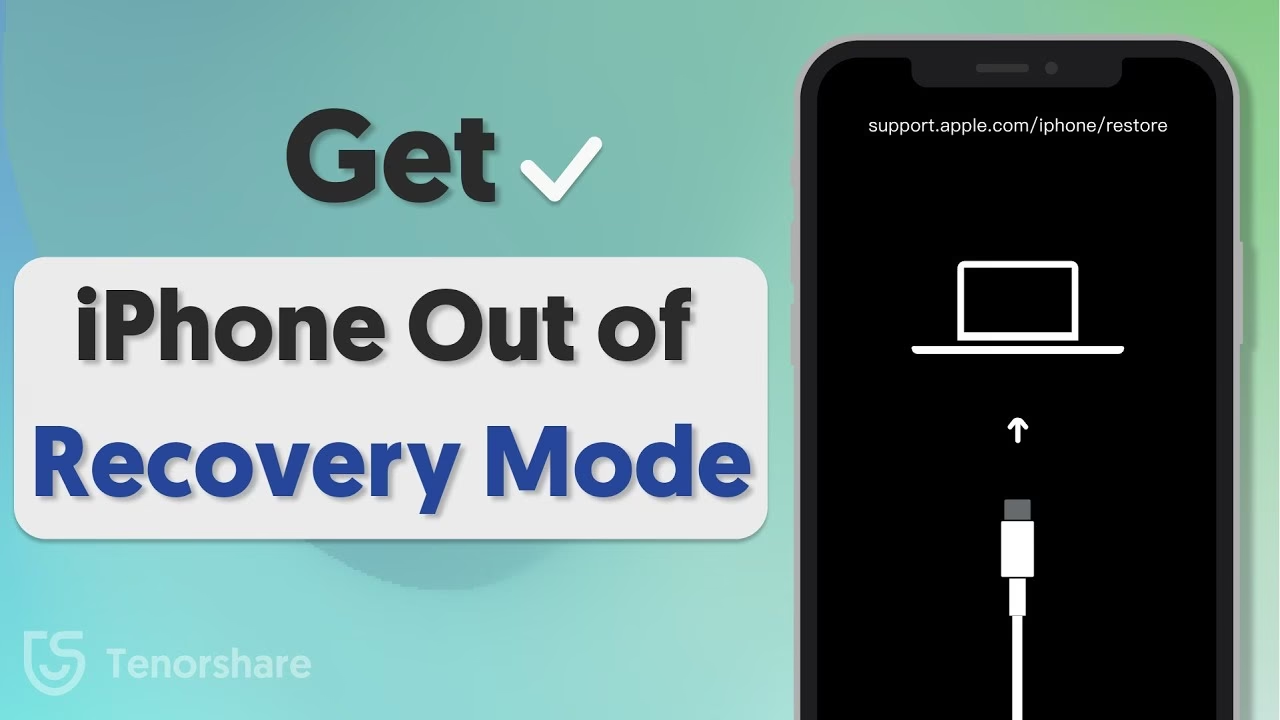
Pochopení těchto speciálních režimů je klíčové pro každého uživatele iPhone, který se chce vyhnout drahým opravám nebo ztrátě dat. Zatímco běžné restartování často stačí k vyřešení drobných zádrhelů, pro vážnější softwarové problémy je nutné sáhnout po komplexnějších řešeních. Ať už potřebujete přeinstalovat iOS, obnovit zálohu, nebo se pokusit o downgrade systému, režim zotavení a DFU režim jsou vašimi nejlepšími přáteli. Pojďme se ponořit do detailů a zjistit, jak můžete svůj iPhone vrátit do plné kondice.
Část 1: Vše, co potřebujete vědět o režimu zotavení
Režim zotavení je speciální stav, do kterého můžete uvést svůj iPhone, aby se vynuceně obnovil v případě, že se něco pokazilo se softwarem. Je to v podstatě nouzový režim, který umožňuje vašemu zařízení komunikovat s programem iTunes (nebo Finderem na novějších Macích) a přijmout nový operační systém iOS, i když je stávající firmware poškozený nebo zařízení prochází aktualizací. To je nesmírně užitečné, když se váš iPhone chová nestabilně nebo se vůbec nespustí normálním způsobem. Představte si to jako reset na tovární nastavení, ale na hlubší úrovni, kde se přepisuje celý operační systém.
Kdy použít režim zotavení?
Ve většině případů, kdy se snažíte obnovit iPhone, nemusíte nutně vstupovat do režimu zotavení. Pokud však váš iPhone nelze rozpoznat nebo se chová nestandardně v následujících situacích, budete muset svůj iPhone uvést do režimu zotavení:
- Instalace nového firmwaru iOS: Pokud se snažíte ručně nainstalovat novou verzi iOS.
- Aktualizace iOS na nejnovější verzi: V případě, že se standardní aktualizace zasekne nebo selže.
- Obnovení iPhone ze zálohy: Pokud se proces obnovy ze zálohy iCloud nebo iTunes zasekne nebo nelze dokončit.
- Přechod z beta verze iOS na veřejnou verzi: Běžný scénář, kdy se beta verze stane nestabilní.
- iPhone se zasekl na logu Apple, bílé obrazovce, černé obrazovce a dalších problémech: Tyto vizuální indikátory často signalizují kritické softwarové chyby.
Důležité upozornění: Použití režimu zotavení k obnovení vašeho iPhone vymaže všechna data a nastavení z vašeho zařízení. Váš iPhone bude po dokončení procesu jako nový telefon. Proto je vždy důrazně doporučeno pravidelně zálohovat svůj iPhone, abyste mohli po obnovení zařízení snadno obnovit svá data. Bez zálohy byste mohli přijít o všechny cenné fotografie, kontakty a aplikace.
Jak vstoupit do režimu zotavení?
Metody pro vstup do režimu zotavení se liší v závislosti na modelu vašeho iPhone. Zde jsou podrobné kroky pro různé generace:
Kroky pro iPhone 8/X/11/12/13/14/15/16:
- Připojte zařízení k počítači. Ujistěte se, že máte spuštěný iTunes nebo Finder.
- Rychle stiskněte a uvolněte tlačítko zesílení hlasitosti.
- Rychle stiskněte a uvolněte tlačítko snížení hlasitosti.
- Stiskněte a držte boční tlačítko (Power/Side button). Nepouštějte tlačítko, ani když uvidíte logo Apple.
- Držte tlačítko, dokud se na obrazovce nezobrazí logo "Připojit k počítači" (Connect to Computer) – ikona iTunes/Finderu s kabelem.
Kroky pro iPhone 7:
- Připojte zařízení k počítači.
- Stiskněte a držte současně tlačítko snížení hlasitosti (Volume Down) a boční tlačítko (Power/Side button).
- Nepouštějte tlačítka, ani když uvidíte logo Apple.
- Držte obě tlačítka, dokud se na obrazovce nezobrazí logo "Připojit k počítači".
Kroky pro iPhone 6 a starší modely:
- Připojte zařízení k počítači.
- Stiskněte a držte současně tlačítko Domů (Home button) a boční tlačítko (Power/Side button).
- Nepouštějte tlačítka, ani když uvidíte logo Apple.
- Držte obě tlačítka, dokud se na obrazovce nezobrazí logo "Připojit k počítači".
Jak opustit režim zotavení?
Pokud jste vstoupili do režimu zotavení omylem nebo pokud jste dokončili proces obnovy a chcete se vrátit k normálnímu používání iPhone, můžete režim zotavení opustit vynuceným restartem zařízení. Je to jednoduchý proces, který nevyžaduje připojení k počítači, pokud již nejste v procesu obnovy.
iPhone 8/X/11/12/13/14/15/16:
- Rychle stiskněte a uvolněte tlačítko zesílení hlasitosti.
- Rychle stiskněte a uvolněte tlačítko snížení hlasitosti.
- Poté stiskněte a držte boční tlačítko, dokud se na obrazovce nezobrazí logo Apple. Tím se iPhone restartuje.
iPhone 7:
- Držte současně boční tlačítko a tlačítko snížení hlasitosti, dokud se na obrazovce nezobrazí logo Apple. Poté tlačítka uvolněte a iPhone se restartuje.
iPhone 6 a starší modely:
- Držte současně tlačítko Domů a boční tlačítko, dokud se na obrazovce nezobrazí logo Apple. Poté tlačítka uvolněte a iPhone se restartuje.
Tabulka srovnání metod vstupu do režimu zotavení
| Model iPhone | Kroky pro vstup do režimu zotavení |
|---|---|
| iPhone 8/X/11/12/13/14/15/16 | Rychle Vol. Nahoru, Rychle Vol. Dolů, Držet Boční tlačítko, dokud se neobjeví "Připojit k počítači". |
| iPhone 7 | Držet Vol. Dolů + Boční tlačítko, dokud se neobjeví "Připojit k počítači". |
| iPhone 6 a starší | Držet Domů + Boční tlačítko, dokud se neobjeví "Připojit k počítači". |
Část 2: Vše, co potřebujete vědět o DFU režimu
DFU režim (Device Firmware Update) je ještě hlubší a komplexnější režim než režim zotavení. Umožňuje obnovit všechna zařízení, jako jsou iPhone, iPad nebo iPod touch, z jakéhokoli stavu. Na rozdíl od režimu zotavení, který komunikuje s iTunes/Finderem prostřednictvím bootloaderu (zavaděče) a je určen k obnovení poškozeného iOS, DFU režim umožňuje zařízení komunikovat s iTunes/Finderem bez aktivace bootloaderu. To znamená, že můžete změnit nebo aktualizovat firmware na velmi nízké úrovni, což je ideální pro řešení závažnějších problémů, které režim zotavení nemusí zvládnout. Je to v podstatě jako kompletní přeprogramování mozku vašeho iPhone.
Kdy použít DFU režim?
Pro většinu problémů nemusíte svůj iPhone, iPod touch nebo iPad uvádět do DFU režimu. Režim zotavení už mohl problém vyřešit. Existují však některé případy, kdy budete muset použít DFU režim:
- Jailbreak iPhone nebo jeho zrušení: iPhone má určitá omezení, pokud jde o to, jak jej můžete používat, například jaké aplikace můžete instalovat. Lidé dělají jailbreak iPhone, aby získali větší kontrolu nad zařízením. DFU režim je nezbytný pro tento proces.
- Downgrade iOS: Někdy aktualizace na nejnovější verzi iOS není pro vás nejlepší volbou. Například iOS 12/13 bylo po svém vydání mnoha lidmi kritizováno pro zjevné chyby a mnoho lidí hledalo způsob, jak jej vrátit na předchozí verzi. DFU režim umožňuje instalaci starších, nepodepsaných verzí iOS (pokud jsou k dispozici).
- Problémy, které nelze vyřešit režimem zotavení: Pokud se váš iPhone stále chová nestabilně nebo se nespustí ani po pokusu o obnovu v režimu zotavení, DFU režim je dalším krokem.
Je nezbytné vědět, že použití DFU režimu k downgrade firmwaru na nepodepsanou verzi nebo k jailbreaku vašeho zařízení může poškodit zařízení a porušit jeho záruku. Vždy postupujte opatrně a zvažte rizika. Pokud se obnova DFU nezdaří, existují řešení, jak problém napravit, ale prevence je vždy lepší než následná oprava.
Jak vstoupit do DFU režimu?
Vstup do DFU režimu je trochu složitější než do režimu zotavení, protože vyžaduje přesné načasování. Obrazovka vašeho iPhone zůstane během celého procesu černá, což je klíčový indikátor, že jste úspěšně vstoupili do DFU režimu. Pokud se objeví logo Apple nebo ikona "Připojit k počítači", nejste v DFU režimu a musíte začít znovu.
Jak uvést iPhone 8/X/11/12/13/14/15/16 do DFU režimu:
- Připojte zařízení k počítači.
- Rychle stiskněte a uvolněte tlačítko zesílení hlasitosti.
- Rychle stiskněte a uvolněte tlačítko snížení hlasitosti.
- Stiskněte a držte boční tlačítko. Nepouštějte jej, když obrazovka zčerná.
- Počkejte několik sekund, než obrazovka zčerná. Poté stiskněte a držte tlačítko snížení hlasitosti společně s bočním tlačítkem po dobu 5 sekund.
- Po 5 sekundách uvolněte boční tlačítko, ale držte tlačítko snížení hlasitosti po dobu alespoň dalších 5 sekund.
- Obrazovka by měla zůstat černá. Pokud se objeví logo Apple nebo ikona "Připojit k počítači", nejste v DFU režimu. iTunes/Finder by měly detekovat iPhone v režimu obnovy (i když je to DFU).
Jak uvést iPhone 7 do DFU režimu:
- Připojte zařízení k počítači.
- Stiskněte a držte současně boční tlačítko a tlačítko snížení hlasitosti po dobu 8-10 sekund.
- Po uplynutí této doby uvolněte boční tlačítko, ale pokračujte v držení tlačítka snížení hlasitosti po dobu asi 5 sekund.
- Obrazovka iPhone by měla zůstat zcela černá. Pokud se zobrazí logo Apple, musíte začít znovu. iTunes/Finder by měly detekovat zařízení v režimu obnovy.
Jak uvést iPhone 6 a starší modely do DFU režimu:
- Připojte zařízení k počítači.
- Stiskněte a držte současně boční tlačítko a tlačítko Domů po dobu 8-10 sekund.
- Po uplynutí této doby uvolněte boční tlačítko, ale pokračujte v držení tlačítka Domů po dobu asi 5 sekund.
- Obrazovka iPhone by měla zůstat zcela černá. Pokud se zobrazí logo Apple, musíte začít znovu. iTunes/Finder by měly detekovat zařízení v režimu obnovy.
Pokud váš iPhone úspěšně vstoupil do DFU režimu, obrazovka vašeho zařízení bude černá a iTunes (nebo Finder) jej detekuje jako zařízení v režimu obnovy. To je normální a znamená to, že jste připraveni provést potřebnou akci.
Jak opustit DFU režim?
Chcete-li opustit DFU režim, můžete jednoduše vynuceně restartovat své zařízení, stejně jako u režimu zotavení. Kroky jsou identické, takže se prosím podívejte na předchozí část "Jak opustit režim zotavení" pro konkrétní pokyny pro váš model iPhone.
Tabulka srovnání metod vstupu do DFU režimu
| Model iPhone | Kroky pro vstup do DFU režimu | Indikátor |
|---|---|---|
| iPhone 8/X/11/12/13/14/15/16 | Rychle Vol. Nahoru, Rychle Vol. Dolů, Držet Boční tlačítko (až zčerná obrazovka), pak přidat Vol. Dolů na 5s, uvolnit Boční, držet Vol. Dolů dalších 5s. | Černá obrazovka |
| iPhone 7 | Držet Boční + Vol. Dolů po dobu 8-10s, pak uvolnit Boční, držet Vol. Dolů dalších 5s. | Černá obrazovka |
| iPhone 6 a starší | Držet Boční + Domů po dobu 8-10s, pak uvolnit Boční, držet Domů dalších 5s. | Černá obrazovka |
Část 3: Bezplatný nástroj pro snadný vstup/výstup z režimu zotavení jediným kliknutím
Pro ty, kteří hledají jednodušší a bezpečnější způsob, jak vstoupit nebo vystoupit z režimu zotavení, existují specializované nástroje třetích stran. Jedním z takových nástrojů je iMyFone Fixppo. Jedná se o výkonný software, který dokáže zjednodušit celý proces. Stačí připojit vaše zařízení k počítači, spustit iMyFone Fixppo a kliknout na tlačítko "Enter Recovery Mode" (Vstoupit do režimu zotavení) nebo "Exit Recovery Mode" (Opustit režim zotavení). Během několika sekund dosáhnete požadovaného výsledku, což eliminuje potřebu pamatovat si složité kombinace tlačítek a přesné načasování.
Kromě snadného vstupu a výstupu z režimu zotavení je iMyFone Fixppo primárně navržena k opravě široké škály problémů s iOS, jako je iPhone zaseknutý na bílé/černé obrazovce, problémy s bootovací smyčkou, zamrznutí a mnoho dalších. Pokud se potýkáte s přetrvávajícími softwarovými chybami, tento nástroj může být cenným pomocníkem při záchraně vašeho zařízení bez ztráty dat (ve standardním režimu opravy). Je to skvělá alternativa k iTunes, pokud se potýkáte s chybami nebo složitostí manuálních procesů. Umožňuje rychlé a efektivní řešení problémů, což je pro běžného uživatele obrovská výhoda.
Často kladené otázky (FAQ)
1. Způsobí vstup do režimu zotavení nebo DFU ztrátu dat?
Vstup do samotných režimů nezpůsobí ztrátu dat. Nicméně, pokud provedete obnovu iPhone prostřednictvím iTunes nebo Finderu, zatímco je zařízení v režimu zotavení nebo DFU, všechna data na vašem iPhone budou vymazána. Proto je klíčové mít vždy aktuální zálohu vašich dat, než přistoupíte k obnově.
2. Kdy bych měl použít režim zotavení a kdy DFU režim?
Režim zotavení je vhodný pro většinu běžných softwarových problémů, jako je zaseknutí na logu Apple, bílá/černá obrazovka, nebo když standardní aktualizace selže. DFU režim je hlubší a používá se pro složitější problémy, které nelze vyřešit režimem zotavení, například pro downgrade iOS, jailbreak, nebo když je systém vážně poškozen a zařízení se nespustí vůbec.
3. Mohu opustit tyto režimy bez provedení obnovy?
Ano, můžete. Pro opuštění režimu zotavení nebo DFU stačí provést vynucený restart vašeho iPhone. Kroky pro vynucený restart se liší podle modelu, ale jsou popsány v částech "Jak opustit režim zotavení" a "Jak opustit DFU režim" výše. Tím se iPhone vrátí do normálního stavu, aniž by došlo k vymazání dat, pokud jste nespustili proces obnovy v iTunes/Finderu.
4. Co když můj iPhone nevstoupí do režimu zotavení/DFU?
Pokud se vám nedaří uvést iPhone do požadovaného režimu, zkuste následující:
- Zkontrolujte připojení USB kabelu a portu. Zkuste jiný kabel nebo jiný USB port na počítači.
- Ujistěte se, že iTunes/Finder jsou aktualizované na nejnovější verzi.
- Zkuste kroky opakovat s přesným načasováním. Někdy to vyžaduje několik pokusů.
- Pokud selže vše ostatní, zvažte použití nástroje třetí strany, jako je iMyFone Fixppo, který může nabídnout jednodušší metodu jedním kliknutím pro vstup/výstup z režimu zotavení.
5. Je bezpečné používat tyto režimy?
Režim zotavení a DFU režim jsou oficiální nástroje Apple pro řešení softwarových problémů. Pokud je používáte správně a máte zálohu dat, jsou bezpečné. Rizika vznikají, pokud se pokusíte o jailbreak, downgrade na nepodepsanou verzi iOS, nebo pokud proces přerušíte. Vždy si přečtěte pokyny a postupujte opatrně.
Závěr
Zvládnutí režimu zotavení a DFU režimu je neocenitelnou dovedností pro každého majitele iPhone. Tyto pokročilé režimy vám dávají moc řešit širokou škálu softwarových problémů, od jednoduchého zaseknutí obrazovky až po vážné problémy s firmwarem, které by jinak vyžadovaly návštěvu servisu. Pamatujte, že nejdůležitější je vždy mít aktuální zálohu vašich dat, protože obnova zařízení často znamená vymazání veškerého obsahu. Ať už se rozhodnete pro manuální metodu pomocí tlačítek nebo se spolehnete na nástroj jako iMyFone Fixppo pro jednodušší proces, nyní máte všechny informace, abyste mohli svůj iPhone efektivně opravit a vrátit mu plnou funkčnost. Neváhejte tyto znalosti použít, když se váš iPhone dostane do potíží, a udržíte tak své zařízení v perfektním stavu!
Chceš-li si přečíst další články podobné jako iPhone: Režim zotavení a DFU – Kompletní průvodce, navštiv kategorii Technologie.