
03/06/2022
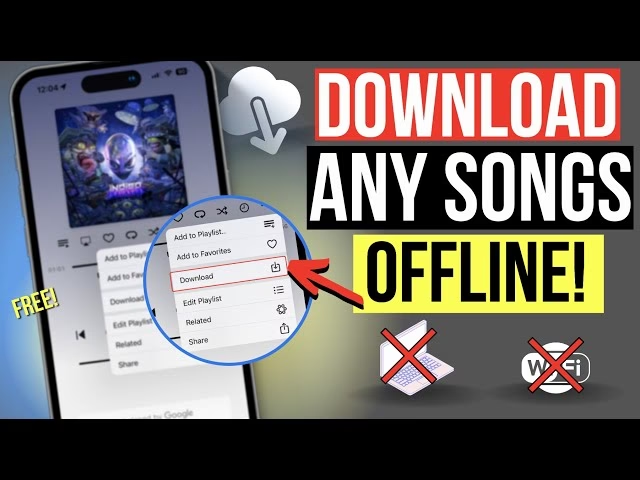
iPhone je fantastické zařízení pro poslech hudby, ať už jste na cestách, cvičíte, nebo jen relaxujete. Ačkoliv streamovací služby, jako je Apple Music nebo Spotify, nabízejí nekonečný proud melodií, často vyžadují stabilní internetové připojení. Co když ale chcete mít svou hudbu k dispozici offline, bez ohledu na sílu signálu? V takovém případě je nezbytné dostat hudbu přímo do paměti vašeho telefonu. Tento článek vás provede několika jednoduchými, ale účinnými metodami, jak stáhnout nebo nahrát hudbu na iPhone (a mimochodem, tyto tipy fungují i na iPady).
Kromě toho se často stává, že si pořídíte nový iPhone a nechcete přijít o svou cennou hudební sbírku. Jak přenést hudbu z jednoho iPhonu na druhý? Nebojte se, přesun vašich skladeb je snazší, než si myslíte, pokud víte, jak na to. Nenechte svou hudbu zmizet s nákupem nového zařízení; přesuňte ji pomocí našich tipů. (Nabízíme také obecnější rady, jak přenášet soubory z jednoho iPhonu na druhý, ale dnes se zaměříme výhradně na hudbu.)
- Nákup hudby přímo na iPhone
- Znovu stažení dříve zakoupených skladeb
- Synchronizace z Macu/PC do iPhonu přes USB kabel
- Synchronizace z Macu/PC do iPhonu přes Wi-Fi
- Sdílení hudby pomocí Rodinného sdílení (Home Sharing)
- Sdílení hudby přes iTunes Store
- Apple Music: Vaše knihovna v cloudu
- iTunes a software třetích stran pro pokročilé přenosy
- Srovnání metod přenosu hudby na iPhone
- Často kladené otázky (FAQ)
Nákup hudby přímo na iPhone
Pokud chcete do svého iPhonu nahrát hudbu, kterou ještě nevlastníte, nebo jste ochotni za ni znovu zaplatit, nejjednodušší přístup je zakoupit ji přímo od společnosti Apple na samotném iPhonu.
Otevřete aplikaci iTunes Store a prohledejte požadované skladby pomocí záložky Hledat (klepněte na ikonu lupy ve spodní části) nebo se podívejte do žebříčků. Jakmile najdete, co hledáte, klepněte na cenu a v případě potřeby zadejte své Apple ID a/nebo heslo. Zakoupená hudba se automaticky stáhne a bude dostupná ve vaší aplikaci Hudba.
Znovu stažení dříve zakoupených skladeb
Máte-li již hudbu zakoupenou na jiném zařízení Apple se stejným Apple ID, můžete si ji znovu stáhnout, aniž byste platili podruhé. Najděte ji v iTunes Store a cena bude nahrazena ikonou pro stažení.
Pokud byste chtěli vidět seznam všech skladeb, které jste kdy zakoupili, klepněte na ikonu Více ve spodní části obrazovky v aplikaci iTunes Store a poté vyberte Zakoupené > Hudba. Zde můžete procházet své nákupy a jednotlivé skladby nebo alba znovu stáhnout do svého zařízení. Je to skvělý způsob, jak obnovit svou sbírku na novém iPhonu bez nutnosti připojení k počítači.
Synchronizace z Macu/PC do iPhonu přes USB kabel
Nejčastějším scénářem je, že již vlastníte digitální kopie hudby, kterou si přejete nahrát do iPhonu, a máte je uložené na Macu nebo PC. Pokud k správě hudby používáte iTunes (nebo Finder v novějších verzích macOS), je proces synchronizace s iPhonem přímočarý.
Vezměte prosím na vědomí, že v macOS Catalina a novějších je iTunes rozděleno na tři samostatné aplikace (Hudba, Podcasty, TV), a tento proces se bude mírně lišit. Místo iTunes budete používat Finder.
- Připojte svůj iPhone k Macu nebo PC pomocí kabelu Lightning-to-USB.
- Otevřete iTunes (na PC nebo starším macOS) nebo Finder (na novějším macOS). Pokud vše funguje správně, v iTunes se v levém horním rohu objeví ikona, označující typ připojeného zařízení. V Finderu se iPhone objeví v postranním panelu pod záložkou Místa.
- Klikněte na ikonu zařízení (v iTunes) nebo na název vašeho iPhonu (v Finderu). Uvidíte různé podrobnosti o zařízení – jeho model, sériové číslo, verzi iOS a tak dále – a typy obsahu, které s ním můžete synchronizovat, budou uvedeny v levém postranním panelu.
- V sekci Nastavení klikněte na Hudba (v iTunes) nebo na záložku Hudba (v Finderu). Podívejte se na zaškrtávací políčko v horní části stránky vedle „Synchronizovat hudbu“. Pokud je již zaškrtnuto, synchronizace je zapnuta; pokud ne, zaškrtněte jej, abyste zapnuli synchronizaci pro tento typ obsahu.
Pokud je synchronizace zapnuta, znamená to, že iTunes/Finder synchronizuje vybrané položky tohoto typu do iPhonu, když kliknete na Použít/Synchronizovat. (Neklikejte na to zatím – nejprve nastavíme možnosti synchronizace pro všechny typy obsahu, které chceme, a poté je použijeme najednou.) Zaškrtněte jednotlivé položky, playlisty a tak dále, které chcete synchronizovat, nebo zaškrtněte možnost v horní části pro automatickou synchronizaci všeho, nebo všeho, co je nedávné, nepřehrané atd.
V tomto bodě se mohou objevit některé problémy: iTunes/Finder vás může upozornit, že váš iPhone je již synchronizován s jinou knihovnou iTunes, což zabrání normální synchronizaci. Můžete to obejít výběrem možnosti „Vymazat a synchronizovat“, ale jak název napovídá, tato možnost povede k vymazání obsahu, který jste synchronizovali z jiného počítače. Naštěstí se tento proces děje podle typu obsahu, takže si můžete ponechat například filmy, které jste synchronizovali z jiného Macu, zatímco pro hudbu zvolíte Vymazat a synchronizovat.
- Počkejte na dokončení synchronizace, poté vysuňte svůj iPhone (ikona vysunutí je napravo od názvu vašeho zařízení v levém horním rohu v iTunes, nebo v postranním panelu Finderu) a odpojte jej od Macu nebo PC.
Synchronizace z Macu/PC do iPhonu přes Wi-Fi
Synchronizace Wi-Fi, stejně jako téměř všechny bezdrátové operace, má ve srovnání s kabelovou variantou své výhody a nevýhody. Je samozřejmě pohodlnější nemuset hledat správný kabel (a pokud jsou USB porty na zadní straně objemného stolního Macu nebo PC, dostat se k nim může být potíž). Mějte však na paměti, že ho stále musíte připojit přes USB poprvé, abyste nastavili proces synchronizace. Budoucí synchronizace se budou odehrávat bezdrátově.
Nakonec je důležité si uvědomit, že pokud synchronizujete velké soubory, proces bude pravděpodobně znatelně pomalejší, protože přenosy jsou omezeny rychlostí vašeho Wi-Fi připojení, nikoli mnohem rychlejšího USB.
Zde je návod, jak synchronizovat váš iPhone přes Wi-Fi:
- Připojte svůj iPhone, iPad nebo iPod touch k Macu nebo PC pomocí kabelu USB/Lightning nebo USB/30-pin.
- Otevřete iTunes/Finder a, jak je uvedeno výše, klikněte na malou ikonu iPhonu, když se objeví v levém horním rohu.
- Tentokrát, místo výběru typu obsahu k synchronizaci, zůstaňte na záložce Souhrn (nebo klikněte na Souhrn v horní části levého panelu, pokud jste se ztratili). V sekci Možnosti (třetí pole shora) uvidíte zaškrtávací políčko vedle „Synchronizovat s tímto iPhonem přes Wi-Fi“. Zaškrtněte políčko, poté klikněte na Použít/Synchronizovat vpravo dole. Nyní můžete USB kabel odpojit.
- I když je iPhone odpojen, můžete pokračovat v nastavování možností synchronizace v iTunes/Finderu. Jako předtím, projděte si různé typy obsahu a v každém případě vyberte konkrétní soubory, které mají být synchronizovány, nebo parametry, které se mají použít při rozhodování, zda soubor synchronizovat. Až skončíte, klikněte na Synchronizovat.
- V budoucnu byste iPhone už neměli muset připojovat. Pouhé připojení iPhonu ke stejné Wi-Fi síti jako Mac nebo PC způsobí, že se jeho ikona objeví v iTunes/Finderu, takže budete moci měnit možnosti synchronizace bez jakýchkoli potíží. Pokud chcete iPhone znovu synchronizovat, ujistěte se, že je na stejné Wi-Fi síti a připojen k síťovému napájení: pokud je iTunes/Finder zapnutý, detekuje iPhone a znovu použije vaše synchronizační výběry a parametry.
Sdílení hudby pomocí Rodinného sdílení (Home Sharing)
Pokud máte dva iPhony a chcete jednoduše přehrávat hudbu z jednoho na druhém (namísto ukládání souborů na nové zařízení), je nejlepší použít Rodinné sdílení. Postupujte podle těchto kroků pro nastavení a použití Rodinného sdílení:
Na iPhonu s hudbou klepněte na Nastavení > Hudba. Přejděte dolů, abyste našli Rodinné sdílení. Možná již zobrazuje vaše Apple ID, v takovém případě jste již přihlášeni. Pokud ne, klepněte na „Přihlásit se“ a zadejte své Apple ID a heslo. Klepněte na Hotovo. Opakujte tento proces na iPhonu, na kterém chcete poslouchat hudbu. Musí být pod stejným Apple ID. Otevřete aplikaci Hudba na iPhonu, na kterém chcete poslouchat hudbu. Přejděte na záložku Knihovna a poté vyberte Rodinné sdílení z menu Knihovna. Pokud tato možnost není viditelná, klepněte na Upravit a zaškrtněte ji.
Načtení hudební knihovny do iPhonu obvykle trvá několik minut, ale nyní můžete streamovat hudbu z jednoho iPhonu na druhý. Co však touto metodou nemůžete, je trvale zkopírovat hudbu z jednoho iPhonu na druhý, protože tato metoda funguje pouze tehdy, když jsou oba iPhony ve stejné Wi-Fi síti.
Sdílení hudby přes iTunes Store
Pokud chcete přenést hudbu z jednoho iPhonu na druhý, máte k dispozici několik možností. Nejsnadnější způsob, jak přenést hudbu z jednoho iPhonu na druhý, je použití iTunes Store, ale to funguje pouze s hudbou zakoupenou přes iTunes. Pokud jste si zakoupili hudbu z iTunes Store, budete si ji moci okamžitě stáhnout na jakékoli zařízení, které vlastníte, podle těchto kroků:
- Otevřete aplikaci iTunes Store.
- Klepněte na Více > Zakoupené.
- Klepněte na Zakoupené > Hudba.
- Klepněte na Všechny skladby.
- Klepněte na Stáhnout vše.
Tím se spustí stažení veškeré vaší zaplacené hudby z iTunes Store do vašeho iPhonu. Doba stahování se může lišit v závislosti na rychlosti vašeho internetového připojení a počtu stahovaných skladeb.
Apple Music: Vaše knihovna v cloudu
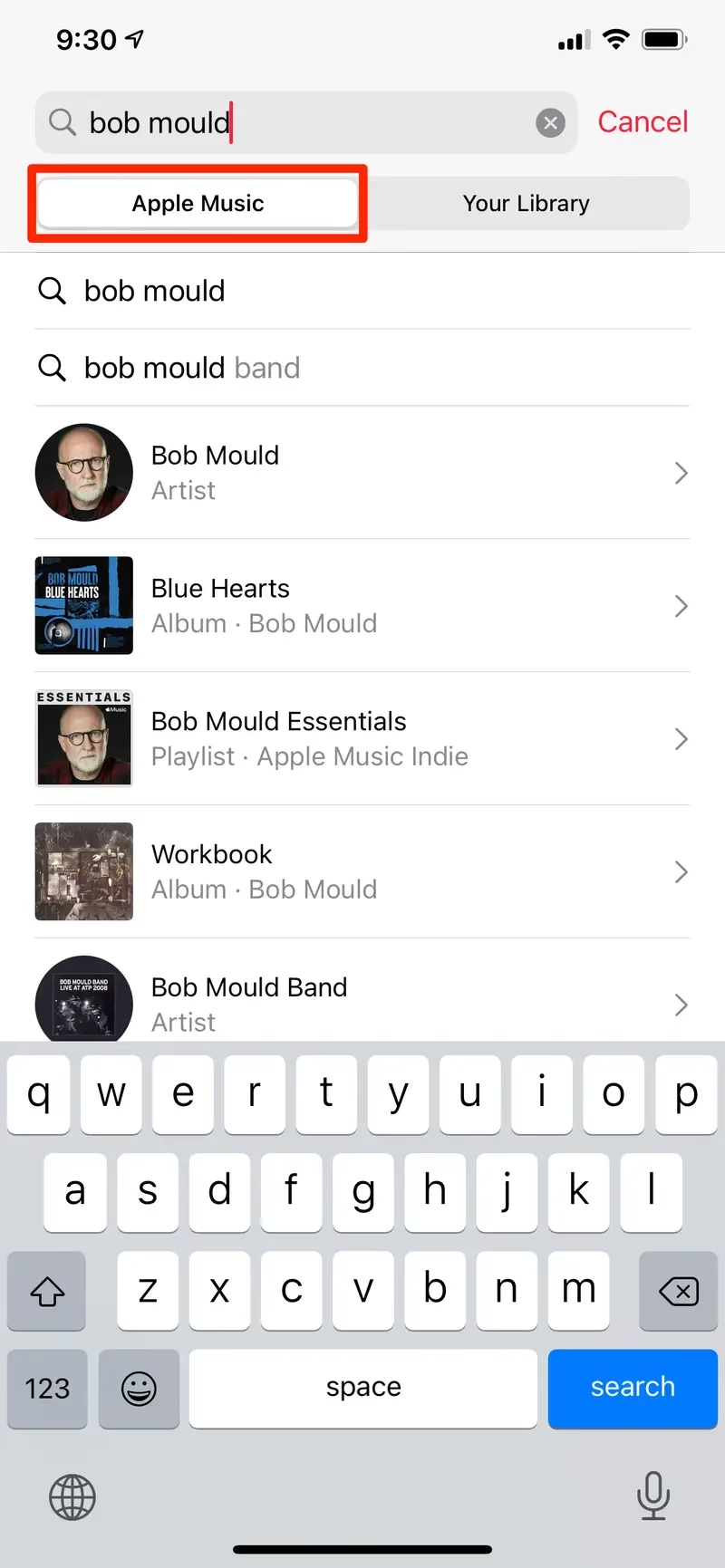
Apple Music je odpovědí společnosti Apple na konkurenční hudební streamovací služby, jako je Spotify, a nabízí uživatelům možnost procházet a poslouchat neomezené množství hudby za měsíční poplatek. Co si však někteří uživatelé nemusí uvědomit, je, že každá skladba, album a playlist přidaný do vaší sbírky je uložen v iCloudu a je k dispozici ke stažení na jakémkoli zařízení iOS. Chcete-li přenést svou sbírku Apple Music na nový iPhone, jednoduše udělejte následující:
- Na novém iPhonu otevřete aplikaci Nastavení a klepněte na Hudba.
- Přepněte „Zobrazit Apple Music“ a „Knihovna hudby na iCloudu“ na zapnuto (ujistěte se, že máte slušné Wi-Fi připojení).
- Vaše knihovna hudby na iCloudu by se poté měla stáhnout do iPhonu.
Stejně jako u výše uvedených řešení se doba stahování může lišit v závislosti na vašem internetovém připojení. Je také vhodné si uvědomit, že to lze provést i v iTunes na Macu nebo PC, což poskytuje snadný způsob, jak přenést vaši sbírku do/z vašeho Macu/PC.
iTunes a software třetích stran pro pokročilé přenosy
Co když jste si ale hudbu na svém iPhonu nekoupili? Nebojte se, stále je možné přenést hudbu z iTunes na vašem počítači (Mac nebo PC) do iPhonu. Pokud stále máte hudbu na svém Macu nebo PC, můžete synchronizovat svůj iPhone s počítačem pomocí iTunes: tím se nahradí hudba na vašem novém iPhonu skladbami, které vyberete z iTunes na vašem Macu nebo PC.
Tímto způsobem většina lidí přenáší hudbu na nový iPhone – spíše než přenášet ji přímo z jednoho iPhonu na druhý, používají hudbu uloženou v počítači k synchronizaci stejných skladeb na obou zařízeních.
Problémy nastanou až tehdy, když již nemáte přístup k hudbě ve své knihovně iTunes. V takovém případě můžete použít software třetích stran, jako je AnyTrans, k přenosu hudby z vašeho iPhonu do vaší knihovny iTunes (nebo jiného iPhonu) podle těchto kroků:
Přenos hudby z iPhonu do iTunes knihovny (nebo jiného zařízení) pomocí AnyTrans:
- Připojte iPhone obsahující hudbu k vašemu Macu/PC.
- Stáhněte a otevřete aplikaci AnyTrans.
- Vyberte svůj iPhone ze záložky.
- Klikněte na Audio.
- Vyberte skladby, které chcete přenést do iTunes.
- Klikněte na ikonu Odeslat do iTunes.
Můžete také připojit oba iPhony k Macu/PC a použít AnyTrans k přímému přenosu hudby z jednoho iPhonu na druhý:
- Připojte oba iPhony k vašemu Macu/PC.
- Otevřete AnyTrans.
- Klikněte na záložku pro iPhone obsahující skladby.
- Klikněte na Audio.
- Vyberte „Odeslat do zařízení“.
Hudba se poté přenese z jednoho iPhonu na druhý. Celková doba bude záviset na řadě faktorů, od rychlosti USB portu používaného každým iPhonem až po velikost vaší hudební knihovny.
Srovnání metod přenosu hudby na iPhone
Následující tabulka vám poskytne rychlý přehled hlavních metod a jejich klíčových vlastností:
| Metoda | Zdroj hudby | Výhody | Nevýhody |
|---|---|---|---|
| iTunes Store (nákup) | Nové nákupy | Velmi snadné, přímo v iPhone; okamžité stažení | Placená hudba; vyžaduje internet |
| iTunes Store (znovu stažení) | Dříve zakoupené | Zdarma (pro dříve zakoupené); snadné | Pouze pro zakoupenou hudbu; vyžaduje internet |
| Synchronizace USB (PC/Mac) | Vlastní soubory (z PC/Mac) | Spolehlivé, rychlé; plná kontrola nad výběrem | Vyžaduje kabel; ruční správa; „Vymazat a synchronizovat“ upozornění |
| Synchronizace Wi-Fi (PC/Mac) | Vlastní soubory (z PC/Mac) | Pohodlné, bezdrátové po prvním nastavení | První nastavení vyžaduje kabel; pomalejší než USB pro velké soubory |
| Rodinné sdílení (Home Sharing) | Hudba z jiného iPhonu/iPadu | Umožňuje streamování mezi zařízeními | Pouze streamování (ne kopírování); vyžaduje stejnou Wi-Fi síť a Apple ID |
| Apple Music | Streamovací služba | Neomezený přístup k obrovské knihovně; snadná synchronizace přes iCloud | Vyžaduje měsíční předplatné; závislé na internetu pro stažení |
| Aplikace třetích stran (např. AnyTrans) | Různé zdroje (iPhone, PC/Mac) | Flexibilní přenos mezi iPhony nebo z iPhonu na PC/Mac; obchází iTunes omezení | Vyžaduje instalaci dalšího softwaru; některé jsou placené |
Často kladené otázky (FAQ)
Mohu přenést hudbu z Androidu na iPhone?
Přímý přenos hudby z Androidu na iPhone je komplikovaný kvůli rozdílům v operačních systémech. Nejjednodušší způsob je nejprve zkopírovat hudbu z vašeho Android zařízení na počítač (Mac nebo PC) a poté použít metodu synchronizace přes USB nebo Wi-Fi (pomocí iTunes/Finderu), jak je popsáno výše. Některé aplikace třetích stran mohou také nabídnout přímější řešení.
Co se stane s mou hudbou, když zruším předplatné Apple Music?
Pokud zrušíte předplatné Apple Music, veškerá hudba, kterou jste si přidali do knihovny z katalogu Apple Music, bude nedostupná. Skladby, které jste si zakoupili v iTunes Store nebo které jste importovali z vlastních CD, zůstanou ve vaší knihovně a budou k dispozici k poslechu. Doporučuje se vždy zálohovat vlastní hudbu, kterou nevlastníte z iTunes Store.
Potřebuji iTunes k nahrávání hudby na iPhone?
Pro synchronizaci vlastní hudby z počítače na iPhone je iTunes (nebo Finder v novějších verzích macOS) stále hlavním nástrojem. Nicméně, pokud hudbu kupujete přímo v iTunes Store na iPhonu nebo používáte streamovací služby jako Apple Music, iTunes na počítači nepotřebujete. Také software třetích stran může iTunes nahradit pro některé úkony přenosu.
Je možné přenést hudbu z iPhonu na USB flash disk?
Přímo z iPhonu na USB flash disk to není možné bez použití počítače nebo speciálního adaptéru s aplikací. Hudba v iPhonu je chráněna a není snadno přístupná jako soubory v běžné složce. Pokud chcete hudbu z iPhonu na flash disk, musíte ji nejprve přenést na počítač (pomocí iTunes, Finderu nebo softwaru třetích stran) a odtud ji pak zkopírovat na USB.
Jak zjistím, kolik místa zabírá hudba na mém iPhonu?
Přejděte do Nastavení > Obecné > Úložiště iPhonu. Zde uvidíte seznam aplikací a typů dat, které zabírají místo. Najděte „Hudba“ a uvidíte, kolik místa vaše hudební sbírka zabírá. Můžete zde také spravovat staženou hudbu a případně mazat skladby, abyste uvolnili místo.
Doufáme, že vám tento komplexní průvodce pomohl pochopit, jak efektivně spravovat a přenášet hudbu na váš iPhone. Ať už dáváte přednost nákupu, synchronizaci nebo streamování, existuje metoda, která vyhovuje vašim potřebám. Užijte si svou oblíbenou hudbu kdykoli a kdekoli!
Chceš-li si přečíst další články podobné jako Jak dostat hudbu do vašeho iPhone?, navštiv kategorii iPhone.