
03/05/2022
Stalo se vám, že se vaše pečlivě vybraná tapeta na iPhonu najednou ztratila? Možná vám ji „vtipně“ změnili přátelé, nebo prostě jen zmizela bez vysvětlení. A co hůř, původní obrázek, který jste si tak oblíbili, už nemáte k dispozici, protože se váš počítač rozbil. Žádný strach! Ztráta tapety je frustrující, ale často se jedná o snadno řešitelný problém. V tomto obsáhlém článku se dozvíte, jak nastavit novou tapetu, jak obnovit tu, která zmizela, a jak předejít podobným potížím v budoucnu. Připravte se vrátit svému iPhonu jeho osobitost!
Nastavení nové tapety: Od nuly k personalizaci
Než se pustíme do řešení mizejících tapet, podívejme se na základní kroky, jak si na iPhone nastavit zcela novou tapetu. Ať už chcete zcela nový vzhled, nebo jen nahradit ten, který se ztratil, je to jednoduché.
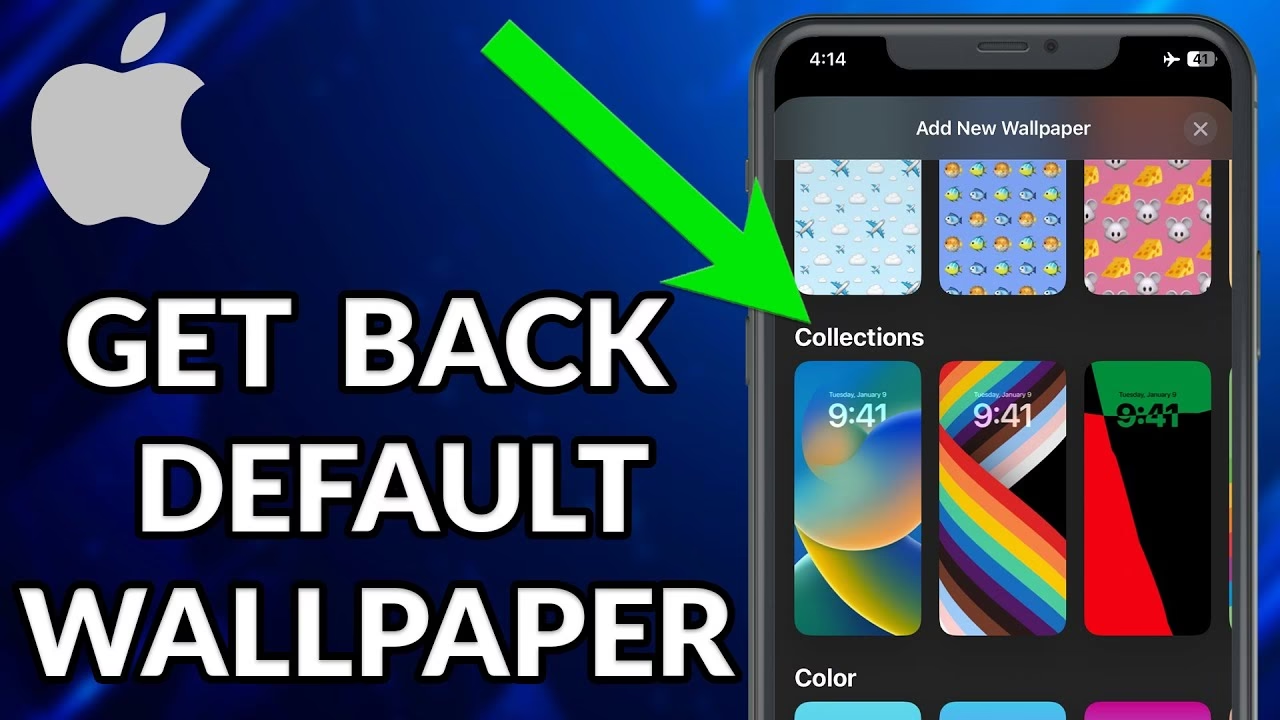
Z galerie Apple
Apple nabízí širokou škálu předinstalovaných tapet, které jsou optimalizované pro displej vašeho iPhonu. Jsou to bezpečné a krásné možnosti, pokud nemáte vlastní obrázek nebo chcete něco jednoduchého a elegantního.
- Otevřete Nastavení na vašem iPhonu.
- Přejděte na položku Tapeta.
- Klepněte na Přidat novou tapetu.
- Zde si můžete vybrat z kategorií, jako jsou „Doporučené“, „Počasí a astronomie“, „Kaleidoskop“ nebo „Emoji“. Procházejte a vyberte si tapetu, která se vám líbí.
- Po výběru můžete tapetu dále upravit (např. přidat widgety, změnit barvu písma).
- Nakonec klepněte na Přidat v pravém horním rohu a poté na Nastavit jako pár tapet (pro zamknutou i domovskou obrazovku) nebo Upravit domovskou obrazovku (pro samostatné nastavení).
Z vašich fotografií
Nejčastější a nejosobnější způsob je nastavit si tapetu z vlastních fotografií. Pokud máte zálohu své původní tapety na jiném zařízení nebo ji máte uloženou v cloudu (např. iCloud Fotky, Google Fotky), můžete ji nahrát zpět do iPhonu a použít.
- Otevřete Nastavení a přejděte na Tapeta.
- Klepněte na Přidat novou tapetu.
- V horní části obrazovky klepněte na ikonu Fotografie.
- Procházejte své alba a vyberte obrázek, který chcete použít jako tapetu.
- Po výběru můžete obrázek přiblížit, posunout nebo ho oříznout, aby se perfektně hodil na displej. Můžete také přidat filtry nebo efekty.
- Až budete spokojeni, klepněte na Přidat a poté na Nastavit jako pár tapet nebo Upravit domovskou obrazovku.
Tip: Pokud jste si původní tapetu opravdu oblíbili a nemáte ji nikde jinde, zkuste prohledat své e-maily nebo staré konverzace, jestli jste ji někomu neposílali. Někdy se najde na nečekaných místech!
Využití aplikací třetích stran
V App Storu najdete nespočet aplikací, které nabízejí obrovské knihovny tapet, včetně živých tapet nebo tapet s paralaxou. Některé z nich umožňují i tvorbu vlastních unikátních pozadí.
- Stáhněte si a nainstalujte důvěryhodnou aplikaci pro tapety z App Storu (např. Vellum, Zedge, Walli).
- Otevřete aplikaci a procházejte nabízené kolekce.
- Jakmile najdete tapetu, která se vám líbí, obvykle ji můžete uložit do své aplikace Fotky nebo ji přímo z aplikace nastavit jako tapetu.
- Postupujte podle pokynů aplikace pro nastavení tapety, které vás často přesměrují do Nastavení iPhonu.
Pamatujte, že při používání aplikací třetích stran je důležité dbát na jejich pověst a číst recenze, aby se předešlo potenciálním bezpečnostním rizikům nebo nežádoucím reklamám.
Tapeta zmizela? Průvodce obnovou
Pokud se vaše oblíbená tapeta náhle vypařila, nezoufejte. Je to poměrně častý problém, který má většinou jednoduché řešení. Níže najdete podrobný návod, jak tapetu obnovit.
Krok 1: Zkontrolujte aplikaci Fotky
Začněte tím nejjednodušším: podívejte se, zda je obrázek tapety stále v aplikaci Fotky. Pokud tam je, problém není v samotném obrázku, ale spíše v nastavení nebo drobném softwarovém problému.
- Otevřete aplikaci Fotky.
- Projděte svá alba a nedávno smazané položky (v sekci „Alba“ úplně dole).
- Pokud obrázek najdete, stačí ho znovu nastavit podle výše uvedeného postupu „Z vašich fotografií“.
Pokud obrázek v aplikaci Fotky nenajdete, je možné, že byl smazán. V takovém případě budete muset použít jiný obrázek nebo zkusit obnovit svůj iPhone ze zálohy, pokud ji máte.
Krok 2: Restartujte iPhone
Klasické „vypnout a zapnout znovu“ často dokáže vyřešit mnoho nečekaných softwarových problémů, včetně mizející tapety. Restartování iPhonu obnoví systém a může tapetu vrátit na své místo.
- Pro iPhone s Face ID (iPhone X a novější): Podržte boční tlačítko a jedno z tlačítek hlasitosti, dokud se neobjeví posuvník pro vypnutí. Posuňte ho a po vypnutí podržte boční tlačítko, dokud se neobjeví logo Apple.
- Pro iPhone s tlačítkem Domů: Podržte boční (nebo horní) tlačítko, dokud se neobjeví posuvník pro vypnutí. Posuňte ho a po vypnutí podržte stejné tlačítko, dokud se neobjeví logo Apple.
Po restartu zkontrolujte, zda se tapeta vrátila. Pokud ne, pokračujte dalším krokem.
Krok 3: Resetujte nastavení tapety
Pokud restart nepomohl, zkuste resetovat nastavení tapety. Tím se vymažou veškerá přizpůsobení, která jste u tapety provedli, ale může to pomoci vyřešit chyby v konfiguraci.
- Otevřete Nastavení a přejděte na Tapeta.
- Klepněte na Přidat novou tapetu.
- Nyní si vyberte libovolnou novou tapetu (můžete si vybrat i z předinstalovaných nebo z vašich fotek) a nastavte ji.
- Po nastavení nové tapety se vraťte do sekce Tapeta a zkuste znovu nastavit tu původní (pokud ji máte v galerii Fotky). Někdy pouhé vynucené nastavení jiné tapety a následné vrácení k původnímu obrázku může problém vyřešit.
Tento krok „osvěží“ nastavení tapety a může odstranit drobné softwarové chyby.
Krok 4: Aktualizujte iOS
Zastaralá verze iOS může být příčinou mizející tapety, protože může obsahovat softwarové chyby, které byly v novějších verzích opraveny. Ujistěte se, že váš iPhone běží na nejnovější dostupné verzi iOS.
- Připojte iPhone k Wi-Fi.
- Otevřete Nastavení > Obecné > Aktualizace softwaru.
- Pokud je k dispozici aktualizace, klepněte na Stáhnout a instalovat.
Aktualizace iOS zajišťuje, že máte všechny nejnovější opravy a funkce, což může zahrnovat i řešení problému s tapetou.
Krok 5: Obnovení továrního nastavení (poslední možnost)
Obnovení iPhonu do továrního nastavení je „jaderná“ možnost a měla by být použita pouze v případě, že všechny ostatní kroky selžou. Tímto krokem dojde k vymazání všech dat a nastavení z vašeho iPhonu, takže je naprosto nezbytné nejprve provést zálohu.
- Zálohujte si iPhone: Připojte iPhone k počítači a použijte Finder (na Macu) nebo iTunes (na Windows) k vytvoření úplné zálohy. Nebo použijte iCloud zálohu (Nastavení > [Vaše jméno] > iCloud > Záloha na iCloudu).
- Po zálohování přejděte na Nastavení > Obecné > Přenést nebo resetovat iPhone > Smazat data a nastavení.
- Postupujte podle pokynů na obrazovce.
- Po dokončení procesu obnovte svůj iPhone ze zálohy.
Tento krok by měl vyřešit jakékoli hlubší softwarové problémy, které by mohly způsobovat zmizení tapety.
Volba správného typu tapety může ovlivnit nejen vzhled, ale i výkon a stabilitu vašeho iPhonu.
| Typ tapety | Popis | Výhody | Nevýhody/Rizika |
|---|---|---|---|
| Statická tapeta | Jednoduchý obrázek, který se nepohybuje. | Nízká spotřeba baterie, stabilní, spolehlivá, jednoduchá. | Žádná animace, může působit méně dynamicky. |
| Živá tapeta (Live Photo) | Krátká animace, která se aktivuje stisknutím obrazovky. | Dynamický vzhled, interaktivní. | Vyšší spotřeba baterie, někdy náchylnější k chybám a zmizení. |
| Dynamická tapeta | Animované pozadí s měnícími se bublinami nebo tvary. | Plynulá animace, vizuálně zajímavá. | Předinstalované možnosti, nelze nahrát vlastní, mírně vyšší spotřeba baterie. |
| Tapeta počasí/astronomie | Tapeta se mění podle aktuálního počasí nebo zobrazuje Zemi/Měsíc. | Interaktivní, informativní, vizuálně působivé. | Vyžaduje přístup k poloze, může mít vliv na baterii. |
Tipy pro údržbu tapet: Jak zabránit budoucím potížím
Prevence je vždy lepší než léčba. Dodržováním několika jednoduchých tipů můžete minimalizovat riziko budoucího zmizení tapety a udržet svůj iPhone v optimálním stavu.
Pravidelné zálohování iPhonu
Pravidelné zálohování je klíčové pro ochranu vašich dat, včetně tapet a fotografií. Pokud dojde k jakékoli systémové chybě nebo ztrátě dat, můžete svůj iPhone snadno obnovit do předchozího stavu.
- Nastavte si automatické zálohování na iCloud (Nastavení > [Vaše jméno] > iCloud > Záloha na iCloudu).
- Pravidelně připojujte iPhone k počítači a provádějte zálohy pomocí Finderu nebo iTunes.
Pozor na živé tapety
Ačkoli jsou živé tapety vizuálně atraktivní, mohou být někdy náchylnější k chybám a zmizení, zvláště pokud máte starší model iPhonu nebo méně volného místa. Mohou také spotřebovávat více baterie.
- Pokud si všimnete, že se vám tapeta často ztrácí, zvažte použití statické tapety místo živé.
- Ujistěte se, že vaše Live Photo je správně uložena a není poškozena.
Udržujte iOS aktuální
Jak již bylo zmíněno, pravidelné aktualizace iOS přinášejí opravy chyb a vylepšení stability. Mnoho drobných problémů, včetně těch s tapetami, může být opraveno pouhou aktualizací systému.
- Povolte automatické aktualizace v Nastavení > Obecné > Aktualizace softwaru > Automatické aktualizace.
- Pravidelně ručně kontrolujte dostupné aktualizace.
Důvěryhodné aplikace třetích stran
Pokud používáte aplikace třetích stran pro tapety, vždy se ujistěte, že jsou důvěryhodné a pravidelně aktualizované. Nekvalitní aplikace mohou způsobovat nestabilitu systému.
- Stahujte aplikace pouze z App Storu.
- Čtěte recenze uživatelů a zkontrolujte hodnocení aplikace.
- Ujistěte se, že vývojář aplikace pravidelně vydává aktualizace.
Periodické resetování nastavení tapety
Někdy může pomoci jednoduše si jednou za čas změnit tapetu a pak se vrátit k té původní. To může „osvěžit“ nastavení a zabránit hromadění drobných chyb.
- Jednou za měsíc zkuste nastavit jinou tapetu a pak se vrátit ke své oblíbené.
Často kladené otázky (FAQ)
Proč moje tapeta zmizela?
Může to být způsobeno drobnou softwarovou chybou, nedávnou aktualizací iOS, změnou nastavení nebo dokonce nedostatkem volného místa v úložišti. Většinou se jedná o snadno řešitelný problém.
Mohou živé tapety způsobovat více problémů?
Ano, živé tapety mohou být někdy náchylnější k problémům a mohou spotřebovávat více energie baterie. Pokud se potýkáte s opakovaným zmizením tapety, zvažte použití statické tapety.
Smaže aktualizace iPhonu mé tapety?
Ne, aktualizace iPhonu by neměla smazat vaše tapety ani jiná data. Nicméně je vždy dobrým zvykem zálohovat si telefon před každou větší aktualizací, abyste předešli jakékoli nepříjemné situaci.
Jak mohu zabránit opětovnému zmizení tapety?
Pravidelně aktualizujte iOS, používejte důvěryhodné aplikace pro tapety, vyhněte se problémovým živým tapetám a provádějte pravidelné zálohy svého iPhonu. Také občasné resetování nastavení tapety může pomoci.
Mám obnovit iPhone do továrního nastavení, pokud zmizí tapeta?
Obnovení do továrního nastavení byste měli použít pouze jako poslední možnost, poté co vyzkoušíte všechny ostatní kroky. Vždy si předtím pečlivě zálohujte svůj iPhone, protože tento proces vymaže všechna data.
Nikdo nemá rád, když se jeho oblíbená tapeta na iPhonu najednou ztratí – je to jako ztratit malou část osobnosti telefonu. Ale s kroky popsanými výše byste měli být schopni tento problém vyřešit a získat zpět své milované pozadí. Pamatujte, klíčem je zůstat v klidu a postupovat metodicky. Začněte s jednoduchými opravami – kontrolou aplikace Fotky, restartováním iPhonu a resetováním nastavení tapety. K drastičtějším krokům, jako je aktualizace iOS nebo obnovení do továrního nastavení, přistupujte pouze v případě nutnosti. A samozřejmě, vždy mějte svůj iPhone zálohovaný, abyste ochránili svá data. S těmito tipy a triky budete dobře vybaveni k řešení jakýchkoli problémů s tapetami, které se vám naskytnou. Tak hurá do toho, vyzkoušejte to a vraťte svému iPhonu ten správný šmrnc a charakter!
Chceš-li si přečíst další články podobné jako Jak získat novou tapetu na iPhone a vyhnout se zmizení, navštiv kategorii iPhone.