

16/03/2025
V dnešní době, kdy se naše iPhony staly prakticky prodloužením naší paměti, je naprosto běžné, že se v nich hromadí tisíce fotografií a videí. Ať už jde o vzpomínky z dovolené, rodinné události nebo jen momentky z každodenního života, dříve či později narazíte na limit úložného prostoru nebo budete chtít své digitální poklady bezpečně zálohovat. Přesunutí fotografií z iPhonu do počítače je klíčovým krokem k udržení pořádku, uvolnění místa na telefonu a zajištění, že vaše cenné vzpomínky nezmizí. Tento komplexní průvodce vám ukáže různé metody, jak na to, ať už používáte Windows PC nebo Mac, s důrazem na jednoduchost a bezpečnost.
Existuje několik spolehlivých způsobů, jak přenést fotografie, a každý z nich má své výhody. Od klasického připojení pomocí USB kabelu až po pohodlné cloudové služby, vyberte si metodu, která nejlépe vyhovuje vašim potřebám a technickým možnostem.
Přenos Fotografií z iPhone do Počítače s Windows
Pro uživatele Windows PC existuje několik jednoduchých metod, jak dostat fotografie z iPhonu do počítače. Nejběžnější jsou použití Průzkumníka souborů a aplikace Fotky od Microsoftu.
Metoda 1: Použití Průzkumníka souborů (USB kabel)
Toto je pravděpodobně nejzákladnější a nejrozšířenější metoda, která nevyžaduje instalaci žádného speciálního softwaru kromě ovladačů, které se obvykle nainstalují automaticky při prvním připojení iPhonu.
- Připojte iPhone k počítači: Použijte originální Lightning na USB kabel a připojte iPhone k volnému USB portu na vašem počítači. Doporučuje se používat originální Apple kabel nebo certifikovaný kabel pro optimální přenos dat.
- Odemkněte iPhone a důvěřujte počítači: Po připojení se na displeji iPhonu může objevit dotaz „Důvěřovat tomuto počítači?“. Klepněte na „Důvěřovat“ a zadejte svůj přístupový kód (pokud jej máte nastavený). Bez tohoto kroku se k fotografiím nedostanete.
- Otevřete Průzkumník souborů: Na počítači otevřete Průzkumníka souborů (klávesová zkratka Win + E) nebo klikněte pravým tlačítkem myši na tlačítko Start a vyberte „Průzkumník souborů“.
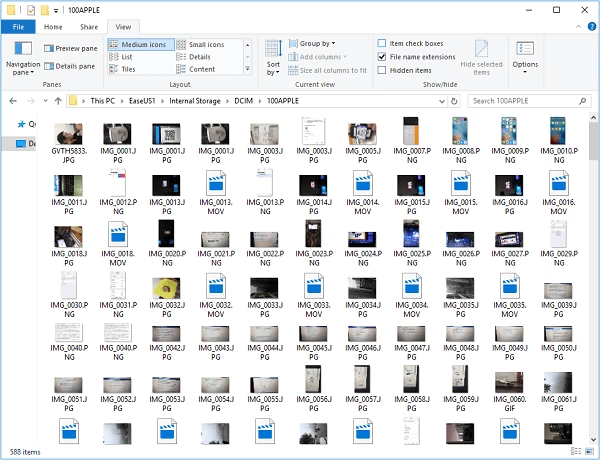
- Najděte svůj iPhone: V levém navigačním panelu Průzkumníka souborů byste měli vidět váš iPhone pod „Tento počítač“ nebo „Zařízení a jednotky“. Klikněte na něj pravým tlačítkem a vyberte „Importovat obrázky a videa“ nebo na něj dvakrát klikněte.
- Procházení složek: Pokud jste na iPhone dvakrát klikli, pravděpodobně uvidíte složku „Internal Storage“ (Vnitřní úložiště). Otevřete ji a poté otevřete složku „DCIM“. Uvnitř této složky najdete další podsložky (např. 100APPLE, 101APPLE atd.), které obsahují vaše fotografie a videa. iPhone je ukládá do těchto složek chronologicky.
- Zkopírujte fotografie: Vyberte fotografie a videa, které chcete přenést. Můžete vybrat jednotlivé soubory, více souborů (držte Ctrl a klikněte) nebo všechny soubory (Ctrl + A). Poté je zkopírujte (Ctrl + C) a vložte (Ctrl + V) do požadované složky na vašem počítači (např. „Obrázky“ nebo nová složka na ploše).
Metoda 2: Použití aplikace Fotky (Microsoft Photos)
Aplikace Fotky, která je součástí Windows 10 a 11, nabízí uživatelsky přívětivé rozhraní pro import a správu fotografií.
- Připojte iPhone: Stejně jako v předchozím kroku připojte iPhone k počítači pomocí USB kabelu a odemkněte jej.
- Otevřete aplikaci Fotky: Spusťte aplikaci Fotky. Můžete ji najít v nabídce Start nebo vyhledat.
- Spusťte import: V pravém horním rohu aplikace Fotky klikněte na tlačítko „Importovat“ a poté vyberte „Z připojeného zařízení“.
- Vyberte fotografie: Aplikace Fotky automaticky vyhledá fotografie a videa na vašem iPhonu. Zobrazí se vám náhledy, ze kterých můžete vybrat, které chcete importovat. Můžete také vybrat, kam se mají fotografie uložit.
- Importujte: Klikněte na „Importovat vybrané“ (nebo „Importovat vše“, pokud chcete přenést vše). Po dokončení importu můžete vybrané fotografie z iPhonu smazat, pokud si přejete uvolnit místo.
Přenos Fotografií z iPhone do Počítače Mac
Pro uživatele Macu je proces přenosu fotografií z iPhonu ještě více integrovaný a často intuitivnější, díky ekosystému Apple.
Metoda 1: Použití aplikace Fotky (Photos App)
Aplikace Fotky na Macu je primárním nástrojem pro správu fotografií a videí z vašich Apple zařízení.
- Připojte iPhone: Připojte iPhone k Macu pomocí USB kabelu.
- Odemkněte a důvěřujte: Odemkněte iPhone a klepněte na „Důvěřovat tomuto počítači“, pokud se dotaz objeví.
- Otevřete aplikaci Fotky: Aplikace Fotky by se měla automaticky otevřít. Pokud ne, najděte ji v Docku nebo ve složce Aplikace.
- Vyberte iPhone: V postranním panelu aplikace Fotky (vlevo) byste měli vidět svůj iPhone pod „Zařízení“. Klikněte na něj.
- Importujte fotografie: Zobrazí se vám všechny fotografie a videa na vašem iPhonu. Můžete vybrat konkrétní snímky, které chcete importovat, nebo kliknout na „Importovat všechny nové položky“ v pravém horním rohu. Máte také možnost zaškrtnout „Smazat položky po importu“, pokud chcete uvolnit místo na iPhonu.
- Potvrďte: Klikněte na „Importovat vybrané“ nebo „Importovat všechny nové položky“. Fotografie se objeví ve vaší knihovně Fotek na Macu.
Metoda 2: Použití programu Snímání obrázků (Image Capture)
Snímání obrázků je méně známá, ale velmi užitečná aplikace, která poskytuje větší kontrolu nad tím, kam se fotografie ukládají a jak jsou pojmenovány.
- Připojte iPhone: Připojte iPhone k Macu pomocí USB kabelu.
- Odemkněte a důvěřujte: Odemkněte iPhone a klepněte na „Důvěřovat tomuto počítači“, pokud se dotaz objeví.
- Spusťte Snímání obrázků: Najděte aplikaci Snímání obrázků ve složce „Aplikace“ nebo ji vyhledejte pomocí Spotlightu (Cmd + mezerník).
- Vyberte iPhone: V levém postranním panelu byste měli vidět svůj iPhone. Klikněte na něj.
- Vyberte cílovou složku: V dolní části okna „Snímání obrázků“ můžete vybrat, kam se mají importované soubory uložit (např. „Obrázky“, „Plocha“ nebo jiná vlastní složka).
- Vyberte a importujte: Vyberte fotografie a videa, která chcete importovat. Můžete vybrat jednotlivé soubory, více souborů nebo všechny. Poté klikněte na tlačítko „Importovat“ nebo „Importovat vše“.
Cloudové Služby pro Přenos Fotografií
Pokud preferujete bezdrátový přenos a automatickou synchronizaci, cloudové služby jsou vynikající volbou. Nabízejí flexibilitu a dostupnost vašich fotografií z jakéhokoli zařízení.
1. iCloud Fotky
iCloud Fotky je nejintegrovanější řešení pro uživatele Apple. Umožňuje automatickou synchronizaci všech vašich fotografií a videí do cloudu a následně na všechna vaše zařízení, včetně Macu a PC (pomocí iCloud pro Windows).
- Zapnutí iCloud Fotek na iPhonu: Přejděte do Nastavení > [Vaše jméno] > iCloud > Fotky a zapněte „iCloud Fotky“. Můžete si vybrat „Optimalizovat úložiště iPhonu“ (uloží menší verze na iPhone a originály do iCloudu) nebo „Stáhnout a ponechat originály“.
- Na Macu: Otevřete aplikaci Fotky > Fotky > Nastavení > iCloud a zaškrtněte „iCloud Fotky“. Ujistěte se, že máte dostatek místa na iCloudu i na Macu, pokud chcete stahovat originály.
- Na Windows PC: Stáhněte a nainstalujte „iCloud pro Windows“ z webu Apple nebo Microsoft Store. Po instalaci se přihlaste svým Apple ID. V nastavení iCloud pro Windows zaškrtněte „Fotky“ a vyberte „Stáhnout nové fotky a videa do PC“. Fotografie se budou automaticky stahovat do složky „iCloud Fotky“ na vašem počítači.
2. Google Fotky
Google Fotky nabízejí neomezené (pro určité kvality) nebo velkorysé (pro originální kvalitu) úložiště a skvělé možnosti organizace. Fungují na všech platformách.
- Na iPhonu: Stáhněte si aplikaci Google Fotky z App Store. Otevřete ji a přihlaste se svým Google účtem. Zapněte „Zálohování a synchronizace“ v nastavení aplikace.
- Na počítači: Přejděte na photos.google.com ve webovém prohlížeči a přihlaste se. Zde uvidíte všechny své fotografie. Můžete je jednotlivě stahovat nebo vybrat více a stáhnout je jako zip soubor. Pro automatickou synchronizaci můžete použít aplikaci Google Drive a synchronizovat složku Google Photos.
3. Dropbox / OneDrive a další
Mnoho dalších cloudových služeb, jako je Dropbox, OneDrive (Microsoft) nebo Mega, nabízí možnost automatického nahrávání fotografií z mobilních zařízení. Stačí si stáhnout jejich aplikaci na iPhone, povolit nahrávání fotografií a poté mít přístup k souborům z jejich webového rozhraní nebo desktopové aplikace na vašem počítači.
Důležité Tipy a Řešení Problémů
- „Důvěřovat tomuto počítači“: Toto je nejčastější kámen úrazu. Vždy se ujistěte, že jste tento dotaz na iPhonu potvrdili a zadali přístupový kód.
- Kvalita kabelu: Používejte originální Apple Lightning kabel nebo certifikovaný MFi (Made For iPhone/iPad) kabel. Levné, nekvalitní kabely mohou způsobovat problémy s připojením a přenosem dat.
- Aktualizace softwaru: Ujistěte se, že váš iPhone má nejnovější verzi iOS a váš počítač má nejnovější aktualizace Windows nebo macOS. Zastaralý software může způsobovat nekompatibilitu.
- Formát HEIC: Novější iPhony ukládají fotografie ve formátu HEIC, který je efektivnější, ale nemusí být nativně podporován všemi programy na starších PC. Můžete nastavit iPhone tak, aby fotil v JPEG (Nastavení > Fotoaparát > Formáty > Nejkompatibilnější), nebo Windows 10/11 má bezplatné rozšíření pro HEIF/HEVC v Microsoft Store. Při importu přes aplikaci Fotky nebo Snímání obrázků se často automaticky převedou na JPEG.
- Restart zařízení: Jednoduchý restart iPhonu i počítače může vyřešit dočasné problémy s připojením.
- Zkontrolujte úložiště: Ujistěte se, že máte dostatek volného místa na cílovém disku počítače pro uložení všech fotografií.
- Povolení přístupu: Na Windows se ujistěte, že aplikace Fotky má povolení pro přístup k vašim zařízením. Někdy je potřeba v nastavení soukromí Windows povolit aplikacím přístup k souborům.
Srovnání Metod Přenosu
Každá metoda má své pro a proti. Zde je rychlé srovnání, které vám pomůže se rozhodnout:
| Metoda | Výhody | Nevýhody |
|---|---|---|
| USB kabel (Průzkumník/Fotky/Snímání) | Rychlý přenos velkého množství dat, nevyžaduje internet, plná kontrola nad soubory, ideální pro první záloha. | Vyžaduje fyzické připojení, méně automatizované, nutnost ovladačů. |
| iCloud Fotky | Automatická synchronizace, přístup z jakéhokoli zařízení, úspora místa na iPhonu (optimalizace). | Závislost na internetovém připojení, omezené bezplatné úložiště (5 GB), může zabrat místo na počítači, pokud stahujete originály. |
| Google Fotky / Dropbox atd. | Multiplatformní, často velkorysé bezplatné úložiště (Google Fotky), automatické zálohování, snadné sdílení. | Závislost na internetu, potenciální komprese fotek (u některých služeb/nastavení), soukromí dat. |
Často Kladené Otázky (FAQ)
- Proč se mi fotky nepřenášejí, když připojím iPhone k počítači?
- Nejčastěji je to kvůli tomu, že jste na iPhonu nepotvrdili dotaz „Důvěřovat tomuto počítači?“. Ujistěte se také, že je iPhone odemčený. Problém může být také v poškozeném USB kabelu, USB portu, nebo zastaralých ovladačích/softwaru na počítači. Zkuste restartovat obě zařízení.
- Co je to formát HEIC a proč se mi nezobrazuje na počítači?
- HEIC (High Efficiency Image File Format) je nový, efektivnější formát, který Apple používá pro ukládání fotografií, aby šetřil místo. Některé starší verze Windows nebo prohlížeče obrázků nemusí HEIC soubory nativně podporovat. Na Windows 10/11 si můžete stáhnout rozšíření HEIF Image Extensions z Microsoft Store. Při importu pomocí aplikace Fotky nebo Snímání obrázků se často soubory automaticky převedou na kompatibilnější JPEG.
- Mám po přenosu fotky z iPhonu smazat?
- Záleží na vašich preferencích a úložném prostoru na iPhonu. Pokud jste si jistí, že jste fotky úspěšně zálohovali na počítač nebo do cloudu, můžete je z iPhonu smazat, abyste uvolnili místo. Vždy si ale nechte alespoň jednu kopii jinde, než jen na telefonu. Pro maximální bezpečnost doporučujeme mít fotografie na minimálně dvou různých místech.
- Mohu přenášet fotografie bezdrátově bez cloudu?
- Ano, existují aplikace třetích stran, které umožňují bezdrátový přenos přes Wi-Fi, například PhotoSync nebo AirDroid. Tyto aplikace obvykle vyžadují, abyste měli obě zařízení (iPhone a počítač) připojena ke stejné Wi-Fi síti. Jsou skvělou alternativou, pokud nechcete používat cloudové služby a zároveň se chcete vyhnout kabelům.
- Jak dlouho trvá přenos velkého množství fotek?
- Doba přenosu závisí na počtu a velikosti souborů, rychlosti vašeho USB připojení (USB 2.0 vs. USB 3.0) nebo rychlosti internetu (u cloudových služeb). Stovky fotografií by se měly přes USB přenést během několika minut. Tisíce fotografií a videí mohou trvat desítky minut až hodiny, zejména přes pomalejší připojení nebo cloud.
Přesun fotografií z vašeho iPhonu do počítače je důležitým krokem pro správu vašich digitálních vzpomínek. Ať už si vyberete metodu s kabelem pro rychlý a přímý přenos, nebo sáhnete po pohodlí cloudových služeb pro automatickou synchronizaci, klíčové je najít systém, který vám vyhovuje a zajistí, že vaše fotografie jsou v bezpečí a snadno dostupné. Pravidelné zálohování je nejlepší prevencí proti ztrátě vašich cenných snímků.
Chceš-li si přečíst další články podobné jako Jak Snadno Přesunout Fotky z iPhone do PC?, navštiv kategorii iPhone.