
22/04/2025
V dnešní digitální době je naše hudební knihovna často rozptýlena na různých zařízeních. Mnozí z nás strávili tisíce hodin a nemalé peníze budováním dokonalé hudební sbírky na svém iPhonu, iPadu nebo iPodu. Některé hudební zdroje jsou navíc v dnešní době obtížně k nalezení. V takovém případě je přirozené, že si přejete lépe shromažďovat a spravovat své oblíbené skladby, a právě proto je přenos hudby z vašeho iPhonu do iTunes knihovny klíčový. Ať už jde o vytvoření chytré zálohy vaší hudby, nebo o jednoduché navrácení skladeb do vaší knihovny iTunes, tento průvodce vám ukáže, jak efektivně přenést hudbu z iPhonu, iPadu nebo iPodu do iTunes pomocí několika jednoduchých metod.
Přesun hudby z mobilního zařízení na počítač je důležitý nejen pro zálohování, ale také pro lepší organizaci a přístup k vašim skladbám napříč různými platformami. Mnoho uživatelů se setkává s problémem, že iTunes automaticky nesynchronizuje hudbu z iPhonu do počítače, ale spíše naopak – z počítače do iPhonu. Tento článek se zaměří na řešení tohoto problému a poskytne vám jasné kroky, jak spravovat vaši hudbu přesně podle vašich představ.
" + "
Přenos zakoupené hudby z iPhone do iTunes
" + "
Tradiční metoda přenosu hudby z iPhonu do iTunes je relativně jednoduchá, ale má jedno zásadní omezení: dokáže přenést pouze hudební soubory zakoupené v obchodě iTunes Store. Skladby, které nebyly zakoupeny (například ty importované z CD, stažené z jiných zdrojů nebo přidány z Apple Music či jiných streamovacích služeb), touto metodou přeneseny nebudou. Pokud se však zaměřujete pouze na zakoupenou hudbu, postupujte následovně:
" + "
1. Autorizace počítače
" + "
Před jakýmkoli přenosem se ujistěte, že je váš počítač autorizován pro přehrávání nákupů z iTunes Store. Bez autorizace nebudete moci přenést žádnou zakoupenou hudbu. Postupujte takto:
" + "
- " + "
- Stáhněte a nainstalujte si nejnovější verzi iTunes do svého počítače.
- Otevřete iTunes a v horním menu zvolte „Účet“ > „Autorizace“ > Klikněte na „Autorizovat tento počítač“.
- Zadejte své Apple ID a heslo, poté klikněte na „Autorizovat“. Tím zajistíte, že počítač je oprávněn přehrávat nákupy z iTunes Store.
" + "
" + "
" + "
" + "
2. Přenos nákupů z iPhone do iTunes
" + "
Jakmile je váš počítač autorizován, můžete přistoupit k přenosu zakoupené hudby:
" + "
- " + "
- Připojte svůj iPhone k počítači pomocí USB kabelu.
- Pokud se objeví okno s dotazem, zda chcete „Přenést nákupy“, klikněte na něj.
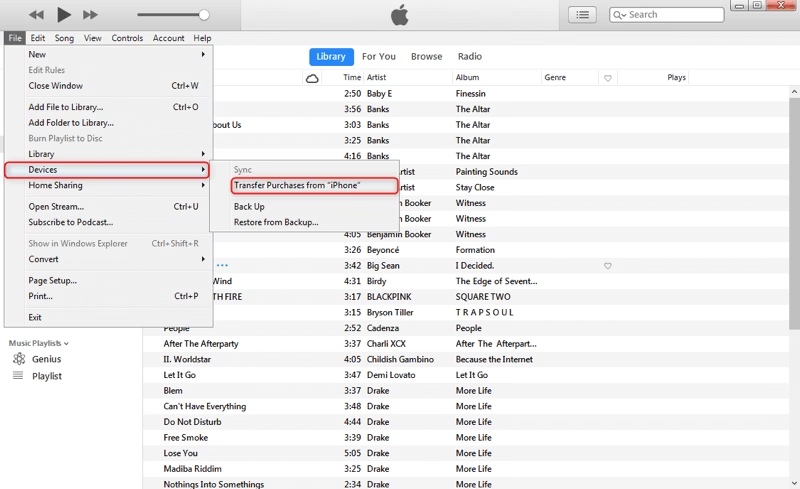
- Případně můžete v iTunes v horním menu zvolit „Soubor“ > „Zařízení“ > „Přenést nákupy z [název vašeho iPhonu]“.
- Po dokončení přenosu můžete zkontrolovat nově importované skladby kliknutím na „Nedávno přidáno“ v levém panelu iTunes. Pokud je chcete uložit do počítače, vyberte hudbu a klikněte na „Stáhnout“.
" + "
" + "
" + "
" + "
" + "
Pamatujte, že tato metoda je omezena pouze na hudební soubory zakoupené přímo z iTunes Store. Pokud máte na iPhonu hudbu, která nebyla zakoupena, budete potřebovat jiné řešení.
" + "
Přenos zakoupené i nezakoupené hudby z iPhone do iTunes
" + "
Jak již bylo zmíněno, samotné iOS zařízení není primárně navrženo jako úložné/záložní zařízení pro obousměrný přenos hudby. Synchronizace iPhonu, iPadu nebo iPodu s iTunes je primárně jednosměrná – z iTunes do iPhonu. Chcete-li přidat hudbu z iPhonu do iTunes, včetně nezakoupených skladeb, budete potřebovat specializovaný software pro přenos z iPhonu do iTunes. V tomto ohledu je vynikající volbou AnyTrans, profesionální nástroj pro přenos hudby z iPhonu do iTunes.
" + "
AnyTrans podporuje všechny typy modelů iPhone, iPad a iPod, včetně nejnovějších modelů iPhone 15/15 Plus/15 Pro/15 Pro Max a operačních systémů od iOS 15 až po nejnovější iOS 17. Umožňuje přenášet hudbu z iPhonu do iTunes snadno a zdarma.
" + "
Kroky pro přenos hudby s AnyTrans:
" + "
- " + "
- Stažení a instalace: Stáhněte a nainstalujte AnyTrans do svého počítače (Mac/PC). Spusťte program a připojte svůj iPhone k Macu nebo PC pomocí USB kabelu.
- Výběr režimu: Na hlavním rozhraní zvolte režim „Obsah do iTunes“ (Content to iTunes).
- Výběr hudby: Vyberte hudbu, kterou chcete exportovat. Můžete vybrat všechny položky kliknutím na „Vybrat vše“ nebo zaškrtnout jednotlivé skladby.
- Spuštění přenosu: Klikněte na tlačítko „Další“ (Next) pro zahájení přenosu vybraných hudebních souborů z vašeho iPhonu do knihovny iTunes.
" + "
" + "
" + "
" + "
" + "
Tyto kroky lze také použít pro import hudby z počítače do iTunes. Pokud chcete získat hudbu z počítače do knihovny iTunes, můžete postupovat podobně, ale v rámci knihovny iTunes.
" + "
Bonusový tip: Bezdrátový přenos hudby z iPhone do počítače
" + "
Pokud nemáte po ruce USB kabel, ale chcete přenést hudbu z iPhonu do iTunes, můžete zkusit nejprve přenést hudbu do počítače bezdrátově. Zde doporučujeme aplikaci AnyTrans. S tímto nástrojem můžete přenášet hudbu do počítače bez USB kabelu. Ujistěte se, že váš iPhone a počítač jsou připojeny ke stejné síti Wi-Fi.
" + "
- " + "
- Instalace aplikace: Nainstalujte aplikaci AnyTrans do svého iPhonu (k dispozici v App Store).
- Návštěva webu: Na počítačovém prohlížeči navštivte anytrans.io. Zde uvidíte QR kód.
- Skenování kódu: Otevřete AnyTrans na svém iPhonu, klepněte na tlačítko skenování v pravém horním rohu a naskenujte kód na obrazovce počítače.
- Přenos: Jakmile se váš iPhone připojí k počítači, vyberte hudbu, kterou chcete přenést, a klepnutím na „Odeslat“ (send) zahajte proces přenosu.
" + "
" + "
" + "
" + "
" + "
Přenos zakoupené i nezakoupené hudby z iPhonu do iTunes může být bez správných nástrojů náročný. AnyTrans nejenže usnadňuje přenos zakoupené i nezakoupené hudby, ale nabízí také další funkce, jako je zálohování dat, správa aplikací a dokonce i přenos jiných typů médií, jako jsou fotografie a videa. Je to komplexní řešení pro správu vašeho obsahu.
" + "
Synchronizace hudby z iTunes do iPhone
" + "
Někdy můžete chtít přenést hudbu z vaší knihovny iTunes nebo počítače do vašeho iPhonu. Zde se s vámi podělíme o způsoby, jak synchronizovat hudbu z iTunes do iPhonu, iPadu nebo iPodu touch. Zde jsou kroky, jak synchronizovat skladby s iPhonem pomocí iTunes:
" + "
- " + "
- Ujistěte se, že máte v počítači nainstalovanou nejnovější verzi iTunes.
- Otevřete iTunes v počítači.
- Připojte svůj iPhone k počítači pomocí odpovídajícího USB kabelu.
- Na iPhonu klepněte na „Důvěřovat“ (Trust) pro pokračování.
- V iTunes klikněte na ikonu vašeho zařízení. Na kartě „Souhrn“ (Summary) zrušte zaškrtnutí „Automaticky synchronizovat, když je tento iPhone připojen“ (Automatically sync when this iPhone is connected).
- Poté zaškrtněte „Ručně spravovat hudbu a videa“ (Manually manage music and videos). Nezapomeňte kliknout na „Hotovo“ (Done).
- Importujte hudbu do knihovny iTunes z počítače kliknutím na „Soubor“ (File) a poté „Přidat soubor do knihovny“ (Add File to Library).
- Jakmile je hudba úspěšně přenesena, můžete vybrat ikonu hudby nahoře a zobrazit všechny skladby.
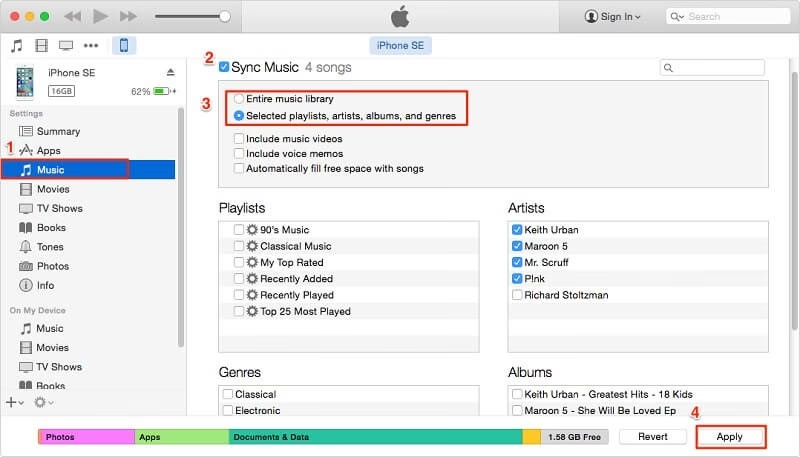
- Klikněte na „Hudba“ (Music) pod záložkou „Nastavení“ (Settings).
- Zvolte „Synchronizovat hudbu“ (Sync Music). Můžete synchronizovat celou hudební knihovnu nebo vybrané playlisty podle libosti. Poté klikněte na tlačítko „Hotovo“ (Done) dole.
" + "
" + "
" + "
" + "
" + "
" + "
" + "
" + "
" + "
" + "
" + "
Správa hudby v macOS Finderu (namísto iTunes)
" + "
S příchodem macOS Catalina byl iTunes nahrazen Finderem. Ten se stal místem, kde můžete spravovat a synchronizovat obsah na vašem iPhonu, iPadu a iPodu touch. S Finderem můžete zálohovat, aktualizovat nebo obnovovat data na vašem iPhonu, jako jsou alba, skladby, playlisty, filmy, televizní pořady, podcasty, knihy, fotografie, videa, kontakty a kalendáře. Nyní postupujte podle níže uvedených kroků pro synchronizaci vašeho iPhonu s Finderem:
" + "
- " + "
- Otevřete Finder a připojte svůj iPhone k počítači Mac pomocí USB kabelu.
- Ikona vašeho iPhonu se objeví v postranním panelu okna Finderu. Klikněte na zařízení, abyste jej vybrali.
- Dále si prosím zvolte, že zařízení důvěřujete.
- Vyberte typ obsahu, který chcete synchronizovat s Finderem (např. hudbu).
- Klikněte na tlačítko „Použít“ (Apply) a poté na „Synchronizovat“ (Sync) pro zahájení procesu.
" + "
" + "
" + "
" + "
" + "
" + "
Srovnání metod přenosu hudby
" + "
Pro lepší přehlednost si shrneme možnosti přenosu hudby v následující tabulce:
" + "
| Funkce | iTunes (Tradiční metoda) | AnyTrans (Software třetí strany) | macOS Finder |
|---|---|---|---|
| Zakoupená hudba z iTunes Store | Ano (přenos z iPhone do PC) | Ano (přenos z iPhone do PC) | Ano (synchronizace z PC do iPhone) |
| Nezakoupená hudba (z CD, jiných zdrojů) | Ne (přenos z iPhone do PC) | Ano (přenos z iPhone do PC) | Ano (synchronizace z PC do iPhone) |
| Směr přenosu | Primárně z PC do iPhone; omezeně z iPhone do PC | Obousměrný (iPhone <-> PC/iTunes) | Obousměrný (iPhone <-> Mac) |
| Snadnost použití | Střední (někdy matoucí) | Vysoká (intuitivní rozhraní) | Vysoká (integrováno v macOS) |
| Bezdrátový přenos | Ne (pouze s externími nástroji) | Ano (s aplikací AnyTrans) | Ne |
| Přenos dalších typů dat | Omezeně (zálohy) | Ano (foto, video, zprávy, atd.) | Ano (foto, video, kontakty, atd.) |
" + "
Jak je z tabulky patrné, pro komplexní a bezproblémový přenos veškeré hudby z iPhonu do počítače (včetně nezakoupených skladeb) je AnyTrans jasnou volbou. Pro synchronizaci hudby z počítače do iPhonu, nebo pokud máte Mac s macOS Catalina a novější, jsou iTunes a Finder plně funkční.
" + "
Často kladené otázky (FAQ)
" + "
Proč se mi hudba nepřenesla z iPhonu do iTunes?
" + "
Nejčastějším důvodem je, že se snažíte přenést hudbu, která nebyla zakoupena v iTunes Store, pomocí tradiční metody iTunes. iTunes ve výchozím nastavení přenese z iPhonu do knihovny iTunes pouze zakoupené skladby. Dalším důvodem může být, že váš počítač není autorizován pro přehrávání nákupů z iTunes Store.
" + "
Je AnyTrans bezpečný k použití?
" + "
Ano, AnyTrans je široce uznávaný a důvěryhodný software pro správu iOS zařízení. Používá pokročilé šifrování a je navržen tak, aby chránil vaše data během přenosu. Je důležité stahovat software pouze z oficiálních webových stránek, abyste se vyhnuli potenciálním rizikům.
" + "
Mohu přenést hudbu z více iPhonů do jedné knihovny iTunes?
" + "
Ano, pomocí nástrojů jako AnyTrans můžete snadno přenést hudbu z více iPhonů, iPadů nebo iPodů do jedné knihovny iTunes na vašem počítači. To je ideální pro rodiny nebo pro ty, kteří mají více zařízení Apple.
" + "
Co když nemám USB kabel po ruce?
" + "
Pokud nemáte USB kabel, můžete využít funkci bezdrátového přenosu, kterou nabízí aplikace AnyTrans. Stačí nainstalovat aplikaci AnyTrans do vašeho iPhonu, naskenovat QR kód na webu AnyTrans v prohlížeči počítače a poté můžete bezdrátově přenášet hudbu a další soubory, pokud jsou obě zařízení na stejné Wi-Fi síti.
" + "
Mohu přenést playlisty nebo jen jednotlivé skladby?
" + "
S nástroji jako AnyTrans můžete přenášet jak jednotlivé skladby, tak i celé playlisty. To vám dává plnou kontrolu nad tím, co a jak přenášíte, což je velká výhoda oproti omezením tradičního iTunes.
" + "
Závěr
" + "
Závěrem lze říci, že přenos hudby z vašeho iPhonu, iPadu nebo iPodu do iTunes může být se správným přístupem a nástroji velmi přímočarý. Tento článek prozkoumal různé metody, které vám zajistí snadný přesun vašich oblíbených melodií do knihovny iTunes. Mezi diskutovanými možnostmi vyniká AnyTrans jako spolehlivý a efektivní nástroj, který nabízí bezproblémové řešení pro správu vašich potřeb přenosu hudby. Ať už chcete přenést jen několik skladeb nebo celou vaši hudební knihovnu, AnyTrans poskytuje uživatelsky přívětivé rozhraní a robustní funkce pro splnění úkolu. Dodržením popsaných kroků nyní víte, jak přenést hudbu z iPhone do iTunes bez námahy a zajistit, že vaše cenná hudební sbírka bude vždy v bezpečí a snadno dostupná.
" + "
Stáhněte si AnyTrans zdarma a získejte plnou kontrolu nad svou hudební sbírkou!
Chceš-li si přečíst další články podobné jako Jak přenést hudbu z iPhone do knihovny iTunes?, navštiv kategorii iPhone.