
17/09/2023
Přechod na nový iPhone je vzrušující zážitek, ale často s sebou přináší otázku: Jak efektivně přenést všechny mé kontakty? Mnoho uživatelů se spoléhá na soubory VCF, známé také jako vCard soubory, které jsou široce podporovaným formátem pro ukládání kontaktních informací, jako jsou jména, telefonní čísla, e-mailové adresy a další. Tyto soubory výrazně usnadňují migraci kontaktů mezi různými zařízeními. Pokud se při importu souboru VCF do vašeho iPhonu setkáte s problémy nebo jen hledáte nejlepší a nejjednodušší způsob, jak to provést, jste na správném místě. Tento článek vám představí několik osvědčených a účinných metod, které vám pomohou snadno importovat VCF soubory do vašeho iPhonu, ať už preferujete bezdrátové řešení, e-mail, cloudové služby, nebo specializovaný software.
- Proč je import VCF souborů na iPhone tak důležitý?
- Metoda 1: Import VCF na iPhone pomocí iCloud
- Metoda 2: Import VCF na iPhone přes e-mail
- Metoda 3: Import VCF na iPhone přes Gmail
- Metoda 4: Import VCF na iPhone přes Outlook
- Metoda 5: Selektivní import VCF na iPhone pomocí specializovaného softwaru
- Srovnávací tabulka metod importu VCF na iPhone
- Omezení manuálních metod importu VCF
- Často kladené otázky (FAQ) o importu VCF souborů do iPhone
- Závěr
Proč je import VCF souborů na iPhone tak důležitý?
Importování kontaktů prostřednictvím souborů VCF na váš iPhone nabízí řadu významných výhod, které z něj činí preferovanou metodu pro mnoho uživatelů. Pochopení těchto benefitů vám pomůže ocenit efektivitu a spolehlivost tohoto procesu.
- Úspora času: Ruční zadávání desítek, nebo dokonce stovek kontaktů je nesmírně časově náročné a únavné. Import VCF souboru umožňuje automatický přenos všech kontaktů během několika okamžiků, což vám ušetří drahocenný čas.
- Přesnost dat: Soubory VCF jsou navrženy tak, aby přesně uchovávaly veškeré kontaktní informace, včetně telefonních čísel, e-mailových adres, fyzických adres a dalších detailů. Tím je zajištěn přesný import bez ztráty nebo poškození dat, což eliminuje riziko chyb při ručním přepisu.
- Snadný přenos mezi zařízeními: Ať už přecházíte z Androidu na iPhone, nebo z jednoho iPhonu na druhý, VCF soubory poskytují univerzální a snadný způsob, jak přenést kontakty napříč různými platformami a modely zařízení.
- Lepší organizace: Importování VCF souborů vám pomáhá udržet vaše kontaktní informace efektivně uspořádané. To je obzvláště užitečné, pokud spravujete velký počet kontaktů, které mohou být v původním souboru již strukturovány.
- Zabezpečení dat: Používání bezpečných metod, jako je iCloud nebo renomovaný software, pro přenos kontaktů chrání vaše data během celého procesu. Minimalizuje se tak riziko neoprávněného přístupu nebo ztráty informací.
- Dostupnost kontaktů: Po importu VCF kontaktů máte veškeré důležité kontaktní informace okamžitě dostupné ve vašem iPhonu, a to kdykoli a kdekoli, online i offline.
Metoda 1: Import VCF na iPhone pomocí iCloud
iCloud je nativní cloudová služba společnosti Apple, která umožňuje bezproblémovou synchronizaci kontaktů mezi vaším iPhonem a dalšími zařízeními. Tato metoda je ideální, pokud preferujete bezdrátové řešení a již aktivně využíváte ekosystém Apple. Je to spolehlivý způsob, jak dostat vaše VCF soubory na iPhone, aniž byste museli instalovat další software.
- Otevřete webový prohlížeč: Na svém počítači otevřete jakýkoli webový prohlížeč (např. Safari, Chrome, Firefox) a přejděte na webovou stránku iCloud.com.
- Přihlaste se: Přihlaste se pomocí svého Apple ID a hesla. Ujistěte se, že používáte stejné Apple ID, které je spojeno s vaším iPhonem.
- Přejděte na Kontakty: Na hlavní stránce iCloudu klikněte na ikonu „Kontakty“.
- Importujte vCard: V levém dolním rohu stránky Kontakty klikněte na ikonu „Nastavení“ (ozubené kolečko). Z rozbalovací nabídky vyberte možnost „Importovat vCard“.
- Nahrajte VCF soubor: Vyhledejte VCF soubor, který chcete importovat, na svém počítači a klikněte na „Otevřít“. iCloud automaticky přidá kontakty do vašeho účtu.
- Synchronizujte iPhone: Na svém iPhonu přejděte do „Nastavení“ > „[Vaše jméno/Apple ID]“ > „iCloud“ a ujistěte se, že je zapnutá synchronizace „Kontakty“. Importované kontakty se pak automaticky objeví ve vašem iPhonu.
Důležité upozornění: Tato metoda vyžaduje dostatek volného místa na iCloudu a stabilní síťové připojení. Pokud máte plný iCloud, budete muset uvolnit místo nebo upgradovat svůj plán.
Metoda 2: Import VCF na iPhone přes e-mail
Jedním z nejjednodušších a nejrychlejších způsobů, jak importovat VCF soubor do vašeho iPhonu, je použití e-mailu. Tato metoda nevyžaduje žádný další software ani cloudové služby, což ji činí velmi přístupnou pro každého uživatele. Je ideální pro přenos menšího počtu kontaktů nebo pro rychlý import bez složitých kroků.
- Vytvořte e-mail: Na svém počítači nebo jiném zařízení vytvořte nový e-mail.
- Připojte VCF soubor: Připojte soubor VCF, který obsahuje vaše kontakty, k e-mailu jako přílohu.
- Odešlete e-mail sobě: Odešlete e-mail na svou vlastní e-mailovou adresu, kterou máte nastavenou ve svém iPhonu.
- Otevřete e-mail na iPhonu: Na svém iPhonu otevřete e-mailovou aplikaci a najděte e-mail, který jste si právě poslali.
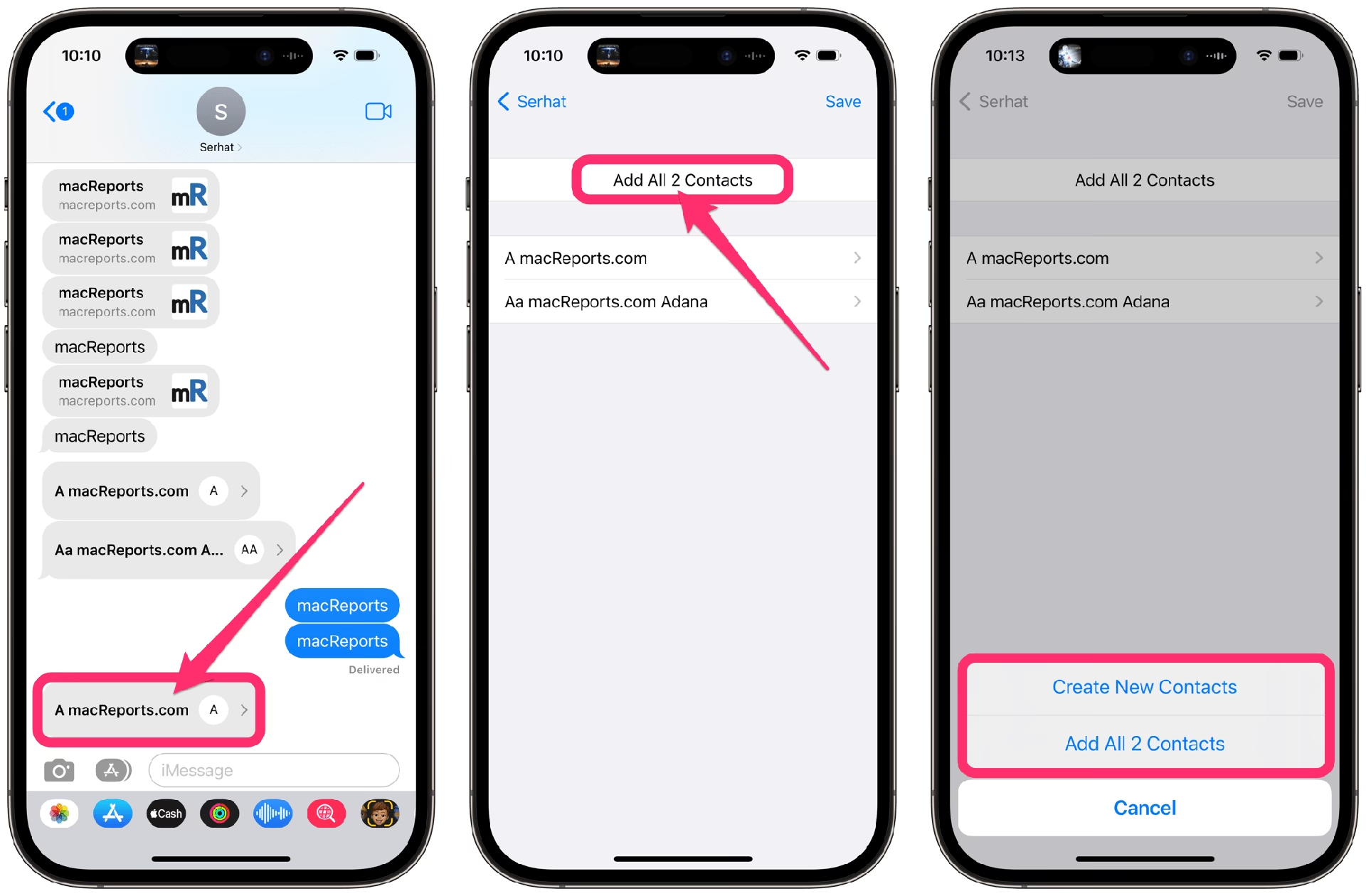
- Klepněte na VCF soubor: Klepněte na přílohu VCF souboru. iPhone vám zobrazí náhled kontaktů.
- Importujte kontakty: Klepněte na „Přidat všechny kontakty“ nebo „Vytvořit nové kontakty“ (formulace se může mírně lišit v závislosti na verzi iOS). Všechny kontakty z VCF souboru se importují do vaší aplikace Kontakty na iPhonu.
Tato metoda je mimořádně pohodlná, ale může být méně praktická pro velmi velké soubory VCF nebo pro uživatele, kteří chtějí selektivně importovat pouze některé kontakty.
Metoda 3: Import VCF na iPhone přes Gmail
Pokud aktivně používáte Gmail, můžete tuto službu využít k importu VCF souborů a následné synchronizaci kontaktů s vaším iPhonem. Tato metoda je obzvláště užitečná pro uživatele, kteří již mají své kontakty spravované v Google Kontakty nebo chtějí využít robustní synchronizační funkce Googlu. Před zahájením procesu se ujistěte, že máte aktivní účet Google a nejnovější verzi iTunes na svém počítači (ačkoli synchronizace přes iTunes je v novějších verzích macOS nahrazena Finderem).
- Přihlaste se do Gmailu: Na svém počítači otevřete webový prohlížeč a přejděte na mail.google.com. Přihlaste se svým uživatelským jménem a heslem k Gmailu.
- Importujte VCF do Google Kontakty: V levém horním rohu klikněte na ikonu Google Apps (devět teček) a vyberte „Kontakty“ nebo přejděte přímo na contacts.google.com. Na levém panelu klikněte na „Importovat“. Vyberte možnost „Vybrat soubor“ a najděte VCF soubor na svém počítači. Poté klikněte na „Importovat“. Vaše kontakty se nahrají do vašeho účtu Google.
- Synchronizujte iPhone s Google Kontakty:
Na svém iPhonu přejděte do „Nastavení“ > „Mail“ > „Účty“ > „Přidat účet“ > „Google“. Zadejte své přihlašovací údaje k účtu Google a přihlaste se. Ujistěte se, že je zapnutá synchronizace „Kontakty“. iPhone se automaticky začne synchronizovat s vašimi Google Kontakty.
Alternativní synchronizace přes iTunes (pro starší verze iTunes/Windows):
- Spusťte iTunes: Spusťte iTunes na svém počítači a připojte iPhone k počítači pomocí USB kabelu.
- Vyberte iPhone: Klepněte na ikonu iPhonu v levém horním rohu iTunes.
- Přejděte na Info: V levém panelu vyberte „Info“.
- Synchronizujte kontakty: Zaškrtněte „Synchronizovat kontakty s“ a z možností vyberte „Google Kontakty“.
- Použít/Synchronizovat: Klikněte na „Použít“ nebo „Synchronizovat“ a počkejte, dokud se proces synchronizace nedokončí.
Metoda 4: Import VCF na iPhone přes Outlook
Microsoft Outlook je další populární e-mailový klient a správce osobních informací, který můžete využít k importu VCF souborů na váš iPhone. Pokud již používáte účet Microsoft Outlook pro své kontakty, tato metoda vám usnadní jejich přenesení přímo do vašeho iPhonu prostřednictvím synchronizace Exchange.
- Nastavte účet Outlook s Exchange na iPhonu: Na svém iPhonu přejděte do „Nastavení“ > „Mail“ > „Účty“ > „Přidat účet“ > „Exchange“.
- Zadejte přihlašovací údaje: Zadejte svou e-mailovou adresu a heslo k účtu Outlook a klepněte na „Další“.
- Připojení k serveru Exchange: Váš iPhone se pokusí kontaktovat server Exchange. Pokud je to nutné, zadejte adresu serveru Exchange do příslušného pole (většinou se automaticky detekuje).
- Zapněte synchronizaci kontaktů: Zapněte přepínač u „Kontakty“ a klepněte na „Uložit“. Outlook kontakty se automaticky začnou synchronizovat s vaším iPhonem.
Tato metoda je nejefektivnější, pokud již máte své kontakty v Outlooku a chcete je udržovat synchronizované s vaším iPhonem. Je to přímá cesta k integraci vašich pracovních nebo osobních kontaktů.
Metoda 5: Selektivní import VCF na iPhone pomocí specializovaného softwaru
I když manuální metody nabízejí určitou flexibilitu, pro uživatele, kteří hledají nejlepší, nejrychlejší a nejspolehlivější řešení pro import VCF souborů na iPhone, je ideální volbou specializovaný software. Příkladem takového nástroje je „iPhone Contact Transfer“ (nebo podobné nástroje pro přenos dat iOS). Tyto programy jsou navrženy pro profesionální správu dat a eliminují nutnost zdlouhavých manuálních operací. Umožňují nejen snadný přenos kontaktů z Outlooku, Windows Adresáře a dalších zdrojů, ale také selektivní import a komplexní správu všech dat vašeho iPhonu.
Klíčové vlastnosti specializovaného softwaru:
- Selektivní import: Můžete si vybrat, které kontakty z VCF souboru chcete importovat, namísto importu všech najednou.
- Podpora různých formátů: Kromě VCF podporují i další formáty kontaktů, jako jsou CSV, Outlook 2010/2013/2016, Windows Address Book a další.
- Komplexní správa kontaktů: Umožňuje přímo v aplikaci odstraňovat nechtěné kontakty, vytvářet nové, odstraňovat duplicity, upravovat informace o kontaktech a vytvářet skupiny kontaktů.
- Přenos dalších dat: Kromě kontaktů dokáže přenášet také videa, fotografie, hudbu, protokoly hovorů, zprávy, poznámky, historii Safari, kalendáře a další soubory mezi zařízeními iOS, počítači a iTunes.
- Široká kompatibilita: Funguje se všemi modely iPhonů a verzemi iOS, včetně nejnovějších.
Jak importovat kontakty z VCF na iPhone pomocí specializovaného softwaru (např. iPhone Contact Transfer):
- Nainstalujte a spusťte software: Stáhněte a nainstalujte software na svůj počítač. Po instalaci jej spusťte.
- Připojte iPhone: Pomocí originálního USB kabelu připojte svůj iPhone k počítači. Software by měl automaticky detekovat vaše iOS zařízení a zobrazit jeho základní informace na rozhraní.
- Importujte VCF soubor: Z levého menu vyberte „Kontakty“, poté klikněte na „Import/Export“ > „Importovat kontakty“ > „Z vCard souboru“.
- Vyberte a otevřete VCF soubor: Vyhledejte VCF soubor, který chcete importovat, a klikněte na „Otevřít“ pro přenos VCF souboru do vašeho iPhonu.
Tato metoda je obzvláště vhodná pro uživatele, kteří mají velké množství kontaktů, potřebují selektivní import, nebo vyžadují pokročilé funkce správy dat.
Pro lepší přehlednost a usnadnění rozhodování, která metoda je pro vás nejvhodnější, jsme připravili srovnávací tabulku:
| Metoda | Snadnost | Potřeba PC | Potřeba dalšího softwaru | Selektivní import | Omezení velikosti souboru | Závislost na cloudu/internetovém připojení |
|---|---|---|---|---|---|---|
| iCloud | Střední | Ano | Ne | Ne | Omezeno prostorem iCloud | Ano |
| Vysoká | Ne (lze z telefonu) | Ne | Ne | Omezeno velikostí přílohy e-mailu | Ne (po stažení) | |
| Gmail | Střední | Ano | Ne | Ne | Omezeno prostorem Google Kontakty | Ano |
| Outlook | Střední | Ano | Ne | Ne | Omezeno prostorem Outlook | Ano |
| Specializovaný software | Vysoká | Ano | Ano | Ano | Téměř neomezeno | Ne (po instalaci) |
Omezení manuálních metod importu VCF
Zatímco manuální metody importu VCF souborů na iPhone jsou často zdarma a snadno dostupné, mají svá specifická omezení, která mohou ovlivnit efektivitu a úspěšnost celého procesu. Je důležité si tato omezení uvědomit, abyste se vyhnuli potenciálním frustracím.
- Velikost souboru: Velké VCF soubory obsahující tisíce kontaktů mohou být obtížně zpracovatelné manuálními metodami. Mohou se načítat pomalu, způsobovat zamrzání aplikací, nebo se dokonce vůbec nenačtou.
- Chybějící asociace kategorií: Při importu mohou být ztraceny původní kategorie nebo štítky, které byly ke kontaktům přiřazeny v původním VCF souboru. To může vést k tomu, že se všechny kontakty sloučí do jedné neorganizované skupiny.
- Problémy s kompatibilitou: Různé verze VCF formátu (např. vCard 2.1, 3.0, 4.0) nemusí být vždy plně kompatibilní s nativními importními funkcemi iPhonu nebo cloudových služeb. To může vést k chybným instalacím nebo neúplným datům.
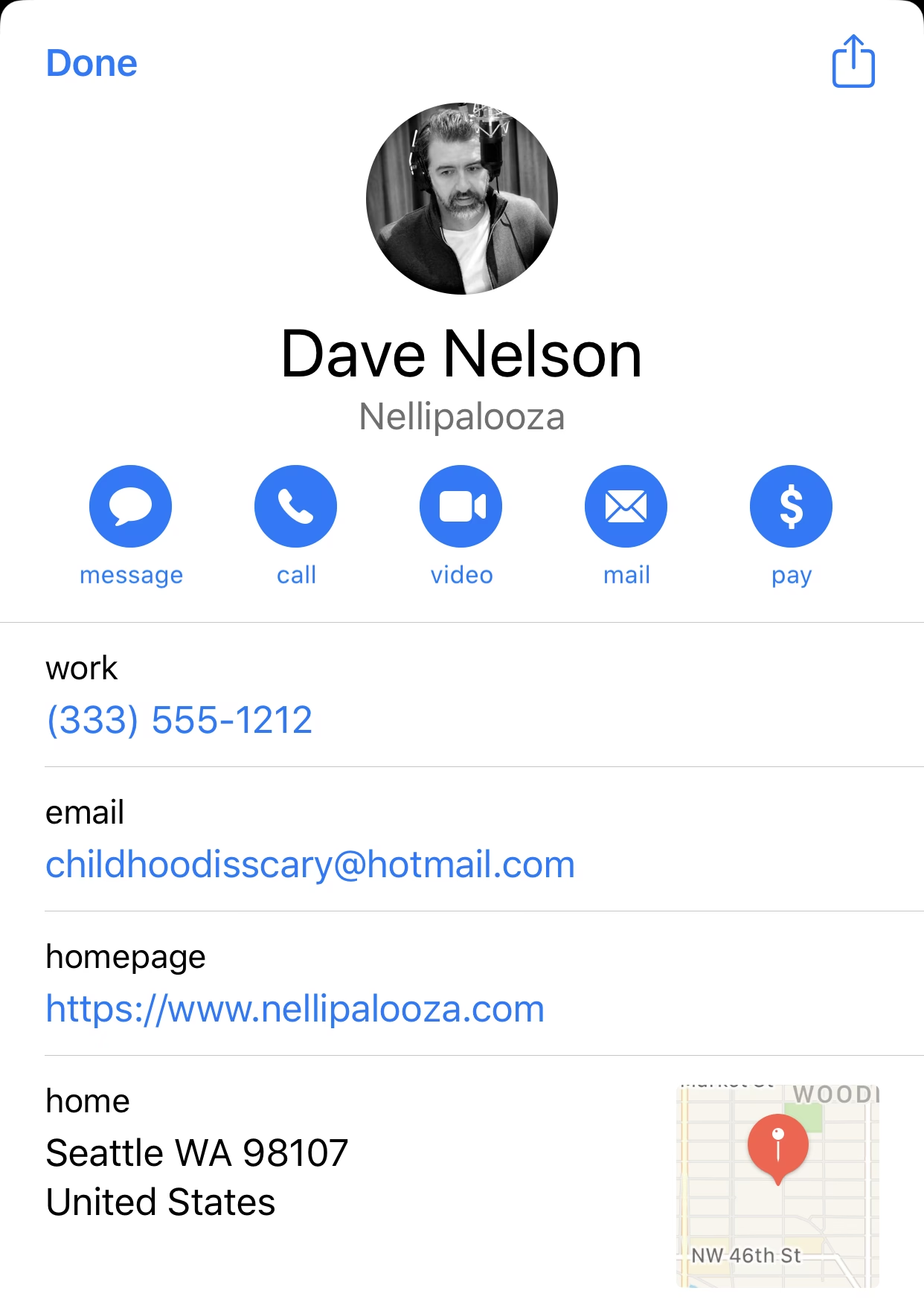
- Chybějící kontaktní informace: Některá specifická pole (např. vlastní poznámky, sociální média, specifické adresy) nemusí být správně zobrazena nebo se mohou během procesu importu ztratit.
- Omezené typy dat: Ne všechny typy dat, které mohou být uloženy ve VCF souboru (např. narozeniny, odkazy na sociální média, specifická pole), se vždy úspěšně exportují do aplikace Kontakty na iPhonu.
- Jednotlivý vstup: Většina manuálních metod umožňuje pouze jednorázový import celého souboru. Následná editace nebo interakce s jednotlivými kontakty může být obtížná, pokud potřebujete provést hromadné změny.
Často kladené otázky (FAQ) o importu VCF souborů do iPhone
Zde uvádíme některé často kladené otázky týkající se synchronizace a importu VCF souborů do iPhone. Pokud máte podobné obavy, následující informace vám pomohou najít uspokojivou odpověď.
Q1. Jak vytvořit VCF soubor?
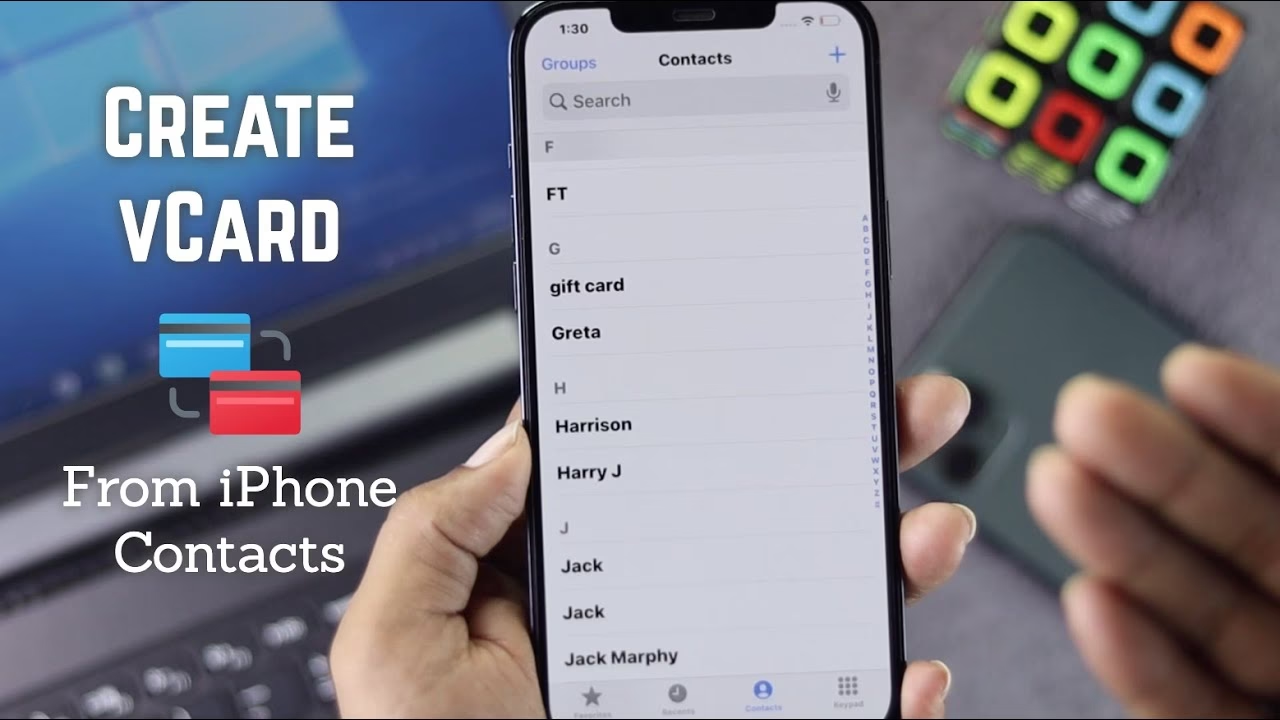
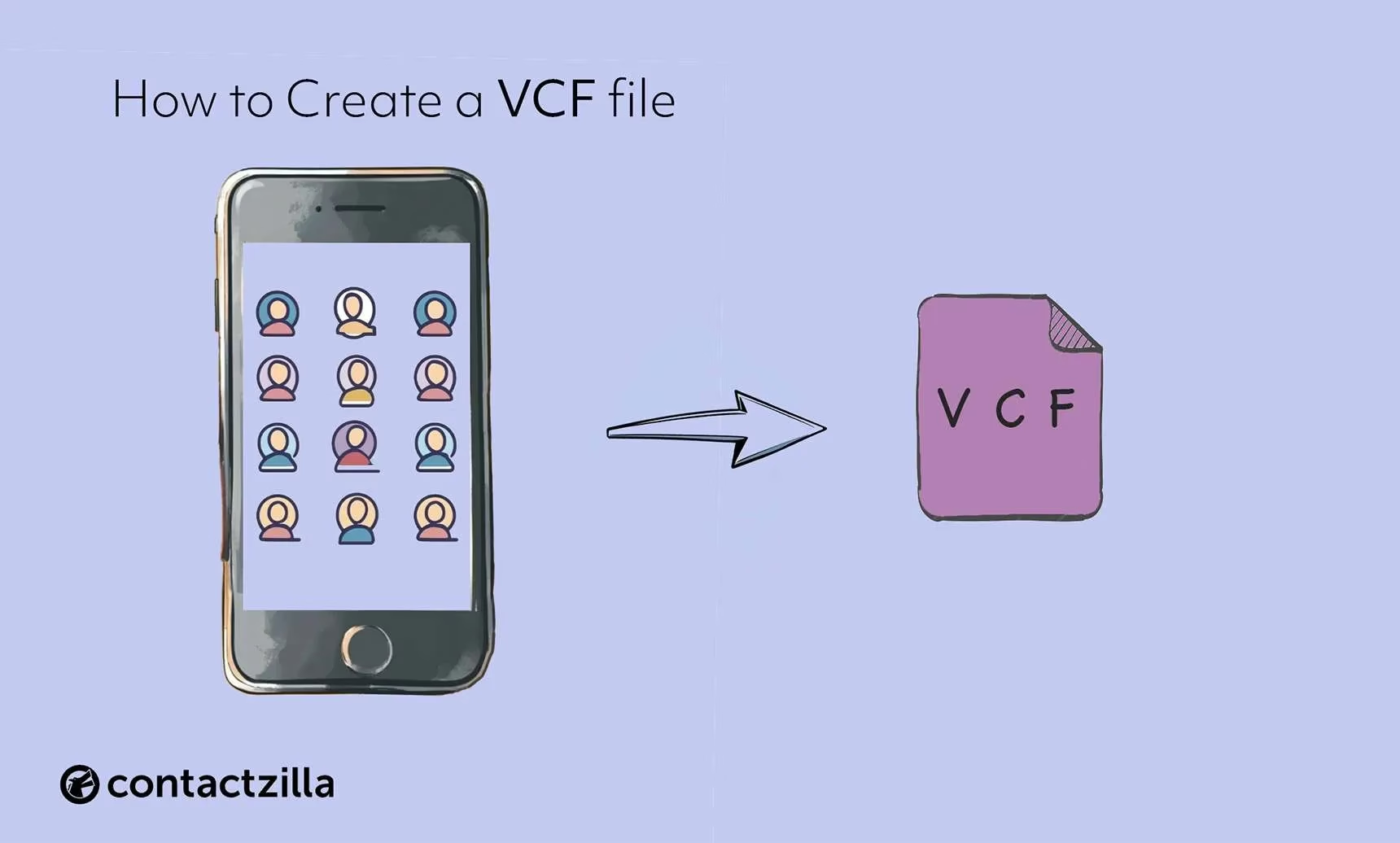
VCF soubor můžete vytvořit exportem kontaktů z vašeho iPhonu (pomocí specializovaného softwaru, Gmailu nebo iCloudu), z jiného telefonu, nebo z počítačového adresáře (např. Outlook, Google Kontakty). Podrobnější informace naleznete v průvodcích, jak exportovat kontakty z iPhonu.
Q2. Jak otevřít VCF soubor přímo?
- Na počítači s Windows: Můžete jej otevřít pomocí programu Windows Kontakty (předinstalovaný program na všech PC s Windows), nebo použít aplikace jako VCF Viewer, Open Freely, Open Contacts, Handy Address Book, nebo Microsoft Outlook.
- Na Macu: VCard soubor můžete otevřít pomocí Apple Kontakty, Adresáře nebo vCard Explorer.
- Na iPhonu nebo iPadu: Můžete VCF soubor načíst do aplikace Kontakty z e-mailu (jak je popsáno výše) a poté si jej prohlížet prostřednictvím aplikace Kontakty.
Q3. Jak změnit verzi VCF souboru z verze 2.0 na 3.1?
Pro vyřešení tohoto problému můžete VCF soubor přenést na svůj počítač a otevřít jej v Notepadu (na Windows PC) nebo TextEditu (na Macu). Poté můžete ručně změnit číslo verze v hlavičce souboru. Ujistěte se, že víte, co děláte, protože nesprávné úpravy mohou soubor poškodit.
Q4. Jak převést VCF soubor do jiného formátu?
VCF soubor můžete otevřít na svém zařízení a uložit jej do jiného formátu při exportu. Například:
- Na Windows PC: Přejděte do C:\Users\Uživatelské_jméno\Kontakty a zkopírujte VCF soubor sem.
- Export: Klepněte na tlačítko Exportovat a vyberte CSV nebo jiný formát pro uložení na počítač. Mnoho specializovaných softwarů pro správu kontaktů také nabízí přímou konverzi mezi VCF a jinými formáty, jako je CSV nebo PST.
Závěr
Jak ukazuje tento komplexní průvodce, existuje celá řada způsobů, jak importovat VCF soubory do vašeho iPhonu. Každá metoda má své výhody a omezení, a proto je důležité vybrat tu, která nejlépe vyhovuje vašim specifickým potřebám a technickým dovednostem. Ať už preferujete jednoduchost e-mailu, pohodlí cloudu s iCloud nebo Gmail, nebo robustní funkce specializovaného softwaru, řešení pro vás existuje.
Pokud hledáte snadné a rychlé řešení, které nezávisí na velikosti nebo množství VCF souborů a nabízí navíc pokročilou správu, specializovaný software pro přenos kontaktů je bezesporu nejlepší volbou. Je mnohem spolehlivější a efektivnější než většina manuálních metod, což z něj činí ideálního pomocníka pro bezproblémový přechod. Vyzkoušejte si ho a uvidíte, jak snadné může být mít všechny své kontakty přesně tam, kde je potřebujete – ve vašem iPhonu.
Pokud během procesu synchronizace narazíte na technické potíže, neváhejte nám napsat do komentářů. Jsme tu, abychom vám pomohli!
Chceš-li si přečíst další články podobné jako Jak importovat VCF kontakty do iPhone?, navštiv kategorii iPhone.