
30/09/2022
V digitálním věku, kdy se naše životy točí kolem chytrých telefonů, je frustrující, když naše zařízení přestane reagovat nebo se začne chovat nestandardně. iPhone 7 a iPhone 7 Plus, ačkoliv jsou stále spolehlivými společníky, nejsou imunní vůči softwarovým závadám, zamrzlým obrazovkám nebo problémům s výkonem. Na rozdíl od starších modelů iPhonů se u iPhone 7 setkáváme s haptickým tlačítkem Domů namísto fyzického, což mění způsob, jakým provádíme některé klíčové operace, jako je například vynucený restart. Tento komplexní průvodce vás provede všemi nezbytnými kroky k řešení běžných i složitějších problémů s vaším iPhone 7, od jednoduchého tvrdého resetu až po pokročilé režimy obnovy, jako je Recovery Mode a DFU Mode. Naučíte se, jak vrátit své zařízení do plné kondice a vyhnout se zbytečným návštěvám servisu.
- Proč je potřeba resetovat iPhone?
- Tvrdý reset (force restart) iPhone 7: První pomoc
- Jiné způsoby vypnutí iPhone 7
- Režim zotavení (Recovery Mode): Když je problém vážnější
- Režim DFU (Device Firmware Update): Pro pokročilé řešení
- Důležité úvahy před resetem
- Řešení běžných problémů
- Srovnání režimů resetování
- Často kladené otázky (FAQ)
- Závěr
Proč je potřeba resetovat iPhone?
V průběhu používání vašeho iPhone se mohou hromadit drobné softwarové chyby, aplikace mohou zamrznout nebo se zařízení může stát pomalým a nereagujícím. Někdy se dokonce může zaseknout na logu Apple při spuštění. V takových situacích je resetování zařízení často nejrychlejším a nejefektivnějším řešením. Je důležité rozlišovat mezi různými typy resetů, protože každý slouží jinému účelu a má odlišné důsledky pro vaše data.
- Tvrdý reset (Force Restart): Jedná se o vynucené restartování zařízení, které nevymaže žádná data. Je to jako vytažení zástrčky z počítače. Ideální pro zamrzlé obrazovky nebo nereagující aplikace.
- Režim zotavení (Recovery Mode): Tento režim slouží k reinstalaci iOS, pokud je systém poškozený nebo se iPhone zasekl v bootovací smyčce. Může dojít ke ztrátě dat, pokud nezvolíte „Aktualizovat“.
- Režim DFU (Device Firmware Update): Nejpokročilejší režim, který umožňuje obnovit iPhone z jakéhokoli stavu, i když nereaguje vůbec. Při použití DFU režimu dojde vždy k vymazání všech dat.
Pojďme se podrobně podívat na to, jak tyto metody aplikovat konkrétně na iPhone 7 a iPhone 7 Plus.
Tvrdý reset (force restart) iPhone 7: První pomoc
Tvrdý reset, známý také jako vynucený restart, je proces, který okamžitě restartuje váš iPhone, když nereaguje, je zamrzlý nebo nefunguje správně. Důležité je si uvědomit, že tento proces nevymaže vaše osobní data, jako jsou fotografie, zprávy nebo aplikace. Je to bezpečný způsob, jak vyřešit dočasné softwarové chyby a vrátit zařízení do normálního provozu bez ztráty dat.
Kdy použít tvrdý reset?
- Když obrazovka vašeho iPhone 7 nereaguje na dotyk nebo je zamrzlá.
- Když se aplikace zhroutí nebo přestane reagovat.
- Když zařízení vykazuje nadměrné zpoždění nebo problémy s výkonem.
- Když se váš iPhone nedaří připojit k jiným zařízením přes Bluetooth nebo Wi-Fi.
Je důležité si uvědomit, že tvrdý reset by měl být poslední možností po vyzkoušení jednodušších metod řešení problémů, jako je zavření aplikací, aktualizace iOS nebo uvolnění úložného prostoru.
Kroky k provedení tvrdého resetu na iPhone 7:
- Připravte svůj iPhone 7: Ujistěte se, že je váš iPhone zapnutý. Pokud je zamrzlý a nereaguje, pokračujte následujícími kroky k provedení tvrdého resetu.
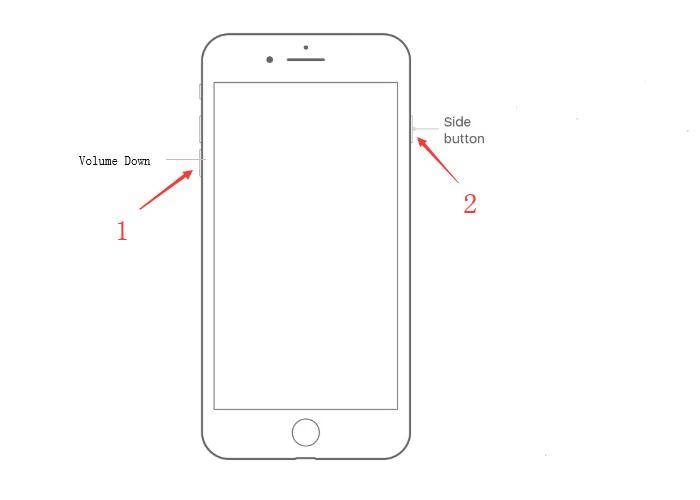
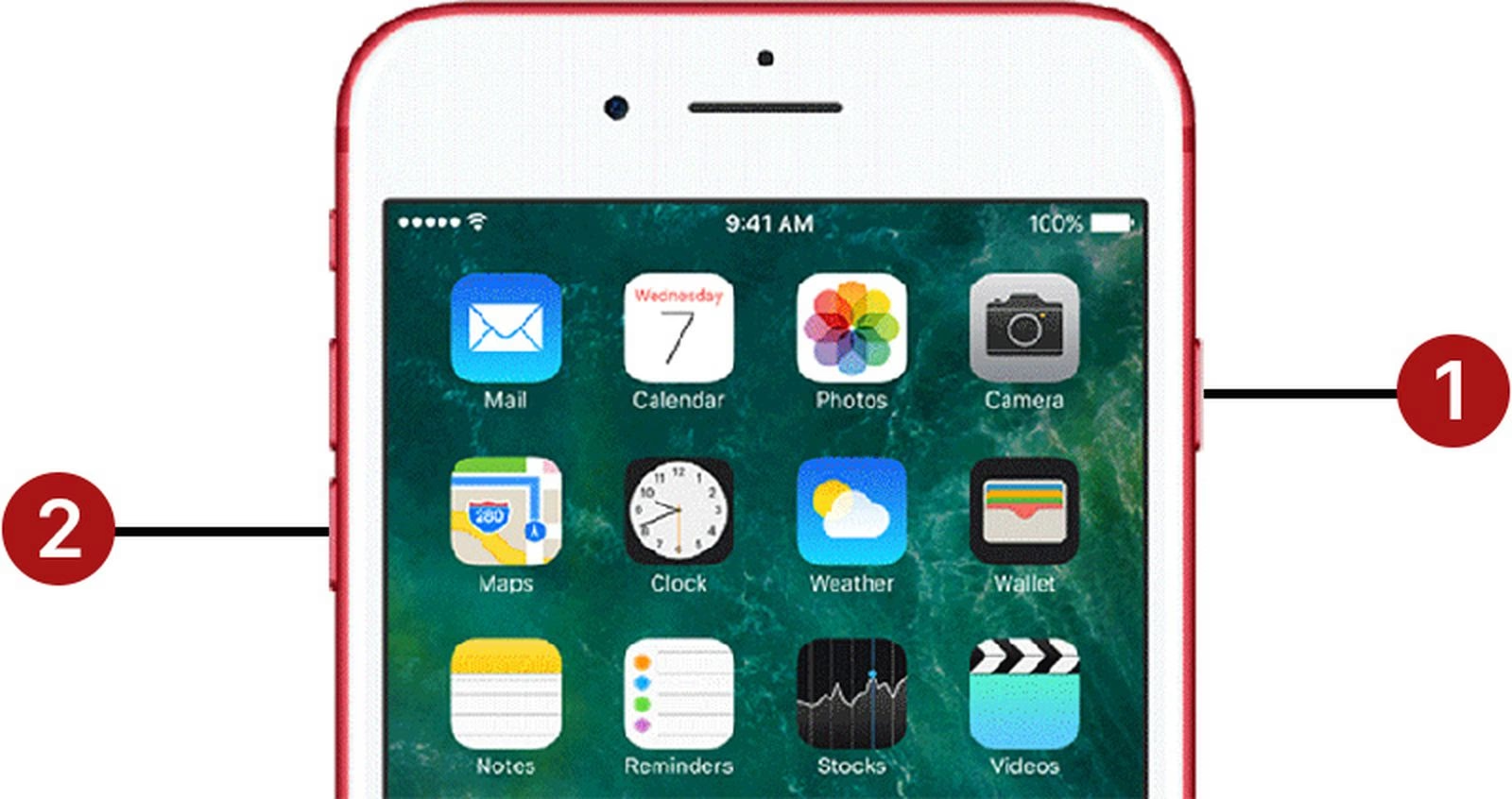
- Identifikujte tlačítka: Tvrdý reset pro iPhone 7 zahrnuje použití dvou fyzických tlačítek:
- Tlačítko snížení hlasitosti: Nachází se na levé straně zařízení.
- Tlačítko Sleep/Wake (neboli boční tlačítko): Nachází se na pravé straně zařízení.
- Proveďte tvrdý reset: Stiskněte a současně držte tlačítko Sleep/Wake a tlačítko snížení hlasitosti. Držte obě tlačítka po dobu přibližně 10 sekund. Uvidíte, jak obrazovka ztmavne a poté se objeví logo Apple.
- Uvolněte tlačítka: Jakmile se objeví logo Apple, můžete obě tlačítka uvolnit. Váš iPhone 7 se restartuje a měl by fungovat normálně.
Jiné způsoby vypnutí iPhone 7
Kromě tvrdého resetu existují i standardní způsoby, jak iPhone vypnout, pokud nereaguje na dotyk, ale není zcela zamrzlý:
- Pomocí bočního tlačítka: Podržte tlačítko Sleep/Wake (boční tlačítko) na pravé straně zařízení, dokud se na obrazovce neobjeví posuvník „Vypnout“. Přejetím prstem po posuvníku iPhone vypnete.
- Přes Nastavení: Otevřete aplikaci „Nastavení“, přejděte do sekce „Obecné“ a posuňte se úplně dolů, kde najdete možnost „Vypnout“.
- Přes Tísňové SOS: Pokud pětkrát rychle za sebou stisknete boční tlačítko, objeví se obrazovka Tísňové SOS, která rovněž nabízí možnost „Vypnout“.
Režim zotavení (Recovery Mode): Když je problém vážnější
Režim zotavení je speciální stav, který vám umožňuje obnovit iPhone 7, pokud se potýká s vážnými softwarovými problémy, nebo se zasekl v bootovací smyčce. Tento režim lze využít k řešení problémů a obnovení vašeho iPhonu, když nefunguje správně nebo když potřebujete přeinstalovat iOS.
Kdy použít režim zotavení?
- Když váš iPhone uvízl na logu Apple.
- Když zařízení zažívá konzistentní bootovací smyčku.
- Když iTunes (nebo Finder) hlásí, že iPhone nelze normálně obnovit kvůli chybě.
Jak vstoupit do režimu zotavení (Recovery Mode):
- Připojte zařízení k počítači: Pomocí USB kabelu připojte svůj iPhone 7 k počítači s iTunes (na Windows nebo starším macOS) nebo Finderem (na macOS Catalina nebo novějším).
- Spusťte iTunes nebo Finder: Ujistěte se, že je software otevřený a rozpoznává vaše zařízení.
- Přepněte iPhone 7 do režimu zotavení:
- Stiskněte a rychle uvolněte tlačítko zvýšení hlasitosti.
- Stiskněte a rychle uvolněte tlačítko snížení hlasitosti.
- Nyní stiskněte a držte tlačítko Sleep/Wake, dokud se neobjeví obrazovka režimu zotavení. Na displeji iPhonu uvidíte logo iTunes (nebo Finderu) a ikonu kabelu s bleskem.
- Obnovte nebo aktualizujte iPhone: Jakmile jste v režimu zotavení, iTunes nebo Finder vás vyzve k volbě „Obnovit“ nebo „Aktualizovat“ vaše zařízení. Zvolte „Obnovit“ pro vymazání zařízení a instalaci nejnovější verze iOS, nebo „Aktualizovat“ pro pokus o přeinstalaci iOS bez ztráty dat.
Režim DFU (Device Firmware Update): Pro pokročilé řešení
Režim DFU je pokročilý režim obnovy, který vám umožňuje obnovit iPhone 7 z jakéhokoli stavu, včetně stavu, kdy zařízení nereaguje nebo je operační systém hluboce poškozen. Na rozdíl od režimu zotavení režim DFU nenačítá zavaděč (bootloader), což je klíčové pro instalační procesy. To z něj činí silnější nástroj pro řešení složitých problémů.
Kdy použít režim DFU?
- Váš iPhone nereaguje a nepodaří se mu vstoupit do režimu zotavení.
- Pokoušíte se downgradovat verzi iOS.
- Potřebujete obnovit zařízení s vlastním firmwarem.
- Zařízení je „zbrickované“ a vyžaduje pokročilou možnost obnovy.
Jak vstoupit do režimu DFU:
- Připojte iPhone 7 k počítači: Stejně jako u režimu zotavení použijte USB kabel k připojení zařízení k počítači s iTunes nebo Finderem.
- Spusťte iTunes nebo Finder: Ujistěte se, že je software spuštěn a vaše zařízení je rozpoznáno.
- Připravte se na vstup do režimu DFU: Stiskněte a držte současně tlačítko Sleep/Wake a tlačítko snížení hlasitosti po dobu asi 8 sekund.
- Dokončete vstup do DFU: Po 8 sekundách uvolněte tlačítko Sleep/Wake, ale nadále držte tlačítko snížení hlasitosti po dobu dalších 5 sekund.
- Ověření DFU režimu: Pokud obrazovka zůstane černá a neuvidíte logo Apple, úspěšně jste vstoupili do režimu DFU. V iTunes nebo Finderu byste měli vidět zprávu, že bylo detekováno zařízení v režimu obnovy. Nyní můžete obnovit zařízení s nabízenou možností.
Důležité úvahy před resetem
Než se pustíte do jakéhokoli resetování, obnovy nebo DFU procedur, je nezbytné vzít v úvahu několik klíčových bodů, abyste předešli dalším komplikacím a ztrátě dat.
- Zálohování dat: Před provedením jakéhokoli resetu, obnovy nebo DFU procedury je naprosto nezbytné zálohování dat. Použijte iCloud nebo iTunes (Finder), abyste zajistili, že vaše osobní informace jsou v bezpečí a obnovitelné. Obnova zařízení bez zálohy znamená trvalou ztrátu všech vašich fotografií, zpráv, kontaktů a nastavení.
- Kompatibilita softwaru: Ujistěte se, že vaše iTunes nebo Finder je aktualizované na nejnovější verzi pro hladké fungování procesů obnovy. Zastaralý software nemusí spolehlivě detekovat váš iPhone nebo může způsobit chyby během procesu.
- Vyhněte se přerušení: Během procesů tvrdého resetu, obnovy nebo DFU se vyhněte odpojování zařízení nebo jeho vypínání. Takové akce mohou vést k dalším komplikacím, poškození softwaru a v krajním případě i k „zbrickování“ zařízení. Používejte spolehlivý USB kabel a stabilní zdroj napájení.
Řešení běžných problémů
I když budete postupovat podle pokynů, můžete se setkat s některými problémy. Zde jsou tipy, jak je řešit:
- iTunes (Finder) nerozpozná váš iPhone:
- Ujistěte se, že USB kabel funguje a je bezpečně připojen. Vyzkoušejte jiný kabel.
- Zkuste jiné USB porty na vašem počítači.
- Ujistěte se, že máte nejnovější verzi iTunes nebo macOS.
- Restartujte počítač i iPhone.
- Zařízení uvízlo v režimu zotavení: Pokud vaše zařízení zůstane v režimu zotavení, možná budete muset provést kroky znovu nebo zkusit jiný USB kabel nebo port. Někdy pomůže i vynucený restart zařízení, když je v režimu zotavení.
- Chybové zprávy v iTunes (Finder): Pokud narazíte na konkrétní chybové kódy (např. 9, 4013, 4014), vyhledání na webu podpory Apple nebo ve fórech může poskytnout konkrétní pokyny nebo kroky k vyřešení problému. Tyto chyby často souvisí s hardwarovými problémy nebo problémy s připojením.
Srovnání režimů resetování
Pro lepší přehlednost si shrneme rozdíly mezi jednotlivými režimy:
| Funkce | Tvrdý reset (Force Restart) | Režim zotavení (Recovery Mode) | Režim DFU (Device Firmware Update) |
|---|---|---|---|
| Vymaže data? | Ne | Ano (pokud zvolíte „Obnovit“) | Ano |
| Účel | Řešení zamrzlých aplikací, nereagující obrazovky, drobné chyby. | Přeinstalace iOS, řešení bootovacích smyček, softwarové chyby. | Pokročilá obnova, downgrade iOS, „zbrickované“ zařízení, obnova ze závažných poškození. |
| Složitost | Nízká | Střední | Vysoká |
| Nutnost PC/Mac | Ne | Ano | Ano |
| Načítá bootloader? | Ano | Ano | Ne |
Často kladené otázky (FAQ)
1. Je bezpečné provést tvrdý reset na mém iPhone 7?
Ano, tvrdý reset je naprosto bezpečný a nezpůsobí ztrátu dat. Jedná se pouze o vynucené restartování operačního systému, které může pomoci vyřešit dočasné softwarové problémy bez jakéhokoli poškození zařízení.
2. Ztratím svá data, když použiji režim zotavení nebo DFU?
Při použití režimu zotavení máte možnost „Aktualizovat“, která se pokusí přeinstalovat iOS bez ztráty dat. Nicméně, pokud systém nedokáže aktualizaci dokončit, budete muset zvolit „Obnovit“, což data vymaže. Při použití režimu DFU dojde vždy k úplnému vymazání všech dat ze zařízení. Proto je vždy klíčové mít před těmito operacemi aktuální zálohu dat.
3. Co mám dělat, když můj iPhone 7 nereaguje ani po tvrdém resetu?
Pokud tvrdý reset nepomůže, je čas zvážit vstup do režimu zotavení nebo DFU. Tyto pokročilejší metody vám umožní přeinstalovat iOS, což často vyřeší hlubší softwarové problémy. Pokud ani to nepomůže, může se jednat o hardwarový problém a doporučuje se kontaktovat autorizovaný servis Apple.
4. Jak často bych měl(a) provádět reset svého iPhone?
Resetování by se mělo provádět pouze v případě, že máte problémy s výkonem, zamrzáním nebo jinými softwarovými chybami. Není nutné provádět pravidelné resety jako součást běžné údržby.
Závěr
Zvládnutí tvrdého resetu, vstupu do režimu zotavení a použití režimu DFU jsou neocenitelné dovednosti pro každého uživatele iPhone 7. Ať už řešíte drobnou závadu nebo se potýkáte s vážnými softwarovými selháními, tyto procesy vám mohou pomoci obnovit funkčnost vašeho zařízení. Pochopení toho, jak a kdy tyto resety aplikovat, vás nejen vybaví k řešení problémů, jakmile nastanou, ale také prohloubí vaši znalost ekosystému Apple. Vždy pamatujte na zálohování dat před provedením těchto akcí, abyste zajistili ochranu svých osobních informací a dat. Se správnými znalostmi budete moci s jistotou spravovat svůj iPhone 7 a udržet ho v plynulém chodu po dlouhou dobu.
Chceš-li si přečíst další články podobné jako Jak obnovit iPhone 7: Kompletní průvodce, navštiv kategorii iPhone.