
06/07/2024
Všichni to známe. iPhone je úžasné zařízení, které nám nabízí nespočet možností, jak si ho přizpůsobit našim potřebám a vkusu. Avšak pokud jde o vyzvánění, Apple se dlouho držel spíše konzervativního přístupu. Výchozí nabídka vyzvánění je sice funkční, ale pro mnohé uživatele jednoduše nudná a postrádá jakoukoli osobitost. Naštěstí, i když to Apple nepropaguje tak okatě, existují elegantní způsoby, jak si na iPhone nahrát vlastní vyzvánění z oblíbených písniček, zvukových klipů nebo nahrávek. Nemusíte se smířit s tím, co vám nabízí systém; můžete mít vyzvánění, které dokonale vyjadřuje vaši osobnost nebo vás prostě jen baví.

Proč si vytvořit vlastní vyzvánění?
Možná si říkáte, proč se vůbec obtěžovat s vytvářením vlastního vyzvánění, když iPhone nabízí desítky přednastavených melodií. Důvodů je hned několik a sahají daleko za pouhé estetické preference:
- Osobní výraz: Váš iPhone je prodloužením vaší osobnosti. Proč by neměl znít tak, jak chcete? Vlastní vyzvánění vám umožní vyjádřit svůj hudební vkus, smysl pro humor nebo jednoduše dát najevo, že jste technicky zdatní a umíte si věci přizpůsobit.
- Snadná identifikace volajícího: Představte si situaci, kdy máte pro každého důležitého člověka ve svém životě jiné vyzvánění. Okamžitě víte, kdo volá, aniž byste se museli podívat na displej. To je obzvláště užitečné v situacích, kdy máte telefon v kapse nebo v tašce.
- Konec nudy: Většina uživatelů používá stejné vyzvánění roky. Není divu, že se jim pak omrzí. S vlastními vyzváněními můžete své melodie pravidelně obměňovat a udržovat tak svěží zvukový zážitek.
- Praktičnost: Speciální vyzvánění můžete nastavit i pro různé typy oznámení, například pro zprávy, e-maily nebo upozornění z aplikací. Tím získáte lepší přehled o tom, co se na vašem telefonu děje.
Metody pro vytvoření vlastního vyzvánění
Existují v zásadě dvě hlavní a nejspolehlivější metody, jak si vytvořit vlastní vyzvánění pro iPhone: přímo na zařízení pomocí aplikace GarageBand nebo s pomocí počítače a aplikace iTunes/Finder. Obě metody mají své výhody a nevýhody, ale obě vedou k požadovanému výsledku – personalizovanému zvuku vašeho iPhonu.
Metoda 1: Použití aplikace GarageBand přímo na iPhonu
GarageBand je profesionální hudební studio, které je zdarma k dispozici na všech Apple zařízeních. I když se může zdát na první pohled složitý, pro vytvoření vyzvánění je jeho použití překvapivě jednoduché. Tato metoda je ideální pro ty, kteří nemají přístup k počítači nebo preferují práci přímo na svém telefonu.
Příprava hudby
Než začnete, ujistěte se, že máte požadovanou zvukovou stopu ve svém iPhonu. Může to být píseň z Apple Music (pokud ji máte staženou pro offline poslech a nejste v režimu streamování), nahrávka hlasové poznámky nebo zvukový soubor, který jste si stáhli. Pokud je soubor ve formátu, který GarageBand nepodporuje (např. FLAC), budete ho muset předem převést do MP3 nebo WAV. Většinou ale MP3 funguje bez problémů. Pamatujte, že vyzvánění na iPhonu nesmí být delší než 30 sekund, takže si předem promyslete, kterou část skladby chcete použít.
Vytvoření projektu v GarageBand
- Otevřete aplikaci GarageBand na svém iPhonu. Pokud ji nemáte, stáhněte si ji zdarma z App Storu.
- Na úvodní obrazovce klepněte na tlačítko „+“ v pravém horním rohu pro vytvoření nového projektu.
- Vyberte si libovolný nástroj, například „Audio rekordér“. Nemusíte se bát, nebudeme nahrávat, jen potřebujeme prázdnou stopu.
- Jakmile se dostanete do rozhraní nahrávání, klepněte na ikonu „Zobrazení stop“ (čára s několika čtverci) v levém horním rohu, abyste přešli do zobrazení stop.
- Nyní klepněte na ikonu „Smyčka“ (vypadá jako smyčka řetězu) v pravém horním rohu.
- V novém okně vyberte záložku „Soubory“. Zde můžete procházet soubory na svém iPhonu. Klepněte na „Procházet položky z aplikace Soubory“ a najděte požadovanou zvukovou stopu.
- Jakmile najdete soubor, klepněte na něj a přetáhněte ho na volnou stopu v GarageBand.
- Nyní je čas na úpravu. Klepněte na importovanou zvukovou stopu a pomocí posuvníků na okrajích ji zkraťte na požadovanou délku (maximálně 30 sekund). Můžete také klepnout na stopu a poté na ikonu nůžek pro zobrazení dalších možností úprav, jako je rozdělení stopy.
- Pro přesnější úpravu můžete stopu přiblížit nebo oddálit pomocí gesta štípnutí.
- Doporučuje se také ztlumit metronom, abyste ho neslyšeli při přehrávání. To uděláte klepnutím na ikonu metronomu (trojúhelník s tečkami) nahoře.
- Jakmile jste spokojeni s úpravou, klepněte na šipku dolů v levém horním rohu a vyberte „Moje skladby“. Váš projekt se uloží.
Exportování a nastavení vyzvánění
- V zobrazení „Moje skladby“ dlouze podržte prst na projektu, který jste právě vytvořili.
- Z kontextového menu vyberte „Sdílet“.
- Nyní uvidíte možnosti sdílení. Klepněte na „Vyzvánění“.
- GarageBand vás upozorní, že vyzvánění musí být kratší než 30 sekund. Pokud je delší, automaticky se zkrátí. Klepněte na „Pokračovat“.
- Dejte svému vyzvánění název a klepněte na „Exportovat“.
- Po úspěšném exportu se objeví okno s možnostmi. Klepněte na „Použít zvuk jako“.
- Můžete si vybrat: „Standardní vyzvánění“ (pro všechny hovory), „Standardní textová zpráva“ (pro SMS) nebo „Přiřadit ke kontaktu“. Vyberte si tu možnost, která vám nejlépe vyhovuje.
- A je to! Vaše nové vyzvánění je nastaveno.
Metoda 2: Použití iTunes/Finder na počítači (Mac/PC)
Tato metoda je tradičnější a poskytuje trochu více kontroly, zejména pokud jde o přesné ořezávání a konverzi souborů. Pro uživatele Macu se od macOS Catalina používá aplikace Finder místo iTunes, ale princip je velmi podobný. Uživatelé Windows stále používají iTunes.
Konverze skladby v iTunes/Finder
- Otevřete iTunes (Windows) nebo Finder (macOS) a ujistěte se, že je vaše požadovaná píseň v knihovně. Pokud není, přetáhněte ji tam.
- Vyberte skladbu, kterou chcete použít, a klikněte na ni pravým tlačítkem myši (nebo Ctrl+klik). Vyberte „Informace o skladbě“ (nebo „Získat informace“).
- Přejděte na záložku „Volby“. Zde najdete pole „Start“ a „Stop“. Zaškrtněte obě políčka a zadejte časové značky pro začátek a konec vaší 30sekundové části vyzvánění. Pamatujte, že délka by neměla přesáhnout 30 sekund. Klikněte na „OK“.
- Nyní se vraťte do knihovny, vyberte tuto zkrácenou verzi skladby (stále je to ta původní, jen s nastavenými limity přehrávání).
- V horním menu vyberte „Soubor“ > „Převést“ > „Vytvořit verzi AAC“. iTunes/Finder vytvoří novou, zkrácenou verzi skladby ve formátu AAC. Je důležité, abyste vytvořili právě AAC verzi, protože ta je klíčová pro vyzvánění.
- Původní skladbu si můžete vrátit do původní délky tím, že v „Informacích o skladbě“ odškrtnete „Start“ a „Stop“ časy.
Změna přípony souboru
- Najděte nově vytvořený soubor AAC. Ve Finderu (macOS) můžete kliknout pravým tlačítkem na novou skladbu v knihovně a vybrat „Zobrazit v Finderu“. V iTunes (Windows) to bývá v adresáři iTunes Media.
- Soubor bude mít příponu .m4a. Je nutné ji změnit na .m4r. Přejmenujte soubor (např. „Moje píseň.m4a“ na „Moje píseň.m4r“). Pokud nevidíte přípony souborů, budete je muset povolit v nastavení systému (např. v Průzkumníku souborů ve Windows nebo v nastavení Finderu na Macu).
- Potvrďte změnu přípony.
Přenos na iPhone
- Připojte svůj iPhone k počítači pomocí USB kabelu.
- Otevřete Finder (macOS) nebo iTunes (Windows) a vyberte svůj iPhone v postranním panelu.
- V Finderu přejděte na záložku „Obecné“ a pak vyberte „Tóny“. V iTunes najděte sekci „Tóny“ nebo „Vyzvánění“.
- Přetáhněte soubor .m4r, který jste právě vytvořili, přímo do sekce „Tóny“ (nebo „Vyzvánění“) ve Finderu/iTunes. Tím se soubor synchronizuje s vaším iPhonem.
- Odpojte iPhone od počítače.
Nastavení vyzvánění na iPhonu
Jakmile je soubor .m4r na vašem iPhonu, stačí ho nastavit jako vyzvánění. Tento krok je stejný pro obě metody.
Metoda 3: Aplikace třetích stran
Na App Storu existuje mnoho aplikací třetích stran, které slibují jednoduché vytvoření vyzvánění. Některé z nich mohou být užitečné pro rychlou konverzi a oříznutí, ale často přicházejí s reklamami, omezenými funkcemi ve verzi zdarma nebo vyžadují předplatné. Většina z nich stále vyžaduje, abyste finální soubor přenesli na iPhone buď přes GarageBand (pokud se jedná o soubor v aplikaci Soubory) nebo přes počítač. Pro základní tvorbu vyzvánění jsou vestavěné nástroje Apple – GarageBand a iTunes/Finder – naprosto dostatečné a spolehlivé. Pokud se rozhodnete pro aplikaci třetí strany, vždy si pečlivě prostudujte recenze a podmínky použití.
Důležité aspekty: Formát a délka vyzvánění
Klíčem k úspěšnému vytvoření vlastního vyzvánění je pochopení dvou hlavních omezení a požadavků:
- Formát M4R: iPhone vyžaduje pro vyzvánění specifický formát souboru, a to .m4r. Jedná se v podstatě o soubor AAC (Advanced Audio Coding) s pozměněnou příponou. Právě proto je důležité v metodě s iTunes/Finderem změnit příponu z .m4a na .m4r. GarageBand se o tuto konverzi postará automaticky.
- Maximální délka 30 sekund: Vyzvánění na iPhonu nesmí překročit délku 30 sekund. Pokud se pokusíte nastavit delší soubor, systém jej automaticky zkrátí na tuto maximální délku. Proto je klíčové vybrat si tu nejlepší 30sekundovou pasáž z vaší oblíbené skladby. Můžete si také vytvořit kratší vyzvánění, například jen 5 nebo 10 sekund, pokud preferujete stručné upozornění.
Jak nastavit vlastní vyzvánění na iPhonu
Jakmile máte své vlastní vyzvánění úspěšně na iPhonu (ať už přes GarageBand nebo iTunes/Finder), jeho nastavení je hračka.
Nastavení pro všechny hovory
- Otevřete aplikaci Nastavení (Settings) na svém iPhonu.
- Přejděte dolů a klepněte na „Zvuky a haptika“ (Sounds & Haptics).
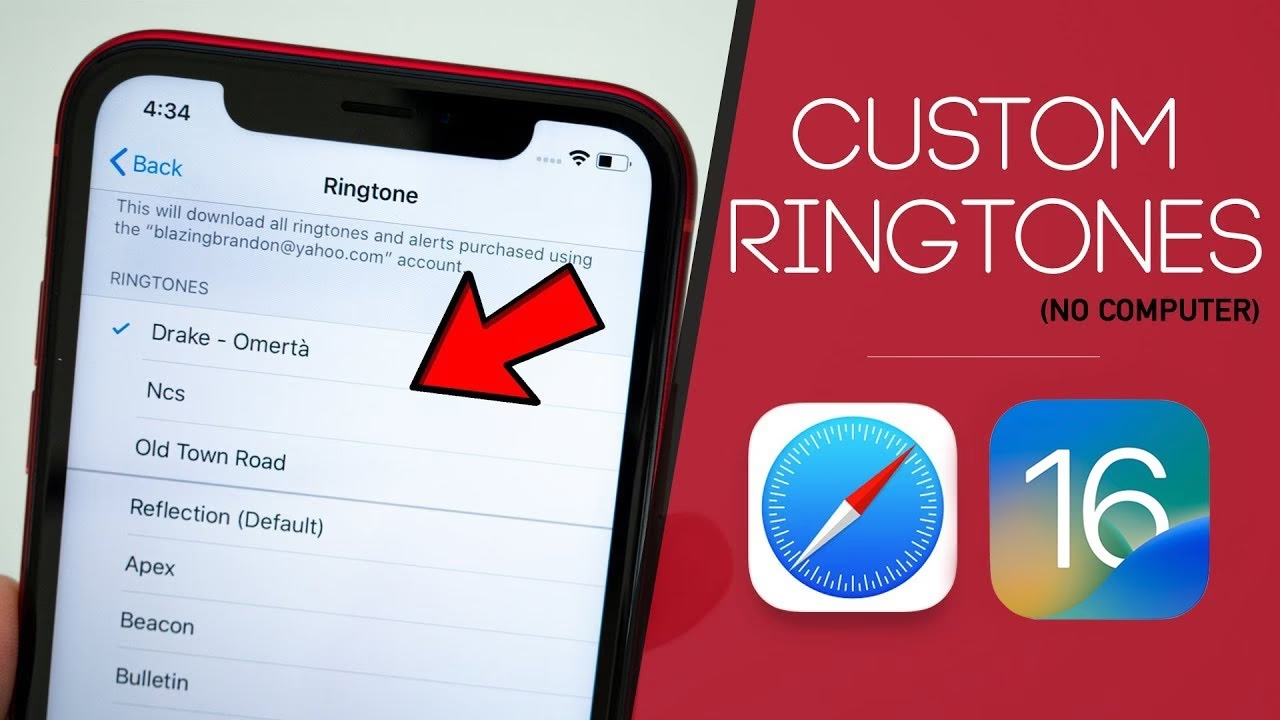
- V sekci „Zvuky a vibrační vzory“ klepněte na „Vyzvánění“ (Ringtone).
- V horní části seznamu vyzvánění byste měli vidět svá vlastní vyzvánění pod sekcí „TONES“ nebo „Vlastní“. Klepněte na název vyzvánění, které jste vytvořili, a to se automaticky nastaví jako výchozí.
Nastavení pro konkrétní kontakt
Chcete-li, aby vám pro konkrétního člověka zazněla speciální melodie, postupujte takto:
- Otevřete aplikaci Kontakty (Contacts) na svém iPhonu.
- Najděte a klepněte na kontakt, pro který chcete nastavit vlastní vyzvánění.
- V detailu kontaktu klepněte na „Upravit“ (Edit) v pravém horním rohu.
- Sjeďte dolů a klepněte na „Vyzvánění“ (Ringtone).
- Zde opět vyberte své vlastní vyzvánění ze seznamu. Můžete také nastavit vlastní tón pro textové zprávy klepnutím na „Tón zprávy“ (Text Tone).
- Až budete hotovi, klepněte na „Hotovo“ (Done) v pravém horním rohu.
Pro lepší přehlednost jsme pro vás připravili srovnání jednotlivých metod pro vytvoření vlastního vyzvánění:
| Metoda | Výhody | Nevýhody | Obtížnost | Cena |
|---|---|---|---|---|
| GarageBand (na iPhonu) |
|
| Střední | Zdarma |
| iTunes/Finder (na počítači) |
|
| Střední až vyšší | Zdarma (pokud máte počítač) |
| Aplikace třetích stran |
|
| Nízká až střední | Zdarma (s omezeními) až placené |
Nejčastější problémy a jejich řešení
- Vyzvánění se neobjeví v seznamu: Zkontrolujte, zda je soubor ve formátu .m4r a zda je kratší než 30 sekund. Ujistěte se, že jste jej správně přenesli na iPhone (přetažením do sekce Tóny/Vyzvánění v iTunes/Finderu nebo exportem z GarageBand).
- Špatná kvalita zvuku: Ujistěte se, že původní zvukový soubor má dostatečnou kvalitu. Při konverzi do AAC se kvalita obvykle nezhorší výrazně, ale pokud je původní soubor nekvalitní, vyzvánění také nebude znít dobře.
- Vyzvánění je příliš tiché: Zkuste zvýšit hlasitost původního souboru před konverzí/exportem. Některé zvukové editory (i GarageBand) umožňují zesílit zvuk.
- Vyzvánění se automaticky zkrátí: To je normální chování, pokud je soubor delší než 30 sekund. Pamatujte na toto omezení a ořízněte svou nahrávku předem.
Často kladené dotazy (FAQ)
Je legální používat chráněnou hudbu?
Používání chráněné hudby pro osobní vyzvánění je obecně považováno za fair use a není problémem. Pokud byste však chtěli takové vyzvánění šířit nebo prodávat, porušovali byste autorská práva. Pro osobní potřebu se nemusíte obávat.
Mohu použít jakoukoli píseň?
Ano, v podstatě můžete použít jakoukoli píseň nebo zvukový soubor, pokud jej dokážete převést do podporovaného formátu (MP3, WAV pro GarageBand, nebo AAC pro iTunes/Finder) a oříznout na požadovanou délku 30 sekund. Důležité je, abyste měli k souboru přístup a nebyl chráněn DRM (Digital Rights Management) tak, že by se nedal konvertovat nebo exportovat – to se týká některých streamovacích služeb.
Která metoda je nejlepší pro začátečníky?
Pro úplné začátečníky, kteří nemají mnoho zkušeností s počítači nebo úpravou zvuku, je pravděpodobně nejlepší metoda s GarageBandem přímo na iPhonu. Je to all-in-one řešení, které nevyžaduje opuštění zařízení. Jakmile se s aplikací seznámíte, zjistíte, že je poměrně intuitivní.
Proč je mé vyzvánění dlouhé jen 30 sekund?
Délka 30 sekund je systémové omezení nastavené společností Apple pro vyzvánění. Je to standardní délka, která má zajistit, že vyzvánění bude mít dostatečný čas na přehrání, aniž by bylo příliš dlouhé a rušivé. Pokud je váš původní soubor delší, iPhone ho automaticky zkrátí na tuto délku, nebo vám GarageBand nabídne oříznutí.
Mohu smazat vlastní vyzvánění?
Ano, samozřejmě. Vlastní vyzvánění můžete smazat přímo z iPhonu. Přejděte do Nastavení > Zvuky a haptika > Vyzvánění. Zde klepněte na „Upravit“ (Edit) v pravém horním rohu, uvidíte červené mínus u každého vlastního vyzvánění. Klepnutím na něj a následně na „Smazat“ (Delete) vyzvánění odstraníte. Pokud jste vyzvánění přidali přes iTunes/Finder, můžete jej také smazat z knihovny Tónů ve Finderu/iTunes při připojeném iPhonu a synchronizovat změny.
Závěr
Vytvoření vlastního vyzvánění pro iPhone není zdaleka tak složité, jak se na první pohled může zdát. Ať už si vyberete metodu s GarageBandem přímo na vašem telefonu, nebo využijete sílu počítače s iTunes/Finderem, výsledek stojí za to. Přizpůsobení vašeho iPhonu jedinečnými zvuky je skvělý způsob, jak mu dodat osobitost a učinit ho skutečně vaším. Už se nemusíte spokojit s výchozími melodiemi; s trochou úsilí můžete mít vyzvánění, které vám vždy vykouzlí úsměv na tváři a odliší vás od ostatních. Pusťte se do toho a oživte zvuk svého iPhonu!
Chceš-li si přečíst další články podobné jako Vlastní vyzvánění na iPhone: Jak na to?, navštiv kategorii iPhone.