
24/05/2025
V dnešním propojeném světě je sledování více časových zón pro mnoho uživatelů iPhonu naprosto nezbytné. Ať už často cestujete, máte rodinu či přátele po celém světě, nebo pracujete s mezinárodními týmy, udržet si přehled o čase v různých lokalitách může být skutečnou výzvou. Naštěstí moderní iPhony nabízejí elegantní a intuitivní řešení – možnost nastavit duální hodiny přímo na uzamčené obrazovce nebo na domovské obrazovce. Tato funkce vám ušetří drahocenný čas a pomůže vám zůstat neustále v obraze, bez ohledu na to, kde se zrovna nacházíte nebo s kým komunikujete.
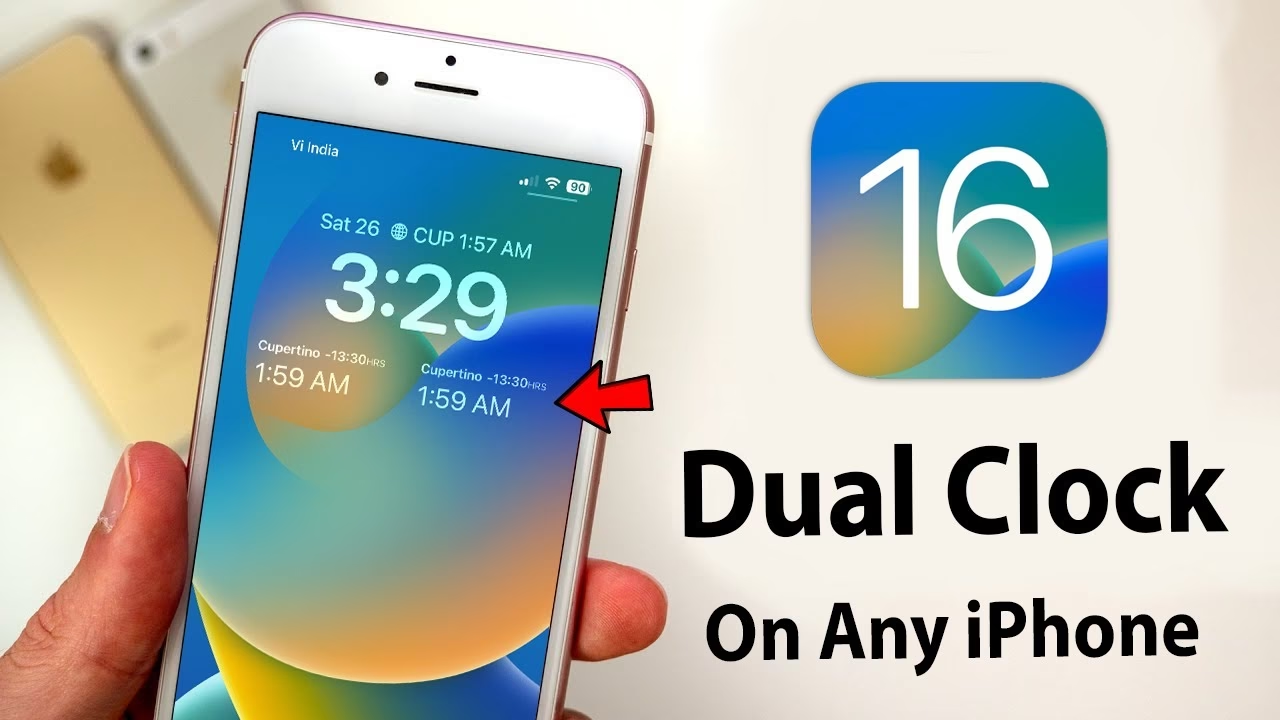
Co je duální časová zóna na uzamčené obrazovce iPhonu?
Duální časová zóna na uzamčené obrazovce iPhonu je funkce, která vám umožňuje zobrazit čas ve dvou nebo více různých časových zónách současně. Namísto toho, abyste museli otevírat aplikaci Hodiny a ručně hledat čas v jiném městě, můžete si relevantní časy nechat zobrazit přímo na uzamčené obrazovce vašeho zařízení. To je obzvláště užitečné pro rychlý a efektivní přehled. Díky widgetům, které Apple zavedl s novějšími verzemi iOS, se tato možnost stala ještě dostupnější a přizpůsobitelnější. Místo jedněch hodin tak vidíte například čas ve vaší aktuální lokalitě a zároveň čas v Tokiu nebo New Yorku, což je ideální pro globální komunikaci.
Proč je duální časová zóna na iPhonu tak užitečná?
Potřeba sledovat více časových zón pramení z mnoha životních situací. Pro cestovatele je tato funkce neocenitelná. Představte si, že letíte do jiného města na důležitou schůzku. S duálním časem na uzamčené obrazovce okamžitě vidíte, kolik je hodin v cílové destinaci, což vám pomůže s plánováním a minimalizuje stres z časového posunu. Už žádné probuzení rodiny uprostřed noci omylem! Pro ty, kteří mají rodinné příslušníky nebo blízké přátele rozeseté po celém světě, je duální čas zárukou, že je vždy kontaktujete ve vhodnou dobu. Vyhnete se tak nepříjemným probuzením a zajistíte si plynulou komunikaci. Stejně tak pro profesionály pracující s mezinárodními klienty nebo kolegy je klíčové znát jejich místní čas, aby se předešlo zmeškaným hovorům a zajistila se efektivní spolupráce. Zkrátka, duální čas na iPhonu zjednodušuje život všem, kdo jsou globálně propojeni.
Jak nastavit duální hodiny na uzamčené a domovské obrazovce iPhonu?
Nastavení duálních hodin na vašem iPhonu je překvapivě jednoduché a zabere jen pár okamžiků. Celý proces se opírá o přidání speciálních widgetů na uzamčenou nebo domovskou obrazovku. Tyto widgety čerpají data z aplikace Hodiny, kde si můžete spravovat seznam měst, jejichž časy chcete sledovat.
Krok za krokem: Přidání widgetu duálních hodin na uzamčenou obrazovku
- Nejprve se ujistěte, že je váš iPhone odemčený, ale stále na uzamčené obrazovce.
- Podržte prst na libovolné prázdné části uzamčené obrazovky, dokud se neobjeví možnost „Přizpůsobit“.
- Klepněte na tlačítko „Přizpůsobit“ (Customise) ve spodní části obrazovky.
- Vyberte možnost „Uzamčená obrazovka“ (Lock Screen).
- Nyní klepněte na oblast, kde se nachází stávající widgety (obvykle pod časem). Otevře se galerie widgetů.
- Přejděte dolů nebo použijte vyhledávací pole a najděte widgety z aplikace „Hodiny“.
- Zde najdete různé styly widgetů, které umožňují zobrazení dvou nebo více hodin. Vyberte si ten, který se vám líbí (např. „Digitální město“, „Analogové město“ nebo „Světové hodiny“).
- Po výběru widgetu se může automaticky přidat na uzamčenou obrazovku. Pokud ne, přetáhněte ho na požadované místo.
- Klepněte na widget, abyste jej upravili a vybrali konkrétní města, jejichž čas chcete zobrazit. Města se synchronizují s těmi, které máte nastavené v aplikaci Hodiny.
- Jakmile budete spokojeni, klepněte na „Hotovo“ v pravém horním rohu a poté znovu na „Hotovo“ pro uložení změn.
Krok za krokem: Přidání widgetu duálních hodin na domovskou obrazovku
- Podržte prst na libovolné prázdné části domovské obrazovky, dokud se ikony aplikací nezačnou „chvět“.
- Klepněte na ikonu „+“ v levém horním rohu obrazovky. Otevře se galerie widgetů.
- Přejděte dolů a vyberte „Hodiny“ ze seznamu dostupných aplikací.
- Zde si můžete vybrat z několika velikostí a stylů widgetů hodin. Pro duální čas hledejte widgety, které zobrazují více než jedny hodiny (např. „Světové hodiny“).
- Klepněte na „Přidat widget“. Widget se objeví na vaší domovské obrazovce.
- Widget můžete přetáhnout na libovolné místo na domovské obrazovce.
- Pro úpravu měst zobrazených ve widgetu podržte prst na widgetu a vyberte „Upravit widget“. Zde můžete vybrat, které časové zóny se mají zobrazovat.
- Jakmile budete hotovi, klepněte na prázdnou plochu obrazovky nebo stiskněte tlačítko Domů.
Typy widgetů hodin pro duální čas
Při výběru widgetu pro duální čas na iPhonu máte na výběr z několika stylů, které se liší vzhledem a způsobem zobrazení informací. Každý styl je navržen tak, aby vyhovoval různým preferencím a potřebám:
| Typ widgetu | Vzhled | Použití |
|---|---|---|
| Digitální město (City Digital) | Zobrazuje digitální čas pro dvě vybraná města vedle sebe, často s názvem města. | Ideální pro rychlý a přehledný digitální přehled času ve dvou konkrétních lokalitách. |
| Analogové město (City Analog) | Zobrazuje analogové hodiny pro dvě vybraná města vedle sebe, často s názvem města. | Pro ty, kteří preferují klasický, ručičkový vzhled hodin a vizuální představu o čase. |
| Světové hodiny (World Clock) | Zobrazuje seznam vybraných měst a jejich časy v digitálním formátu, často s indikací dne/noci. | Skvělé pro sledování více než dvou časových zón najednou, např. pro globální týmy nebo rozsáhlé cestování. |
Vyzkoušejte si různé styly a zjistěte, který nejlépe vyhovuje vašim vizuálním preferencím a informačním potřebám.
Správa a úprava časových zón v aplikaci Hodiny
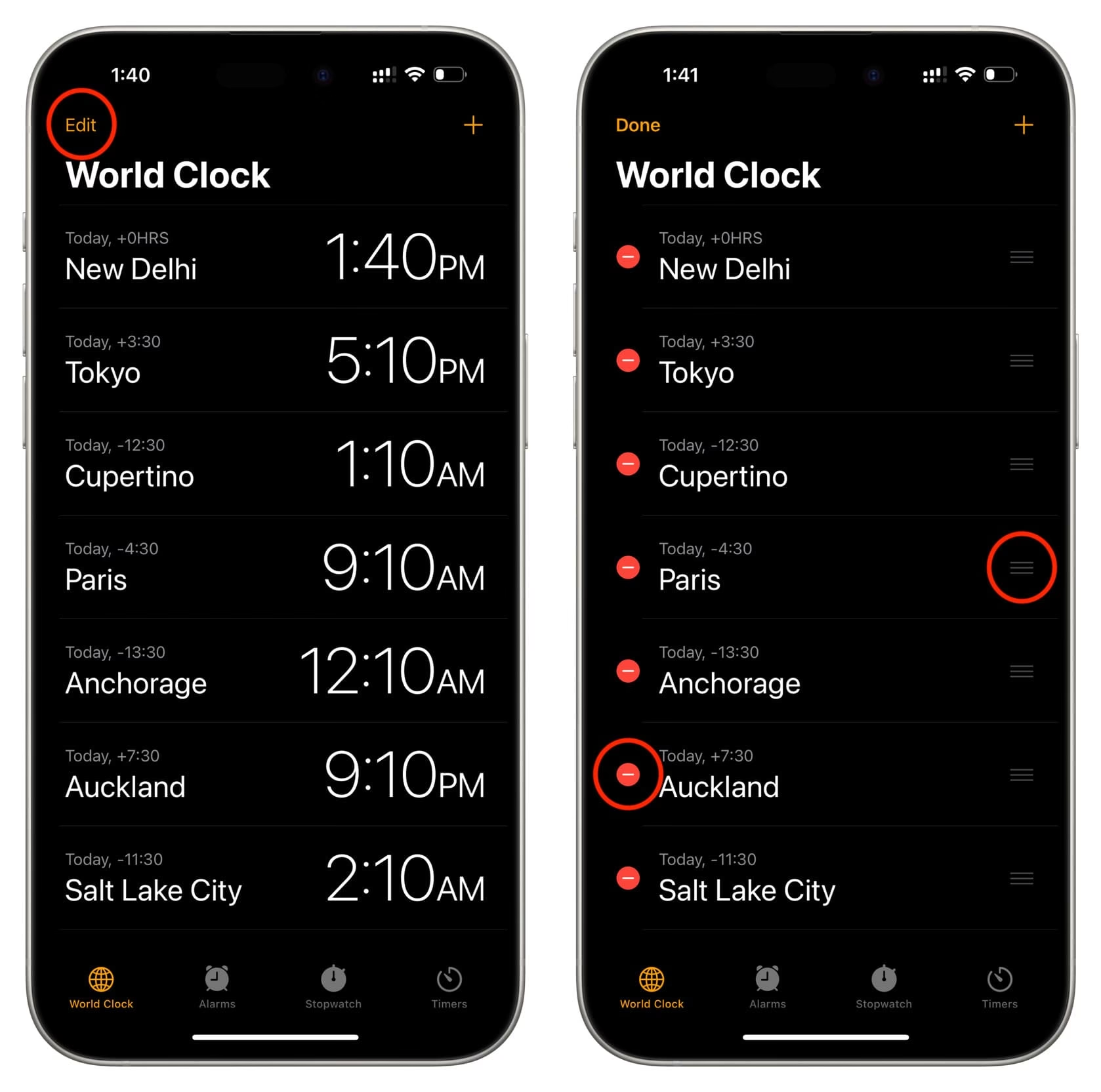
Základem pro správné fungování widgetů duálních hodin je aplikace Hodiny (Clock App) na vašem iPhonu. Právě zde spravujete seznam měst, jejichž časy se budou zobrazovat ve vašich widgetech. Postup je následující:
- Otevřete aplikaci „Hodiny“ na vašem iPhonu.
- V dolní části obrazovky klepněte na záložku „Světové hodiny“.
- Zde uvidíte seznam všech měst, která máte aktuálně přidána.
- Pro přidání nového města klepněte na ikonu „+“ v pravém horním rohu.
- Začněte psát název města, jehož časovou zónu chcete přidat. iPhone vám nabídne relevantní možnosti. Vyberte požadované město.
- Město se okamžitě objeví ve vašem seznamu.
- Pro smazání města ze seznamu klepněte na „Upravit“ v levém horním rohu a poté na červenou ikonu mínus vedle města, které chcete odstranit. Potvrďte smazání.
- Po přidání nebo odebrání měst se změny automaticky promítnou do widgetů na uzamčené a domovské obrazovce, jakmile je aktualizujete nebo znovu přidáte.
Schopnost rychle přidávat a odebírat města z tohoto seznamu činí funkci světových hodin neuvěřitelně flexibilní a užitečnou pro každého, kdo často mění lokality nebo potřeby sledování času.
Řešení problémů: Proč se na mé uzamčené obrazovce zobrazují dva časy?
Pokud se na vaší uzamčené obrazovce náhle objevily dva různé časy a nejste si vědomi, že byste je sami nastavovali, existuje několik pravděpodobných vysvětlení a řešení:
- Někdo nastavil widget: Nejčastějším důvodem je, že někdo jiný (například vaše dítě, přítel, nebo dokonce vy sami v roztržitosti) přidal widget duálních hodin na uzamčenou obrazovku. iPhone si pamatuje nastavení widgetů, a tak se mohly objevit nechtěně.
- Cestování a aktualizace: Pokud jste nedávno cestovali a váš iPhone se nepřipojil k mobilní síti nebo Wi-Fi v nové lokalitě, mohlo dojít k tomu, že se časová zóna neaktualizovala automaticky. Někdy se v takovém případě může objevit duální zobrazení, kde jeden čas je váš domovský a druhý (pravděpodobně nesprávný) je pokus o zobrazení aktuálního času bez správných dat. V tomto případě by mělo pomoci připojení k 4G/5G nebo Wi-Fi síti, což umožní telefonu automaticky aktualizovat časovou zónu.
Jak odstranit druhý čas nebo duální widget:
- Z aplikace Hodiny: Otevřete aplikaci „Hodiny“, přejděte na záložku „Světové hodiny“ a odstraňte sekundární město ze seznamu (viz výše uvedené kroky pro správu časových zón). Tím zajistíte, že žádné další město nebude sloužit jako zdroj pro widget.
- Z uzamčené obrazovky: Podržte prst na uzamčené obrazovce, klepněte na „Přizpůsobit“, poté znovu klepněte na oblast widgetů. Najděte widget duálních hodin, který chcete odstranit, klepněte na ikonu mínus (–) vedle něj a poté na „Odebrat“. Potvrďte uložení změn klepnutím na „Hotovo“.
Tímto způsobem zajistíte, že vaše uzamčená obrazovka bude zobrazovat pouze čas pro vaši aktuální časovou zónu, čímž se eliminuje jakýkoli zmatek způsobený nechtěným zobrazením dvou časů.
Synchronizace času na iPhonu: Vždy přesně
Pro zajištění, že váš iPhone vždy zobrazuje správný čas pro vaši aktuální polohu, je klíčové mít zapnutou automatickou synchronizaci času. Tato funkce umožňuje iPhonu automaticky nastavit datum a čas na základě síťových informací, což je mnohem spolehlivější než ruční nastavení, které může vést k chybám, zejména při cestování přes časové zóny.
Jak zkontrolovat a nastavit automatickou synchronizaci času:
- Otevřete aplikaci „Nastavení“ na vašem iPhonu.
- Přejděte na „Obecné“.
- Klepněte na „Datum a čas“.
- Zde byste měli vidět přepínač „Nastavit automaticky“. Ujistěte se, že je tento přepínač zapnutý (zelený).
- Pokud je přepínač „Nastavit automaticky“ zapnutý, váš iPhone bude automaticky synchronizovat čas prostřednictvím sítě a zajistí, že místní hodiny budou ukazovat správný čas.
- Pokud cestujete do jiné časové zóny a máte zapnuté „Nastavit automaticky“, iPhone by měl automaticky detekovat změnu a aktualizovat čas. Pokud se tak nestane okamžitě (například kvůli slabému signálu), připojení k Wi-Fi nebo mobilním datům by mělo synchronizaci spustit.
Tato jednoduchá kontrola zajišťuje, že se na váš iPhone můžete vždy spolehnout jako na přesné časoměrné zařízení, což je základ pro správné fungování všech časových zón a widgetů.
Často kladené dotazy (FAQ)
Jak zobrazím více časových zón na uzamčené obrazovce?
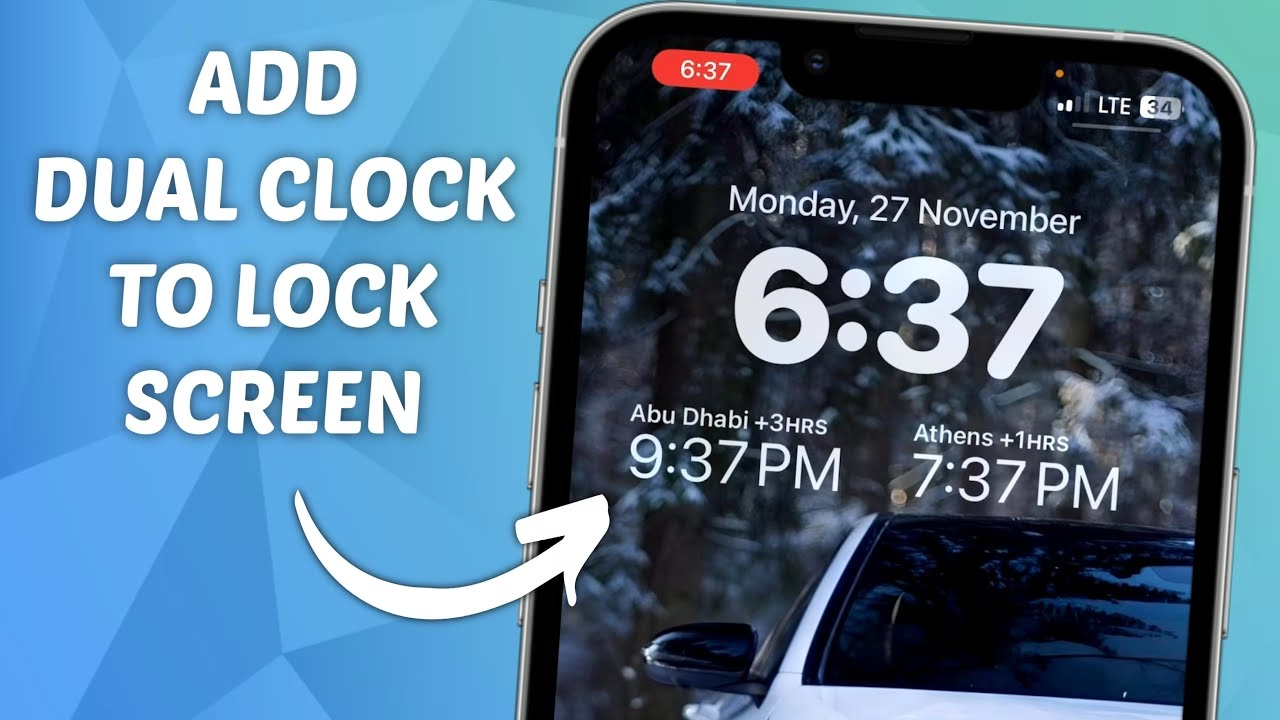
Zobrazení více časových zón na uzamčené obrazovce vašeho iPhonu je velmi praktické. Otevřete aplikaci „Hodiny“, přejděte na záložku „Světové hodiny“ a klepnutím na „+“ přidejte všechna města, jejichž časy chcete sledovat. Poté přejděte na uzamčenou obrazovku, podržte prst na prázdné ploše, klepněte na „Přizpůsobit“ a poté na oblast widgetů. Vyhledejte widgety z aplikace „Hodiny“, zejména ty pro „Světové hodiny“ nebo „Digitální/Analogové město“, a přidejte je. Můžete si vybrat z několika stylů, které zobrazují dvě nebo více časových zón najednou. Po přidání widgetu klepněte na něj pro úpravu a výběr konkrétních měst ze seznamu ve vašich světových hodinách. Tato funkce je dostupná na iPhonech s iOS 14 a novějším.
Mohu mít na iPhonu zobrazené hodiny?
Ano, na vašem iPhonu můžete mít zobrazené hodiny. Ve výchozím nastavení je na uzamčené obrazovce iPhonu vždy zobrazen widget hodin. Pokud chcete mít hodiny zobrazené i na domovské obrazovce, můžete si přidat widget hodin. Stačí podržet prst na prázdné ploše domovské obrazovky, klepnout na „+“ v levém horním rohu a vybrat „Hodiny“ ze seznamu widgetů. Můžete si vybrat z různých velikostí a stylů. Kromě toho je aplikace „Hodiny“ vždy dostupná v knihovně aplikací nebo prostřednictvím vyhledávání a nabízí funkce jako světové hodiny, budíky, stopky a časovače.
Jak přidám widget duálních hodin?
Přidání widgetu duálních hodin je snadné a výrazně vám usnadní sledování času. Pro přidání widgetu duálních hodin na domovskou obrazovku podržte prst na libovolné prázdné ploše, dokud se ikony nezačnou chvět, poté klepněte na ikonu „+“ v levém horním rohu. V galerii widgetů vyhledejte „Hodiny“ a zvolte si jeden z widgetů, které podporují zobrazení více časových zón, například „Světové hodiny“ nebo „Digitální/Analogové město“. Klepněte na „Přidat widget“. Po přidání na domovskou obrazovku můžete widget podržet a vybrat „Upravit widget“, abyste specifikovali, které časové zóny se mají zobrazovat. Tyto časové zóny se spravují v záložce „Světové hodiny“ v aplikaci „Hodiny“.
Jak si přizpůsobím uzamčenou obrazovku iPhonu?
Přizpůsobení uzamčené obrazovky iPhonu vám umožní personalizovat si vzhled a funkčnost vašeho zařízení. Začněte tím, že podržíte prst na uzamčené obrazovce a klepnete na „Přizpůsobit“. Zde můžete změnit tapetu výběrem z galerie nebo z vlastních fotografií. Dále můžete klepnout na oblast času a vybrat si jiný styl písma a barvu pro zobrazení času. Klepnutím na oblast pod časem můžete přidávat a odebírat widgety, včetně těch pro počasí, kalendář, aktivity a samozřejmě hodiny. Kromě toho můžete v „Nastavení“ pod „Face ID a kód“ (nebo „Touch ID a kód“) spravovat, které funkce jsou dostupné z uzamčené obrazovky, jako je přístup k Dnešnímu zobrazení nebo Siri, a také nastavit zobrazení oznámení.
Funkce duální časové zóny na uzamčené obrazovce a domovské obrazovce iPhonu je skvělým příkladem toho, jak Apple neustále vylepšuje uživatelskou zkušenost. Tato zdánlivě malá, ale nesmírně praktická vychytávka může výrazně zjednodušit život globálním cestovatelům, mezinárodním profesionálům i jednotlivcům s rodinou či přáteli po celém světě. S rychlým přístupem k časům z různých koutů planety přímo z vaší obrazovky se nikdy nebudete muset obávat, že zmeškáte důležitý hovor nebo probudíte někoho uprostřed noci. Využijte plný potenciál svého iPhonu a zůstaňte ve správný čas, kdekoli na světě!
Chceš-li si přečíst další články podobné jako Duální čas na iPhonu: Váš globální průvodce, navštiv kategorii iPhone.