
13/06/2022
Přechod na nový iPhone je vzrušující událost, ale často s sebou nese i obavy z přenosu důležitých dat. Jedním z nejzásadnějších úkolů je zajistit, aby se vaše kontakty bezpečně a plynule přesunuly z vašeho starého telefonu, často uložené na SIM kartě, do vašeho nového iPhonu. Tento proces je klíčový pro udržení kontinuální komunikace a konektivity. Ať už jste si pořídili nejnovější model iPhonu, nebo jen hledáte způsob, jak centralizovat své kontaktní informace, pochopení kroků pro import kontaktů ze SIM karty je naprosto nezbytné. iPhone, proslulý svým uživatelsky přívětivým rozhraním a pokročilými funkcemi, nabízí přímočarou metodu pro import kontaktů ze SIM karty. Není potřeba složitých technických znalostí – stačí několik jednoduchých kroků a vaše kontakty budou efektivně převedeny. Tato příručka vás provede celým procesem, od přístupu k aplikaci Kontakty až po správu importovaných kontaktů na vašem iPhonu, a zajistí, že vaše digitální životní síť zůstane neporušená.

Jak importovat kontakty ze SIM karty na iPhone: Podrobný průvodce
Schopnost importovat kontakty ze SIM karty na iPhone podtrhuje adaptabilitu zařízení a jeho bezproblémovou integraci s různými mobilními technologiemi. Tato funkce zajišťuje, že uživatelé mohou bez námahy přecházet z jednoho zařízení na druhé a přitom si zachovat své životně důležité kontaktní informace. Ať už jste obchodní profesionál, student, nebo prostě jen jednotlivec, který chce zefektivnit svůj digitální život, proces importu kontaktů ze SIM karty na iPhone je cennou dovedností, kterou je třeba ovládnout.
Krok 1: Přístup k aplikaci Kontakty
Přístup k aplikaci Kontakty na vašem iPhonu je prvním krokem k importu kontaktů ze SIM karty. Aplikace Kontakty slouží jako centrální uzel pro správu a organizaci vašich kontaktních informací, takže je nezbytné vědět, jak se k této klíčové funkci dostat. Chcete-li začít, odemkněte svůj iPhone zadáním hesla nebo pomocí Face ID či Touch ID. Jakmile se dostanete na domovskou obrazovku, hledejte zelenou ikonu s bílou siluetou osoby, obvykle označenou jako „Kontakty“. Klepnutím na tuto ikonu otevřete aplikaci Kontakty, která vám poskytne přístup k vašim stávajícím kontaktům a možnost importovat nové ze SIM karty.
Pokud aplikaci Kontakty na domovské obrazovce nevidíte, můžete použít funkci Spotlight Search. Stačí přejet prstem dolů ze středu obrazovky a do vyhledávacího pole zadat „Kontakty“. Tím se aplikace Kontakty zobrazí jako výsledek vyhledávání, což vám umožní přístup přímo z vyhledávacího rozhraní. Alternativně můžete k aplikaci Kontakty přistupovat prostřednictvím aplikace Telefon. Jednoduše otevřete aplikaci Telefon a přejděte na kartu „Kontakty“ umístěnou ve spodní části obrazovky. Klepnutím na tuto kartu se plynule přesunete do aplikace Kontakty, kde můžete pokračovat v importu kontaktů ze SIM karty.
Jakmile jste úspěšně získali přístup k aplikaci Kontakty, budete připraveni přejít k dalšímu kroku importu kontaktů ze SIM karty. Seznámením se s různými metodami přístupu k aplikaci Kontakty si zajistíte hladký a efektivní přechod k procesu importu kontaktů, čímž položíte základy pro bezproblémovou konektivitu a komunikaci na vašem iPhonu. Přístup k aplikaci Kontakty je základním aspektem správy vašich kontaktních informací na vašem iPhonu. Ať už jste zkušený uživatel iPhonu nebo nováček v ekosystému iOS, zvládnutí tohoto počátečního kroku pokládá základy pro efektivní správu kontaktů a připravuje půdu pro zjednodušenou digitální komunikační zkušenost.
Krok 2: Import kontaktů ze SIM karty
Po úspěšném přístupu k aplikaci Kontakty na vašem iPhonu je dalším zásadním krokem import kontaktů ze SIM karty. Tento proces zajišťuje, že kontakty uložené na vaší SIM kartě jsou bezproblémově převedeny do vašeho iPhonu, což umožňuje centralizovaný přístup a správu. Chcete-li zahájit import kontaktů ze SIM karty, postupujte podle níže uvedených kroků:
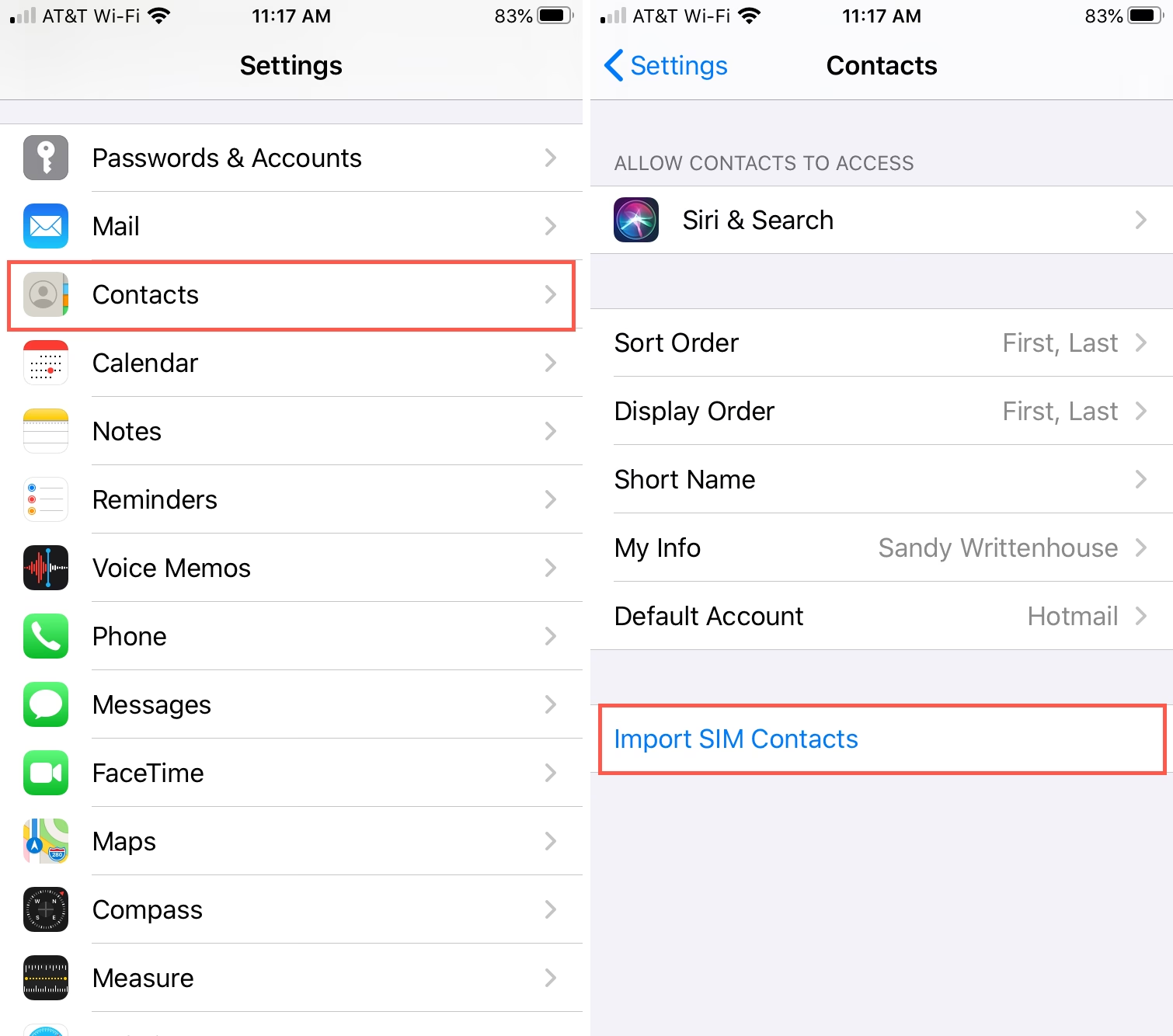
- Otevřete aplikaci „Nastavení“: Začněte tím, že na domovské obrazovce vašeho iPhonu najdete a klepnete na aplikaci „Nastavení“. Aplikace „Nastavení“ je reprezentována ikonou ozubeného kola a slouží jako řídicí centrum pro různé konfigurace a přizpůsobení zařízení.
- Přejděte dolů a vyberte „Kontakty“: V aplikaci „Nastavení“ přejděte dolů, dokud neuvidíte možnost označenou „Kontakty“, a klepněte na ni. Tím se otevře nastavení kontaktů, kde můžete spravovat různé funkce související s kontakty na vašem iPhonu.
- Vyberte „Importovat kontakty ze SIM“: V nastavení „Kontakty“ najděte a vyberte možnost označenou „Importovat kontakty ze SIM“. Tato akce vyzve váš iPhone k zahájení procesu importu kontaktů z vaší SIM karty.
- Potvrďte import: Po výběru „Importovat kontakty ze SIM“ váš iPhone zahájí proces importu, přičemž převede kontaktní informace uložené na vaší SIM kartě do interního úložiště vašeho zařízení. V závislosti na počtu importovaných kontaktů může tento proces trvat několik okamžiků.
- Zkontrolujte importované kontakty: Jakmile je proces importu dokončen, můžete zkontrolovat importované kontakty v aplikaci Kontakty. Otevřete aplikaci Kontakty a ověřte, že kontakty z vaší SIM karty byly úspěšně převedeny do vašeho iPhonu. Nyní budete mít centralizovaný přístup ke všem svým kontaktům, včetně těch importovaných ze SIM karty.
Dodržením těchto kroků můžete bezproblémově importovat kontakty ze SIM karty do vašeho iPhonu a zajistit, aby vaše základní kontaktní informace byly okamžitě dostupné na vašem zařízení. Tento proces eliminuje potřebu ručního zadávání každého kontaktu a zefektivňuje přechod na váš nový iPhone, což vám umožňuje udržovat nepřerušenou komunikaci s vaší sítí kontaktů. Import kontaktů ze SIM karty do vašeho iPhonu je příkladem všestrannosti a uživatelsky orientovaného designu zařízení, který zjednodušuje proces přechodu mezi mobilními zařízeními. Ať už upgradujete na nový iPhone nebo konsolidujete své kontaktní informace, zvládnutí umění importu kontaktů ze SIM karty zajišťuje hladký a efektivní přechod, což vám umožní zůstat ve spojení s lehkostí.
Krok 3: Správa importovaných kontaktů
Jakmile jste úspěšně importovali kontakty ze SIM karty do vašeho iPhonu, je nezbytné pochopit, jak efektivně spravovat a organizovat importované kontakty. Aplikace Kontakty na vašem iPhonu nabízí řadu funkcí, které vám umožní kategorizovat, upravovat a interagovat s vašimi kontakty, což zajišťuje bezproblémovou komunikaci a dostupnost. Zde je podrobný přehled správy importovaných kontaktů na vašem iPhonu:
Kategorizace kontaktů
Po importu kontaktů ze SIM karty je vhodné je kategorizovat pro snadnou identifikaci a přístup. Aplikace Kontakty vám umožňuje vytvářet a spravovat skupiny kontaktů, což vám umožňuje organizovat kontakty na základě specifických kritérií, jako je práce, rodina nebo přátelé. Chcete-li vytvořit novou skupinu kontaktů, přejděte na kartu „Kontakty“ v aplikaci Kontakty, klepněte na „Skupiny“ v levém horním rohu a vyberte „Nová skupina“. Poté můžete importované kontakty přiřadit k nově vytvořené skupině, což zefektivní proces správy kontaktů.
Úprava kontaktních informací
Správa importovaných kontaktů zahrnuje také zajištění přesnosti a aktuálnosti kontaktních údajů. Aplikace Kontakty vám umožňuje plynule upravovat kontaktní informace. Jednoduše vyhledejte kontakt, který chcete upravit, klepněte na jeho jméno pro přístup k jeho podrobnostem a v pravém horním rohu vyberte „Upravit“. To vám umožní upravit jméno kontaktu, telefonní číslo, e-mailovou adresu a další relevantní údaje, čímž zajistíte, že váš seznam kontaktů zůstane aktuální a přesný. Nezapomeňte pravidelně kontrolovat a aktualizovat informace, abyste předešli komunikačním problémům.
Sloučení duplicitních kontaktů
Import kontaktů ze SIM karty může vést k duplicitním záznamům v aplikaci Kontakty. Pro zefektivnění seznamu kontaktů nabízí iPhone funkci, která automaticky identifikuje a slučuje duplicitní kontakty. Přejděte na kartu „Kontakty“, klepněte na „Sloučit kontakty“ a zařízení zobrazí seznam potenciálních duplicitních kontaktů k revizi. Poté můžete zvolit sloučení nebo propojení duplicitních kontaktů, čímž se jejich informace konsolidují do jednoho záznamu a vyčistí se váš seznam kontaktů. Tato funkce je neuvěřitelně užitečná pro udržení přehledného a organizovaného seznamu.
Synchronizace s iCloud nebo jinými účty
Chcete-li zajistit, aby vaše importované kontakty byly bezpečně zálohovány a dostupné napříč vašimi zařízeními, zvažte jejich synchronizaci s iCloud nebo jinými účty, jako je Google nebo Microsoft Exchange. Povolení synchronizace kontaktů vám umožní zabezpečit vaše kontaktní informace a bezproblémově k nim přistupovat z různých zařízení a platforem. Chcete-li nakonfigurovat synchronizaci kontaktů, přejděte do aplikace „Nastavení“, vyberte „Hesla a účty“ a vyberte příslušný účet pro povolení synchronizace kontaktů. Díky synchronizaci už nikdy nepřijdete o své důležité kontakty, i když ztratíte nebo poškodíte své zařízení.
Využití oblíbených kontaktů
Správa importovaných kontaktů zahrnuje také prioritizaci klíčových kontaktů pro rychlý přístup. Aplikace Kontakty vám umožňuje označit konkrétní kontakty jako oblíbené, což vám zajistí rychlý přístup k jejich podrobnostem. Chcete-li kontakt označit jako oblíbený, otevřete jeho podrobnosti, přejděte dolů a klepněte na „Přidat k oblíbeným“. Tato funkce je obzvláště užitečná pro zefektivnění komunikace s často kontaktovanými osobami, což zajišťuje, že základní kontakty jsou snadno dostupné. Můžete si také nastavit specifické tóny vyzvánění nebo vibrace pro oblíbené kontakty, abyste okamžitě věděli, kdo vám volá.
Proč je důležité spravovat kontakty po importu?
Import kontaktů je jen prvním krokem. Skutečná hodnota spočívá v jejich následné správě. Dobře organizovaný seznam kontaktů šetří čas, předchází frustraci a zajišťuje, že vaše komunikace je vždy efektivní. Představte si, že hledáte důležité číslo uprostřed nouzové situace a musíte se probírat stovkami duplicitních nebo neaktuálních záznamů. To je přesně to, čemu se snažíme předejít. Správná správa kontaktů na vašem iPhonu znamená mít aktuální, čistý a snadno prohledávatelný seznam, který vám slouží jako spolehlivá databáze všech vašich důležitých spojení.
Kromě praktických výhod pro každodenní použití má organizace kontaktů i širší dopad. Zajišťuje, že vaše digitální stopa je uspořádaná a vaše osobní i profesní sítě jsou dobře spravované. V dnešní době, kdy se spoléháme na naše telefony pro téměř každou interakci, je kvalita našeho seznamu kontaktů přímo úměrná kvalitě naší komunikace. Proto by se správa kontaktů neměla podceňovat, ale vnímat ji jako nedílnou součást péče o vaše digitální zařízení.
Možné problémy a řešení
I když je proces importu kontaktů poměrně přímočarý, mohou se vyskytnout drobné komplikace. Zde je několik běžných problémů a jejich řešení:
- Kontakty se neimportovaly nebo se importoval jen malý počet:
- Řešení: Ujistěte se, že SIM karta je správně vložena a že na ní skutečně jsou uloženy kontakty. Některé telefony ukládají kontakty primárně do interní paměti, nikoli na SIM. Zkuste kontakty nejprve ze starého telefonu exportovat na SIM, pokud je tato možnost k dispozici. Také zkontrolujte, zda SIM karta není příliš stará nebo poškozená.
- Duplicitní kontakty po importu:
- Řešení: Jak bylo zmíněno výše, iPhone má vestavěnou funkci pro sloučení duplicitních kontaktů. Přejděte do aplikace Kontakty, posuňte se dolů a vyhledejte možnost „Sloučit duplikáty“. Systém vám navrhne, které kontakty by měly být sloučeny.
- Neúplné nebo poškozené kontaktní informace:
- Řešení: Kontaktní informace uložené na SIM kartě mohou být omezené (např. pouze jméno a jedno číslo). Po importu je doporučeno ručně zkontrolovat a doplnit chybějící údaje (e-mail, adresa, více čísel) přímo v aplikaci Kontakty.
- Problémy s formátováním čísel:
- Řešení: Někdy se čísla importují bez mezinárodních předvoleb nebo s nesprávným formátováním. Ruční úprava každého kontaktu v aplikaci Kontakty je nejspolehlivějším řešením. Vždy je dobré přidat mezinárodní předvolbu (+420 pro ČR) pro bezproblémové volání i v zahraničí.
Srovnání: Import ze SIM vs. iCloud/Jiná cloudová služba
Zatímco import ze SIM karty je osvědčená metoda, moderní správa kontaktů se stále více spoléhá na cloudové služby. Zde je stručné srovnání:
| Funkce | Import ze SIM karty | Synchronizace s iCloud/Cloudovou službou (např. Google) |
|---|---|---|
| Jednoduchost přenosu | Vyžaduje fyzickou SIM kartu a manuální import. | Automatická synchronizace přes internet po přihlášení k účtu. |
| Kapacita dat | Omezená kapacita (často jen jméno a jedno číslo). | Velká kapacita, podpora více čísel, e-mailů, adres, poznámek. |
| Zálohování a obnova | Žádné automatické zálohování, ztráta SIM = ztráta kontaktů. | Automatické a pravidelné zálohování v cloudu, snadná obnova na jakémkoli zařízení. |
| Správa duplicit | Vysoké riziko duplicit, nutné manuální čištění. | Chytřejší detekce a správa duplicit, automatické sloučení. |
| Přístup napříč zařízeními | Kontakty jsou jen na SIM/jednom zařízení. | Kontakty jsou dostupné na všech zařízeních přihlášených ke stejnému účtu. |
| Bezpečnost | Závisí na fyzické SIM kartě. | Vyšší bezpečnost díky šifrování a dvoufaktorové autentizaci (u renomovaných služeb). |
Z tabulky je patrné, že ačkoliv import ze SIM karty může být rychlým řešením pro přechod ze staršího telefonu, pro dlouhodobou a robustní správu kontaktů je synchronizace s cloudovými službami jako iCloud nebo Google výrazně lepší volbou. Nabízí větší flexibilitu, bezpečnost a automatizaci, což je v dnešní digitální éře neocenitelné.
Často kladené otázky (FAQ)
Zde najdete odpovědi na některé z nejčastějších otázek týkajících se importu a správy kontaktů na iPhonu:
Q: Mohu importovat kontakty ze SIM karty, pokud už mám na iPhonu nějaké kontakty?
A: Ano, můžete. Importované kontakty se přidají k těm, které již v iPhonu máte. Může to však vést k duplicitním záznamům, které pak můžete sloučit pomocí funkce „Sloučit duplikáty“ v aplikaci Kontakty.
Q: Co mám dělat, když se mi po importu zobrazují jen jména, ale chybí čísla nebo e-maily?
A: SIM karty mají omezenou kapacitu pro ukládání kontaktních informací. Často ukládají pouze jméno a jedno telefonní číslo. Další detaily, jako jsou e-maily, adresy nebo více čísel, se na SIM kartu neukládají. Tyto informace budete muset po importu ručně doplnit.
Q: Je možné importovat kontakty ze SIM karty bez vložení SIM karty do iPhonu?
A: Ne, pro import kontaktů přímo ze SIM karty musíte mít SIM kartu fyzicky vloženou v iPhonu, ze které chcete kontakty importovat. Pokud nechcete SIM kartu vkládat, můžete zkusit exportovat kontakty ze starého telefonu do formátu VCF (vCard) a ten pak importovat do iPhonu přes e-mail nebo iCloud.
Q: Jak mohu zálohovat své kontakty, abych je nemusel znovu importovat ze SIM karty?
A: Nejlepší způsob, jak zálohovat kontakty na iPhonu, je synchronizovat je s iCloudem. Přejděte do Nastavení > [Vaše jméno] > iCloud a ujistěte se, že jsou „Kontakty“ zapnuté. Vaše kontakty se pak budou automaticky synchronizovat a zálohovat v cloudu, takže k nim budete mít přístup z jakéhokoli zařízení Apple, nebo si je snadno obnovíte v případě ztráty telefonu.
Q: Co je to funkce „Sloučit duplikáty“ a jak ji použít?
A: Funkce „Sloučit duplikáty“ v aplikaci Kontakty na iPhonu automaticky vyhledává a navrhuje kontakty, které se jeví jako duplicitní (např. stejné jméno, podobné číslo). Najdete ji v aplikaci Kontakty, když sjedete úplně dolů. Klepnutím na ni zobrazíte návrhy a můžete je sloučit do jednoho záznamu, čímž udržíte svůj seznam kontaktů čistý a organizovaný.
Q: Mohu importovat kontakty z více SIM karet?
A: Ano, můžete. Proces je stejný. Vložíte jednu SIM kartu, importujete kontakty, poté ji vyměníte za další SIM kartu a proces importu zopakujete. Pamatujte však, že to může výrazně zvýšit počet duplicitních kontaktů, které budete muset následně spravovat.
Závěr
Závěrem lze říci, že proces importu kontaktů ze SIM karty na iPhone je základním aspektem přechodu na nové zařízení nebo konsolidace kontaktních informací. Tento komplexní průvodce poskytl podrobný návod na kroky spojené s importem kontaktů, čímž zajistil, že základní kontaktní informace jsou bezproblémově převedeny do aplikace Kontakty ve vašem iPhonu. Dodržením popsaných kroků můžete efektivně získat přístup k aplikaci Kontakty, zahájit proces importu a efektivně spravovat importované kontakty, čímž zefektivníte svou digitální komunikační zkušenost.
Schopnost bezproblémového importu kontaktů ze SIM karty na iPhone podtrhuje adaptabilitu zařízení a uživatelsky orientovaný design, což uživatelům umožňuje udržovat nepřerušovanou konektivitu a komunikaci. Zvládnutí umění správy importovaných kontaktů, včetně kategorizace kontaktů, úpravy kontaktních informací, slučování duplicitních záznamů a synchronizace s cloudovými službami, zlepšuje celkovou zkušenost se správou kontaktů na vašem iPhonu. Tyto funkce umožňují uživatelům udržovat dobře organizovaný a aktuální seznam kontaktů, což zajišťuje bezproblémovou komunikaci s jejich sítí kontaktů.
Proces importu kontaktů ze SIM karty na iPhone je příkladem bezproblémové integrace zařízení s různými mobilními technologiemi, což uživatelům umožňuje bez námahy přecházet mezi zařízeními a přitom si zachovat své životně důležité kontaktní informace. Ať už upgradujete na nový iPhone nebo se prostě snažíte zefektivnit správu kontaktů, schopnost importovat kontakty ze SIM karty zajišťuje hladký a efektivní přechod, což vám umožňuje zůstat ve spojení s lehkostí. V neustále se vyvíjejícím digitálním prostředí intuitivní rozhraní a pokročilé funkce iPhonu nadále umožňují uživatelům efektivně spravovat svůj digitální život. Proces importu kontaktů ze SIM karty je příkladem závazku zařízení k uživatelskému pohodlí a dostupnosti a poskytuje přímočarou metodu pro přenos základních kontaktních informací.
Celkově je schopnost importovat kontakty ze SIM karty na iPhone cennou dovedností, která zajišťuje bezproblémový přechod na nové zařízení, což uživatelům umožňuje udržovat své životně důležité kontaktní informace a zůstat ve spojení s lehkostí. Dodržením kroků uvedených v této příručce a využitím funkcí pro správu kontaktů nabízených iPhonem mohou uživatelé optimalizovat svou digitální komunikaci a zajistit, aby jejich seznam kontaktů zůstal organizovaný a přístupný. Pamatujte, organizace je klíčová pro plynulý digitální život.
Chceš-li si přečíst další články podobné jako Převedení kontaktů na iPhone: Kompletní průvodce, navštiv kategorii iPhone.