
14/06/2025
Získali jste zbrusu nový iPhone a těšíte se na jeho prozkoumání? Jedním z prvních kroků po aktivaci bývá přenos všech důležitých dat z vašeho starého telefonu, a to včetně kontaktů. Zatímco moderní telefony, a zejména iPhony, spoléhají na pokročilé cloudové služby pro správu kontaktů, mnoho lidí má stále kontakty uložené přímo na SIM kartě z dřívějších dob nebo z jiných zařízení. Pokud patříte mezi ně a chcete tyto kontakty snadno a rychle přesunout do svého nového iPhonu, jste na správném místě. V tomto článku vám krok za krokem ukážeme, jak na to, a zároveň se ponoříme do specifik správy kontaktů na zařízeních Apple.
Import kontaktů ze SIM karty do iPhonu: Krok za krokem
Přesunout kontakty ze SIM karty do iPhonu je překvapivě jednoduché a zabere vám to jen pár okamžiků. Zde je přesný postup:
- Vložte SIM kartu: Nejprve se ujistěte, že je vaše SIM karta správně vložena do iPhonu. Většina moderních iPhonů používá nano-SIM kartu. Pokud si nejste jisti, jaký typ SIM karty váš iPhone potřebuje, nebo kde je slot pro SIM kartu, podívejte se do uživatelské příručky nebo na webové stránky podpory Apple. Typicky se slot nachází na pravé nebo levé straně zařízení.
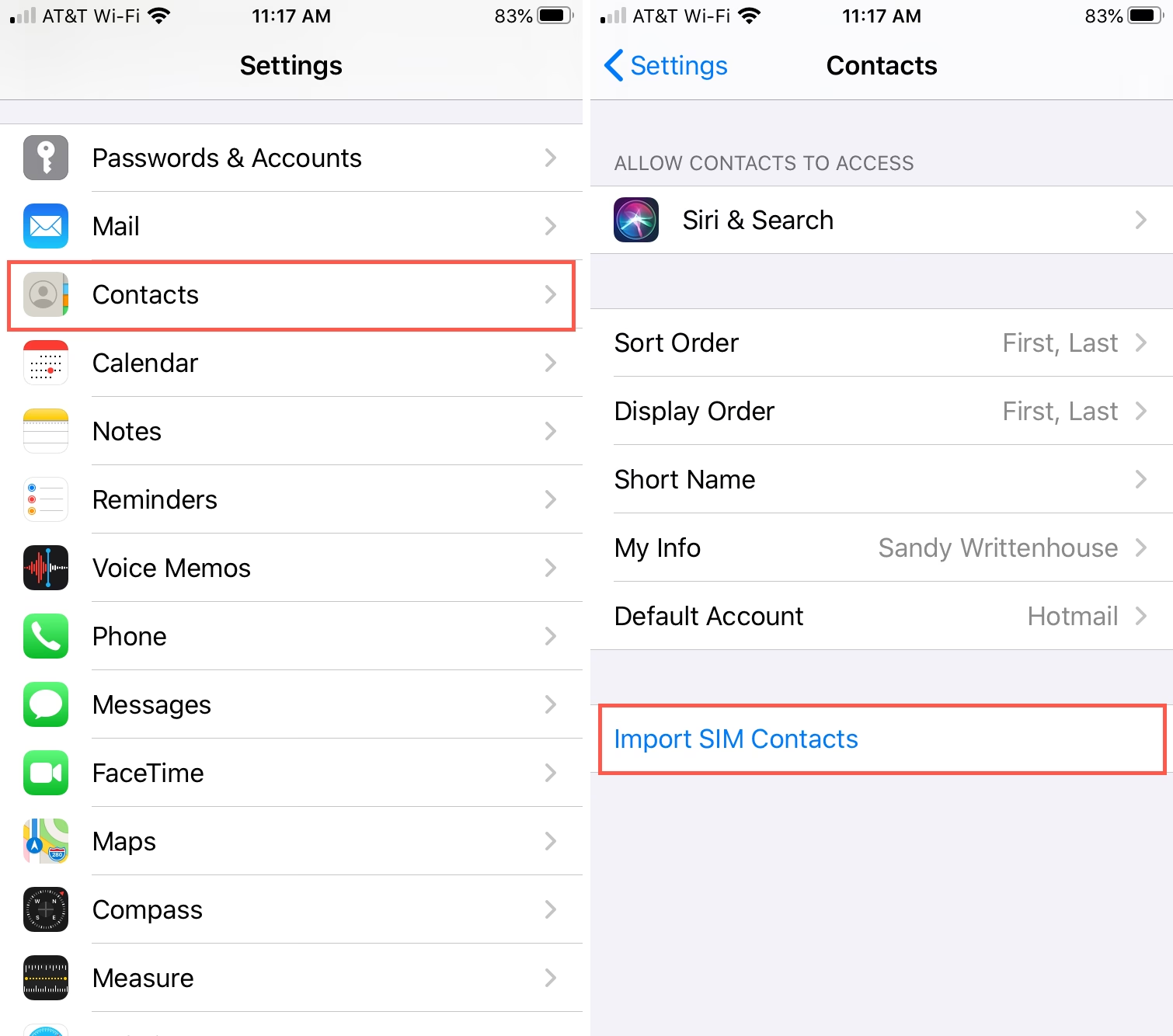
- Otevřete Nastavení: Po vložení SIM karty a zapnutí iPhonu přejděte na domovskou obrazovku a klepněte na ikonu aplikace Nastavení (ozubené kolečko).
- Přejděte do Kontakty: V nabídce Nastavení sjeďte níže a klepněte na položku Kontakty.
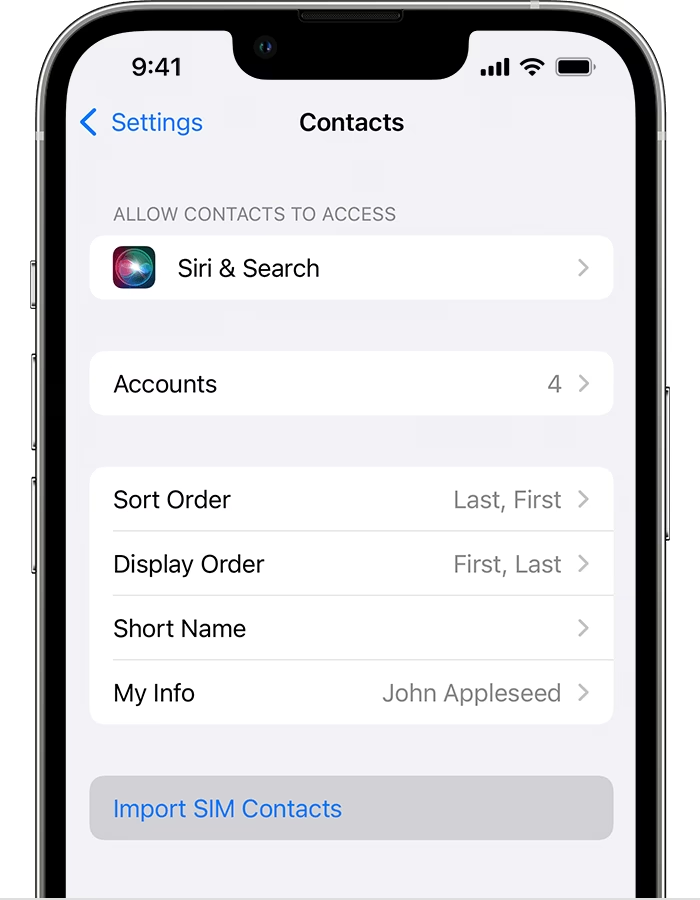
- Importujte kontakty ze SIM: V sekci Kontakty najdete možnost s názvem „Importovat kontakty ze SIM“. Klepněte na ni.
- Vyberte umístění pro uložení: iPhone se vás zeptá, kam chcete importované kontakty uložit. Máte obvykle dvě hlavní možnosti:
- „Na mém iPhonu“: Kontakty budou uloženy přímo do paměti vašeho iPhonu.
- iCloud / Gmail (nebo jiné cloudové účty): Doporučujeme vybrat tuto možnost. Uložení kontaktů do iCloudu (nebo jiného cloudového účtu, jako je Gmail, pokud ho máte nastavený) zajistí, že vaše kontakty budou automaticky zálohovány, synchronizovány napříč všemi vašimi Apple zařízeními a budou snadno dostupné, i když si pořídíte nový iPhone nebo se s vaším stávajícím něco stane.
- Počkejte na dokončení: Po výběru umístění se proces importu spustí. Počkejte, dokud se nedokončí. Může to trvat několik sekund až minut, v závislosti na počtu kontaktů.
- Zkontrolujte kontakty: Jakmile je import dokončen, otevřete aplikaci Kontakty a zkontrolujte, zda se všechny vaše kontakty úspěšně objevily. Pokud jste zvolili iCloud nebo Gmail, můžete je zkontrolovat i na příslušných webových rozhraních.
Proč iPhone neukládá kontakty přímo na SIM kartu?
Na rozdíl od mnoha starších telefonů a některých Android zařízení, iPhony standardně neukládají kontakty přímo na SIM kartu. Důvodem je filozofie Apple, která se zaměřuje na robustnější a flexibilnější metody správy dat. SIM karty mají omezenou kapacitu a dokáží uložit pouze základní informace o kontaktu (jméno a telefonní číslo). Moderní kontakty v iPhonu mohou obsahovat mnohem více informací, jako jsou e-mailové adresy, více telefonních čísel, adresy, narozeniny, poznámky, fotografie a propojení se sociálními sítěmi. Ukládání těchto bohatých dat by na SIM kartě nebylo možné.
Hlavní úložiště pro kontakty na iPhonu je buď přímo v paměti zařízení, nebo, což je mnohem častější a doporučené, v iCloudu. iCloud poskytuje bezpečné cloudové úložiště, které zajišťuje automatickou synchronizaci a zálohování vašich kontaktů. To znamená, že pokud ztratíte telefon, upgradujete na nový model, nebo ho dokonce poškodíte, vaše kontakty zůstanou v bezpečí v cloudu a můžete je snadno obnovit na jakémkoli jiném zařízení Apple, stačí se přihlásit ke svému Apple ID.
SIM karta vs. eSIM: Budoucnost bez fyzické karty
S příchodem nejnovějších modelů iPhone, jako jsou iPhone 14 a iPhone 15, se Apple posouvá k technologii eSIM. eSIM je digitální SIM karta, která je integrována přímo do hardwaru telefonu, což eliminuje potřebu fyzického slotu pro SIM kartu. V USA jsou již některé modely iPhone 14 a 15 dostupné výhradně s podporou eSIM. I v Evropě a dalších regionech se podpora eSIM rozšiřuje a mnoho modelů iPhone nabízí možnost používat jak fyzickou SIM, tak eSIM, nebo dokonce dvě eSIM současně (Dual SIM s eSIM).
Pokud máte iPhone, který podporuje pouze eSIM, nebo pokud přecházíte z telefonu, který používal fyzickou SIM, na nový iPhone s eSIM, postup importu kontaktů ze SIM karty se vás přímo netýká, protože fyzickou SIM kartu do telefonu nevložíte. V takovém případě budete muset kontakty přenést jinými metodami, jako je synchronizace přes cloudové účty (iCloud, Google), nebo ruční přenos.
Alternativní metody přenosu kontaktů na iPhone
Co když nemáte kontakty na SIM kartě, nebo váš nový iPhone nepodporuje fyzickou SIM? Existuje několik dalších spolehlivých způsobů, jak přenést kontakty:
- iCloud synchronizace: Pokud jste dříve používali jiný iPhone nebo iPad a měli jste zapnutou synchronizaci kontaktů s iCloudem, stačí se na novém iPhonu přihlásit se stejným Apple ID a kontakty se automaticky stáhnou.
- Google kontakty (Gmail): Mnoho uživatelů Androidu má kontakty synchronizované s účtem Google. Na iPhonu můžete přidat svůj Gmail účet (Nastavení > Mail > Účty > Přidat účet > Google) a zapnout synchronizaci kontaktů.
- Přenos z Androidu pomocí „Move to iOS“: Apple nabízí aplikaci „Move to iOS“ pro Android, která usnadňuje přenos dat, včetně kontaktů, fotografií, zpráv a dalších, z Androidu na iPhone.
- VCF soubor (vCard): Kontakty lze exportovat z jiných telefonů nebo počítačových programů jako soubor .vcf (vCard), který pak můžete poslat e-mailem na iPhone a importovat.
Tabulka: Srovnání míst uložení kontaktů
Pro lepší přehlednost si srovnejme různé možnosti uložení kontaktů a jejich klíčové vlastnosti:
| Místo uložení | Přenositelnost | Zálohování | Synchronizace | Kapacita/Funkce |
|---|---|---|---|---|
| SIM karta | Vysoká (fyzicky) | Nízké (pouze na kartě) | Žádná | Omezená (cca 250 kontaktů, jen jméno/číslo) |
| Na iPhonu | Nízká (závisí na zařízení) | Střední (při záloze celého tel.) | Žádná (jen lokálně) | Vysoká (bohaté kontaktní info) |
| iCloud | Vysoká (cloud) | Vysoké (automaticky) | Automatická (napříč Apple zařízeními) | Velmi vysoká (bohaté info, bezpečné) |
| Gmail/Google | Vysoká (cloud) | Vysoké (automaticky) | Automatická (napříč platformami) | Velmi vysoká (bohaté info, multiplatformní) |
Často kladené otázky (FAQ)
Lze přenést kontakty na iPhone, pokud nemám SIM kartu?
Ano, absolutně. Pokud váš iPhone nepoužívá fyzickou SIM kartu (například modely s eSIM), nebo pokud prostě nechcete používat SIM pro přenos kontaktů, existují spolehlivé alternativy. Nejčastěji se používá synchronizace přes cloudové služby, jako je iCloud (pro uživatele Apple) nebo Google kontakty (pro uživatele Androidu a Gmailu). Jednoduše se přihlaste ke svému cloudovému účtu na iPhonu a zapněte synchronizaci kontaktů v Nastavení.

Proč iPhone neukládá kontakty přímo na SIM kartu?
iPhone je navržen tak, aby ukládal kontakty přímo do paměti zařízení nebo, což je preferováno, do cloudu (iCloud). SIM karty mají omezenou kapacitu a nedokážou uložit veškeré bohaté informace, které moderní kontakt může obsahovat (více čísel, e-mailů, adres, poznámek, fotografií). Ukládání v cloudu zajišťuje lepší zálohování, synchronizaci napříč zařízeními a celkově vyšší bezpečnost a flexibilitu.
Co když se mi kontakty ze SIM karty neimportovaly?
Pokud se import nepovedl, zkuste následující:
- Zkontrolujte SIM kartu: Ujistěte se, že je SIM karta správně vložena a že ji iPhone rozpoznává.
- Restartujte iPhone: Někdy jednoduchý restart vyřeší drobné softwarové chyby.
- Zkuste znovu: Opakujte celý postup importu.
- Kontakty na SIM: Ujistěte se, že kontakty na SIM kartě skutečně jsou. Můžete je zkusit zkontrolovat ve starém telefonu.
- Poškozená SIM: Ve vzácných případech může být SIM karta poškozená a kontakty z ní nelze přečíst.
Mohu exportovat kontakty z iPhonu na SIM?
Standardně iPhone neumožňuje přímý export kontaktů ze zařízení zpět na SIM kartu. Jak již bylo zmíněno, iPhone preferuje ukládání kontaktů do interní paměti nebo do cloudu kvůli bohatosti dat a kapacitním omezením SIM karet. Pokud potřebujete kontakty přesunout na jiné zařízení, doporučuje se použít cloudové synchronizace (iCloud, Google), exportovat kontakty jako VCF soubor nebo využít aplikaci „Move to iOS“.
Jak zjistím, jaký typ SIM karty potřebuji pro svůj iPhone?
Většina moderních iPhonů (od iPhone 5 a novějších) používá nano-SIM kartu, která je nejmenší fyzickou SIM kartou. Starší modely mohly používat micro-SIM nebo dokonce standardní SIM. Pro přesné určení si zkontrolujte oficiální specifikace vašeho modelu iPhonu na webových stránkách Apple. Mnoho novějších modelů také podporuje eSIM, což je digitální SIM, která nevyžaduje fyzickou kartu.
Závěr
Import kontaktů ze SIM karty do iPhonu je rychlý a bezbolestný proces, který vám zajistí, že vaše cenná telefonní čísla budou v bezpečí na vašem novém zařízení. Ať už se rozhodnete pro uložení přímo na iPhone, nebo využijete výhod cloudových služeb, jako je iCloud, důležité je, že vaše kontakty jsou nyní snadno dostupné a zálohované. Pamatujte, že správa kontaktů je klíčová pro plynulý chod vašeho digitálního života, a s iPhonem máte k dispozici robustní nástroje, které vám s tím pomohou.
Chceš-li si přečíst další články podobné jako Jak snadno importovat kontakty ze SIM na iPhone, navštiv kategorii iPhone.