

15/12/2025
Vlastníte iPhone a rádi s ním fotíte? Není divu! Díky pokročilým fotoaparátům se iPhone stal jedním z nejoblíbenějších nástrojů pro zachycování vzácných okamžiků. Časem se však paměť vašeho zařízení může zaplnit tisíci vysoce kvalitních snímků a videí. V takové chvíli se nabízí otázka: Jak efektivně a bezpečně přenést tyto cenné fotografie z iPhonu do počítače s operačním systémem Windows? Nejenže tím uvolníte místo na svém telefonu, ale také si vytvoříte zálohu, která ochrání vaše vzpomínky před ztrátou. V tomto rozsáhlém průvodci se podrobně podíváme na několik osvědčených metod, které vám pomohou s přenosem fotografií, ať už používáte Windows 7, 8 nebo 10.
- Proč je důležité přenášet fotografie z iPhonu do počítače?
- Metoda 1: Přenos fotografií pomocí specializovaného softwaru (Doporučeno)
- Metoda 2: Přenos fotografií pomocí Průzkumníka souborů Windows
- Metoda 3: Import fotografií pomocí funkce AutoPlay nebo aplikace Fotky
- Metoda 4: Přenos fotografií z iPhonu do počítače pomocí iCloudu
- Srovnání metod přenosu fotografií z iPhonu do PC
- Často kladené otázky (FAQ)
- Závěr
Proč je důležité přenášet fotografie z iPhonu do počítače?
Důvodů pro pravidelný přenos fotografií z vašeho iPhonu na PC je hned několik. Především se jedná o zálohování. I když je iPhone spolehlivé zařízení, vždy existuje riziko ztráty dat – ať už kvůli poškození, krádeži nebo softwarové chybě. Mít kopii svých fotografií na jiném úložišti, jako je váš počítač, je klíčové pro ochranu vašich vzpomínek. Dalším významným faktorem je úložiště. Moderní iPhony pořizují snímky ve vysokém rozlišení, které zabírají značné množství místa. Pravidelným přesouváním fotografií na PC uvolníte cennou paměť na svém zařízení, což umožní pořizovat další snímky a udržovat plynulý chod telefonu. Nakonec, správa a organizace velkého množství fotografií je často pohodlnější na větším monitoru počítače, kde máte k dispozici pokročilejší nástroje pro třídění, úpravy a sdílení.
Metoda 1: Přenos fotografií pomocí specializovaného softwaru (Doporučeno)
Pokud hledáte efektivní, rychlé a komplexní řešení pro přenos fotografií a dalších dat z iPhonu do počítače, specializovaný software jako je FoneTrans je ideální volbou. Tento nástroj je navržen tak, aby zjednodušil celý proces a nabídl podporu pro všechny typy fotografií – od snímků z Camera Roll (fotogalerie), přes My Photo Stream (Můj fotostream), až po fotografie synchronizované z počítače nebo sdílené přes iCloud. FoneTrans je vysoce kompatibilní s operačními systémy Windows 7, Windows 8, Windows 10, Windows XP a Windows Vista, a podporuje všechny modely iPhonů, včetně nejnovějších. Jeho hlavní výhodou je schopnost přenést buď všechny fotografie najednou, nebo jen ty konkrétní, které si vyberete, s minimálním úsilím.
Jak používat FoneTrans pro přenos fotografií:
- Stažení a instalace: Nejprve si stáhněte a nainstalujte program FoneTrans na svůj počítač. Ujistěte se, že stahujete oficiální verzi z důvěryhodného zdroje.
- Připojení iPhonu: Spusťte FoneTrans a pomocí USB kabelu připojte svůj iPhone k počítači. Program by měl vaše zařízení automaticky detekovat a zobrazit základní informace, jako je typ iPhonu, kapacita, verze iOS a sériové číslo.
- Výběr fotografií: V levém menu aplikace klikněte na položku „Photos“ (Fotografie). Zde se vám zobrazí všechny vaše fotografie roztříděné do kategorií, jako jsou Camera Roll, Photo Stream (fotografie synchronizované na server iCloud), Panoramas, Videos, Photo Library (fotografie synchronizované z počítače) a obrázky z jiných aplikací. Můžete vybrat jednotlivé fotografie, které chcete importovat, nebo označit všechny fotografie pro hromadný přenos.
- Spuštění přenosu: Jakmile máte vybrány požadované fotografie, klikněte na tlačítko „Export to“ (Exportovat do) a poté zvolte „Export to PC“ (Exportovat do PC) z horního menu. Vyberte cílovou složku na svém počítači, kam chcete fotografie uložit, a potvrďte kliknutím na „OK“. Během několika okamžiků budou všechny vybrané fotografie synchronizovány z iPhonu do určené složky na vašem PC.
Kromě přenosu fotografií nabízí FoneTrans i mnoho dalších užitečných funkcí. Můžete s ním synchronizovat soubory z iPhonu, iPodu nebo iPadu (jako jsou SMS zprávy, kontakty, poznámky, multimédia) do vašeho PC nebo Macu, exportovat je pro zálohování do PC nebo iTunes, a dokonce vyměňovat data mezi různými iOS zařízeními. Plně podporuje iOS 12, 11, 10, 9, 8 a 7, což z něj činí univerzálního pomocníka pro správu vašich iOS dat.
Metoda 2: Přenos fotografií pomocí Průzkumníka souborů Windows
Průzkumník souborů je základní vestavěná funkce operačního systému Windows, která vám umožňuje prohlížet a spravovat soubory na vašich zařízeních a discích. Můžete jej využít i pro přenos fotografií z iPhonu, avšak s určitými omezeními. Tato metoda je nejvhodnější pro ty, kteří chtějí přenést pouze fotografie a videa pořízené přímo fotoaparátem iPhonu, tedy ty, které se nacházejí ve složce „Camera Roll“. Nepodporuje přenos fotografií z My Photo Stream, iCloud sdílených alb nebo fotografií, které byly do iPhonu synchronizovány z počítače. Pro komplexnější přenos se doporučuje metoda 1.
Kroky pro přenos fotografií pomocí Průzkumníka souborů:
- Připojení iPhonu: Připojte svůj iPhone k počítači s Windows pomocí USB kabelu. Pokud se vás iPhone zeptá, zda „Důvěřovat tomuto počítači“, klepněte na „Důvěřovat“ nebo „Povolit“ a zadejte svůj přístupový kód.
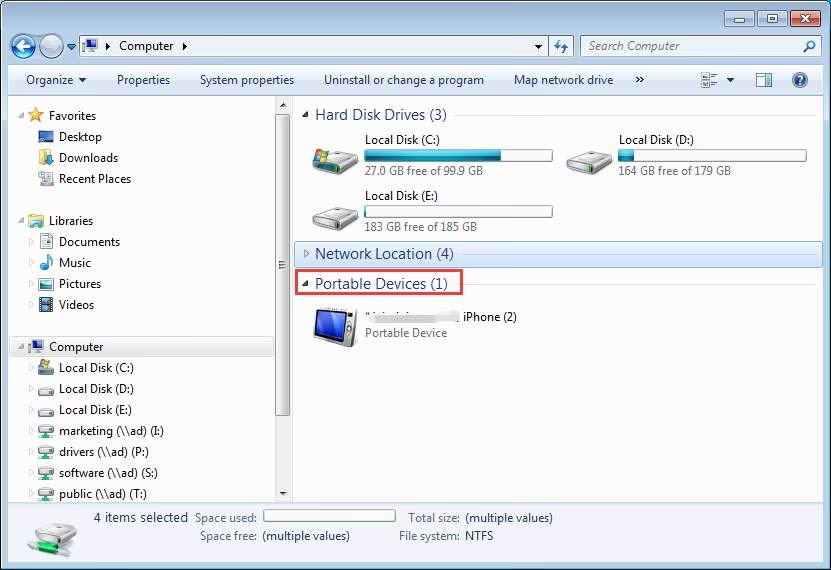
- Vyhledání iPhonu v Průzkumníku: Otevřete Průzkumníka souborů. Ve Windows 7 byste měli iPhone vidět pod „Počítač“, ve Windows 8/10 pod „Tento počítač“ jako disk. Dvakrát klikněte na ikonu iPhonu.
- Přístup k fotografiím: Pokračujte dvojklikem na „Internal Storage“ (Vnitřní úložiště) a poté na „DCIM“. V této složce najdete všechny fotografie a videa, které byly pořízeny fotoaparátem vašeho iPhonu (včetně snímků obrazovky). Složka DCIM obvykle obsahuje podsložky s názvy jako „100APPLE“, „101APPLE“ atd., které obsahují vaše snímky.
- Zkopírování a vložení: Projděte si fotografie a videa. Vyberte ty, které chcete přenést, a jednoduše je zkopírujte (Ctrl+C) a vložte (Ctrl+V) do libovolné složky na vašem počítači.
Tato metoda je jednoduchá a nevyžaduje žádný další software, což je její hlavní výhoda. Je však důležité si uvědomit její omezení ohledně typů fotografií, které lze přenést. Pokud potřebujete zálohovat všechny své vizuální vzpomínky, včetně těch z iCloudu nebo synchronizovaných alb, budete muset sáhnout po komplexnějších řešeních.
Metoda 3: Import fotografií pomocí funkce AutoPlay nebo aplikace Fotky
Operační systém Windows nabízí také vestavěné funkce, které usnadňují import fotografií z připojených zařízení, jako je iPhone. Tyto metody využívají buď funkci AutoPlay (Automatické přehrávání) nebo aplikaci Fotky (Photos), která je součástí Windows 10. Pro úspěšný import je důležité mít na počítači nainstalovanou nejnovější verzi iTunes (alespoň iTunes 12.5.1 nebo novější), neboť iTunes instaluje potřebné ovladače pro komunikaci s iPhonem. Po připojení iPhonu k PC pomocí USB kabelu nezapomeňte zařízení odemknout a potvrdit důvěru k počítači, pokud se objeví výzva „Důvěřovat tomuto počítači“.
1. Import fotografií pomocí AutoPlay (pro uživatele Windows 7):
- Připojení a spuštění AutoPlay: Připojte iPhone k počítači pomocí USB kabelu. Jakmile se na ploše objeví okno AutoPlay, zvolte možnost „Importovat obrázky a videa pomocí Windows“. Pokud se okno AutoPlay nezobrazí, přejděte do „Počítače“, klikněte pravým tlačítkem myši na zařízení iPhone a vyberte „Importovat obrázky a videa“.
- Nastavení importu: Klikněte na odkaz „Nastavení importu“ a poté na tlačítko „Procházet“ vedle „Importovat obrázky do“, abyste vybrali cílovou složku pro fotografie.
- Spuštění importu: Klikněte na „OK“ pro zahájení importu fotografií do počítače.
2. Synchronizace fotografií z iPhonu pomocí AutoPlay (pro uživatele Windows 8):
- Připojení iPhonu: Připojte iPhone k počítači s Windows 8.
- Import obrázků a videí: Otevřete „Tento počítač“ a klikněte pravým tlačítkem myši na zařízení iPhone, poté zvolte „Importovat obrázky a videa“.
- Výběr možností importu: Pokud importujete fotografie z iPhonu poprvé, vyberte „Zkontrolovat, uspořádat a seskupit položky k importu“. Pokud jste již fotografie importovali, můžete zvolit „Importovat všechny nové položky nyní“. Poté klikněte na „Další“.
- Výběr cílové složky: Odkaz „Další možnosti“ vám pomůže vybrat složku, kam chcete importovat obrázky a videa z iPhonu. Po výběru složky klikněte na „OK“ a poté na „Další“.
- Dokončení importu: Vyberte fotografie, které chcete přenést, a klikněte na tlačítko „Importovat“.
3. Přenos fotografií z iPhonu pomocí aplikace Fotky (pro uživatele Windows 10):
Aplikace Fotky, přidaná společností Microsoft, umožňuje uživatelům snadno přenášet fotografie z iPhonu do počítače se systémem Windows 10. Je modernější a intuitivnější než starší metody.
- Připojení a spuštění aplikace Fotky: Připojte iPhone k Windows 10 pomocí USB kabelu a spusťte aplikaci Fotky na počítači.
- Spuštění importu: V pravém horním rohu rozhraní aplikace Fotky klikněte na tlačítko „Importovat“.
- Výběr a import: Vyberte obrázky, které chcete importovat, a klikněte na „Importovat“ pro přenos fotografií z iPhonu do Windows 10.
Tyto metody jsou užitečné pro základní import fotografií a videí z vašeho Camera Roll. Jsou integrovány přímo do operačního systému, což z nich činí pohodlnou volbu pro mnoho uživatelů. Opět platí, že pro přístup ke všem typům alb a kompletní správě dat je vhodnější zvážit specializovaný software.
Metoda 4: Přenos fotografií z iPhonu do počítače pomocí iCloudu
iCloud Photo Library (Knihovna fotografií na iCloudu) je elegantní řešení od Applu, které umožňuje bezproblémový přístup k vašim fotografiím a videím z jakéhokoli zařízení Apple i z počítače s Windows. S touto funkcí jsou všechny vaše nejnovější snímky automaticky nahrávány do iCloudu a veškeré změny nebo úpravy, které provedete, se synchronizují napříč všemi vašimi zařízeními. To znamená, že vaše fotografie jsou vždy aktuální a dostupné, ať už jste kdekoli. Pro využití této metody na PC s Windows je nutné nastavit iCloud pro Windows a ujistit se, že váš iPhone je připojen k Wi-Fi síti, aby mohla probíhat synchronizace.
Nastavení a použití iCloudu pro Windows:
- Instalace iCloudu pro Windows: Stáhněte a nainstalujte iCloud pro Windows na svůj počítač. Po instalaci se přihlaste pomocí svého Apple ID.
- Aktivace Knihovny fotografií na iCloudu: V aplikaci iCloud pro Windows klikněte vedle „Fotografie“ na „Možnosti...“. Zde zaškrtněte „Knihovna fotografií na iCloudu“ a případně i další možnosti, jako je „Stáhnout nové fotografie a videa do mého PC“ a „Nahrát nové fotografie a videa z mého PC“. Potvrďte kliknutím na „Hotovo“ a poté na „Použít“.
- Automatické a manuální stahování: Jakmile jsou nové fotografie přidány do Knihovny fotografií na iCloudu z vašeho iPhonu (což se děje automaticky, když je iPhone připojen k Wi-Fi), budou se automaticky stahovat i do vašeho počítače. Můžete také stahovat fotografie ručně. Otevřete Průzkumníka souborů, klikněte na „iCloud Photos“ (Fotky na iCloudu) pod „Oblíbené“. Zde uvidíte možnosti jako „Stáhnout fotografie a videa“. Vyberte fotografie a videa, které chcete stáhnout z iPhonu do PC, a klikněte na „Stáhnout“.
iCloud je vynikající pro ty, kteří preferují automatickou synchronizaci a přístup k fotografiím odkudkoli. Nevýhodou může být omezená bezplatná kapacita (5 GB), která se rychle zaplní, pokud máte velké množství fotografií. Pro větší úložiště je nutné zakoupit placený plán iCloudu. Dále je důležité si uvědomit, že synchronizace vyžaduje stabilní připojení k internetu na obou zařízeních.
Srovnání metod přenosu fotografií z iPhonu do PC
Pro lepší přehlednost a pomoc při výběru nejvhodnější metody jsme pro vás připravili srovnávací tabulku:
| Metoda | Kompatibilita OS | Typy podporovaných fotografií | Snadnost použití | Potřebný software | Hlavní výhody | Hlavní omezení |
|---|---|---|---|---|---|---|
| FoneTrans | Windows 7/8/10/XP/Vista | Všechny typy (Camera Roll, Photo Stream, Photo Library atd.) | Velmi vysoká | FoneTrans | Komplexní, rychlý, podpora všech typů alb, hromadný přenos | Placený software (obvykle) |
| Průzkumník souborů | Windows 7/8/10 | Pouze Camera Roll (fotografie pořízené fotoaparátem) | Vysoká | Žádný (vestavěná funkce) | Zdarma, jednoduché, nevyžaduje instalaci | Omezené typy fotografií, žádné automatické funkce |
| AutoPlay/Fotky | Windows 7/8/10 | Camera Roll | Střední | iTunes (pro ovladače), aplikace Fotky (Win 10) | Vestavěné funkce Windows, částečně automatizované | Omezené typy fotografií, vyžaduje iTunes |
| iCloud | Windows (s iCloud pro Windows) | Všechny typy (synchronizované s iCloudem) | Střední až vysoká | iCloud pro Windows | Automatická synchronizace, přístup z cloudu, záloha | Vyžaduje Wi-Fi, omezená bezplatná kapacita, závislost na cloudu |
Často kladené otázky (FAQ)
- Proč se můj iPhone nezobrazuje v Průzkumníku souborů?
- Ujistěte se, že je iPhone odemknutý a že jste na zařízení klepli na „Důvěřovat tomuto počítači“, pokud se tato výzva objevila. Také zkontrolujte, zda máte nainstalovanou nejnovější verzi iTunes, která obsahuje potřebné ovladače.
- Mohu přenést fotografie z iPhonu do PC bez iTunes?
- Ano, můžete. Metody jako Průzkumník souborů, specializovaný software (FoneTrans) nebo iCloud pro Windows nevyžadují, abyste aktivně používali iTunes pro přenos fotografií. Nicméně, iTunes často instaluje základní ovladače potřebné pro komunikaci mezi iPhonem a PC.
- Proč se mi nepřenáší všechny fotografie, jen některé?
- Pokud používáte Průzkumníka souborů nebo AutoPlay/aplikaci Fotky, přenášejí se obvykle pouze fotografie z „Camera Roll“ (fotogalerie), tedy snímky pořízené přímo fotoaparátem. Fotografie z „My Photo Stream“, sdílených alb nebo ty, které jste synchronizovali z počítače, se tímto způsobem nepřenesou. Pro přenos všech typů fotografií použijte specializovaný software jako FoneTrans nebo iCloud.
- Je bezpečné používat software třetích stran pro přenos fotografií?
- Pokud stahujete software z důvěryhodných a ověřených zdrojů (jako je oficiální web výrobce), je to obecně bezpečné. Vždy si přečtěte recenze a ujistěte se, že program má dobrou pověst. Specializovaný software je často bezpečnější a efektivnější než manuální metody pro komplexní přenos dat.
- Jak dlouho trvá přenos fotografií?
- Doba přenosu závisí na počtu a velikosti fotografií, rychlosti vašeho počítače, typu USB kabelu a zvolené metodě. U stovek fotografií to může trvat několik minut, u tisíců desítky minut až hodinu. iCloud může být pomalejší kvůli závislosti na rychlosti internetu.
- Mohu přenášet fotografie bez USB kabelu?
- Ano, můžete. Metoda s iCloudem umožňuje bezdrátový přenos a synchronizaci fotografií přes internet. Existují také aplikace třetích stran pro bezdrátový přenos, ale iCloud je nejjednodušší vestavěné řešení.
Závěr
Přenos fotografií z iPhonu do počítače s Windows je nezbytným krokem pro správu vašich digitálních vzpomínek, uvolnění místa na zařízení a zajištění jejich bezpečné zálohy. Jak jsme si ukázali, existuje několik účinných metod, z nichž každá má své výhody a omezení.
Pokud hledáte nejjednodušší a nejkomplexnější řešení, které zvládne přenést všechny druhy fotoalb a exportovat všechny fotografie z iPhonu do PC jediným kliknutím, pak je specializovaný software jako FoneTrans vaší nejlepší volbou. Je ideální pro uživatele, kteří chtějí mít plnou kontrolu nad svými daty a potřebují efektivní nástroj pro pravidelnou správu. Pro ty, kteří preferují jednoduchá, vestavěná řešení, jsou k dispozici Průzkumník souborů a funkce AutoPlay/aplikace Fotky. Tyto metody jsou sice omezené na fotografie z Camera Roll, ale jsou rychlé a nevyžadují instalaci dalšího softwaru (kromě iTunes pro ovladače). A konečně, pro uživatele, kteří oceňují automatickou synchronizaci a přístup k fotografiím odkudkoli, je iCloud vynikající volbou, ačkoliv vyžaduje stabilní internetové připojení a potenciálně placené úložiště.
Bez ohledu na to, zda používáte starší iPhone 4/5/6/7 nebo nejnovější modely jako iPhone X a iPhone 8/8 Plus, vždy existuje spolehlivá metoda, jak zajistit, aby vaše fotografie byly bezpečně uloženy na vašem počítači. Doufáme, že tento článek vám pomohl najít ideální řešení pro import vašich cenných vzpomínek z iPhonu do PC s Windows 7, 8 nebo 10.
Chceš-li si přečíst další články podobné jako Jak přenést fotky z iPhonu do Windows PC?, navštiv kategorii iPhone.