
04/07/2025
Přechod z telefonu se systémem Android na nový iPhone je vzrušující událost, ale často s sebou nese jednu velkou otázku: Jak přenést všechny ty cenné fotografie a vzpomínky, aniž byste museli bojovat s kabely a složitými postupy? Mnoho uživatelů si přeje jednoduché, rychlé a především bezkabelové řešení, které zajistí, že žádná fotografie nezůstane pozadu a kvalita zůstane zachována. Naštěstí existuje několik efektivních metod, které vám umožní bezproblémový přenos vašich snímků z Androidu na iPhone. Pojďme se podívat na ty nejlepší z nich.
- Metoda 1: Použití aplikace Move to iOS (Přejít na iOS)
- Metoda 2: Přenos fotografií pomocí cloudových služeb (např. Dropbox, Disk Google)
- Metoda 3: Aplikace pro přímý přenos: Send Anywhere
- Metoda 4: E-mail: Pro menší množství fotografií
- Metoda 5: Wondershare Dr.Fone (mobilní aplikace)
- Srovnávací tabulka metod pro přenos fotografií
- Důležité tipy pro hladký přenos
- Často kladené otázky (FAQ)
- Závěr
Metoda 1: Použití aplikace Move to iOS (Přejít na iOS)
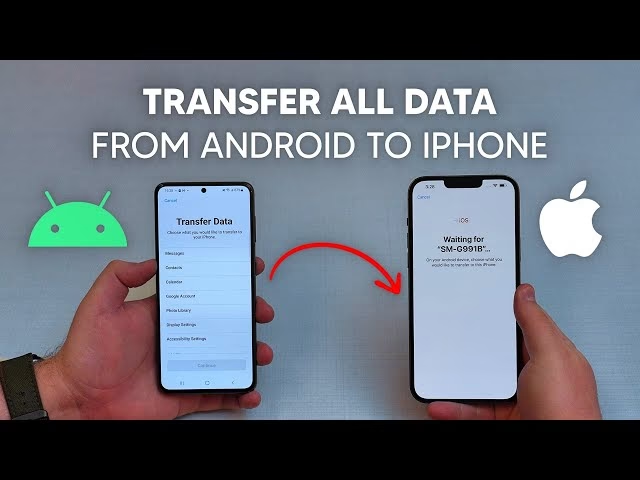
Aplikace Move to iOS, vyvinutá přímo společností Apple, je oficiálním řešením pro ty, kteří přecházejí z Androidu na iPhone. Je navržena tak, aby usnadnila migraci dat, včetně fotografií, kontaktů, zpráv a dalších, přímo z vašeho starého zařízení Android na nový iPhone. Klíčovou výhodou je, že se jedná o bezkabelové řešení, které je integrováno do procesu nastavení nového iPhonu.
Podmínky pro použití Move to iOS:
- Váš iPhone musí být v počáteční fázi nastavení. Pokud už je nastavený, budete ho muset resetovat do továrního nastavení (Nastavení > Obecné > Přenést nebo resetovat iPhone > Smazat data a nastavení).
- Telefon Android musí mít systém Android 4.0 nebo novější.
- Obě zařízení by měla být připojena k Wi-Fi síti a mít dostatečně nabitou baterii.
Kroky pro přenos fotografií pomocí Move to iOS:
- Zapněte svůj nový iPhone a začněte s procesem nastavení.
- Na obrazovce „Aplikace a data“ zvolte možnost „Přenést data z Androidu“.
- Na svém telefonu Android si stáhněte a otevřete aplikaci „Move to iOS“ z Obchodu Google Play.
- Na obou zařízeních klepněte na „Pokračovat“.
- Na Androidu přijměte podmínky a klepněte na „Další“.
- Na iPhonu se objeví desetimístný nebo dvanáctimístný kód. Zadejte tento kód do svého telefonu Android.
- Jakmile se zařízení propojí, na Androidu vyberte typy dat, které chcete přenést (zde fotografie a videa).
- Klepněte na „Další“ a počkejte, než se přenos dokončí. Doba přenosu závisí na množství dat.
- Po dokončení přenosu klepněte na Androidu na „Hotovo“ a pokračujte v nastavení svého iPhonu.
Tato metoda je ideální pro ty, kteří si právě pořídili nový iPhone a chtějí provést kompletní migraci dat bez starostí.
Metoda 2: Přenos fotografií pomocí cloudových služeb (např. Dropbox, Disk Google)
Cloudové služby představují jednu z nejpopulárnějších a nejflexibilnějších bezkabelových metod pro přenos fotografií. Fungují jako online úložiště, kam můžete nahrát své soubory z jednoho zařízení a stáhnout je na jiném. Mezi nejznámější patří Dropbox, Disk Google a OneDrive. Jejich hlavní výhodou je přístupnost odkudkoli a z jakéhokoli zařízení.
Použití Dropboxu:
Dropbox nabízí 2 GB volného místa zdarma, což je dostatečné pro menší množství fotografií nebo pro postupné nahrávání. Pokud máte více fotek, budete potřebovat placený plán nebo se uchýlit k jiné metodě.
- Na svém Androidu si stáhněte a otevřete aplikaci Dropbox.
- Přihlaste se nebo si vytvořte nový účet.
- V aplikaci klepněte na tlačítko „+“ (plus) a zvolte „Nahrát fotografie nebo videa“.
- Vyberte fotografie, které chcete přenést, a klepněte na „Nahrát“.
- Po dokončení nahrávání si stáhněte a otevřete aplikaci Dropbox na svém iPhonu.
- Přihlaste se ke stejnému účtu.
- Najděte nahrané fotografie a stáhněte je do svého iPhonu.
Použití Disku Google (Google Photos):
Disk Google (a s ním spojené Google Photos) je vynikající volbou, protože nabízí velkorysé bezplatné úložiště (15 GB sdílených napříč Google službami) a automatickou zálohu fotografií. Google Photos navíc inteligentně organizuje vaše snímky.
- Na svém telefonu Android si otevřete aplikaci Google Photos (Fotky Google).
- Přihlaste se svým účtem Google.
- Ujistěte se, že je zapnutá synchronizace a zálohování fotografií (obvykle v Nastavení > Zálohování a synchronizace). Vyberte kvalitu zálohy (vysoká kvalita pro neomezené úložiště nebo původní kvalita pro spotřebu místa).
- Počkejte, než se všechny vaše fotografie nahrají do Disku Google.
- Na svém iPhonu si stáhněte aplikaci Google Photos z App Store.
- Přihlaste se ke stejnému účtu Google.
- Všechny vaše fotografie budou okamžitě viditelné a dostupné. Můžete si je prohlížet přímo v aplikaci nebo vybrat a stáhnout je do galerie svého iPhonu.
Metoda 3: Aplikace pro přímý přenos: Send Anywhere
Aplikace jako Send Anywhere umožňují přímý přenos souborů mezi zařízeními bez nutnosti nahrávání do cloudu nebo použití kabelu. Fungují na principu peer-to-peer přenosu, což může být velmi rychlé, zejména pro větší objemy dat, pokud jsou obě zařízení připojena k téže Wi-Fi síti.

Kroky pro použití Send Anywhere:
- Stáhněte a nainstalujte aplikaci Send Anywhere na svůj Android i iPhone.
- Na telefonu Android otevřete aplikaci, přejděte na záložku „Odeslat“ a vyberte fotografie, které chcete přenést.
- Klepněte na tlačítko „Odeslat“. Aplikace vygeneruje šestimístný kód, QR kód nebo odkaz pro sdílení.
- Na svém iPhonu otevřete aplikaci Send Anywhere, přejděte na záložku „Přijmout“ a zadejte šestimístný kód nebo naskenujte QR kód z Androidu.
- Přenos se automaticky spustí. Po dokončení najdete fotografie v galerii svého iPhonu.
Metoda 4: E-mail: Pro menší množství fotografií
E-mail je nejjednodušší a nejdostupnější metoda, pokud potřebujete přenést jen několik fotografií. Je to bezkabelové a nevyžaduje žádné speciální aplikace kromě e-mailového klienta, který máte pravděpodobně již nainstalovaný na obou zařízeních.
Omezení e-mailu:
- Většina e-mailových služeb má limit na velikost přílohy (např. Gmail 25 MB, Outlook 20 MB). To znamená, že nemůžete poslat příliš mnoho fotografií najednou nebo fotografie ve velmi vysokém rozlišení.
- Přenos je pomalejší, protože každou fotografii je třeba přiložit a stáhnout.
Kroky pro přenos pomocí e-mailu:
- Na svém telefonu Android otevřete e-mailovou aplikaci.
- Vytvořte novou zprávu a jako příjemce zadejte svou vlastní e-mailovou adresu.
- Přiložte fotografie, které chcete přenést.
- Odešlete e-mail.
- Na svém iPhonu otevřete e-mailovou aplikaci, najděte odeslanou zprávu a stáhněte přiložené fotografie do svého zařízení.
Ačkoli se software Wondershare Dr.Fone často zmiňuje v souvislosti s přenosem dat přes PC, existuje také jeho mobilní aplikace, která by mohla nabídnout bezkabelové řešení pro přenos dat mezi zařízeními. Zaměřme se na možnosti, které by mobilní aplikace Dr.Fone mohla poskytovat pro přímý přenos fotografií mezi Androidem a iPhonem.
Mobilní aplikace Dr.Fone je navržena jako „vše v jednom“ nástroj pro správu mobilních zařízení, včetně obousměrného přenosu fotografií, videí, aplikací, hudby, kontaktů a souborů mezi iOS a Android zařízeními. Její primární výhodou je komplexnost a snadné použití.
Kroky pro použití Dr.Fone App (obecně):
- Stáhněte si aplikaci Dr.Fone App na svůj Android i iPhone z příslušných obchodů s aplikacemi (Google Play Store pro Android, App Store pro iOS).
- Otevřete aplikaci na obou zařízeních.
- Vyhledejte funkci pro přenos telefonu nebo přenos dat v rámci aplikace.
- Postupujte podle pokynů na obrazovce, které vás provedou procesem propojení zařízení (často pomocí QR kódu nebo lokální sítě Wi-Fi) a výběrem fotografií k přenosu.
- Spusťte přenos a počkejte na jeho dokončení.
Přesné kroky se mohou lišit v závislosti na aktuální verzi aplikace Dr.Fone App, ale obecný princip bezkabelového propojení a přenosu dat mezi operačními systémy zůstává stejný. Tato metoda je zvláště užitečná, pokud hledáte řešení, které zvládne nejen fotografie, ale i další typy dat.
| Metoda | Výhody | Nevýhody | Ideální pro |
|---|---|---|---|
| Move to iOS | Oficiální řešení, snadné, komplexní přenos dat. | Vyžaduje reset nového iPhonu, pouze pro nové telefony. | Noví uživatelé iPhonu, kteří provádí první nastavení. |
| Cloudové služby (Dropbox, Disk Google) | Přístup odkudkoli, záloha dat, snadné použití. | Omezené bezplatné úložiště, závislost na rychlosti internetu. | Pravidelné zálohování, menší až střední objem dat. |
| Send Anywhere | Rychlý přímý přenos, bez nutnosti cloudu, podporuje velké soubory. | Vyžaduje instalaci aplikace na obou zařízeních. | Střední až velký objem dat, potřeba rychlého přenosu. |
| Velmi jednoduché, nevyžaduje nové aplikace. | Velikostní limity příloh, pomalé pro více fotek. | Jen pár fotografií, rychlé sdílení. | |
| Dr.Fone App | Komplexní řešení pro různé typy dat, obousměrný přenos. | Může vyžadovat placenou verzi pro plné funkce, složitější rozhraní než jiné app. | Uživatelé hledající komplexní nástroj pro správu dat. |
Důležité tipy pro hladký přenos
- Dostatečné nabití baterie: Ujistěte se, že obě zařízení mají dostatečně nabitou baterii, aby se přenos nepřerušil.
- Stabilní Wi-Fi připojení: Pro bezkabelové metody je klíčové stabilní a rychlé Wi-Fi připojení.
- Dostatek místa: Zkontrolujte, zda má váš iPhone dostatek volného místa pro všechny příchozí fotografie.
- Trpělivost: Přenos velkého množství fotografií může trvat delší dobu, buďte trpěliví a nepřerušujte proces.
Často kladené otázky (FAQ)
Mohu přenést fotografie z Androidu na iPhone přes Bluetooth?
Krátká odpověď je NE. Zařízení Apple standardně nepodporují přímý přenos dat (jako jsou fotografie) mezi zařízeními jiných značek (např. Android) pomocí Bluetooth. Bluetooth se na iPhonu primárně používá pro připojení periferií, jako jsou sluchátka, a pro specifické funkce, jako je AirDrop mezi Apple zařízeními. Jakýkoli průvodce, který tvrdí opak, není pravdivý.
Jak přenést fotografie z Androidu na iPhone pomocí Google Photos (Fotky Google)?
Použití Google Photos je velmi snadné a efektivní pro bezkabelový přenos fotografií. Zde jsou kroky:
- Na svém telefonu Android otevřete aplikaci Fotky Google a přihlaste se svým účtem Google.
- Klepněte na ikonu profilu (vpravo nahoře) a přejděte do „Nastavení Fotek“.
- Vyberte „Zálohování a synchronizace“ a ujistěte se, že je tato funkce zapnutá. Zvolte kvalitu zálohy (doporučujeme „Vysoká kvalita“ pro neomezené úložiště nebo „Původní kvalita“ pro zachování plného rozlišení, které se ale započítává do vašeho úložiště Google).
- Fotky Google začnou automaticky nahrávat vaše fotografie na cloud. Počkejte, než se proces dokončí.
- Jakmile je nahrávání hotové, stáhněte si aplikaci Fotky Google na svůj iPhone z App Store.
- Přihlaste se ke stejnému účtu Google. Všechny vaše nahrané fotografie se okamžitě zobrazí. Můžete si je prohlížet přímo v aplikaci nebo vybrat ty, které chcete, a uložit je do galerie vašeho iPhonu.
Jak přenést fotografie z iPhonu na Android?
Pokud chcete přenést fotografie opačným směrem, tedy z iPhonu na Android, můžete použít podobné bezkabelové metody:
- Cloudové služby: Stejně jako pro Android na iPhone, můžete nahrát fotografie z iPhonu do Dropboxu, Disku Google nebo OneDrive a stáhnout je na svém Androidu.
- Aplikace pro přímý přenos: Send Anywhere funguje obousměrně, takže jej můžete použít i pro přenos z iPhonu na Android.
- E-mail: Pro malé množství fotografií je e-mail stále funkční volbou.
Závěr
Přenos fotografií z Androidu na iPhone bez použití kabelů je dnes snazší než kdy dříve díky široké škále dostupných metod. Ať už si vyberete oficiální aplikaci Move to iOS pro nový telefon, spolehnete se na pohodlí cloudových služeb, oceníte rychlost přímého přenosu s aplikacemi jako Send Anywhere, nebo využijete jednoduchost e-mailu pro pár snímků, vždy najdete řešení, které vyhovuje vašim potřebám. Klíčem je vybrat metodu, která nejlépe odpovídá objemu vašich dat, rychlosti, kterou požadujete, a vaší ochotě instalovat nové aplikace. Nyní, když znáte všechny možnosti, můžete s klidem přejít na svůj nový iPhone a mít jistotu, že všechny vaše cenné vzpomínky jsou s vámi!
Chceš-li si přečíst další články podobné jako Jak Přesunout Fotky z Androidu na iPhone Bez Kabelu?, navštiv kategorii iPhone.