
02/02/2023
Přechod z telefonu se systémem Android na zcela nový iPhone, ať už je to iPhone 13, 15 nebo nejnovější iPhone 16, je vzrušující událost. S novým zařízením přichází ale často i výzva: jak přenést všechna data, včetně nejdůležitějších konverzací z WhatsAppu? Mnozí uživatelé se setkávají s frustrací, když zjistí, že nástroje jako „Přesun do iOS“ ne vždy fungují pro WhatsApp, a záloha z Disku Google, která fungovala na Androidu, se na iPhonu záhadně neobjeví. Tato příručka je tu proto, aby vám ukázala, že přenos WhatsAppu z Androidu na iPhone je sice o něco složitější než mezi dvěma iPhony, ale rozhodně není nemožný. Projdeme si několik spolehlivých metod, které vám pomohou zachovat si všechny vaše cenné zprávy a soubory.
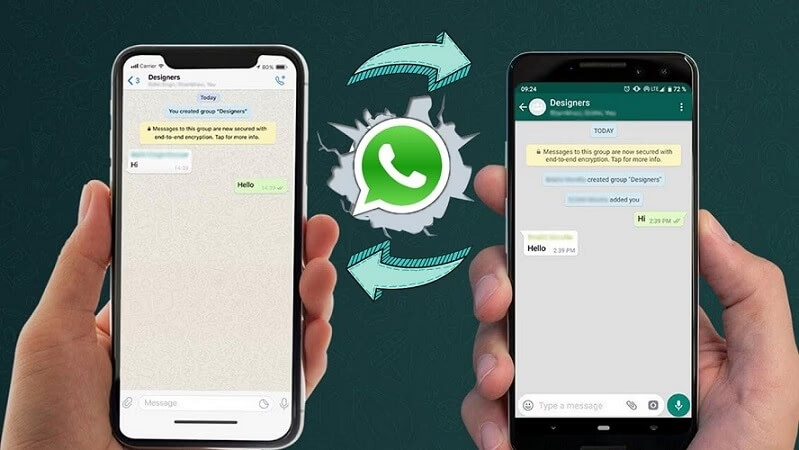
Hlavní kámen úrazu spočívá v rozdílném způsobu zálohování dat mezi operačními systémy. Zatímco Android ukládá zálohy WhatsAppu na Disk Google, iOS využívá iCloud. Tyto dva cloudové služby jsou nekompatibilní, což znamená, že WhatsApp jednoduše nemůže přímo „vidět“ ani obnovit zálohu z Disku Google na iPhonu. To je důvod, proč se vám zdá, že standardní cesty selhávají. Naštěstí existují alternativní řešení, ať už pro rychlé přenosy jednotlivých konverzací nebo pro komplexní migraci celé historie chatu s médii.
- Proč je přenos WhatsAppu z Androidu na iPhone tak složitý?
- Metoda 1: Přenos WhatsApp zpráv přes e-mail (pro malé objemy)
- Metoda 2: Použití iTransor pro WhatsApp (profesionální řešení)
- Metoda 3: Přenos WhatsAppu pomocí MobileTrans (komplexní nástroj)
- Srovnání metod pro přenos WhatsAppu
- Důležité tipy před přenosem WhatsAppu
- Bonusový tip: Zálohování WhatsAppu na novém iPhone (AOMEI FoneBackup)
- Často kladené otázky (FAQ)
- Mohu použít aplikaci „Přesun do iOS“ pro přenos WhatsAppu z Androidu na iPhone?
- Proč nemohu obnovit zálohu WhatsAppu z Disku Google na iPhone?
- Je bezpečné používat nástroje třetích stran, jako jsou iTransor nebo MobileTrans?
- Ztratím data, pokud použiji MobileTrans pro přenos WhatsAppu?
- Jak dlouho trvá přenos WhatsAppu?
- Závěr
Proč je přenos WhatsAppu z Androidu na iPhone tak složitý?
Jak již bylo zmíněno, základní problém spočívá v ekosystémech. Každý operační systém, Android a iOS, má svůj vlastní cloudový systém pro ukládání záloh aplikací. Android se spoléhá na Google Drive pro ukládání záloh WhatsAppu, zatímco iOS používá iCloud. WhatsApp je navržen tak, aby obnovoval zálohy pouze z nativní cloudové služby dané platformy. To znamená, že záloha WhatsAppu vytvořená na Androidu a uložená na Disku Google není kompatibilní s iPhonem, který očekává zálohu z iCloudu. Neexistuje žádná vestavěná funkce v WhatsAppu, která by umožnila přímý mezisystémový přenos záloh z cloudu do cloudu. Proto musíme sáhnout po jiných, často externích, řešeních, která tento rozdíl překlenou.
Metoda 1: Přenos WhatsApp zpráv přes e-mail (pro malé objemy)
Pokud potřebujete přenést jen několik vybraných konverzací a nejste závislí na jejich přímém obnovení do aplikace WhatsApp na iPhonu, pak je e-mailová metoda jednoduchým a bezplatným řešením. Tato metoda je ideální pro ty, kteří chtějí mít zálohu konkrétních chatů pro archivaci nebo pro čtení mimo aplikaci.
Kroky pro odeslání WhatsApp zpráv e-mailem z Androidu:
- Otevřete aplikaci WhatsApp na svém telefonu Android.
- V seznamu chatů vyberte konverzaci, kterou chcete přenést.
- Klepněte na ikonu možností (obvykle tři tečky) v pravém horním rohu obrazovky.
- Z rozbalovací nabídky vyberte možnost „Více“ (More).
- Zvolte „Odeslat chat e-mailem“ (Email Conversation).
- WhatsApp se vás zeptá, zda chcete zahrnout média (fotografie, videa) nebo ne. Vyberte „BEZ MÉDIÍ“ (WITHOUT MEDIA), pokud chcete jen text, nebo „PŘIPOJIT MÉDIA“ (ATTACH MEDIA), pokud chcete i soubory. Mějte na paměti, že s médii může být soubor velmi velký a e-mailové služby mají limity pro velikost příloh.
- Vyberte e-mailovou aplikaci a zadejte e-mailovou adresu, na kterou chcete konverzaci odeslat (například vaši vlastní e-mailovou adresu, ke které máte přístup z iPhonu).
- Odešlete e-mail.
Jak zobrazit e-mailové konverzace na iPhonu:
- Na svém novém iPhonu 16 spusťte e-mailovou aplikaci (např. Mail, Gmail).
- Přihlaste se ke stejné e-mailové adrese, na kterou jste si konverzaci odeslali.
- Otevřete e-mail s přenesenou konverzací. Konverzace bude ve formátu textového souboru (.txt) nebo ZIP souboru, který můžete otevřít a přečíst.
Výhody: Zdarma, jednoduché, nevyžaduje počítač ani software třetích stran.
Nevýhody: Konverzace se neobnoví přímo do aplikace WhatsApp na iPhonu (bude to jen textový soubor), vhodné pouze pro jednotlivé konverzace, limitace velikostí příloh e-mailu.
Metoda 2: Použití iTransor pro WhatsApp (profesionální řešení)
Pro ty, kteří hledají komplexní a spolehlivé řešení pro přenos celé historie WhatsAppu včetně médií, jsou nástroje třetích stran jako iTransor pro WhatsApp ideální volbou. Tento software je navržen speciálně pro správu dat WhatsAppu a dokáže překlenout propast mezi Androidem a iOS. Umožňuje nejen přenos, ale také zálohování a obnovení WhatsApp dat na obou platformách a dokonce i prohlížení konverzací na počítači.
Kroky pro přenos WhatsApp zpráv pomocí iTransor pro WhatsApp:
- Stáhněte a nainstalujte iTransor pro WhatsApp do svého počítače (Windows nebo Mac).
- Připojte svůj starý telefon Android i nový iPhone 16 k počítači pomocí USB kabelů. Ujistěte se, že máte na obou zařízeních povolené ladění USB (na Androidu) a důvěřujete počítači (na iPhonu).
- Spusťte program iTransor pro WhatsApp. Na hlavní obrazovce vyberte možnost „Přenos WhatsAppu mezi zařízeními“ (Transfer WhatsApp between Devices).
- Zkontrolujte směr přenosu. Zdrojový telefon (Source phone) vlevo by měl být váš Android a cílový telefon (Destination) vpravo by měl být váš iPhone. Pokud je směr špatně, použijte tlačítko „Přepnout“ (Switch) pro jeho opravu.
- Klikněte na tlačítko „Přenos“ (Transfer) pro zahájení procesu. Program vás může vyzvat k provedení zálohy WhatsAppu na Androidu nebo k dočasné instalaci speciální verze WhatsAppu pro extrakci dat. Postupujte podle pokynů na obrazovce.
- Počkejte několik minut, než software dokončí úkol. Během procesu neodpojujte telefony. Jakmile je proces dokončen, váš WhatsApp na iPhonu bude obsahovat všechny zprávy z Androidu.
Výhody: Spolehlivý přenos celé historie chatu a médií, podporuje WhatsApp i WhatsApp Business, možnost selektivního zálohování a obnovení, prohlížení dat na PC, komplexní řešení.
Nevýhody: Placený software, vyžaduje počítač.
Metoda 3: Přenos WhatsAppu pomocí MobileTrans (komplexní nástroj)
Dalším silným a oblíbeným nástrojem pro přenos WhatsAppu z Androidu na iPhone je MobileTrans. Tento software od Wondershare je známý svou širokou škálou funkcí pro správu dat mobilních telefonů. Kromě WhatsAppu podporuje i přenos dat z jiných sociálních aplikací jako Viber, Kik, WeChat a Line. MobileTrans je navržen tak, aby byl uživatelsky přívětivý a efektivní.
Důležité upozornění: Použití MobileTrans pro přenos WhatsApp konverzací přepíše stávající data WhatsAppu na vašem iPhonu. Před použitím se ujistěte, že nemáte na iPhonu žádná důležitá data WhatsAppu, která byste nechtěli ztratit, nebo si je zálohujte.
Kroky pro provedení přenosu WhatsAppu z Androidu na iOS pomocí MobileTrans:
- Stáhněte a nainstalujte MobileTrans na svůj počítač (Windows nebo Mac).
- Připojte svůj telefon Android i iPhone 16 k počítači pomocí USB kabelů.
- Spusťte program MobileTrans. Na domovské obrazovce vyberte modul „Přenos WhatsAppu“ (WhatsApp Transfer).
- Na levém postranním panelu vyberte sekci „WhatsApp“ a poté zvolte „Přenos zpráv WhatsApp“ (Transfer WhatsApp messages).
- Zkontrolujte směr přenosu. Levá strana by měla být váš Android (zdroj) a pravá strana váš iPhone (cíl). Použijte tlačítko „Převrátit“ (Flip) pro nastavení správného směru, pokud je to nutné.
- Klikněte na tlačítko „Start“ pro zahájení procesu. MobileTrans vás provede několika kroky, které mohou zahrnovat povolení ladění USB na Androidu, ověření účtu WhatsApp a zálohování dat. Důsledně sledujte pokyny na obrazovce.
- Počkejte, než se proces dokončí. Během přenosu se ujistěte, že jsou obě zařízení stabilně připojena a nedochází k odpojení. Po dokončení budete mít své WhatsApp zprávy na iPhonu.
Výhody: Jednoduché a intuitivní rozhraní, podpora mnoha typů dat a aplikací, široká kompatibilita s Android a iOS zařízeními, rychlý přenos.
Nevýhody: Placený software, přepíše stávající data WhatsAppu na cílovém zařízení, vyžaduje počítač.
Srovnání metod pro přenos WhatsAppu
Pro lepší představu o tom, která metoda je pro vás nejvhodnější, se podívejte na následující srovnávací tabulku:
| Funkce / Metoda | iTransor pro WhatsApp | MobileTrans | |
|---|---|---|---|
| Cena | Zdarma | Placené | Placené |
| Přenos celé historie | Ne (pouze jednotlivé chaty jako text) | Ano | Ano |
| Přenos médií | Ano (ale s limity velikosti) | Ano | Ano |
| Obnovení do WhatsAppu | Ne (jen čtení souboru) | Ano | Ano |
| Snadnost použití | Jednoduché (pro jednotlivé chaty) | Střední (několik kroků) | Střední (několik kroků) |
| Potřeba počítače | Ne | Ano | Ano |
| Přepis stávajících dat na iPhonu | N/A | Ne (obvykle) | Ano |
| Další funkce | Žádné | Zálohování, obnovení, export, prohlížení | Přenos dalších aplikací, zálohování |
Důležité tipy před přenosem WhatsAppu
Než se pustíte do samotného přenosu, doporučujeme provést několik přípravných kroků, které zajistí hladký průběh a minimalizují riziko ztráty dat:
- Zálohujte si WhatsApp na Androidu: I když nebudete moci tuto zálohu přímo obnovit na iPhonu, je vždy dobré mít aktuální zálohu na Disku Google pro případ, že byste ji někdy v budoucnu potřebovali pro Android zařízení, nebo pro jistotu.
- Aktualizujte WhatsApp: Ujistěte se, že máte na obou zařízeních nainstalovanou nejnovější verzi aplikace WhatsApp. Starší verze mohou způsobit problémy s kompatibilitou.
- Dostatek místa: Zkontrolujte, zda má váš nový iPhone 16 dostatek volného místa pro všechna data z WhatsAppu, zejména pokud přenášíte velké množství médií.
- Stabilní připojení k internetu: Během procesu přenosu (zejména u softwarových řešení) je důležité mít stabilní internetové připojení.
- Nabijte telefony: Ujistěte se, že jsou oba telefony dostatečně nabité, abyste předešli vypnutí během přenosu, což by mohlo vést k poškození dat.
- Vypněte najít iPhone: Někdy je potřeba vypnout funkci Najít iPhone na cílovém iPhonu, než začnete s přenosem dat pomocí externích nástrojů. Po dokončení přenosu ji můžete opět zapnout.
Bonusový tip: Zálohování WhatsAppu na novém iPhone (AOMEI FoneBackup)
Jakmile úspěšně přenesete WhatsApp data na svůj nový iPhone, je klíčové zajistit jejich pravidelné zálohování. iCloud je sice výchozí možností, ale pro větší kontrolu a flexibilitu můžete zvážit specializované nástroje pro zálohování iOS dat. Jedním z takových nástrojů je AOMEI FoneBackup.
AOMEI FoneBackup je robustní nástroj pro zálohování a obnovu dat z iPhonu, včetně dat WhatsAppu (a WhatsApp Business). Nabízí více možností než standardní iCloud záloha, například:
- Plné zálohování dat WhatsAppu z iPhonu a jejich obnovení kdykoli.
- Prohlížení WhatsApp chatů a příloh na PC a výběr toho, co je třeba exportovat.
- Přenos veškerých dat WhatsApp (Business) na nový iPhone jedním kliknutím.
- Snadný přenos dat WhatsApp bez jakýchkoli omezení Apple ID.
Jednoduché kroky pro zálohování WhatsAppu z iPhonu na PC pomocí AOMEI FoneBackup:
- Stáhněte a nainstalujte AOMEI FoneBackup do svého počítače.
- Otevřete AOMEI FoneBackup a připojte svůj iPhone k počítači pomocí USB kabelu.
- Přejděte na „WhatsApp Manager“ a vyberte „Zálohovat WhatsApp“ (Backup WhatsApp). Můžete také zvolit zálohování WhatsApp Business, pokud potřebujete.
- Klikněte na „Začít“ (Get Started) pro pokračování.
- Pro ochranu soukromých dat můžete zapnout možnost „Povolit šifrování zálohy“ (Enable Backup Encryption).
- Klikněte na „Spustit zálohování“ (Start Backup) pro zahájení procesu.
Když budete potřebovat obnovit zálohu WhatsAppu z počítače, můžete přejít na stránku „Moje zálohy“ (My Backups) a kliknout na bod „Obnovit“ (Restore).
Mimochodem, pokud byste v budoucnu potřebovali přímo přesunout WhatsApp z jednoho iPhonu na druhý, můžete použít funkci „Přenos WhatsAppu“ (Transfer WhatsApp) v AOMEI FoneBackup.
Často kladené otázky (FAQ)
Mohu použít aplikaci „Přesun do iOS“ pro přenos WhatsAppu z Androidu na iPhone?
Oficiální aplikace „Přesun do iOS“ (Move to iOS) od Apple v současné době podporuje přenos WhatsAppu, ale její funkčnost může být někdy omezená nebo se mohou vyskytnout problémy. Mnoho uživatelů hlásí, že ne vždy funguje spolehlivě pro WhatsApp, a proto se často doporučuje sáhnout po specializovaných nástrojích třetích stran, které jsou pro tento účel navrženy precizněji a s větší mírou spolehlivosti.
Proč nemohu obnovit zálohu WhatsAppu z Disku Google na iPhone?
Důvodem je nekompatibilita cloudových služeb. WhatsApp na Androidu ukládá zálohy na Disk Google, zatímco na iOS používá iCloud. Tyto dvě služby jsou odlišné a WhatsApp není navržen tak, aby mezi nimi přímo synchronizoval nebo obnovoval zálohy. iPhone očekává zálohu ve formátu iCloudu, a proto zálohu z Disku Google „nevidí“.
Je bezpečné používat nástroje třetích stran, jako jsou iTransor nebo MobileTrans?
Ano, renomované nástroje jako iTransor a MobileTrans jsou obecně považovány za bezpečné. Jsou vyvíjeny profesionálními společnostmi, které se specializují na správu dat a kladou důraz na bezpečnost a soukromí uživatelů. Je však vždy důležité stahovat software pouze z oficiálních webových stránek vývojářů, abyste se vyhnuli potenciálně škodlivým verzím. Tyto nástroje obvykle neukládají vaše data na své servery, ale zpracovávají je lokálně na vašem počítači.
Ztratím data, pokud použiji MobileTrans pro přenos WhatsAppu?
Při použití MobileTrans pro přenos WhatsAppu z Androidu na iPhone je důležité si uvědomit, že stávající data WhatsAppu na vašem cílovém iPhonu budou přepsána. To znamená, že pokud již máte na iPhonu nějaké konverzace, ty budou nahrazeny daty přenesenými z Androidu. Proto je klíčové si předem zálohovat veškerá důležitá data z WhatsAppu na iPhonu, pokud je nechcete ztratit.
Jak dlouho trvá přenos WhatsAppu?
Doba přenosu závisí na několika faktorech: velikosti dat WhatsAppu (zejména množství fotografií a videí), rychlosti vašeho počítače a USB kabelů, a na výkonu samotných telefonů. Přenos může trvat od několika minut až po několik hodin u velmi velkých databází. Buďte trpěliví a ujistěte se, že telefony zůstanou připojeny a nabity po celou dobu procesu.
Závěr
Přenos dat WhatsAppu z Androidu na nový iPhone 16 (nebo jakýkoli jiný model iPhone) může být zpočátku matoucí kvůli nekompatibilitě cloudových záloh. Jak jsme si ale ukázali, existují spolehlivé a efektivní metody, jak tuto výzvu překonat. Ať už potřebujete přenést jen pár chatů e-mailem, nebo celou vaši historii konverzací s médii pomocí profesionálních nástrojů jako iTransor pro WhatsApp či MobileTrans, máte k dispozici řešení.
Vyberte si metodu, která nejlépe vyhovuje vašim potřebám a technickým dovednostem. Pamatujte, že investice do placeného softwaru se často vyplatí v podobě spolehlivosti a komplexnosti přenosu, zejména pokud jsou vaše WhatsApp konverzace pro vás nesmírně cenné. A jakmile budete mít data na svém novém iPhonu, nezapomeňte na pravidelné zálohování, například pomocí nástroje jako AOMEI FoneBackup, abyste zajistili jejich bezpečnost pro budoucnost. Doufáme, že tento průvodce vám pomohl úspěšně migrovat vaše WhatsApp konverzace a užít si váš nový iPhone naplno!
Chceš-li si přečíst další články podobné jako Jak přenést WhatsApp z Androidu na iPhone 16?, navštiv kategorii iPhone.