
12/10/2024
V dnešní digitální době se chytré telefony staly mocnými nástroji pro zachycování a sdílení životních okamžiků prostřednictvím videa. Mezi těmito zařízeními jsou iPhony proslulé svou výjimečnou kvalitou fotoaparátu. Abyste však skutečně odemkli plný potenciál videí z vašeho iPhonu, je nezbytné porozumět nastavením a technikám, které mohou posunout vaše záběry z průměrných na ohromující. V tomto článku prozkoumáme klíčové tipy, vestavěné funkce, doporučené aplikace a nástroje pro úpravy, které vám pomohou výrazně zlepšit kvalitu vašich videí z iPhonu. Ať už jste příležitostný videograf nebo začínající tvůrce obsahu, tyto rady vám umožní vytvářet skutečně pozoruhodná videa pouze s vaším iPhonem.
- Základní Nastavení Kamery iPhone pro Vylepšení Videa
- Tipy pro Lepší Natáčení Videa s iPhone
- Nejlepší Aplikace pro Vylepšení Kvality Videa na iPhone
- Vylepšení Kvality Videa iPhone na Macu a PC: AnyEnhancer
- Často Kladené Otázky (FAQ)
- Jakou aplikaci mohu použít k vylepšení kvality videa na iPhone?
- Je možné opravit rozmazaná videa z iPhonu?
- Mohu přidat barvu do černobílých videí z mého iPhonu?
- Jaké je nejlepší rozlišení pro videa z iPhonu?
- Jak mohu snížit roztřesení svých videí z iPhonu?
- Jak změním expozici a zaostření během nahrávání na iPhonu?
- Jaké příslušenství mohu použít k vylepšení kvality videa z iPhonu?
- Závěr
Základní Nastavení Kamery iPhone pro Vylepšení Videa
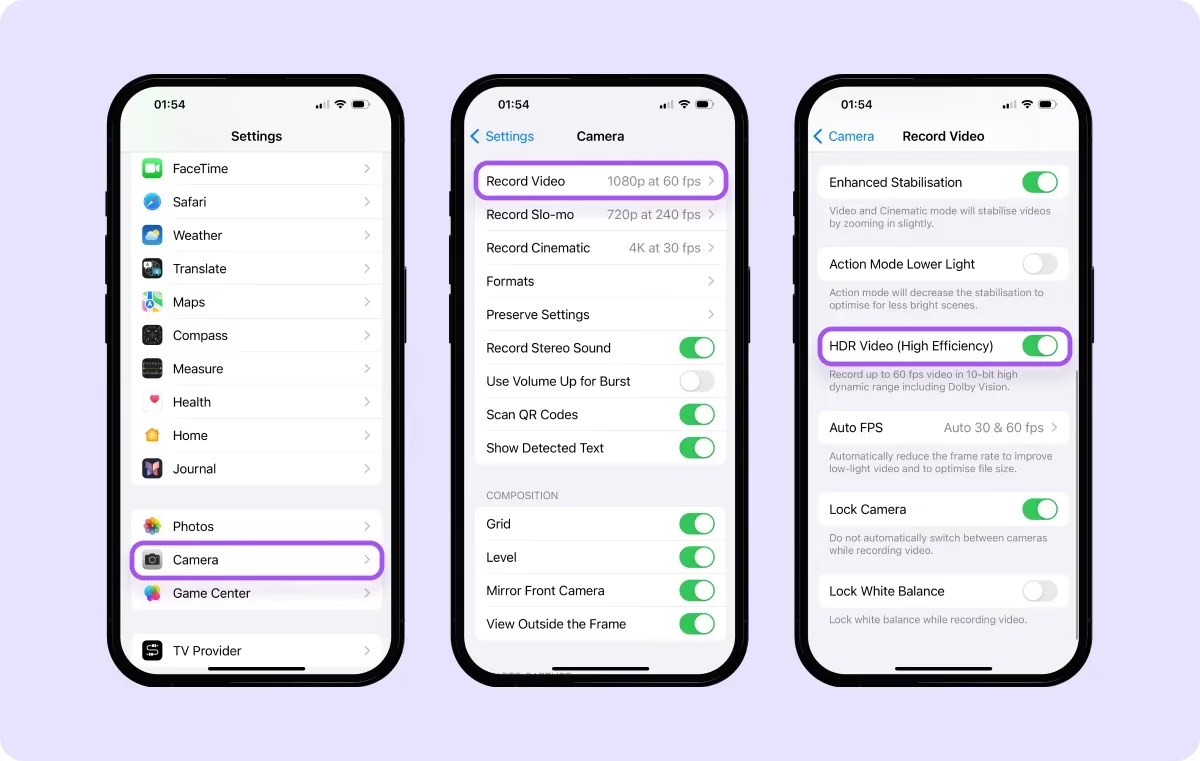
Než se ponoříme do pokročilých tipů, je klíčové pochopit základní nastavení videa na vašem iPhonu. Dva hlavní faktory, které ovlivňují kvalitu videa, jsou rozlišení a snímková frekvence. Rozlišení se týká počtu pixelů v každém snímku vašeho videa. Vyšší rozlišení znamená více detailů a jasnější obraz. Snímková frekvence, měřená ve snímcích za sekundu (fps), určuje, jak plynule se video přehrává. Vyšší snímkové frekvence, jako je 60 fps, vedou k plynulejšímu pohybu, zatímco nižší frekvence, jako 24 nebo 30 fps, mohou poskytnout více filmový vzhled. Pro přístup a změnu nastavení videa na vašem iPhonu otevřete aplikaci Nastavení, klepněte na „Fotoaparát“ a poté vyberte „Nahrát video“.
Přepněte na rozlišení 4K
Při nahrávání videí se ujistěte, že máte iPhone nastavený do režimu 4K rozlišení, abyste zajistili nejvyšší možnou kvalitu. Toto vyšší rozlišení poskytuje více detailů a činí nahraná videa mnohem jasnější a ostřejší. Pro nastavení:
- Přejděte do Nastavení a klepněte na Fotoaparát.
- Vyberte Nahrát video.
- Zde si můžete vybrat mezi různými rozlišeními a snímkovými frekvencemi, jako je 4K při 24, 30 nebo 60 fps. Zvolte si 4K 30 fps pro vyvážený poměr kvality a velikosti souboru, nebo 4K 60 fps pro maximální plynulost, pokud máte dostatek úložného prostoru.
Vypněte 'HDR Video'
Zatímco HDR (High Dynamic Range) může vylepšit barvy videa, někdy může způsobit nepřirozený vzhled nebo problémy s kompatibilitou při sdílení. Vypnutí HDR pomáhá udržet přirozený vzhled a zabraňuje potenciálním zkreslením barev. Toto nastavení můžete upravit v možnostech fotoaparátu:
- Přejděte do Nastavení a klepněte na Fotoaparát.
- Vypněte Inteligentní HDR (nebo podobné nastavení týkající se HDR).
Povolte 'Vylepšenou stabilizaci'
Vylepšená stabilizace videa slouží k tomu, aby byla videa méně roztřesená, a tím je celkově zlepšila. Kompenzuje drobné pohyby a pomáhá udržovat konzistentní a stabilní videa, i když se pohybujete. Povolte tuto funkci v nastavení fotoaparátu pro stabilnější záběr:
- Přejděte do Nastavení a klepněte na Fotoaparát.
- Vyberte Nahrát video.
- Zapněte Vylepšenou stabilizaci.
Zapněte Mřížku
Funkce mřížky usnadňuje kompozici záběrů, protože obrazovka bude rozdělena na sekce. Pomáhá také dodržovat pravidlo třetin a zarovnávat objekt s rámem, což dodává vytvořeným videím profesionální vzhled. Pro zapnutí mřížky:
- Přejděte do Nastavení a klepněte na Fotoaparát.
- Přepněte Mřížka na zapnuto.
Využijte Filmový režim (Cinematic Mode)
Filmový režim (dostupný na novějších iPhonech) dodává vašim videím uhlazenější a profesionálnější vzhled aplikací funkce hloubky ostrosti. Odvádí pozornost od pozadí a zdůrazňuje objekt, jako by mu dodával filmový vzhled. Pro použití:
- Otevřete aplikaci Fotoaparát a přejeďte prstem pro výběr režimu Filmový.
- Klepnutím na tlačítko nahrávání začněte natáčet. Můžete také klepnout na objekt pro zaostření a klepnout znovu pro změnu zaostření během nahrávání.
Režim vysoké účinnosti (High Efficiency)
Tento režim využívá kodek HEVC, který poskytuje lepší kompresi bez ztráty kvality, což vede k menším velikostem souborů. To je ideální, pokud natáčíte mnoho 4K videí a chcete ušetřit místo na úložišti. Najdete jej v Nastavení > Fotoaparát > Formáty.
Uzamčení expozice a zaostření (AE/AF Lock)
Jakmile nastavíte dokonalou expozici a zaostření, stiskněte a podržte prst na obrazovce, abyste tyto nastavení uzamkli. To zabrání automatickým úpravám během nahrávání a zajistí konzistentní vzhled vašeho videa.
Tipy pro Lepší Natáčení Videa s iPhone
Kromě nastavení kamery existují i základní techniky, které výrazně ovlivní kvalitu vašich videí.
Stabilní ruka nebo stativ
Zabraňte chvění fotoaparátu držením fotoaparátu oběma rukama nebo použitím stativu či stabilizátoru. To je klíčové pro získání plynulých a profesionálně vypadajících záběrů. I malé chvění může výrazně zhoršit celkový dojem z videa.
Dostatečné osvětlení
Dobré osvětlení je zásadní pro zachycení jasných a živých videí. Kdykoli je to možné, natáčejte v dobře osvětleném prostředí, ideálně s přirozeným denním světlem. Vyhněte se natáčení proti silnému zdroji světla, který by mohl způsobit siluety nebo přeexponování. Pokud je to nutné, použijte externí osvětlení.
Nastavte expozici a zaostření
Klepnutím na obrazovku nastavte bod zaostření a posunutím ikony slunce nahoru nebo dolů upravte expozici, abyste dosáhli vhodné úrovně jasu. To vám umožní mít plnou kontrolu nad tím, co je ostré a jak je scéna osvětlená, což je zásadní pro profesionální vzhled.
Experimentujte s úhly a perspektivami
Buďte kreativní se svými záběry zkoušením různých úhlů a perspektiv. To může přidat vizuální zajímavost a hloubku vašim videím. Natáčejte z nízkého úhlu, z vysokého úhlu, nebo se pohybujte kolem objektu, abyste našli dynamické záběry.
Externí mikrofon pro lepší zvuk
Vestavěný mikrofon iPhonu může zachytit nežádoucí hluk pozadí. Zvažte použití externího mikrofonu pro jasnější a profesionálnější zvuk. Kvalitní zvuk je často stejně důležitý jako kvalitní obraz pro celkový dojem z videa.
Nejlepší Aplikace pro Vylepšení Kvality Videa na iPhone
Kromě vestavěných funkcí iPhonu existuje mnoho skvělých aplikací třetích stran, které vám pomohou posunout vaše videoeditační dovednosti na další úroveň. Tyto aplikace nabízejí širokou škálu funkcí, od základních střihových nástrojů po pokročilé efekty a barevné korekce.
CapCut
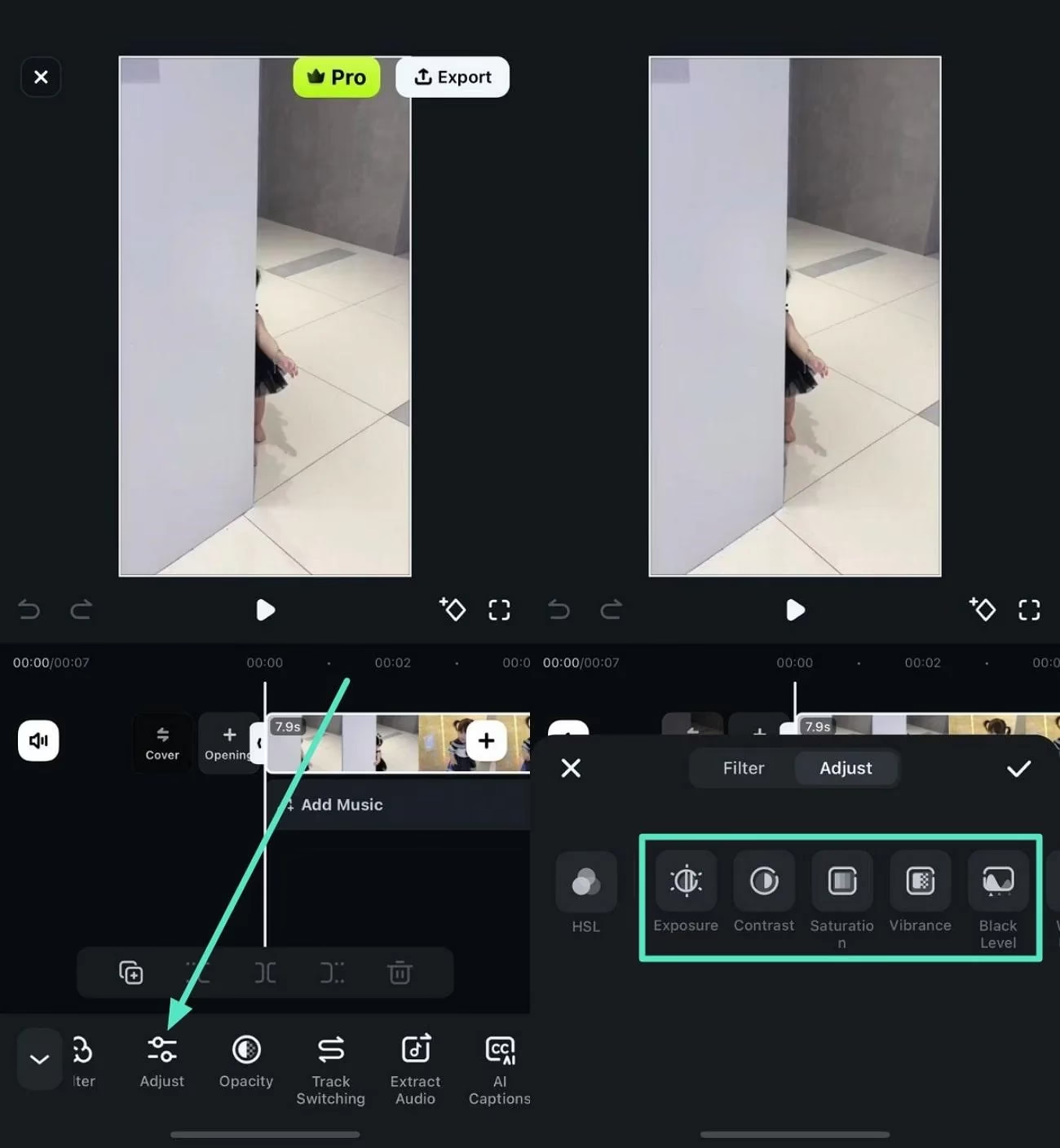
CapCut je velmi populární a uživatelsky přívětivá aplikace pro úpravu videa, která nabízí širokou škálu funkcí pro vylepšení videí natočených na iPhone. Poskytuje několik funkcí pro vylepšení vzhledu vašich videí. Pomocí filtrů a efektů můžete během několika okamžiků změnit aktuální pocit z videa. K dispozici jsou také pokročilé editační nástroje, které umožňují jemné doladění každého aspektu aplikace. Dále synchronizace zvuku zajišťuje, že zvuk dokonale ladí s vaším videem pro plynulé a bezproblémové přehrávání.
- Klíčové Funkce: Synchronizace zvuku, kontrola rychlosti, bohatá knihovna filtrů a efektů, pokročilé editační nástroje, export ve vysoké kvalitě.
- Cena: Zdarma (s volitelnými nákupy v aplikaci pro prémiové funkce).
InShot
InShot je další výkonná aplikace pro úpravu videa pro iPhone, která vylepšuje kvalitu videa. Díky funkcím jako ořezávání a stříhání můžete rychle odstranit nepotřebné scény z videa. Poskytuje také filtry a pozadí pro vylepšení vzhledu videí, která vytváříte. Hudba a zvukové efekty vám také umožňují přidat vlastní zvukové stopy, aby vaše videa byla poutavější. InShot je oblíbený pro svou jednoduchost a schopnost rychle připravit videa pro sociální média s různými poměry stran.
- Klíčové Funkce: Nástroje pro ořezávání a stříhání, filtry a pozadí, integrace hudby a zvukových efektů, podpora různých poměrů stran, klíčové snímky pro text a nálepky.
- Cena: Zdarma (s volitelnými nákupy v aplikaci pro prémiové funkce).
Filmic Pro
Filmic Pro je pokročilá aplikace pro videokameru, která odemyká plný potenciál fotoaparátu vašeho iPhonu. S manuálními ovládacími prvky pro zaostření, expozici, vyvážení bílé a další, Filmic Pro vám dává nástroje pro zachycení profesionálních záběrů. Aplikace také podporuje vysoce kvalitní nahrávání zvuku, což z ní činí vynikající volbu pro vytváření videí s vynikajícím zvukem. Je to volba pro ty, kteří chtějí mít nad natáčením maximální kontrolu.
- Klíčové Funkce: Manuální ovládání zaostření, expozice, vyvážení bílé, podpora nahrávání s vysokým bitrate pro vynikající kvalitu obrazu, více poměrů stran a rozlišení, pokročilé ovládání zvuku, podpora externích mikrofonů.
- Cena: Placená (jednorázový nákup).
Videoshop
Videoshop je komplexní aplikace pro úpravu videa, která nabízí širokou škálu funkcí pro vylepšení videí z iPhonu. S Videoshopem můžete snadno ořezávat a uspořádat klipy, přidávat filtry a efekty a dokonce vkládat zpomalené nebo zrychlené segmenty. Aplikace také obsahuje knihovnu bezplatné hudby a zvukových efektů, což usnadňuje přidání dokonalého zvuku do vašich videí.
- Klíčové Funkce: Jednoduché rozhraní, ořezávání, slučování a uspořádávání videoklipů, efekty zpomaleného a zrychleného pohybu, rozsáhlá knihovna filtrů a efektů, bezplatná hudba a zvukové efekty, překrytí textu a vlastní úvodní/závěrečné obrazovky.
- Cena: Zdarma (s volitelnými nákupy v aplikaci pro prémiové funkce).
Adobe Premiere Rush
Adobe Premiere Rush je výkonná aplikace pro úpravu videa navržená pro vytváření a sdílení online videí. Díky intuitivnímu rozhraní a možnostem cloudové synchronizace Premiere Rush usnadňuje zahájení úprav na vašem iPhonu a následné pokračování na počítači nebo jiných zařízeních. Aplikace nabízí řadu profesionálních funkcí, včetně korekce barev, míchání zvuku a vlastních pohybových grafik.
- Klíčové Funkce: Kompatibilita napříč platformami (iOS, Android, macOS, Windows), cloudová synchronizace pro bezproblémový pracovní postup, profesionální nástroje pro korekci barev a míchání zvuku, přizpůsobitelné šablony pohyblivých grafik, integrace s aplikacemi Adobe Creative Cloud.
- Cena: Zdarma (s volitelnými nákupy v aplikaci), nebo zahrnuto v předplatném Adobe Creative Cloud.
Pinnacle Studio Pro
Pinnacle Studio Pro je robustní aplikace pro úpravu videa pro iPhone, která si klade za cíl zlepšit kvalitu videí zaznamenaných na iPhone. Obsahuje funkce, jako je vícecestná úprava, kde můžete skládat různé klipy a jejich efekty. Aplikace také obsahuje přesné editační nástroje, když je potřeba jemné doladění vytvořeného záznamu. Pomocí přechodů a efektů můžete svým videím dodat profesionální doteky, které by vaše videa učinily jedinečnými.
- Klíčové Funkce: Vícecestná úprava, přesné editační nástroje, bohatá knihovna přechodů a efektů, podpora 3D animace, snadné možnosti exportu.
- Cena: Placená.
Srovnání Aplikací pro Úpravu Videa na iPhone
| Aplikace | Klíčové Funkce | Cena | Pro Koho je Vhodná |
|---|---|---|---|
| CapCut | Střih, efekty, filtry, synchronizace zvuku, kontrola rychlosti | Zdarma (nákupy v app) | Začátečníci i pokročilí, rychlé úpravy |
| InShot | Střih, filtry, pozadí, hudba, poměry stran, klíčové snímky | Zdarma (nákupy v app) | Tvorba pro sociální média, rychlé úpravy |
| Filmic Pro | Manuální ovládání, vysoký bitrate, pokročilé audio, živé analytiky | Placená (jednorázově) | Pokročilí uživatelé, profesionálové, maximální kontrola |
| Videoshop | Střih, efekty, zpomalené/zrychlené záběry, hudební knihovna | Zdarma (nákupy v app) | Rychlé úpravy, přidání hudby a efektů |
| Adobe Premiere Rush | Multiformát, barvy, zvuk, grafika, cloudová synchronizace | Zdarma (předplatné) | Tvorba pro online platformy, uživatelé Adobe CC |
| Pinnacle Studio Pro | Více stop, přesné nástroje, bohaté přechody a efekty, 3D animace | Placená | Pokročilí uživatelé, komplexnější projekty |
Vylepšení Kvality Videa iPhone na Macu a PC: AnyEnhancer
Pokud chcete vylepšit kvalitu videa z iPhonu na Macu nebo PC, AnyEnhancer je efektivní nástroj. Tento špičkový nástroj využívá svůj nejmodernější model pro vylepšení rozlišení k efektivnímu převzorkování vašeho videa z 1080p na 4K rozlišení. AnyEnhancer využívá pokročilé matematické modely, jako je editor jasu videa, ke zvýšení detailů a kontrastu vašich videí a k jejich zesvětlení a zostření, ať už byl záběr natočen nedávno nebo před dlouhou dobou.
Kromě vylepšení rozlišení se AnyEnhancer pyšní funkcemi navrženými k dalšímu zdokonalení vašeho video obsahu. Jeho nástroj pro obnovu obličeje zaostří detaily obličeje v rozmazaných záběrech, zatímco model Colorize přináší živé odstíny do černobílých videí. Funkce Denoise efektivně snižuje šum ve videu a funkce Color Enhancement zesiluje jas a sytost pro zlepšenou kvalitu videa.
Klíčové Funkce AnyEnhancer:
- Vylepšení rozlišení: Povyšte svá videa z iPhonu z 1080p na 2K nebo 4K s pokročilými algoritmy pro ostřejší a barevnější vizuály.
- Obnova obličeje: Zaostření a vyjasnění detailů obličeje v rozmazaných videích pro definovanější vzhled.
- Kolorizace: Přidejte živé a realistické barvy do monochromatických videí, abyste je oživili.
- Denoise technologie: Minimalizuje šum ve videu pro čistší a kvalitnější vizuály.
- Vylepšení barev: Zesiluje jas a sytost pro zlepšení celkového vzhledu videí nízké kvality.
Kroky pro použití AnyEnhancer:
- Stáhněte a nainstalujte AnyEnhancer z oficiálních stránek. Zajistěte stabilní připojení k internetu.
- Otevřete aplikaci, klikněte na „Upload Video“ nebo přetáhněte a pusťte své video (např. 1080p).
- Vyberte „Resolution Enhancement“ pro upgrade videa na 2K nebo 4K.
- Klikněte na „Preview“ pro porovnání vylepšeného a původního videa. Náhled můžete zobrazit po dobu 3 nebo 5 sekund.
- Pokud jste s náhledem spokojeni, klikněte na „Export“. Nakonfigurujte název souboru, snímkovou frekvenci, formát a umístění uložení, poté klikněte na „Export“ ještě jednou pro dokončení a uložení videa.
Často Kladené Otázky (FAQ)
Jakou aplikaci mohu použít k vylepšení kvality videa na iPhone?
Pro úpravy na iPhonu jsou skvělé aplikace jako CapCut, InShot, Filmic Pro, Videoshop a Adobe Premiere Rush. Pokud hledáte nástroj pro zvýšení rozlišení na PC nebo Macu, AnyEnhancer je vynikající volbou pro vylepšení videa z 360p nebo 420p na 2K a 4K.
Je možné opravit rozmazaná videa z iPhonu?
Ano, mnoho nástrojů, jako jsou CapCut a InShot, nabízí funkce pro zaostření a vyjasnění rozmazaných videí. Nicméně pro nejlepší výsledky, zejména u zrnitých záběrů, doporučujeme použít model Denoise AI v AnyEnhancer.
Mohu přidat barvu do černobílých videí z mého iPhonu?
Ano, některé aplikace a nástroje vám umožňují kolorizovat černobílé záběry. Pro tento účel doporučujeme použít modely Colorize a Color Enhancement v AnyEnhancer, které dodají vašim starým videím živé a realistické barvy.
Jaké je nejlepší rozlišení pro videa z iPhonu?
Nejlepší rozlišení pro videa z iPhonu závisí na vašich konkrétních potřebách. Pro většinu uživatelů poskytuje 1080p dobrou rovnováhu mezi kvalitou a velikostí souboru. Pokud však chcete nejvyšší možnou kvalitu a máte dostatek úložného prostoru, 4K je ideální volba.
Jak mohu snížit roztřesení svých videí z iPhonu?
Pro snížení roztřesení ve videích z iPhonu zkuste při nahrávání použít stativ nebo stabilizátor. Pokud musíte natáčet z ruky, držte lokty u těla a iPhone oběma rukama. Můžete také využít vestavěnou optickou stabilizaci obrazu (OIS) na novějších modelech iPhonu nebo Filmový režim na iPhonech řady 13 a novějších pro zvýšenou stabilizace.
Jak změním expozici a zaostření během nahrávání na iPhonu?
Pro změnu expozice a zaostření během nahrávání na iPhonu jednoduše klepněte na obrazovku v místě, kde chcete nastavit bod zaostření. Poté posuňte ikonu slunce, která se objeví, nahoru nebo dolů pro úpravu expozice. Můžete také použít funkci uzamčení AE/AF (Exposure/Focus Lock) stisknutím a podržením prstu na obrazovce.
Jaké příslušenství mohu použít k vylepšení kvality videa z iPhonu?
Několik doplňků vám může pomoci zlepšit kvalitu videa z iPhonu, včetně externích objektivů pro rozšíření možností fotoaparátu iPhonu, stativů a stabilizátorů pro plynulejší záběry bez chvění, externí mikrofon pro lepší kvalitu zvuku a přenosná řešení osvětlení pro zajištění dostatečného osvětlení v různých prostředích.
Závěr
Zlepšení kvality videí z iPhonu je kombinací pochopení nastavení vašeho zařízení, používání správných technik a využití síly aplikací a příslušenství třetích stran. Implementací tipů uvedených v tomto článku budete na dobré cestě k vytváření ohromujících videí, která zaujmou vaše publikum. Pamatujte, že cvičení dělá mistra. Nebojte se experimentovat s různými nastaveními, úhly a editačními technikami, abyste našli to, co vám nejlépe vyhovuje. S časem a úsilím si vyvinete svůj vlastní jedinečný styl a vytvoříte skutečně pozoruhodná videa pouze s vaším iPhonem.
Chceš-li si přečíst další články podobné jako Zlepšete Kvalitu Videa na iPhone: Kompletní Průvodce, navštiv kategorii Technologie.