
19/08/2022
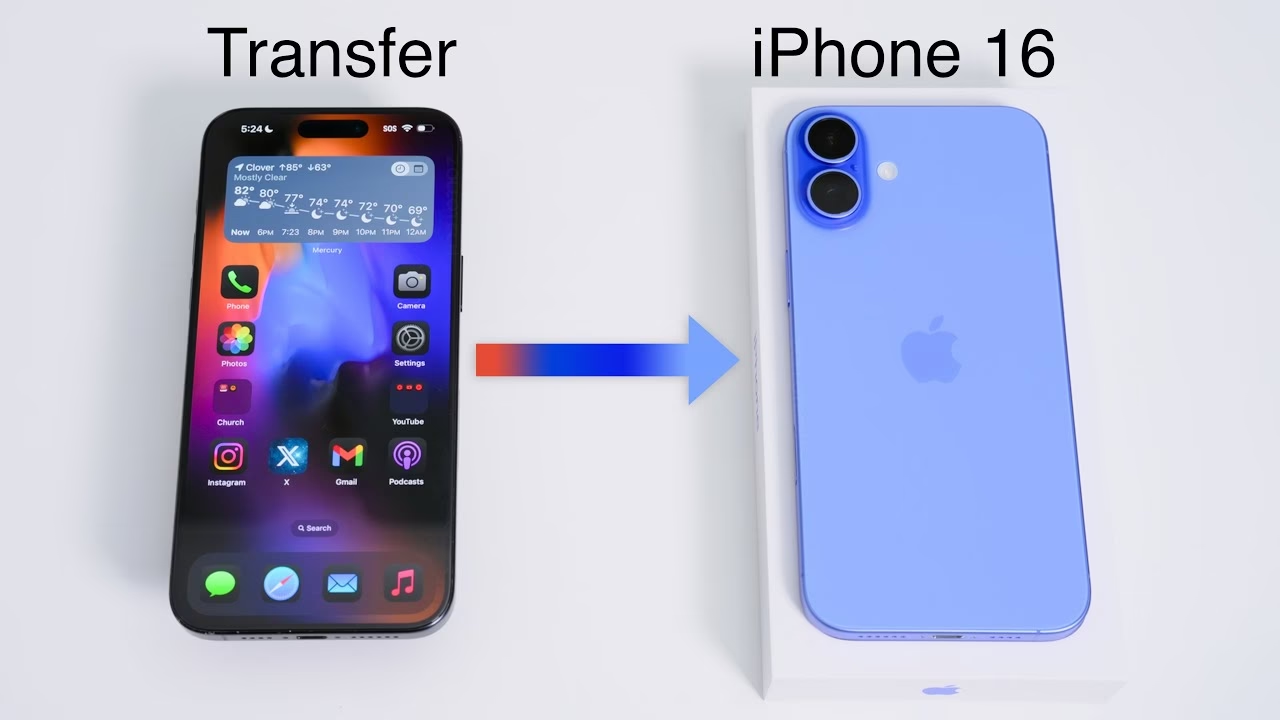
Gratulujeme k vašemu novému iPhonu! Ať už je to váš první iPhone, nebo upgradujete z předchozího modelu, proces nastavení je navržen tak, aby byl co nejjednodušší a nejintuitivnější. Přečtěte si, jak svůj nový iPhone zprovoznit a jak se naučit používat jeho základní funkce, abyste z něj získali maximum.

Hlavní kroky nastavení nového iPhonu
Nastavení nového iPhonu je jako otevření dveří k čerstvému digitálnímu zážitku. Následující kroky vás provedou procesem nastavení a zajistí, že vaše zařízení bude připraveno splnit vaše potřeby.
Krok 1: Zapněte svůj iPhone
Stiskněte a podržte boční tlačítko (nebo tlačítko napájení na horní straně u starších modelů), dokud se na obrazovce neobjeví logo Apple. Jakmile se objeví logo, iPhone se probouzí. Je to jako nastartování zbrusu nového auta, připraveného na nová dobrodružství.
Krok 2: Vyberte jazyk a region
Přejeďte prstem nahoru a ze seznamu vyberte preferovaný jazyk a region. Tento krok pomáhá přizpůsobit zážitek z iPhonu vašim osobním preferencím a zajistí, že vše bude v jazyce, kterému rozumíte, a formátováno pro vaši polohu.
Krok 3: Připojte se k Wi-Fi
Vyberte svou Wi-Fi síť a zadejte heslo. Připojení k síti Wi-Fi je jako připojení telefonu k internetové dálnici, což mu umožňuje přístup ke všemu, co potřebuje pro nastavení, včetně aktualizací softwaru a přenosu dat. Doporučuje se používat Wi-Fi namísto mobilních dat, protože je to obvykle rychlejší a šetří vaše datové limity.
Krok 4: Nastavte Face ID nebo Touch ID
Postupujte podle pokynů pro nastavení Face ID (rozpoznávání obličeje) nebo Touch ID (snímač otisků prstů). Tento krok přidává vrstvu zabezpečení, funguje jako personalizovaný klíč, který zajišťuje, že pouze vy můžete odemknout svůj iPhone pohledem nebo dotykem. I když tento krok můžete přeskočit a nastavit později, doporučuje se to udělat hned pro okamžité zabezpečení.
Krok 5: Vytvořte nebo se přihlaste pomocí Apple ID
Zadejte své Apple ID a heslo, nebo si vytvořte nové Apple ID, pokud ho nemáte. Vaše Apple ID funguje jako váš pas v ekosystému Apple, který vám uděluje přístup ke všem službám a aplikacím Apple, včetně App Store, iCloud, iMessage a FaceTime. Je to klíčové pro zálohování vašich dat a synchronizaci mezi zařízeními.
Krok 6: Obnovte ze zálohy nebo nastavte jako nové zařízení
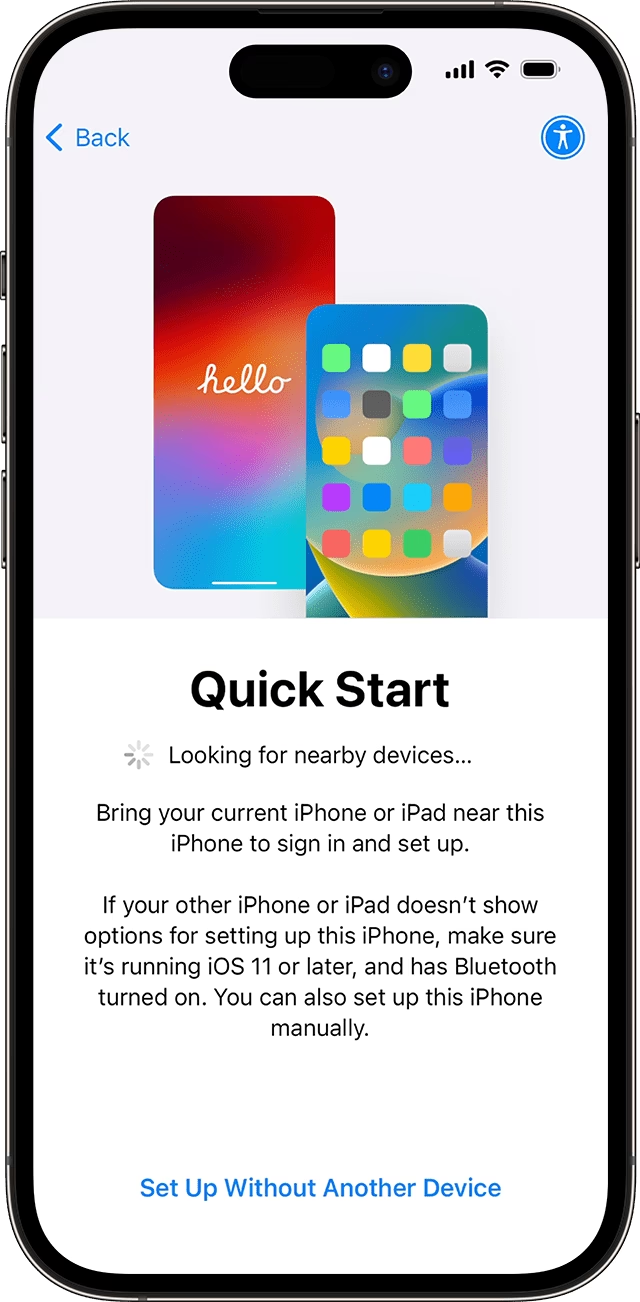
Vyberte možnost obnovení z předchozí zálohy (iCloud nebo počítač) nebo nastavení iPhonu jako nového zařízení. Rozhodnutí obnovit ze zálohy je jako přenesení všech vašich důležitých věcí do nového domova, zatímco nastavení jako nového zařízení vám umožní začít od nuly. Pokud přecházíte z telefonu Android, můžete použít aplikaci „Přechod na iOS“ (Move to iOS) na svém starém zařízení k přenosu kontaktů, zpráv a dalších dat.
Po dokončení těchto kroků se váš iPhone začne sám nastavovat. Může instalovat aktualizace, nastavit vaše Apple ID a synchronizovat vaše data, pokud jste zvolili obnovení ze zálohy. Tento proces obvykle trvá několik minut a poté bude váš iPhone připraven k použití.
Tipy pro hladké nastavení
- Zálohování starého zařízení: Ujistěte se, že je vaše staré zařízení zálohováno buď na iCloud, nebo do počítače, abyste zajistili, že všechna vaše důležitá data mohou být přenesena.
- Připojení k napájení: Během nastavení udržujte svůj iPhone připojený k napájecímu zdroji, abyste předešli přerušení, zejména pokud se stahují velké soubory nebo aktualizace.
- Použití Wi-Fi: Pokud je to možné, použijte Wi-Fi síť namísto mobilních dat k urychlení procesu nastavení a úspoře dat.
- Přizpůsobení nastavení: Věnujte čas prozkoumání a přizpůsobení svých nastavení během nastavení, aby lépe vyhovovala vašim potřebám.
- Párování Apple Watch: Pokud máte Apple Watch, nezapomeňte je spárovat se svým novým iPhonem během nastavení, nebo brzy poté.
Nejčastější dotazy k nastavení
Lze iPhone nastavit bez Wi-Fi?
Ano, můžete použít svá mobilní data, ale Wi-Fi je doporučeno pro rychlejší a plynulejší nastavení, zejména pokud potřebujete stáhnout aktualizace systému iOS nebo velká data.
Co když jsem zapomněl heslo k Apple ID?
Během nastavení použijte možnost „Zapomenuté heslo“ k jeho resetování. Je klíčové mít přístup ke svému Apple ID pro plné využití služeb Apple.
Mohu přeskočit nastavení Face ID nebo Touch ID?
Ano, tento krok můžete přeskočit a nastavit jej později v Nastavení. Nicméně pro optimální zabezpečení a pohodlí se doporučuje nastavit ho co nejdříve.
Jak dlouho trvá proces nastavení?
Typicky to trvá asi 10 až 15 minut, ale obnovení ze zálohy může trvat déle v závislosti na velikosti vašich dat a rychlosti internetu.
Mohu přenést data z telefonu Android?
Ano, použijte aplikaci „Přechod na iOS“ (Move to iOS), kterou si stáhnete na svém Android telefonu, k přenosu kontaktů, zpráv, fotografií a dalších dat.
Jak používat iPhone: První kroky a triky
I když zařízení Apple mají pověst, že „prostě fungují“, když poprvé držíte kousek skla a kovu ve své ruce, může to být záhada. Zde je to, co potřebujete vědět, abyste svůj iPhone začali používat naplno.
Ovládání gesty
iPhone se primárně ovládá dotykem a gesty. Kromě klepání na tlačítka a ikony, což je intuitivní, je klíčové ovládat přejetí (swiping). Zde je přehled nejdůležitějších gest:
| Gesto | Odkud přejet | Výsledek |
|---|---|---|
| Přejetí nahoru | Z úplného spodního okraje obrazovky | Návrat na domovskou obrazovku z aplikace. |
| Přejetí dolů | Ze středu obrazovky | Otevře vyhledávání Spotlight a Siri návrhy aplikací. |
| Přejetí dolů | Z pravého horního rohu obrazovky | Otevře Ovládací centrum pro rychlý přístup k nastavením (Wi-Fi, Bluetooth, jas, hlasitost atd.). |
| Přejetí dolů | Z levého horního rohu obrazovky | Otevře Oznamovací centrum s nedávnými oznámeními. |
App Store a stahování aplikací
Každý iPhone je jiný, protože každý má jiné potřeby – a tyto potřeby jsou obecně naplněny aplikacemi. Chcete-li získat aplikaci, stačí klepnout na ikonu App Store. App Store nabízí nepřeberné množství aplikací a pokouší se vás provést pomocí kurátorovaných seznamů a propagačních akcí o určitých typech aplikací.
Můžete strávit mnoho hodin psaním něčeho jako „úkol“ do vyhledávacího pole a procházením nesčetných výsledků. Nebo můžete vyhledat konkrétní název aplikace, pokud ho znáte, a ušetřit si tak čas.
Ať už se k aplikaci dostanete jakkoli, můžete klepnout na její záznam v App Storu a přečíst si více informací. Poté klepněte na tlačítko „Získat“. Téměř jistě budete vyzváni k potvrzení, že chcete tuto aplikaci. Bude to buď stisknutí bočního tlačítka dvakrát rychle za sebou, nebo ověření pomocí Face ID/Touch ID. Důvodem je, že musíte potvrdit svůj záměr získat aplikaci, protože to vás může stát peníze. Mnoho aplikací stojí peníze předem a je to jasné – místo „Získat“ uvidíte cenu. Jiné aplikace jsou zdarma, ale mohou nabízet nákupy v aplikacích.
Uspořádání aplikací a widgetů
Poslední věc, kterou je třeba vědět o používání vašeho iPhonu, souvisí s aplikacemi a tím, jak je – a další prvky – lze uspořádat na vaší obrazovce. Kromě samotných ikon aplikací existují také widgety, které aplikace poskytují, což jsou větší panely informací.
Když si stáhnete aplikaci, umístí se do prvního prázdného místa na domovské obrazovce. Pokud není prázdné místo, iPhone vytvoří novou, dodatečnou domovskou obrazovku a umístí aplikaci tam.
Chcete-li získat widget, stiskněte a podržte libovolné prázdné místo na obrazovce. Klepněte na „Upravit“, když se objeví, poté klepněte na „Přidat widget“ a projděte poskytnutý seznam. Později můžete stisknout a podržet libovolnou aplikaci nebo widget, ignorovat jakékoli vyskakovací menu, které se objeví, a po chvíli se všechny aplikace začnou „vlnit“. Stiskněte a podržte jakoukoli vlnící se aplikaci a můžete ji přetáhnout na novou pozici.
Toto vždy platilo pro iPhone, ale nedávno vám Apple dal více možností, jak úhledně uspořádat aplikace a widgety podle vašich představ. Standardně mají aplikace ikonu určité velikosti a název pod ní. Můžete to však změnit tak, aby byly větší a ztratily název, opětovným stisknutím na prázdnou část obrazovky. Klepněte na „Upravit“, když se objeví, poté „Přizpůsobit“.
Vypnutí nebo ztišení iPhonu
Většinu času váš iPhone zůstane zapnutý, ať už ho aktivně používáte, nebo ne. Existuje jen malá výhoda ve vypínání iPhonu, dokonce ani na místech, kde potřebujete zabránit telefonním hovorům nebo zvukovým oznámením. Pro ztišení oznámení můžete přejet prstem dolů z pravého horního rohu pro přístup do Ovládacího centra. Tam najdete ovládání hlasitosti a také Režim Letadlo, který zabrání příchozím hovorům.
K dispozici je také tlačítko „Soustředění“, které nyní obsahuje možnost „Omezit rušení“. To vám umožní nastavit různé režimy (např. Práce, Spánek), které filtrují oznámení a hovory na základě vašich preferencí. Pokud však skutečně potřebujete iPhone vypnout, existuje rychlý způsob: přejeďte prstem dolů z pravého horního rohu pro zobrazení Ovládacího centra, poté stiskněte a podržte ikonu napájení (vpravo nahoře). Po krátkém podržení se objeví možnost „Posunutím vypnout“.
Závěr
A je to! Nastavení nového iPhonu je jako odemykání truhly s pokladem plné high-tech možností. Dodržováním těchto jednoduchých kroků nejen zapínáte nový lesklý gadget – vstupujete do celého ekosystému navrženého tak, aby váš digitální život byl snazší, bezpečnější a neuvěřitelně zábavnější.
Ať už jste zkušený uživatel iPhonu, nebo to děláte poprvé, proces nastavení je uživatelsky přívětivý a intuitivní. Nezapomeňte prozkoumat všechna nastavení a přizpůsobit své zařízení tak, aby bylo skutečně vaše. Udržujte svůj iPhone pravidelně aktualizovaný a zálohovaný, abyste ochránili svá data a užívali si plynulý výkon.
Představte si nekonečný vesmír aplikací na dosah ruky, připravených zvýšit vaši produktivitu, pobavit vás nebo vám pomoci naučit se něco nového. Ponořte se do možností a využijte své nové zařízení naplno!
Cítíte se připraveni na své další technologické dobrodružství? Pokud vám tento průvodce pomohl, zvažte jeho sdílení s přáteli nebo rodinou, kteří by si mohli nastavovat své vlastní iPhony. Zůstaňte zvídaví, pokračujte v objevování a užívejte si svůj nový iPhone!
Chceš-li si přečíst další články podobné jako Nastavení a používání vašeho nového iPhonu, navštiv kategorii Telefony.