
22/08/2025
Koupě použitého iPhonu může být skvělou cestou, jak ušetřit peníze a získat stále výkonné a spolehlivé zařízení od společnosti Apple. Nicméně, s velkou výhodou přichází i velké riziko, zejména pokud nevíte, jak správně prověřit jeho historii. Mnoho lidí se ocitne v nepříjemné situaci, kdy si koupí zdánlivě výhodný iPhone, jen aby zjistili, že je ukradený, ztracený nebo zablokovaný, a tedy zcela nepoužitelný. Abyste se vyhnuli takovému zklamání a ochránili své peníze, je naprosto klíčové vědět, jak ověřit jeho stav předtím, než za něj zaplatíte. Tento článek vám poskytne podrobný návod, jak na to, a pomůže vám zajistit bezpečný a bezproblémový nákup.
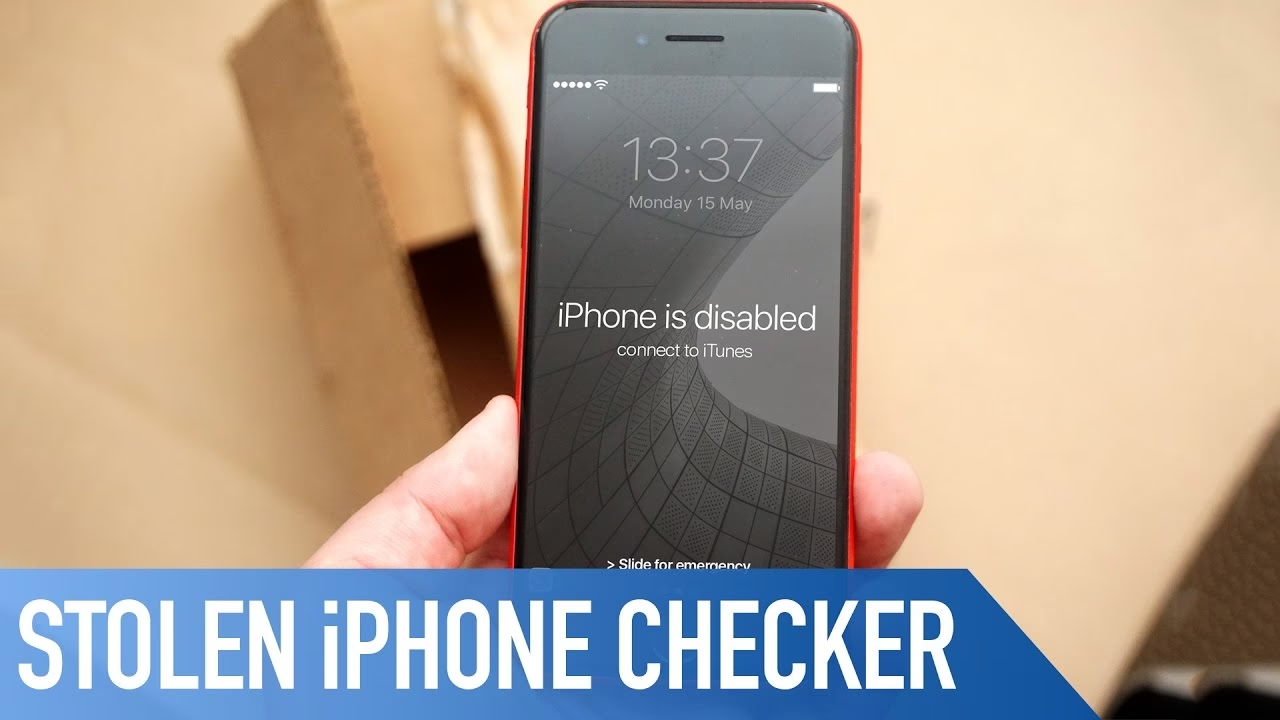
Proč je důležité prověřit stav iPhonu před koupí?
Nejdůležitějším důvodem pro důkladnou kontrolu je ochrana před koupí zařízení, které je buď zablokované operátorem, nebo uzamčené funkcí Zámek aktivace (Activation Lock). Tyto dva faktory mohou z vašeho nového „starého“ iPhonu udělat drahou cihlu, neschopnou připojit se k síti nebo být vůbec aktivována.
Černá listina (Blacklisted Status)
Pokud je iPhone nahlášen jako ztracený nebo ukradený, může jej původní síťový operátor umístit na černou listinu. To znamená, že IMEI (International Mobile Equipment Identity) zařízení je zablokováno a telefon se nebude moci připojit k žádné mobilní síti. Ať už vložíte jakoukoli SIM kartu, telefon nebude schopen uskutečňovat hovory, posílat zprávy ani používat mobilní data. Kontrola IMEI je tedy prvním krokem k tomu, abyste se ujistili, že nekupujete zařízení, které je zbytečné jako telefon.
Zámek aktivace (Activation Lock)
Zámek aktivace je bezpečnostní funkce navržená společností Apple, která chrání vaše zařízení v případě ztráty nebo krádeže. Je úzce spjata s funkcí Najít (Find My) a vaším Apple ID. Když je na zařízení zapnuta funkce Najít, informace o zařízení jsou propojeny s vaším Apple ID na serverech Apple. Bez vašeho hesla k Apple ID nebo přístupového kódu k zařízení nemůže nikdo jiný zařízení používat ani k němu přistupovat. Pokud někdo označí zařízení jako ztracené v aplikaci Najít, obrazovka se uzamkne a nikdo k němu nemůže přistupovat bez přístupového kódu. Můžete také vzdáleně vymazat veškerá data, aby byla chráněna vaše soukromí.
Pro kupujícího použitého iPhonu to znamená, že pokud původní majitel nevypnul funkci Najít (a tím i Zámek aktivace) před prodejem, nebudete moci zařízení aktivovat ani používat. Zámek aktivace zůstává aktivní i po továrním resetu zařízení, což z něj činí velký problém pro nic netušící kupce.
Jak zjistit, zda má iPhone Zámek aktivace?
Společnost Apple dříve provozovala webovou stránku, kde bylo možné ověřit stav Zámku aktivace, ale tu již odstranila. To však neznamená, že jste bezmocní. Existuje několik způsobů, jak tuto kontrolu provést, a to především pomocí IMEI nebo sériového čísla zařízení.
V současné době se spoléháme na webové stránky třetích stran, které nabízejí kontrolu IMEI. Tyto služby dokáží zjistit, zda je zařízení nahlášeno jako ztracené/ukradené (černá listina) a zda je aktivní Zámek aktivace. Jedním z takových příkladů je imeicheck.com, ale existují i další. Při používání těchto stránek buďte opatrní a zadávejte pouze požadované číslo (IMEI nebo sériové číslo), nikdy osobní údaje.
Kde najdu sériové číslo nebo IMEI?
Pro provedení jakékoli kontroly budete potřebovat sériové číslo nebo IMEI iPhonu. Kde je najdete, závisí na stavu zařízení:
- V Nastavení zařízení: Pokud je telefon funkční a máte k němu přístup, přejděte do Nastavení > Obecné > Informace. Zde najdete sériové číslo, IMEI a další identifikační čísla.
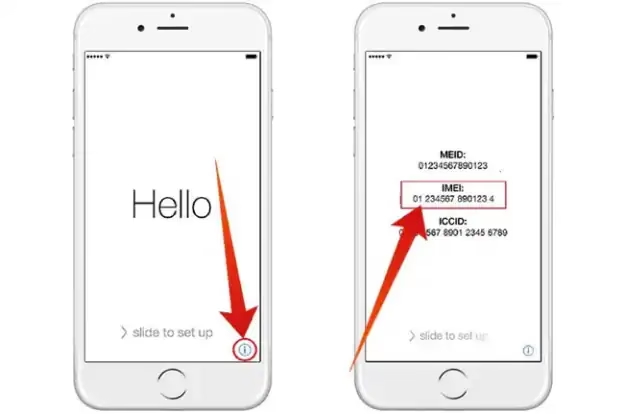
- Na obrazovce „Ahoj“ (Hello Screen): Pokud byl telefon resetován na tovární nastavení a zobrazuje úvodní obrazovku „Ahoj“ (Hello), klepněte na malou ikonu „i“ v pravém dolním rohu obrazovky. Zobrazí se IMEI, MEID (Mobile Equipment Identifier) a ICCID (Integrated Circuit Card Identification Number).
- Na originálním balení: Pokud má prodejce originální krabici, hledejte štítek na zadní straně. Zde by mělo být uvedeno sériové číslo a pro iPhony také IMEI.
- Na přihrádce SIM karty (pouze iPhone): Na některých modelech iPhonů (zejména starších, ale i novějších) najdete IMEI vytištěné přímo na přihrádce SIM karty. Budete potřebovat vyhazovač SIM karty a možná lupu, abyste ho přečetli.
- Na zadní straně zařízení (iPad a iPod touch, některé starší iPhony): U iPadů a iPodů touch najdete sériové číslo vytištěné na zadní straně zařízení, poblíž spodní části. U iPadů s mobilním připojením tam bude i IMEI. I zde je často potřeba lupa.
Přehled umístění IMEI/Sériového čísla
| Scénář / Typ zařízení | Umístění informací | Poznámky |
|---|---|---|
| Telefon zapnutý a přístupný | Nastavení > Obecné > Informace | Nejjednodušší, pokud je telefon funkční. |
| Na obrazovce "Ahoj" (po resetu) | Malá ikona "i" v pravém dolním rohu | Zobrazí IMEI/MEID/ICCID. |
| Originální balení | Štítek na zadní straně krabice | Obsahuje sériové číslo, IMEI (pro mobilní zařízení). |
| iPhone (fyzicky) | Na přihrádce SIM karty | Jemný tisk, může vyžadovat lupu. |
| iPad / iPod touch (fyzicky) | Na zadní straně zařízení, poblíž spodní části | Vyžaduje lupu, pro mobilní iPady i IMEI. |
| Není přístupné, nemáte balení | Kontaktujte podporu Apple s dokladem o koupi | Složitější, vyžaduje důkaz vlastnictví. |
Co dělat, když zjistíte, že je iPhone uzamčený?
Pokud při kontrole IMEI/sériového čísla zjistíte, že je na zařízení aktivní Zámek aktivace, je to pro vás červená vlajka. V takovém případě zařízení nekupujte, pokud se prodejce nemůže prokázat platným dokladem o vlastnictví a není ochoten Zámek aktivace vypnout před vaší koupí. Pokud byste si takové zařízení koupili, budete potřebovat původního majitele, aby Zámek aktivace vypnul vzdáleně nebo se přihlásil na zařízení. Bez jeho spolupráce se iPhone stane nepoužitelným.
V případě, že byste omylem koupili uzamčené zařízení a máte doklad o koupi (např. fakturu se sériovým číslem), můžete zkusit kontaktovat podporu Apple. Apple může zámek aktivace odemknout, ale pouze po ověření vlastnictví a s vědomím, že veškerý obsah zařízení bude vymazán.
Prodáváte svůj iPhone? Důležité kroky!
Pokud naopak prodáváte svůj iPhone nebo iPad, je nesmírně důležité, abyste Zámek aktivace vypnuli a zařízení řádně připravili pro nového majitele. Tím zajistíte, že nový majitel nebude mít s aktivací žádné problémy a vy nebudete muset řešit budoucí dotazy.
- Vypněte funkci Najít (Find My): To je klíčový krok, protože vypíná Zámek aktivace. Přejděte do Nastavení, klepněte na své jméno v horní části, posuňte se dolů a klepněte na Odhlásit se. Poté zadejte heslo k vašemu Apple ID a klepněte na Vypnout.
- Vymažte veškerý obsah a nastavení: Po odhlášení z Apple ID přejděte do Nastavení > Obecné > Přenést nebo resetovat iPhone > Smazat data a nastavení. Tím dojde k úplnému vymazání zařízení a obnovení na tovární nastavení, takže nový uživatel může zahájit proces nastavení od začátku.
Pokud jste zařízení již někomu předali a zapomněli jste vypnout Zámek aktivace, můžete to udělat vzdáleně. Přejděte na webovou stránku appleid.apple.com, najděte své zařízení, klikněte na něj a poté klikněte na Odebrat z účtu. Tento postup chrání vaše data i nového kupujícího.
Doporučení pro bezpečný nákup použitého iPhonu
Chcete-li minimalizovat riziko, vždy se řiďte těmito doporučeními:
- Nakupujte od důvěryhodného prodejce: Nejbezpečnější je kupovat iPhone přímo od Apple, z Apple Store, od autorizovaného prodejce Apple nebo od někoho, komu důvěřujete (např. rodinného příslušníka). U těchto zdrojů máte jistotu, co kupujete.
- Vyhněte se náhodným prodejcům/webům: Nákup od neznámých osob nebo na pochybných webových stránkách je vždy rizikový. Prodejce vám může lhát o stavu iPhonu, což vám může způsobit jen další problémy.
- Vždy si zařízení prohlédněte osobně: Nikdy neplaťte, aniž byste si zařízení mohli prohlédnout a provést kontrolu IMEI/sériového čísla.
- Ověřte Zámek aktivace přímo na místě: Před dokončením transakce se ujistěte, že prodejce vypnul Zámek aktivace. Mělo by se zobrazit úvodní obrazovka „Ahoj“ a umožnit vám zahájit proces nastavení bez požadavku na Apple ID předchozího majitele.
Často kladené otázky (FAQ)
Může být iPhone na černé listině, ale bez zámku aktivace?
Ano, je to možné. Černá listina a Zámek aktivace jsou dvě samostatné bezpečnostní funkce. iPhone může být nahlášen jako ztracený/ukradený (černá listina IMEI) a zároveň mít vypnutý Zámek aktivace (protože majitel třeba zapomněl odhlásit Apple ID před nahlášením). V takovém případě byste jej mohli aktivovat, ale neměl by přístup k mobilní síti.
Co když mi prodejce nechce dát IMEI?
Pokud prodejce odmítá poskytnout IMEI nebo sériové číslo zařízení, je to velký varovný signál. V takovém případě byste měli od koupě okamžitě upustit. Bez těchto informací nemůžete ověřit historii zařízení a vystavujete se obrovskému riziku.
Fungují tyto kontroly i pro iPad nebo Apple Watch?
Ano, Zámek aktivace je funkce, která se vztahuje na všechny Apple zařízení (iPhone, iPad, iPod touch, Apple Watch, Mac). Kontrola IMEI je relevantní pro zařízení s mobilním připojením (iPhone, mobilní iPad), protože IMEI je spojené s mobilní sítí.
Je bezpečné používat stránky třetích stran pro kontrolu IMEI?
Obecně ano, pokud se držíte známých a reputovaných stránek. Vyhněte se těm, které vyžadují příliš mnoho osobních údajů nebo působí podezřele. Vždy zadávejte pouze IMEI nebo sériové číslo, nikoli vaše osobní údaje.
Jak poznám, že je iPhone skutečně odblokovaný a připravený k použití?
Po továrním resetu by se měla zobrazit úvodní obrazovka „Ahoj“ (Hello). Pokud ji prodejce ukáže a vy můžete projít počátečním nastavením (výběr jazyka, země) bez toho, aby po vás zařízení požadovalo Apple ID nebo heslo předchozího majitele, pak je Zámek aktivace vypnutý a zařízení je připraveno k použití.
Chceš-li si přečíst další články podobné jako Jak poznat, zda je váš iPhone ukradený?, navštiv kategorii iPhone.