
27/03/2024
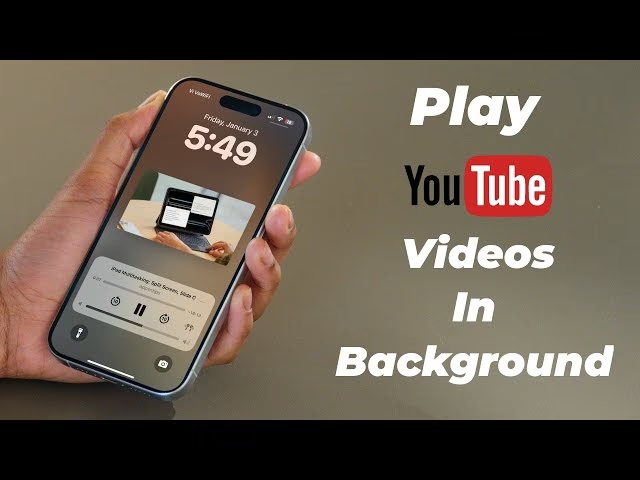
Máte iPhone a rádi sledujete videa na YouTube, ale frustruje vás, že se přehrávání zastaví pokaždé, když přepnete na jinou aplikaci nebo zamknete obrazovku? Nejste sami! Tato běžná překážka může výrazně narušit vaši produktivitu nebo jen příjemný zážitek z poslechu. Naštěstí existují ověřené způsoby, jak tento problém obejít a užívat si YouTube na pozadí, a to jak s předplatným YouTube Premium, tak i bez něj. Připravili jsme pro vás podrobný průvodce, který vám ukáže, jak multitaskovat na vašem iPhonu, aniž byste museli zastavovat svá oblíbená videa.
Nejpohodlnějším a nejkomplexnějším řešením pro přehrávání YouTube na pozadí je předplatné YouTube Premium. Tato placená služba od Googlu je navržena tak, aby vylepšila váš zážitek z platformy YouTube mnoha způsoby. Klíčovou funkcí, která vás bude zajímat, je právě možnost přehrávání videí na pozadí a režim „Obraz v obraze“ (Picture-in-Picture, PiP).
Co získáte s YouTube Premium?
- Přehrávání na pozadí: Můžete opustit aplikaci YouTube, zamknout obrazovku nebo používat jiné aplikace, a video bude stále hrát, ať už jako zvukový doprovod nebo v PiP okně.
- Bez reklam: Všechna videa na YouTube jsou bez reklam, což zajišťuje naprosto plynulý zážitek bez přerušení.
- Stahování videí: Můžete si stahovat videa a sledovat je offline, což je ideální pro cestování nebo místa s omezeným připojením.
- YouTube Music Premium: Součástí předplatného je i přístup k YouTube Music Premium, což je streamovací služba zaměřená na hudbu.
Pokud hledáte bezproblémové řešení a nevadí vám měsíční poplatek, YouTube Premium je tou nejlepší volbou. Jednoduše si aktivujete předplatné přímo v aplikaci YouTube a všechny zmíněné funkce se automaticky zpřístupní.
Přehrávání zvuku na pozadí přes Safari (zdarma)
Pokud nechcete platit za YouTube Premium, ale přesto byste rádi poslouchali zvuk z videí na pozadí, webový prohlížeč Safari na vašem iPhonu je skvělým řešením. Tato metoda vám umožní přehrávat zvuk, i když používáte jiné aplikace nebo máte zamknutou obrazovku. Je to ideální pro poslech podcastů, hudby nebo dlouhých rozhovorů.
Jak na to krok za krokem:
- Otevřete Safari: Spusťte webový prohlížeč Safari na vašem iPhonu.
- Přejděte na YouTube: Do adresního řádku zadejte
youtube.coma stiskněte Enter. - Vyhledejte a spusťte video: Najděte video, které chcete poslouchat, a spusťte jej.
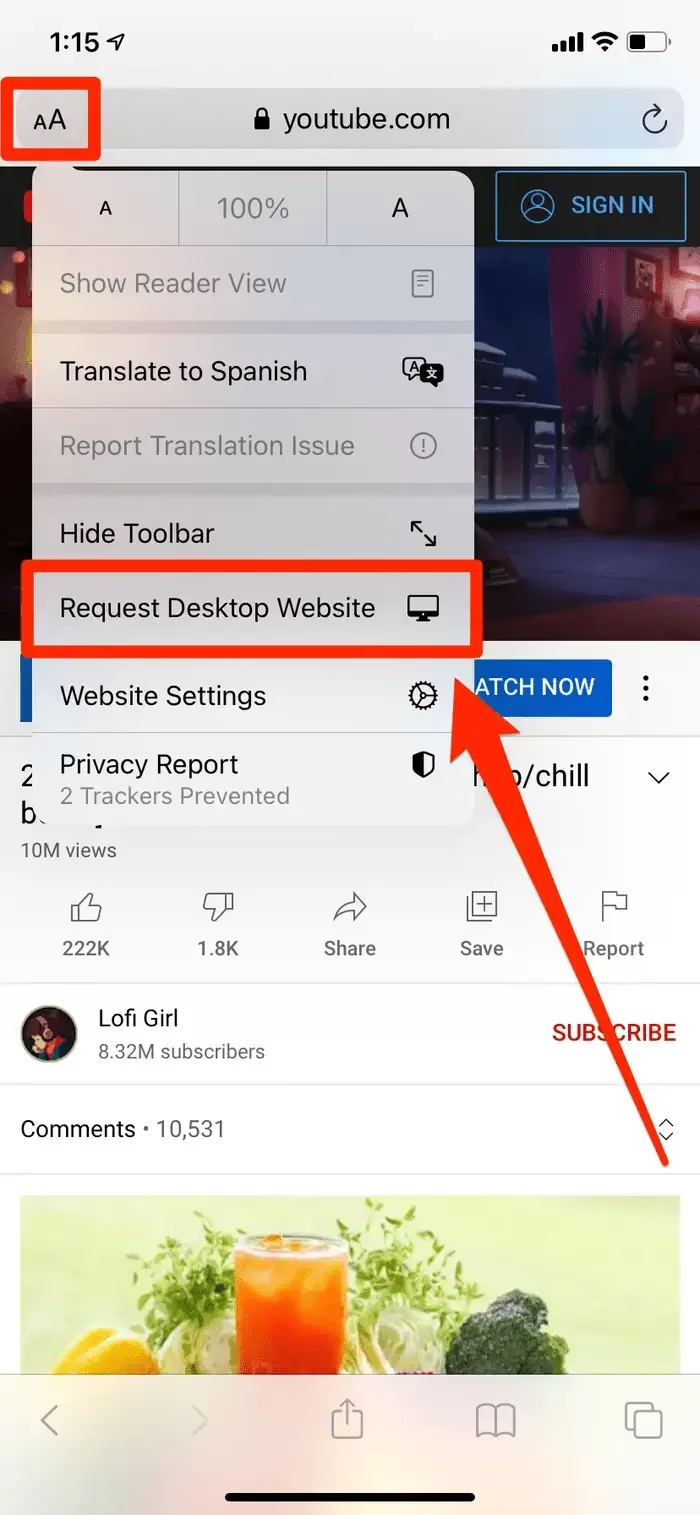
- Požádejte o desktopovou verzi: Toto je klíčový krok! V adresním řádku klepněte na tlačítko „AA“ (vlevo nahoře). Z rozbalovací nabídky vyberte možnost „Vyžádat si web pro počítače“ (nebo „Request Desktop Website“). Stránka se znovu načte v desktopové verzi.
- Spusťte video znovu: Pokud se video zastavilo, spusťte ho znovu. Ujistěte se, že hraje.
- Opusťte Safari: Nyní můžete klepnout na tlačítko Domů (nebo přejet prstem nahoru z dolní části obrazovky u modelů bez tlačítka Domů), abyste se vrátili na domovskou obrazovku. Video se pravděpodobně zastaví.
- Pokračujte v přehrávání z Ovládacího centra: Přejeďte prstem dolů z pravého horního rohu obrazovky (u modelů s Face ID) nebo přejeďte prstem nahoru z dolní části obrazovky (u modelů s Touch ID), abyste otevřeli Ovládací centrum. Zde byste měli vidět ovládací prvky pro přehrávání médií. Klepněte na tlačítko Přehrát a video by mělo začít hrát na pozadí.
Nyní můžete používat jiné aplikace, procházet internet nebo dokonce zamknout obrazovku, a zvuk z YouTube bude stále hrát. Pamatujte, že tato metoda přehrává pouze zvuk, nikoli obraz. Pro vizuální obsah je lepší použít jinou metodu nebo YouTube Premium.
Obraz v obraze (PiP) s Google Chrome (zdarma)
Prohlížeč Google Chrome nabízí na iPhonu elegantní řešení pro ty, kteří chtějí mít video stále na očích, i když používají jiné aplikace. Díky vestavěné funkci „Obraz v obraze“ (PiP) můžete zmenšit video z YouTube do plovoucího okna a umístit ho kamkoli na obrazovce, zatímco pracujete v jiné aplikaci.
Jak na to krok za krokem:
- Nainstalujte Google Chrome: Pokud ještě nemáte, stáhněte si a nainstalujte aplikaci Google Chrome z App Store.
- Otevřete Chrome: Spusťte Google Chrome na vašem iPhonu.
- Přejděte na YouTube: Zadejte
youtube.comdo adresního řádku a přejděte na web YouTube. - Spusťte video: Vyhledejte a spusťte video, které chcete sledovat.
- Přejděte na domovskou obrazovku: Jakmile se video začne přehrávat, klepněte na tlačítko Domů (nebo přejeďte prstem nahoru). Video by se mělo automaticky zmenšit do malého plovoucího okna v režimu PiP.
Pokud se video nezmenšilo do PiP okna, ujistěte se, že máte povolenou funkci Obraz v obraze v nastavení vašeho iPhonu. Přejděte do Nastavení > Obecné > Obraz v obraze a ujistěte se, že je přepínač „Automatický obraz v obraze“ zapnutý. V některých případech může pomoci i aktualizace aplikace Chrome na nejnovější verzi.
Tato metoda je skvělá pro sledování tutoriálů, receptů nebo jen pro sledování oblíbeného obsahu, zatímco odpovídáte na zprávy nebo procházíte sociální sítě. Nabízí vizuální zážitek na rozdíl od metody se Safari.
Srovnání metod přehrávání YouTube na pozadí
Abychom vám pomohli vybrat nejlepší metodu pro vaše potřeby, připravili jsme srovnávací tabulku nejdůležitějších aspektů:
| Funkce | YouTube Premium | Safari (Desktop verze) | Google Chrome (PiP) |
|---|---|---|---|
| Přehrávání videa na pozadí (PiP) | Ano | Ne (pouze zvuk) | Ano |
| Přehrávání zvuku na pozadí | Ano | Ano | Ano |
| Bez reklam | Ano | Ne | Ne |
| Vyžaduje předplatné | Ano | Ne | Ne |
| Snadnost použití | Velmi vysoká | Střední (několik kroků) | Vysoká |
| Stahování obsahu | Ano | Ne | Ne |
Často kladené otázky (FAQ)
- Proč aplikace YouTube neumožňuje přehrávání na pozadí zdarma?
- Primárním důvodem je obchodní model společnosti Google. Funkce přehrávání na pozadí, bez reklam a stahování jsou klíčovými benefity, které motivují uživatele k předplacení YouTube Premium. Tím Google monetizuje uživatele, kteří chtějí pokročilejší funkce a nerušený zážitek, a zároveň udržuje bezplatnou verzi přístupnou pro širokou veřejnost s reklamami.
- Vybíjí přehrávání na pozadí baterii rychleji?
- Ano, jakékoli přehrávání médií na pozadí spotřebovává více energie než když je iPhone v klidovém režimu nebo když je obrazovka vypnutá a žádná aplikace nepracuje. Přehrávání zvuku spotřebovává méně energie než přehrávání videa v režimu PiP, protože PiP stále aktivně renderuje obraz. Nicméně moderní iPhony jsou optimalizovány pro efektivní správu energie, takže rozdíl nemusí být drastický, pokud nepřehráváte nepřetržitě po mnoho hodin.
- Fungují tyto metody i na iPadu?
- Ano, všechny zmíněné metody pro přehrávání YouTube na pozadí fungují identicky na iPadu jako na iPhonu. iPadOS nabízí stejné funkce Obraz v obraze a správu přehrávání médií v Ovládacím centru, takže můžete sledovat nebo poslouchat YouTube na pozadí i na svém tabletu.
- Co když mi přehrávání na pozadí nefunguje?
- Pokud se vám nedaří přehrávat YouTube na pozadí, zkuste následující kroky:
- Zkontrolujte nastavení PiP: Ujistěte se, že máte povolenou funkci Obraz v obraze v Nastavení iPhonu (Nastavení > Obecné > Obraz v obraze).
- Aktualizujte aplikace: Ujistěte se, že máte nejnovější verze aplikací Safari (součástí iOS), Google Chrome a YouTube.
- Vyčistěte mezipaměť prohlížeče: Někdy mohou problémy způsobit zastaralá data v mezipaměti. Zkuste vymazat data prohlížeče Chrome nebo historii a data webových stránek v Safari.
- Restartujte iPhone: Jednoduchý restart zařízení často vyřeší mnoho drobných softwarových problémů.
- Zkontrolujte připojení k internetu: Slabé nebo nestabilní připojení může způsobit problémy s přehráváním.
- Je používání těchto metod legální a bezpečné?
- Ano, používání vestavěných funkcí prohlížečů Safari a Google Chrome pro přehrávání YouTube na pozadí je zcela legální a bezpečné. Tyto funkce jsou součástí operačního systému iOS/iPadOS a webových prohlížečů a jsou navrženy tak, aby umožňovaly multitasking. YouTube Premium je pak oficiální placená služba od Googlu, takže její používání je samozřejmě také v souladu s pravidly.
Ať už se rozhodnete investovat do YouTube Premium pro maximální pohodlí, využijete Safari pro poslech zvuku na pozadí, nebo sáhnete po Google Chrome pro vizuální zážitek s funkcí Obraz v obraze, máte nyní k dispozici několik účinných strategií, jak si užít YouTube na vašem iPhonu bez přerušení. Každá metoda má své výhody a omezení, takže si vyberte tu, která nejlépe vyhovuje vašim individuálním potřebám a preferencím. Nyní můžete konečně multitaskovat a nechat svá oblíbená videa hrát, zatímco se věnujete dalším úkolům!
Chceš-li si přečíst další články podobné jako YouTube na pozadí: Jak poslouchat videa na iPhone, navštiv kategorii iPhone.