
11/12/2021
V dnešní digitální době je Apple ID naprosto klíčové pro každého uživatele produktů Apple. Ať už vlastníte iPhone, iPad, Mac nebo si jen chcete stáhnout aplikaci z App Storu, bez Apple ID se neobejdete. Jde o váš osobní klíč k celému ekosystému Apple, který vám umožňuje přístup ke všem službám, synchronizaci dat a zabezpečení vašich informací. V tomto podrobném průvodci se dozvíte vše, co potřebujete vědět o přihlášení k vašemu Apple ID, jeho vytvoření a také o řešení nejčastějších problémů s přihlašováním.

Apple ID, které se v budoucích verzích systémů iOS 18 a macOS Sequoia bude nazývat „Apple účet“, je v podstatě váš uživatelský účet pro všechna zařízení a služby Apple. S jedním Apple ID můžete přistupovat a využívat širokou škálu služeb, jako je App Store, iCloud, iTunes, Apple Music, Apple TV, FaceTime, iMessage a mnoho dalších. Nejenže vám umožňuje stahovat aplikace a nakupovat obsah, ale také zajišťuje plynulou synchronizaci vašich dat – fotografií, kontaktů, dokumentů a dalších důležitých informací – napříč všemi vašimi Apple zařízeními. Díky tomu máte své údaje vždy po ruce, ať už jste kdekoli. Některé služby a aplikace třetích stran navíc nabízejí možnost rychlé registrace a přihlášení právě pomocí vašeho Apple ID, což zjednodušuje správu vašich online účtů.
Jak se přihlásit k účtu Apple ID
Pokud již máte své Apple ID, proces přihlášení je obvykle velmi jednoduchý a intuitivní, ať už se přihlašujete na iPhonu, iPadu, Macu nebo prostřednictvím webového prohlížeče. Klíčové je mít po ruce své přihlašovací údaje a případně důvěryhodné zařízení pro dvoufaktorové ověření.
Přihlášení k Apple ID na iPhonu nebo iPadu
Přihlášení na vašem mobilním zařízení je zpravidla prvním krokem k plnému využití jeho potenciálu. Následující kroky vás provedou celým procesem:
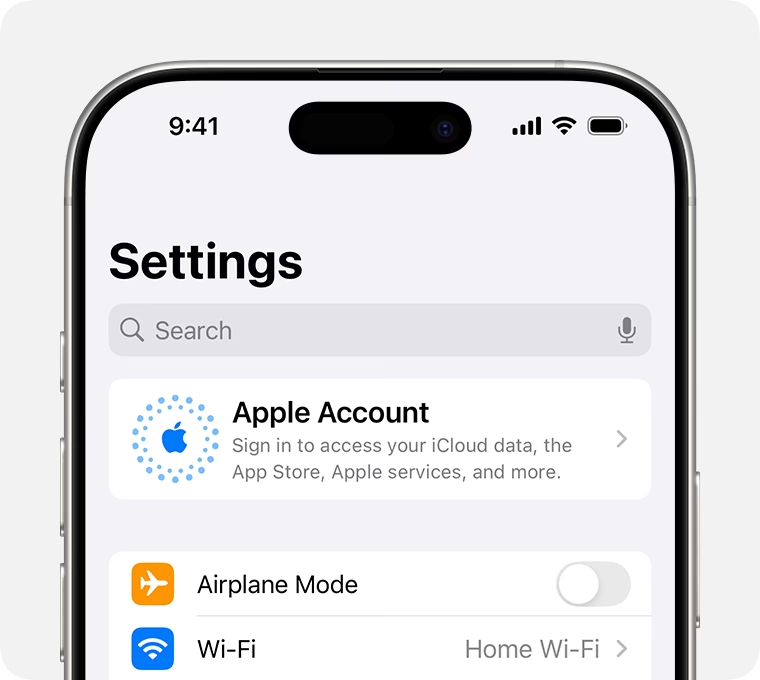
- Otevřete aplikaci Nastavení na vašem iPhonu nebo iPadu.
- V horní části obrazovky uvidíte možnost „Přihlásit se k iPhonu“ nebo „Přihlásit se k iPadu“. Klepněte na ni.
- Vyberte si metodu přihlášení.
- Pokud používáte iOS 17 nebo novější, můžete zvolit možnost „Použít jiné zařízení Apple“. V takovém případě stačí přinést jiné zařízení iPhone nebo iPad, které je již přihlášeno k vašemu Apple ID, do blízkosti vašeho aktuálního zařízení. Přihlášení proběhne automaticky a velmi rychle.
- Alternativně můžete zvolit „Přihlásit se ručně“. Zadejte své Apple ID (obvykle vaši e-mailovou adresu) a heslo.
- Může se stát, že budete požádáni o zadání ověřovacího kódu Apple ID, který bude odeslán na vaše důvěryhodné zařízení nebo telefonní číslo. Toto je součást dvoufaktorového ověření, které zvyšuje bezpečnost vašeho účtu.
Přihlášení k Apple ID na Macu
Přihlášení na Macu propojí váš počítač s vaším Apple ID a zpřístupní vám synchronizovaná data a služby.
- Klikněte na ikonu Apple menu v levém horním rohu obrazovky vašeho Macu.
- Vyberte Nastavení systému (nebo Předvolby systému u starších verzí macOS).
- V levém panelu klikněte na „Přihlásit se pomocí svého Apple ID“ (nebo „Přihlásit se“ v sekci Apple ID).
- Zadejte své Apple ID a heslo pro přihlášení.
- Poté bude váš Mac spojen s vaším Apple ID a data jako fotografie, kontakty a dokumenty budou uložena v iCloudu, což vám umožní přístup k nim na jiných zařízeních.
Přihlášení k Apple ID na webu
Pro správu účtu, nákupy v iTunes nebo přístup k iCloudu z jakéhokoli prohlížeče:
- Přejděte na webovou stránku appleid.apple.com ve vašem prohlížeči.
- Klikněte na tlačítko „Přihlásit se“.
- Zadejte název svého účtu (e-mailovou adresu) a heslo pro přihlášení. Budete muset zadat ověřovací kód, pokud máte zapnuté dvoufaktorové ověření.
Použití Apple ID pro přihlášení do služeb třetích stran
Mnoho aplikací a webových stránek dnes umožňuje snadné přihlášení pomocí „Přihlásit se s Apple“ (Sign in with Apple). Tato funkce nabízí zvýšené soukromí, protože si můžete vybrat, zda chcete sdílet svou skutečnou e-mailovou adresu, nebo vygenerovat jedinečnou, anonymní e-mailovou adresu.
Pro přihlášení do aplikace nebo služby třetí strany, která podporuje přihlášení pomocí účtu Apple, přejděte na její přihlašovací stránku nebo obrazovku, klikněte na „Pokračovat s Apple“ nebo podobnou možnost a zadejte své Apple ID a heslo. Systém vás poté provede ověřením a případným sdílením informací.
Jak vytvořit nový účet Apple ID
Pokud Apple ID ještě nemáte, jeho vytvoření je rychlé a bezplatné. Existuje několik způsobů, jak si jej založit, ať už prostřednictvím webového prohlížeče, v aplikaci Nastavení na zařízení Apple, přes App Store nebo iCloud, nebo dokonce během počátečního nastavení nového zařízení Apple.
Vytvoření Apple ID přes webový prohlížeč
Toto je univerzální metoda, kterou můžete použít z jakéhokoli počítače nebo mobilního zařízení:
- Otevřete webový prohlížeč a navštivte stránku appleid.apple.com/account.
- Vyplňte požadované informace, jako je vaše jméno, země/region, e-mailová adresa (která bude vaším novým Apple ID), silné heslo a telefonní číslo.
- Klikněte na „Pokračovat“.
- Dokončete proces ověření. Můžete být požádáni o potvrzení vaší e-mailové adresy nebo telefonního čísla k ověření vaší identity.
Vytvoření nového Apple ID na iPhonu nebo iPadu
Nejjednodušší způsob, jak vytvořit Apple ID přímo na vašem zařízení:
- Klepněte na aplikaci Nastavení na vašem iPhonu nebo iPadu.
- Klepněte na „Přihlásit se k iPhonu“ nebo „Přihlásit se k iPadu“.
- Klepněte na „Nemáte Apple ID?“ nebo „Vytvořit bezplatné Apple ID“.
- Zadejte své jméno, datum narození a e-mailovou adresu. E-mailová adresa, kterou uvedete, se stane vaším novým Apple ID.
- Nastavte silné heslo a postupujte podle pokynů na obrazovce k dokončení nastavení vašeho účtu Apple.
Pokud nastavujete nový iPhone nebo iPad, můžete během procesu nastavení klepnout na „Vytvořit bezplatné Apple ID“ a postupovat podle pokynů k vytvoření nového Apple ID.
Vytvoření Apple ID na Macu
Stejně jako na iOS zařízeních, i na Macu můžete snadno vytvořit svůj účet:
- Klikněte na Apple menu > Nastavení systému.
- V levém panelu klikněte na „Přihlásit se pomocí svého Apple ID“.
- V pravém okně klikněte na „Vytvořit Apple ID“ a postupujte podle pokynů k nastavení vašeho účtu Apple.
Vytvoření účtu Apple s App Store
Pokud chcete okamžitě stahovat aplikace, můžete si Apple ID založit přímo v App Storu:
- Otevřete App Store na svém iPhonu, iPadu nebo Macu.
- Klikněte na tlačítko „Přihlásit se“ (obvykle ikona panáčka v pravém horním rohu).
- Zvolte „Vytvořit nové Apple ID“.
- Zadejte e-mailovou adresu a vytvořte silné heslo.
- Vyplňte další informace a postupujte podle pokynů k dokončení procesu registrace Apple ID.
Nastavení Apple ID přes iCloud
iCloud je srdcem synchronizace dat, a proto si zde můžete také založit účet:
- Přejděte na www.icloud.com ve vašem prohlížeči.
- Klikněte na tlačítko „Přihlásit se“.
- Na obrazovce „Přihlásit se pomocí Apple ID“ klikněte na „Vytvořit Apple ID“.
- Vyplňte požadované informace pro vytvoření vašeho Apple ID.
Vytvoření Apple ID na Windows
I když nemáte zařízení Apple, můžete si Apple ID vytvořit pro přístup k iTunes, iCloudu pro Windows nebo dalším službám:
Pro vytvoření Apple ID na počítači se systémem Windows přejděte na appleid.apple.com nebo www.icloud.com, klikněte na „Přihlásit se“, poté vyberte „Vytvořit Apple ID“ a postupujte podle pokynů.
Srovnání metod vytvoření Apple ID
| Metoda | Kde se provádí | Výhody | Poznámky |
|---|---|---|---|
| Webový prohlížeč | appleid.apple.com/account | Univerzální, z jakéhokoli zařízení. | Vyžaduje manuální ověření e-mailu/telefonu. |
| iPhone/iPad | Nastavení, App Store, počáteční nastavení | Nejintuitivnější pro nové uživatele Apple. | Ideální pro první spuštění nového zařízení. |
| Mac | Nastavení systému, App Store | Snadná integrace s macOS službami. | Podobné jako na iOS, propojí Mac s ekosystémem. |
| iCloud.com | Webový prohlížeč | Přístup z jakéhokoli zařízení s prohlížečem. | Zaměřeno na cloudové služby. |
| Windows PC | appleid.apple.com nebo icloud.com | Pro uživatele bez zařízení Apple. | Přístup k iTunes, iCloudu pro Windows. |
7 tipů pro řešení problémů s přihlášením k Apple ID
Občas se může stát, že narazíte na potíže při pokusu o přihlášení k vašemu Apple ID. Tyto problémy mohou být frustrující, ale často mají jednoduché řešení. Zde je několik ověřených tipů, které vám pomohou:
- Zkontrolujte připojení k internetu: Základní, ale často přehlížený krok. Ujistěte se, že vaše zařízení je připojeno k stabilní Wi-Fi síti nebo má funkční mobilní data. Zkuste restartovat váš router nebo modem, abyste obnovili síťové připojení.
- Restartujte zařízení Apple: Jednoduchý restart může vyřešit mnoho dočasných softwarových závad. Vypněte a znovu zapněte svůj iPhone, iPad nebo Mac a zkuste se přihlásit znovu.
- Zkontrolujte stav systému Apple: Někdy mohou být problémy způsobeny výpadkem na straně serverů Apple. Přejděte na stránku Stav systému Apple a zkontrolujte, zda jsou služby Apple ID dostupné a funkční. Pokud je služba mimo provoz, budete muset počkat, až ji Apple opraví.
- Zkuste jiné zařízení nebo metodu: Pokud se nemůžete přihlásit na jednom zařízení nebo pomocí jedné metody, zkuste jinou. Pokud například nefunguje přihlášení na iPhonu, zkuste se přihlásit na webu appleid.apple.com nebo na jiném zařízení Mac/iPad. Tím zjistíte, zda je problém s účtem samotným, nebo s konkrétním zařízením.
- Resetujte heslo k Apple ID: Pokud jste zapomněli své heslo k Apple ID, což je velmi častý problém, můžete jej snadno resetovat. Přejděte na appleid.apple.com/sign-in v prohlížeči a klikněte na odkaz „Zapomenuté Apple ID nebo heslo“. Postupujte podle pokynů na obrazovce k resetování hesla. Budete potřebovat přístup k důvěryhodnému telefonnímu číslu nebo e-mailu spojenému s vaším účtem pro ověření identity. Poté se zkuste přihlásit s novým heslem.
- Aktualizujte své zařízení na nejnovější verzi: Zastaralý software může někdy způsobovat problémy s kompatibilitou nebo bezpečnostní chyby, které brání přihlášení. Ujistěte se, že váš iPhone, iPad nebo Mac běží na nejnovější dostupné verzi operačního systému.
- Kontaktujte podporu Apple: Pokud žádný z výše uvedených tipů nepomůže, je čas obrátit se na profesionály. Kontaktujte podporu Apple. Mají nástroje a odborné znalosti k řešení složitějších problémů s účtem, které sami nevyřešíte.
Často kladené otázky (FAQ) o Apple ID
Co je to dvoufaktorové ověření?
Dvoufaktorové ověření je dodatečná vrstva zabezpečení pro vaše Apple ID, navržená tak, aby zajistila, že jste jediný, kdo má přístup k vašemu účtu, i když někdo zná vaše heslo. Když se přihlásíte na novém zařízení nebo v prohlížeči, budete muset zadat nejen své heslo, ale také šestimístný ověřovací kód, který se automaticky zobrazí na vašem důvěryhodném zařízení (např. iPhonu) nebo bude odeslán na důvěryhodné telefonní číslo. To výrazně zvyšuje bezpečnost vašeho účtu a chrání vaše data.
Zapomněl jsem své Apple ID heslo, co mám dělat?
Pokud jste zapomněli své heslo, můžete jej snadno resetovat. Přejděte na stránku iforgot.apple.com, zadejte své Apple ID (e-mailovou adresu) a postupujte podle pokynů. Budete muset ověřit svou identitu pomocí důvěryhodného telefonního čísla, e-mailu nebo odpovědí na bezpečnostní otázky.
Mohu mít více Apple ID?
Ano, je technicky možné mít více Apple ID. Nicméně, Apple doporučuje používat pouze jedno Apple ID pro všechny služby, aby se zajistila plynulá synchronizace dat a nákupů napříč všemi vašimi zařízeními. Používání více ID může vést k nekonzistenci v datech a složitější správě.
Je Apple ID stejné jako iCloud účet?
Apple ID je váš hlavní účet, který vám umožňuje přístup ke všem službám Apple, včetně iCloudu. Jinými slovy, váš iCloud účet je součástí vašeho Apple ID. Když se přihlásíte k iCloudu, používáte své Apple ID.
Proč potřebuji Apple ID?
Apple ID je nezbytné pro přístup k mnoha základním funkcím a službám vašeho Apple zařízení. Bez něj nemůžete stahovat aplikace z App Storu, používat iCloud pro zálohování a synchronizaci dat, nakupovat hudbu nebo filmy v iTunes Store, používat iMessage nebo FaceTime, ani využívat funkci Najít iPhone v případě ztráty zařízení. Je to klíč k celému ekosystému Apple.
Závěr
Přihlášení a správa vašeho Apple ID je zásadní pro plné využití potenciálu vašich zařízení a služeb Apple. Doufáme, že tento podrobný průvodce vám poskytl všechny potřebné informace k bezproblémovému přihlášení, vytvoření nového účtu a efektivnímu řešení případných problémů. Pamatujte, že správně nastavené a zabezpečené Apple ID je základem pro pohodlné a bezpečné používání všech funkcí, které Apple nabízí.
Chceš-li si přečíst další články podobné jako Průvodce Apple ID: Přihlášení a vytvoření, navštiv kategorii Technologie.