

28/03/2024
Předání iPhonu někomu jinému, ať už rodinnému příslušníkovi, příteli, nebo novému majiteli, je situace, která vyžaduje zvýšenou pozornost k ochraně vašich osobních údajů. Moderní smartphony jsou plné našeho digitálního života, a to platí dvojnásob pro účty spojené s obrovskými ekosystémy, jako je Google. Pokud na svém iPhonu používáte Gmail, Google Disk, Kalendář, Dokumenty nebo jakoukoli jinou službu Google, je naprosto nezbytné zajistit, aby vaše citlivá data nebyla přístupná neoprávněným osobám. Nejde jen o e-maily; Google uchovává obrovské množství informací, od osobních dokumentů a fotografií až po historii vyhledávání a platební údaje. V tomto článku se podrobně podíváme na to, proč je odhlášení z Gmailu na vašem iPhonu tak důležité a jak to provést správně a bezpečně.
- Proč je odhlášení z Gmailu na iPhonu klíčové pro vaši bezpečnost?
- Jak se správně odhlásit z Gmailu na iPhonu: Podrobný průvodce
- Co se stane po odhlášení?
- Důležité technické aspekty a běžné mylné představy
- Další kroky pro komplexní zabezpečení iPhonu před předáním
- Často kladené otázky (FAQ)
- Je odhlášení z Gmailu na iPhonu bezpečné?
- Zůstanou mé e-maily v cloudu po odhlášení?
- Musím se odhlásit ze všech Google aplikací zvlášť?
- Jak poznám, že jsem opravdu odhlášen z Gmailu na iPhonu?
- Co když jsem svůj Google účet přidal do systémového nastavení iOS pro synchronizaci kontaktů nebo kalendáře?
- Měl bych vymazat iPhone úplně, když ho někomu dávám?
Proč je odhlášení z Gmailu na iPhonu klíčové pro vaši bezpečnost?
V dnešní digitální době je náš Google účet často centrem naší online identity. Je propojen s tolika službami a obsahuje takové množství osobních informací, že jeho ochrana by měla být absolutní prioritou. Představte si, co všechno se může stát, pokud váš Google účet zůstane přihlášený na iPhonu, který už nemáte pod kontrolou:
- Přístup k e-mailům: To je samozřejmě to nejzřejmější. E-maily mohou obsahovat bankovní výpisy, osobní komunikaci, potvrzení objednávek, přístupové údaje k dalším službám a mnohem více.
- Přístup k dokumentům a souborům na Google Disku: Váš Google Disk může hostit citlivé dokumenty, fotografie, videa a pracovní soubory. Neautorizovaný přístup k nim může vést k úniku dat nebo zneužití informací.
- Přístup ke Kalendáři Google: Soukromé události, schůzky a osobní plány by se mohly dostat do nepovolaných rukou.
- Přístup k Google Fotkám: Pokud synchronizujete své fotografie s Google Fotkami, může k nim mít přístup kdokoli, kdo se dostane k vašemu přihlášenému účtu.
- Zneužití identity: S přístupem k vašemu Google účtu může být relativně snadné resetovat hesla k jiným službám, jako jsou sociální média, bankovní účty nebo nákupní portály, což může vést k vážnému zneužití identity.
- Finanční rizika: Pokud máte uložené platební metody nebo používáte Google Pay, neopatrnost může vést k neoprávněným transakcím.
Z těchto důvodů je úplné odstranění vašeho Google účtu z iPhonu před jeho předáním naprosto zásadním bezpečnostním opatřením. Nejde jen o "odhlášení", ale o kompletní zrušení propojení mezi vaším účtem a konkrétním zařízením.
Jak se správně odhlásit z Gmailu na iPhonu: Podrobný průvodce
Proces odhlášení z Gmailu a dalších Google služeb na iPhonu je naštěstí poměrně jednoduchý a intuitivní. Klíčem je odstranit celý váš Google účet z daného zařízení. Postupujte podle těchto kroků:
- Otevřete aplikaci Google: Začněte otevřením libovolné aplikace od společnosti Google, kterou na svém iPhonu používáte. Může to být aplikace Gmail, Google Disk, Google Dokumenty, Google Kalendář nebo jiná. Důležité je, že přes ni získáte přístup k nastavení svého Google účtu.
- Klepněte na svou profilovou ikonu: Jakmile jste v aplikaci, podívejte se do pravého horního rohu obrazovky. Zde byste měli vidět malou ikonu s vaší profilovou fotografií (nebo iniciálami, pokud nemáte profilovou fotku). Klepněte na ni. V některých aplikacích (např. starší verze Google Dokumentů) můžete nejprve klepnout na ikonu tří čar (menu) v levém horním rohu a teprve poté na svou profilovou ikonu, která se objeví v postranním panelu.
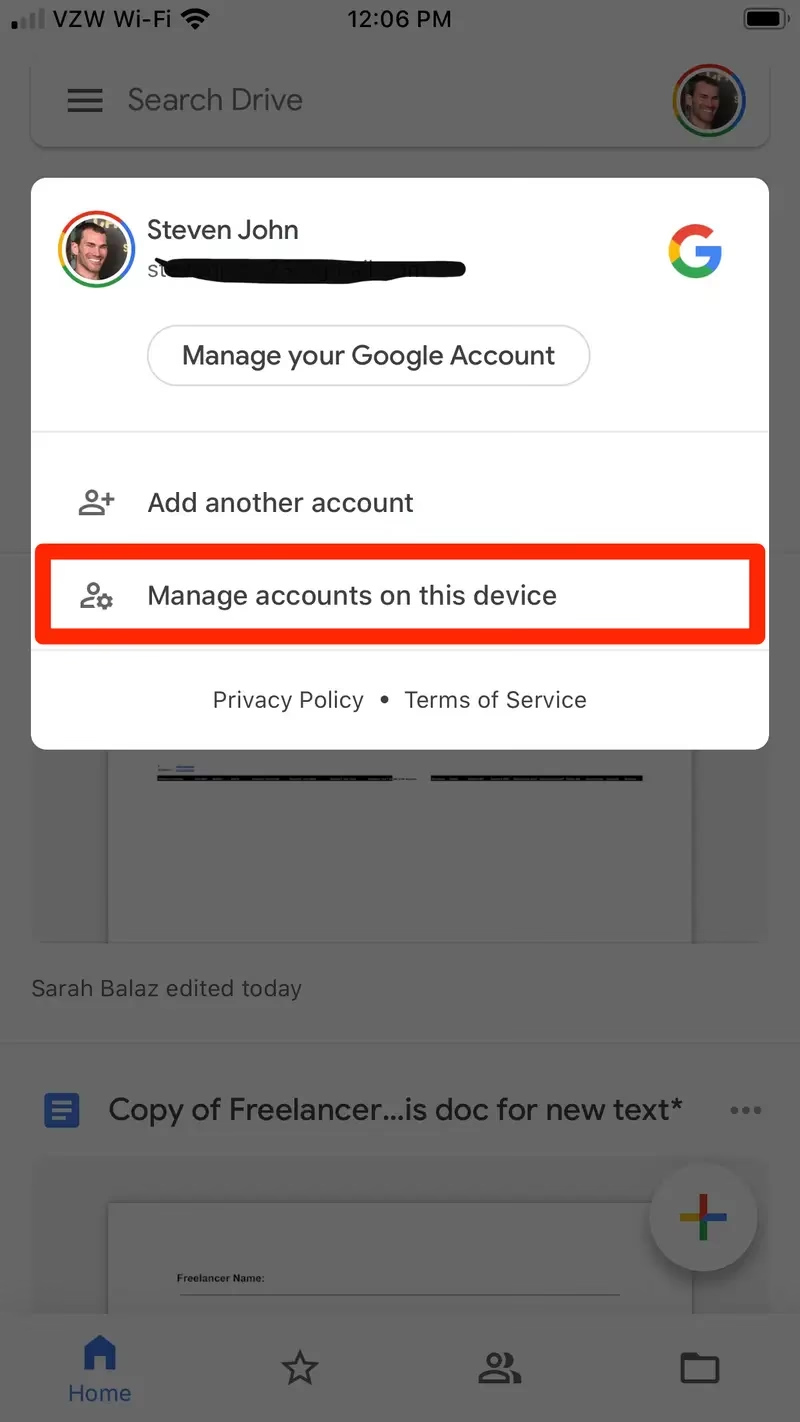
- Vyberte "Spravovat účty v tomto zařízení": Po klepnutí na profilovou ikonu se vám zobrazí rozbalovací menu s různými možnostmi souvisejícími s vaším účtem. Jednou z těchto možností bude "Spravovat účty v tomto zařízení" (nebo podobný text, například "Spravovat účty"). Klepněte na ni.
- Klepněte na "Odebrat z tohoto zařízení": Nyní se vám zobrazí seznam všech Google účtů, které jsou momentálně přihlášeny v aplikacích Google na vašem iPhonu. Vedle každého účtu by měla být možnost "Odebrat z tohoto zařízení". Klepněte na tuto možnost u účtu, který chcete odhlásit. Systém vás může požádat o potvrzení vašeho rozhodnutí.
Důležité upozornění: Odstraněním účtu z jedné Google aplikace (například z Gmailu) se automaticky odhlásíte ze všech ostatních Google aplikací, které používají tentýž účet na tomto konkrétním iPhonu. To znamená, že nemusíte procházet každou aplikaci Google zvlášť. Tento krok zajišťuje, že vaše data nebudou přístupná přes žádnou Google službu na daném zařízení.
Co se stane po odhlášení?
Po provedení výše uvedených kroků bude váš Google účet odstraněn z Google aplikací na vašem iPhonu. Co to v praxi znamená?
- Data jsou nedostupná: Všechny vaše e-maily, soubory na Disku, kalendářové události a fotografie synchronizované s Googlem nebudou v aplikacích na tomto iPhonu viditelné ani přístupné.
- Účet zůstává aktivní: Je klíčové si uvědomit, že tímto krokem nesmažete svůj Google účet. Váš účet zůstává plně funkční a přístupný z jiných zařízení (počítače, jiné smartphony, tablety), kde jste přihlášeni. Jedná se pouze o odstranění propojení mezi vaším účtem a konkrétním iPhonem.
- Možnost opětovného přihlášení: Pokud byste se někdy v budoucnu rozhodli iPhone získat zpět nebo jej použít znovu, můžete se do svého Google účtu kdykoli opět přihlásit.
Důležité technické aspekty a běžné mylné představy
I když je proces odstranění Google účtu z aplikací na iPhonu poměrně efektivní, je důležité pochopit jeho limity a rozsah. Existují běžné mylné představy, které mohou vést k nedostatečné ochraně vašich dat:
Odstranění účtu z aplikací vs. systémové nastavení a prohlížeče
Metoda popsaná výše vás odhlásí z aplikací Google na vašem iPhonu. To je velmi důležité, ale nepokrývá všechny možné scénáře, kde by váš Google účet mohl být stále aktivní nebo přístupný. Zde je klíčový rozdíl:
| Akce | Výsledek | Důležité upozornění |
|---|---|---|
| Odstranění účtu z aplikace Gmail (nebo jiné Google aplikace) | Odhlášení ze všech Google aplikací (Gmail, Disk, Kalendář atd.) na tomto konkrétním iPhonu. | Jedná se o primární krok pro zabezpečení dat v Google aplikacích. |
| NEODHLÁSÍ vás z prohlížeče Safari (nebo jiného webového prohlížeče) | Pokud jste byli přihlášeni ke svému Google účtu v prohlížeči (např. na webu Gmail.com nebo Google.com), zůstanete tam přihlášeni. | Musíte se odhlásit ručně z každého webového prohlížeče, který jste na iPhonu používali. Vymažte také historii prohlížení a uložená hesla. |
| NEODSTRANÍ váš Google účet z nastavení iOS | Pokud jste svůj Google účet přidali do systémového nastavení iPhonu (Nastavení > Pošta > Účty nebo Nastavení > Kalendář > Účty atd.) pro synchronizaci kontaktů, kalendářů nebo poznámek, zůstane tam aktivní. | Je nutné ručně odebrat účet i z nastavení iOS. Přejděte do Nastavení > Pošta > Účty, klepněte na svůj Google účet a poté na Smazat účet. |
Je tedy nezbytné prověřit nejen Google aplikace, ale také webové prohlížeče a systémová nastavení iPhonu, abyste zajistili, že nikde nezůstanou žádné zbytky vašeho přihlášeného Google účtu.
Další kroky pro komplexní zabezpečení iPhonu před předáním
Odhlášení z Google účtu je skvělý začátek, ale pokud se chystáte iPhone předat trvale někomu jinému, měli byste zvážit provedení několika dalších, komplexnějších kroků. Tyto kroky zajistí, že žádná vaše data nezůstanou na zařízení a iPhone bude připraven pro nového uživatele:
- Zálohování dat: Než cokoli uděláte, ujistěte se, že máte zálohována všechna svá data (fotky, kontakty, zprávy) buď na iCloud, nebo do počítače.
- Odpojení Apple Watch: Pokud máte Apple Watch, odpojte je od iPhonu (v aplikaci Watch).
- Vypnutí funkce Najít iPhone: Vypněte funkci Najít iPhone (Settings > Your Name > Find My > Find My iPhone). Toto je klíčové, aby mohl nový uživatel aktivovat telefon pod svým Apple ID.
- Odhlášení z Apple ID: Odhlaste se ze svého Apple ID. Přejděte do Nastavení > Vaše jméno a sjeďte dolů na Odhlásit se.
- Obnovení továrního nastavení: Toto je nejúčinnější a nejbezpečnější krok. Přejdete do Nastavení > Obecné > Přenést nebo resetovat iPhone > Smazat data a nastavení. Tímto krokem se z telefonu smažou veškerá data a nastavení a iPhone se vrátí do stavu, jako když jste jej poprvé vybalili z krabice. Je to jediný způsob, jak si být 100% jisti, že na zařízení nezůstanou žádná vaše osobní data.
Pouze kombinací všech těchto kroků zajistíte maximální ochranu svých osobních údajů před předáním iPhonu.
Často kladené otázky (FAQ)
Je odhlášení z Gmailu na iPhonu bezpečné?
Ano, odhlášení z Gmailu a odstranění Google účtu z vašeho iPhonu je naprosto bezpečné a doporučené. Tímto krokem chráníte svá data před neoprávněným přístupem z konkrétního zařízení. Nemá to žádný negativní vliv na váš Google účet samotný, který zůstává plně funkční a přístupný z jiných zařízení.
Zůstanou mé e-maily v cloudu po odhlášení?
Ano, vaše e-maily, stejně jako všechny ostatní data (dokumenty, fotografie, kalendáře), zůstanou bezpečně uloženy na serverech Google (v cloudu). Odstranění účtu z iPhonu pouze znamená, že k nim nebude možné přistupovat z konkrétních aplikací na tomto telefonu. Data nejsou smazána, jen odpojena od zařízení.
Musím se odhlásit ze všech Google aplikací zvlášť?
Ne, naštěstí nemusíte. Jakmile odstraníte svůj Google účet z jedné Google aplikace (např. Gmailu) pomocí postupu "Odebrat z tohoto zařízení", automaticky se odhlásíte ze všech ostatních Google aplikací (Disk, Kalendář, Dokumenty atd.), které používají tentýž účet na stejném iPhonu. Ušetříte tak spoustu času.
Jak poznám, že jsem opravdu odhlášen z Gmailu na iPhonu?
Nejjednodušší způsob, jak to ověřit, je otevřít aplikaci Gmail. Pokud uvidíte výzvu k přihlášení nebo pokud vaše profilová ikona v pravém horním rohu ukazuje "Přihlásit se" místo vaší fotografie, jste úspěšně odhlášeni z aplikace. Můžete také zkusit otevřít jiné Google aplikace a ověřit, zda se také požadují přihlášení.
Co když jsem svůj Google účet přidal do systémového nastavení iOS pro synchronizaci kontaktů nebo kalendáře?
To je velmi důležitý bod! Odstranění účtu z Google aplikací ho neodebere ze systémového nastavení iOS. Pokud jste svůj Google účet přidali v Nastavení > Pošta > Účty (nebo podobně pro Kalendáře/Kontakty), musíte ho odstranit i tam. Přejděte do Nastavení > Pošta > Účty, klepněte na svůj Google účet a poté na Smazat účet. Tím zajistíte, že kontakty, kalendáře a další synchronizovaná data nebudou nadále přístupná.
Měl bych vymazat iPhone úplně, když ho někomu dávám?
Absolutně. Pokud iPhone trvale předáváte někomu jinému, nejbezpečnější a nejkomplexnější řešení je provést obnovení továrního nastavení. Tím se smažou veškerá data, nastavení a účty, včetně vašeho Apple ID a všech Google účtů, a telefon se vrátí do původního stavu. Je to jediná záruka, že na zařízení nezůstanou žádné vaše osobní informace.
Zabezpečení vašich osobních dat by mělo být vždy na prvním místě. Odhlášení z Gmailu a dalších Google služeb na iPhonu je klíčovým krokem k ochraně vašeho soukromí, zejména pokud se chystáte zařízení předat někomu jinému. Postupujte pečlivě podle našich rad a zajistěte si klidnou mysl, že vaše digitální stopa zůstane pod vaší kontrolou.
Chceš-li si přečíst další články podobné jako Odhlášení z Gmailu na iPhonu: Bezpečný Průvodce, navštiv kategorii Bezpečnost.