
17/11/2024
Většina uživatelů iPhonů si užívá pohodlí mít všechny své e-maily na jednom místě, ať už jde o Gmail, Yahoo, Outlook nebo jiné poskytovatele. S tímto pohodlím však přichází i otázka, jak efektivně spravovat více účtů, zejména pokud se z jednoho z nich potřebujete "odhlásit". Na rozdíl od webových rozhraní, kde je tlačítko "Odhlásit" snadno dostupné, aplikace Mail na vašem iPhonu takovou možnost nenabízí. To může být matoucí, pokud si přejete přestat přijímat zprávy z konkrétní adresy nebo jednoduše odstranit starý účet ze svého zařízení. Nebojte se, řešení je jednoduché a spočívá v několika krocích v systémovém Nastavení. V tomto podrobném průvodci vám ukážeme, jak spravovat a efektivně "odhlásit" neboli odebrat e-mailové účty z vašeho iPhonu, abyste měli plnou kontrolu nad svými daty a soukromím.
- Proč "Odhlášení" na iPhonu Funguje Jinak?
- Kompletní Průvodce: Jak Odebrat E-mailový Účet z iPhonu
- Časté Scénáře pro Odebrání E-mailového Účtu
- Co se Stane po Odebrání Účtu?
- Alternativa k Úplnému Odebrání: Dočasné Pozastavení Synchronizace
- Obnovení E-mailového Účtu na iPhonu
- Srovnání: Odhlášení na Webovém Rozhraní vs. Odebrání Účtu na iPhonu
- Důležité Poznámky a Tipy
- Často Kladené Otázky (FAQ)
- Závěr
Proč "Odhlášení" na iPhonu Funguje Jinak?
Většina lidí je zvyklá na to, že se z e-mailové schránky odhlašují kliknutím na "Odhlásit" na webu. Na iPhonu a obecně v ekosystému iOS je správa účtů integrována mnohem hlouběji do systému. Místo pouhého "odhlášení", které by znamenalo jen dočasné ukončení relace, iOS pracuje s přidáním a odebráním celých účtů. Když přidáte e-mailový účet do svého iPhonu, systém ho integruje nejen do aplikace Mail, ale často i do Kalendáře, Kontaktů a Poznámek, synchronizujíc data napříč všemi těmito aplikacemi. Z tohoto důvodu neexistuje jednoduché tlačítko "Odhlásit" v aplikaci Mail. Místo toho musíte účet z iPhonu zcela odebrat, což je proces, který účinně zastaví veškerou synchronizaci a příjem zpráv z daného účtu na vašem zařízení. Je to spíše jako deaktivace účtu na konkrétním zařízení než klasické odhlášení. Tento přístup zajišťuje konzistenci dat a bezpečnost.
Kompletní Průvodce: Jak Odebrat E-mailový Účet z iPhonu
Odebrání e-mailového účtu z vašeho iPhonu je přímý proces, který se provádí prostřednictvím systémového Nastavení. Postupujte pečlivě podle následujících kroků, abyste zajistili, že účet bude z vašeho zařízení odstraněn správně a bezpečně.
Krok 1: Otevřete Nastavení iPhonu
Najděte ikonu aplikace Nastavení (obvykle šedá ikona s ozubenými kolečky) na vaší domovské obrazovce a klepněte na ni. Toto je centrální místo pro správu všech aspektů vašeho iPhonu, od připojení k síti po nastavení aplikací.
Krok 2: Přejděte do Sekce Mail
Po otevření Nastavení sjeďte dolů, dokud nenajdete položku Mail. Klepněte na ni. Tato sekce obsahuje veškerá nastavení týkající se vaší e-mailové aplikace, včetně účtů, zobrazení, oznámení a dalších preferencí.
Krok 3: Vyberte "Účty"
V menu Mail klepněte na Účty. Zde uvidíte seznam všech e-mailových účtů, které jsou aktuálně nastaveny na vašem iPhonu, stejně jako možnost přidat nový účet. Každý účet bude uveden s názvem poskytovatele (např. iCloud, Gmail, Yahoo, Exchange, Jiné).
Krok 4: Zvolte Účet k Odebrání
Ze seznamu účtů vyberte ten, který chcete z iPhonu odebrat. Klepněte na něj. Tím se dostanete do detailního nastavení pro tento konkrétní e-mailový účet, kde můžete spravovat jeho synchronizační možnosti nebo ho odstranit.
Krok 5: Odeberte Účet
Na obrazovce s detaily účtu sjeďte úplně dolů. Uvidíte červeně zvýrazněné tlačítko Smazat účet (nebo "Odstranit účet" v závislosti na verzi iOS). Klepněte na něj.
Krok 6: Potvrďte Odebrání
Váš iPhone vás vyzve k potvrzení, že si přejete tento účet smazat. Objeví se dotaz, co se má stát s daty spojenými s tímto účtem. Obvykle budete mít možnost vybrat, zda chcete data (např. kontakty, kalendáře) z iPhonu odstranit, nebo je ponechat. Pečlivě si přečtěte tuto výzvu a potvrďte svou volbu klepnutím na Smazat z iPhonu nebo podobnou možnost. Po potvrzení bude účet okamžitě odebrán z vašeho zařízení a přestanete přijímat e-maily, události kalendáře a kontakty z tohoto účtu.
Časté Scénáře pro Odebrání E-mailového Účtu
Existuje mnoho důvodů, proč byste mohli chtít odebrat e-mailový účet z vašeho iPhonu. Zde jsou některé z nejběžnějších scénářů, které vedou uživatele k tomuto kroku:
Změna Zaměstnání nebo Školy
Pokud jste změnili zaměstnání nebo ukončili studium, pravděpodobně již nepotřebujete mít na svém osobním iPhonu přístup k pracovnímu nebo školnímu e-mailu. Odebráním účtu zajistíte, že citlivá firemní data nebudou nadále synchronizována s vaším osobním zařízením, což je klíčové pro bezpečnost a soukromí.
Prodej nebo Darování iPhonu
Před prodejem, darováním nebo recyklací vašeho iPhonu je naprosto nezbytné odstranit všechny osobní účty, včetně e-mailů. To zabrání neoprávněnému přístupu k vašim datům novým majitelem. Ačkoliv je doporučeno provést obnovení továrního nastavení, odebrání účtů je dobrým prvním krokem.
Nepoužívaná nebo Stará E-mailová Adresa
Možná máte na iPhonu nastavený starý e-mailový účet, který již nepoužíváte nebo který sloužil jen pro jednorázové účely. Jeho odstranění pomůže udržet váš Mail box čistý a uspořádaný, a sníží počet zbytečných oznámení.
Problémy se Synchronizací nebo Výkonem
Někdy může problémový e-mailový účet způsobovat potíže se synchronizací, vybíjením baterie nebo celkovým výkonem aplikace Mail. Odebrání a následné opětovné přidání účtu může v některých případech vyřešit technické problémy.
Ochrana Soukromí
Pokud sdílíte svůj iPhone s rodinnými příslušníky nebo se obáváte o své soukromí, odebrání e-mailového účtu je účinný způsob, jak zabránit ostatním v přístupu k vašim zprávám.
Co se Stane po Odebrání Účtu?
Je důležité pochopit, co se stane s vašimi daty, když odeberete e-mailový účet z iPhonu:
Data Zmizí z Zařízení, Ne ze Serveru
Hlavní a nejdůležitější věc, kterou si musíte pamatovat, je, že odebráním účtu z vašeho iPhonu nesmažete samotný e-mailový účet ani jeho obsah ze serverů poskytovatele (např. Google, Yahoo, Microsoft). Všechny vaše e-maily, kontakty a události kalendáře zůstanou bezpečně uloženy online a budou přístupné prostřednictvím webového rozhraní nebo jiných zařízení, kde je účet přihlášen. Odebrání pouze zastaví synchronizaci těchto dat s vaším konkrétním iPhonem.
E-maily Zmizí z Aplikace Mail
Jakmile účet odeberete, všechny e-maily, které byly s ním synchronizovány a uloženy na vašem iPhonu, budou odstraněny z aplikace Mail. Nebudete je již moci prohlížet ani vyhledávat na svém zařízení.
Dopad na Kontakty a Kalendáře
V závislosti na nastavení účtu a vaší volbě při potvrzování odebrání mohou být s e-mailovým účtem spojeny i kontakty a události kalendáře. Když odeberete účet, systém se vás zeptá, zda chcete tyto položky ponechat na iPhonu, nebo je také smazat. Pokud je smažete, zmizí z aplikací Kontakty a Kalendář na vašem zařízení. Pokud se rozhodnete je ponechat, zůstanou na iPhonu, ale již nebudou synchronizovány s online účtem.
Žádná Další Oznámení
Přestanete dostávat jakákoli oznámení (push, zvuková, vizuální) o nových e-mailech z tohoto účtu na vašem iPhonu.
Alternativa k Úplnému Odebrání: Dočasné Pozastavení Synchronizace
Co když nechcete účet úplně odebrat, ale jen dočasně zastavit příjem e-mailů nebo synchronizaci určitých dat? iOS nabízí i tuto možnost, která je méně drastická než úplné smazání účtu.
Jak Dočasně Vypnout Synchronizaci Mailu
- Přejděte do Nastavení > Mail > Účty.
- Vyberte konkrétní e-mailový účet, který chcete pozastavit.
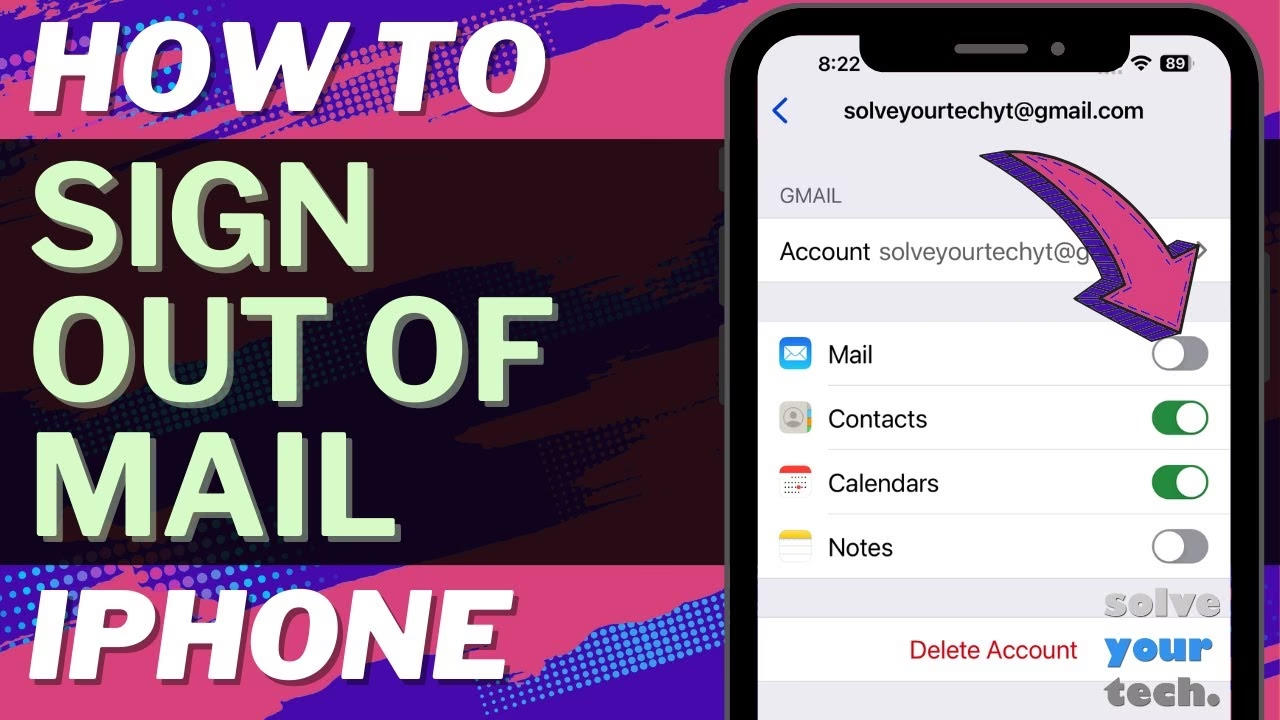
- Na obrazovce s detaily účtu uvidíte přepínače pro různé služby, které tento účet poskytuje: Mail, Kontakty, Kalendáře, Poznámky.
- Jednoduše vypněte přepínač vedle položky Mail. Tím se zastaví příjem nových e-mailů a zobrazování stávajících zpráv z tohoto účtu v aplikaci Mail, aniž byste účet museli z iPhonu zcela odstranit. Ostatní služby, jako jsou Kontakty nebo Kalendáře, mohou zůstat aktivní, pokud si to přejete.
- Chcete-li synchronizaci e-mailů znovu aktivovat, stačí přepínač opět zapnout. Tato metoda je ideální pro dočasné odpojení, například během dovolené nebo když potřebujete soustředit se na jiné úkoly.
Obnovení E-mailového Účtu na iPhonu
Pokud jste účet odebrali a později si uvědomíte, že ho potřebujete zpět, proces je stejně jednoduchý jako jeho původní přidání.
Krok 1: Otevřete Nastavení iPhonu
Stejně jako při odebrání začněte v aplikaci Nastavení.
Krok 2: Přejděte do Sekce Mail
Zvolte Mail a poté Účty.
Krok 3: Přidat Účet
Klepněte na Přidat účet.
Krok 4: Vyberte Poskytovatele a Přihlaste se
Vyberte poskytovatele e-mailu (např. Google, Yahoo, Outlook.com) a postupujte podle pokynů na obrazovce k zadání své e-mailové adresy a hesla. Váš iPhone se připojí k serveru a synchronizuje vaše e-maily a další vybraná data zpět do vašeho zařízení.
Srovnání: Odhlášení na Webovém Rozhraní vs. Odebrání Účtu na iPhonu
Abychom lépe objasnili rozdíl mezi tradičním "odhlášením" a odebráním účtu na iPhonu, podívejme se na srovnávací tabulku:
| Funkce | Odhlášení (Webové Rozhraní) | Odebrání Účtu (iPhone) |
|---|---|---|
| Účel | Ukončení aktivní relace prohlížeče | Trvalé odstranění účtu a jeho dat z daného zařízení |
| Dostupnost | Tlačítko "Odhlásit" v prohlížeči | V Nastavení iPhonu pod sekcí Mail |
| Dopad na Data na Zařízení | Data zůstávají v mezipaměti prohlížeče (cookies), ale nejsou aktivně synchronizována | Všechna data (e-maily, kontakty, kalendáře) jsou odstraněna z iPhonu |
| Dopad na Server | Žádný, účet a data zůstávají online | Žádný, účet a data zůstávají online |
| Potřeba Opětovného Přihlášení | Ano, pro přístup k e-mailům v prohlížeči | Ano, pro obnovení synchronizace na iPhonu |
| Typické Použití | Na veřejných počítačích, pro rychlé ukončení relace | Změna vlastníka telefonu, již nepoužívaný účet, řešení problémů |
| Bezpečnostní Důsledky | Zabraňuje neoprávněnému přístupu k relaci | Zajišťuje, že citlivá data nejsou přítomna na zařízení |
Důležité Poznámky a Tipy
Při správě e-mailových účtů na vašem iPhonu mějte na paměti několik klíčových bodů, které vám pomohou udržet vaše data v bezpečí a zajistit plynulý chod zařízení.
Zálohujte Důležitá Data
Pokud si nejste jisti, zda chcete odstranit kontakty nebo kalendáře spojené s účtem, který odebíráte, ujistěte se, že máte zálohu. Mnoho e-mailových služeb (jako Gmail) synchronizuje kontakty a kalendáře s vaším účtem online, takže data budou bezpečná na serveru. Nicméně, pro klid duše, můžete exportovat kontakty nebo kalendáře před odebráním účtu, pokud máte pochybnosti o jejich online záloze.
Rozdíl mezi Odstraněním z Zařízení a Smazáním Účtu
Opakujeme, že odebrání účtu z iPhonu není totéž jako smazání celého e-mailového účtu u poskytovatele. Váš e-mailový účet (např. na Gmailu) zůstane plně funkční a přístupný z jiných zařízení nebo přes webové rozhraní. Jde pouze o odstranění přístupu k tomuto účtu z jednoho konkrétního zařízení – vašeho iPhonu.
Pravidelná Kontrola Účtů
Je dobrým zvykem pravidelně kontrolovat seznam e-mailových účtů nastavených na vašem iPhonu (v Nastavení > Mail > Účty) a odebrat ty, které již nepoužíváte. To nejen zlepšuje soukromí a bezpečnost, ale také může mírně zlepšit výkon zařízení tím, že se sníží počet aktivních synchronizací na pozadí.
Pozor na Apple ID
Ujistěte se, že neodstraňujete svůj hlavní účet Apple ID. Apple ID je klíčové pro App Store, iCloud, iMessage a mnoho dalších služeb Apple. Odebrání e-mailového účtu popsané v tomto článku se týká pouze externích e-mailových účtů (Gmail, Yahoo atd.), nikoli vašeho primárního Apple ID. Pokud potřebujete změnit nebo spravovat své Apple ID, proces je odlišný a měl by být proveden s maximální opatrností.
Často Kladené Otázky (FAQ)
1. Je odebrání e-mailového účtu z iPhonu trvalé?
Ne, není to trvalé. Jak již bylo zmíněno, odebrání účtu z iPhonu pouze zastaví synchronizaci dat s tímto konkrétním zařízením. Samotný e-mailový účet zůstává plně funkční u vašeho poskytovatele (např. Google, Yahoo) a můžete se k němu kdykoli znovu přihlásit na stejném nebo jiném zařízení. Všechny vaše e-maily a data zůstanou bezpečně uloženy na serverech poskytovatele.
2. Smaže odebrání účtu mé e-maily ze serveru?
Absolutně ne. Odebrání účtu z vašeho iPhonu nemá žádný vliv na e-maily uložené na serverech vašeho e-mailového poskytovatele. Všechny vaše zprávy, složky a nastavení zůstanou nedotčené a přístupné prostřednictvím webového prohlížeče nebo jiných zařízení, kde je účet nastaven. iPhone pouze přestane stahovat a zobrazovat tyto e-maily na vašem zařízení.
3. Co se stane s mými kontakty a kalendáři spojenými s tímto účtem?
Při odebrání účtu se vás iPhone zeptá, co chcete dělat s kontakty, kalendáři a dalšími daty, které jsou s tímto účtem synchronizovány. Budete mít možnost vybrat, zda je chcete ponechat na iPhonu nebo je také smazat. Pokud je smažete, zmizí z aplikací Kontakty a Kalendář na vašem zařízení. Pokud je ponecháte, zůstanou na iPhonu, ale již nebudou synchronizovány s online účtem. Doporučuje se ověřit, zda jsou tyto kontakty a kalendáře zálohovány online, než je z iPhonu smažete.
4. Mohu odebrat více e-mailových účtů najednou?
Ne, iOS neumožňuje hromadné odebrání účtů. Musíte projít procesem odebrání pro každý e-mailový účet individuálně. To zajišťuje, že omylem neodstraníte účty, které si přejete na svém zařízení ponechat. Každý účet vyžaduje samostatné potvrzení.
5. Můžu dočasně zastavit příjem e-mailů, aniž bych účet odebral?
Ano, to je možné. Místo úplného odebrání účtu můžete jednoduše vypnout synchronizaci e-mailů pro konkrétní účet. Přejděte do Nastavení > Mail > Účty, vyberte účet a poté vypněte přepínač vedle "Mail". Tím se zastaví příjem nových zpráv a skryjí se stávající zprávy z tohoto účtu v aplikaci Mail, ale účet zůstane na vašem iPhonu a ostatní služby (jako kontakty nebo kalendáře) mohou zůstat aktivní.
Závěr
Správa e-mailových účtů na iPhonu je klíčová pro udržení pořádku, soukromí a optimálního výkonu vašeho zařízení. Ačkoli aplikace Mail nenabízí přímé tlačítko "Odhlásit", proces odebrání účtu prostřednictvím Nastavení je jednoduchý a efektivní způsob, jak dosáhnout stejného výsledku. Ať už měníte zaměstnání, prodáváte telefon, nebo jen uklízíte digitální prostor, nyní víte, jak bezpečně a efektivně spravovat své e-mailové účty na svém iPhonu. Vždy si pamatujte, že odebrání účtu z iPhonu neovlivňuje jeho existenci na serveru, což vám dává plnou kontrolu nad vašimi daty.
Chceš-li si přečíst další články podobné jako Jak odhlásit e-mailové účty z iPhonu, navštiv kategorii iPhone.