
02/03/2024
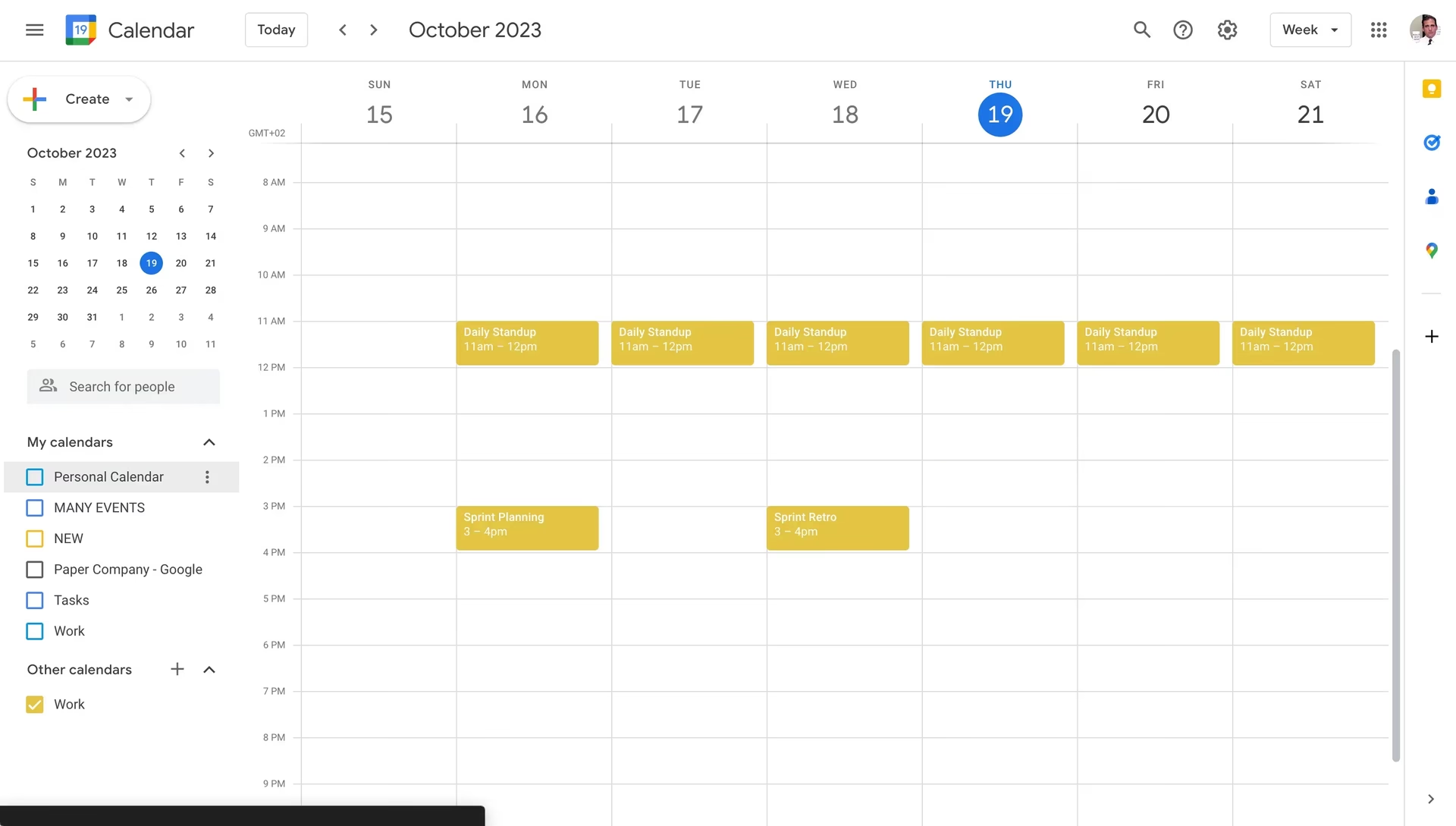
Už jste se někdy přistihli, jak žonglujete mezi několika kalendáři – jedním pro práci, dalším pro rodinu a ještě jedním pro osobní události? Možná jste součástí skupinového projektu a všichni používají sdílený Kalendář Google k sledování termínů a schůzek. Nebo byste jednoduše chtěli mít přehled o rozvrhu svého partnera či dětí, aniž byste je neustále žádali o aktualizace. Pokud jste uživatel iPhonu, existuje skvělá funkce, která vám umožní přidat Kalendáře Google jiných lidí přímo do vašeho zařízení. To může být skutečným zachráncem času a nástrojem pro udržení organizace a synchronizace s ostatními.
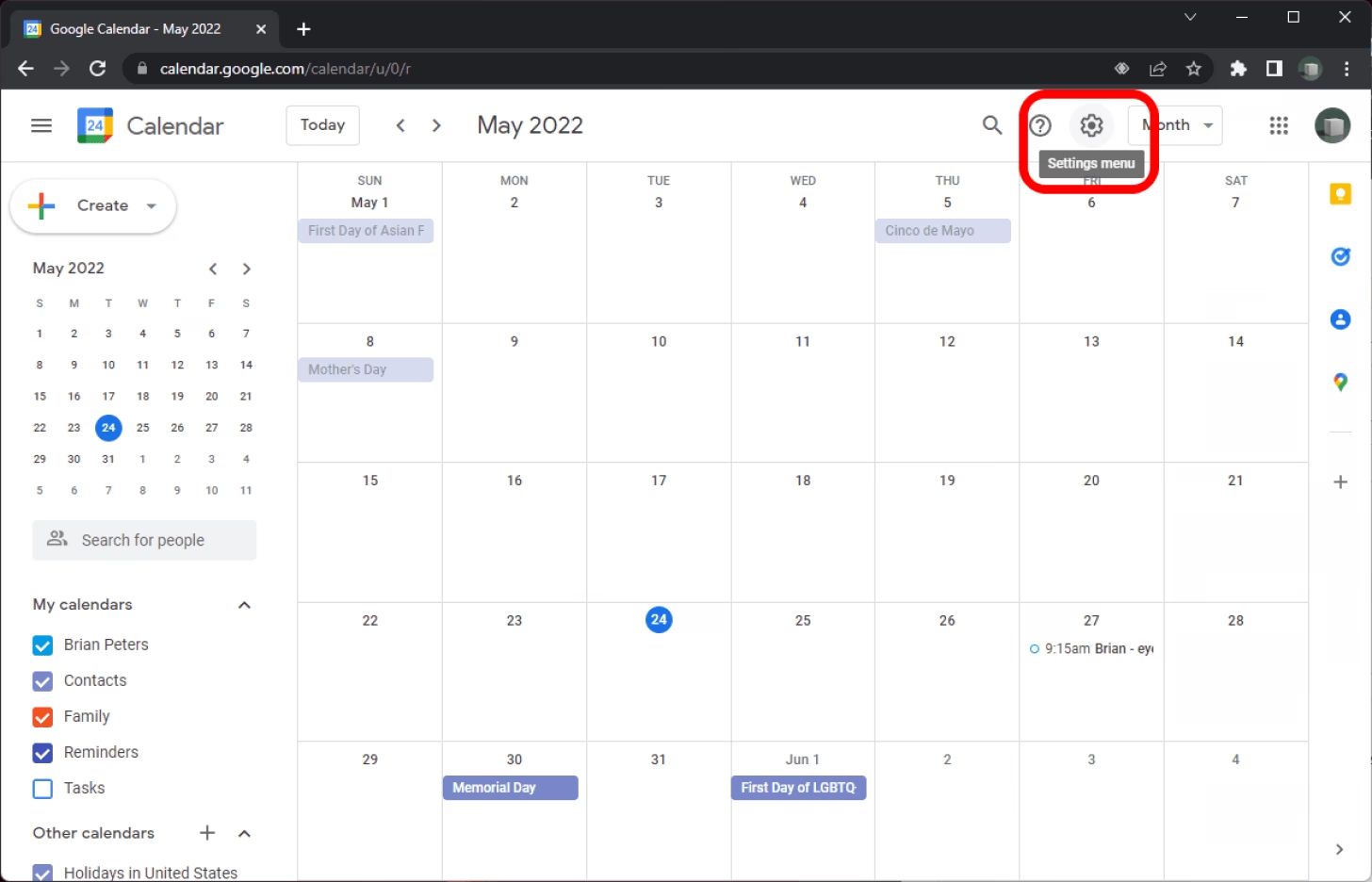
Proč je toto téma tak důležité? S našimi životy, které jsou stále zaneprázdněnější a propojenější, je více než kdy jindy klíčové mít spolehlivý systém pro správu času a závazků. A protože mnozí z nás používají chytré telefony jako primární nástroj pro udržení pořádku, je možnost přístupu ke všem důležitým kalendářům na jednom místě naprosto zásadní. Tato funkce je relevantní nejen pro profesionály, kteří potřebují mít přehled o svých pracovních plánech, ale také pro každého, kdo potřebuje koordinovat s ostatními – ať už jde o rodinné události, společenská setkání nebo kolaborativní projekty. V tomto článku se ponoříme do podrobného průvodce, jak na to, a prozkoumáme všechny výhody a potenciální úskalí.
Přidání Kalendářů Google na iPhone: Dvě hlavní metody
Existují dva hlavní způsoby, jak integrovat Kalendáře Google do vašeho iPhonu, a každý z nich slouží jinému účelu. Je důležité pochopit rozdíly, abyste si vybrali ten správný pro vaši situaci. První metoda zahrnuje přímé přidání Google účtu, což je ideální pro plnou synchronizaci a často i editaci. Druhá metoda je odběr kalendáře pomocí ICS odkazu, což je obvykle pro veřejné nebo pouze ke čtení určené kalendáře.
Metoda 1: Přímé přidání Google účtu (pro plnou synchronizaci a sdílené kalendáře)
Tato metoda je nejběžnější a nejflexibilnější, pokud chcete plně integrovat sdílený Kalendář Google, ke kterému máte přístup (buď prostřednictvím přihlašovacích údajů k účtu, nebo pokud byl kalendář s vámi již sdílen na váš vlastní Google účet). Umožňuje obousměrnou synchronizaci (pokud máte oprávnění k úpravám) a přístup ke všem kalendářům spojeným s daným účtem.
Krok za krokem: Přidání sdíleného Kalendáře Google přímo na iPhone
- Získejte informace o účtu Google nebo oprávnění: Než se pustíte do přidávání, ujistěte se, že máte buď přihlašovací údaje k účtu Google, jehož kalendáře chcete přidat, nebo že majitel kalendáře s vámi již kalendář sdílel na váš vlastní Google účet. Pokud je kalendář soukromý, majitel jej musí s vámi sdílet. Pro veřejné kalendáře toto není nutné.
- Přejděte do Nastavení iPhonu: Na vaší domovské obrazovce najděte a klepněte na ikonu „Nastavení“ (ozubené kolečko).
- Najděte sekci účtů: Posuňte se dolů, dokud nenajdete „Hesla a účty“ nebo „Mail“ (v závislosti na verzi iOS, kterou používáte). Klepněte na tuto možnost.
- Přidejte účet Google: Klepněte na „Přidat účet“ a poté vyberte „Google“. Budete přesměrováni na přihlašovací obrazovku Google.
- Přihlaste se k účtu Google: Zadejte e-mailovou adresu nebo telefonní číslo účtu Google, jehož kalendáře chcete přidat, a poté zadejte heslo. Po přihlášení vás Google může požádat o udělení oprávnění iPhonu k přístupu k vašim kalendářům, kontaktům, mailům atd. Ujistěte se, že povolíte přístup ke „Kalendářům“.
- Vyberte kalendáře k synchronizaci: Jakmile je účet přidán a oprávnění udělena, iPhone vám ukáže seznam dostupných služeb pro tento účet (Mail, Kontakty, Kalendáře, Poznámky). Ujistěte se, že přepínač vedle „Kalendáře“ je zapnutý (zelený). Pokud je s tímto účtem Google spojeno více kalendářů (například váš osobní, rodinný, pracovní), můžete si vybrat, které z nich chcete synchronizovat s vaším iPhonem. To provedete tak, že po přidání účtu přejdete zpět do nastavení účtu Google (v „Hesla a účty“ nebo „Mail“) a klepnete na něj. Zde uvidíte možnost „Kalendáře“ a pod ní „Synchronizovat kalendáře“. Klepněte na ni a zaškrtněte ty, které chcete vidět. Nakonec klepněte na „Uložit“.
Po dokončení těchto kroků se přidané Kalendáře Google objeví v aplikaci Kalendář na vašem iPhonu. Budete moci prohlížet všechny události a plány, jako by to byl váš vlastní kalendář. To je obzvláště užitečné pro sledování rodinných událostí, pracovních rozvrhů nebo jakýchkoli jiných sdílených plánů. Jakékoli změny provedené v Kalendáři Google (pokud máte oprávnění k úpravám) se automaticky projeví i na vašem iPhonu.
Metoda 2: Odběr Kalendáře přes ICS odkaz (pro veřejné nebo pouze ke čtení kalendáře)
Někdy narazíte na sdílený Kalendář Google, který je distribuován jako ICS soubor (soubor s příponou .ics). To je běžné pro veřejné kalendáře, jako jsou školní prázdniny, sportovní rozvrhy nebo události komunity. Klíčové je, že když klepnete na takový odkaz přímo na iPhonu, často se vás systém zeptá, zda chcete přidat všechny události do vašeho osobního kalendáře. To ale nechcete, protože by to zbytečně zaplnilo váš osobní kalendář jednorázovými událostmi, místo aby se kalendář aktualizoval automaticky jako odběr. Pro správné přidání takového kalendáře je nutné postupovat jinak.
Krok za krokem: Odběr kalendáře pomocí ICS odkazu
- Neklepejte na ICS odkaz přímo: Až příště uvidíte odkaz na soubor .ICS, neklipejte na něj. Místo toho jej zkopírujte. Toho obvykle dosáhnete dlouhým stisknutím odkazu a výběrem možnosti „Kopírovat“.
- Přejděte do Nastavení iPhonu: Otevřete aplikaci „Nastavení“.
- Najděte sekci účtů: Přejděte do „Hesla a účty“ nebo „Mail“.
- Přidejte odebíraný kalendář: Klepněte na „Přidat účet“ a poté vyberte „Jiné“. Dále klepněte na „Přidat odebíraný kalendář“.
- Vložte ICS odkaz: V sekci „Server“ vložte zkopírovaný ICS odkaz.
- Nastavte popis a další možnosti: Dále můžete zvolit „Popis“ pro kalendář (např. „Veřejné svátky“ nebo „Rozvrh fotbalu“). Pokud kalendář vyžaduje uživatelské jméno a heslo (což je u veřejných ICS kalendářů vzácné), můžete je zde zadat. Nakonec zapněte přepínač „Použít SSL“ (Secure Sockets Layer), pokud je k dispozici, pro bezpečné připojení.
- Uložit: Klepněte na tlačítko „Uložit“ v pravém horním rohu.
Nyní by se odebíraný kalendář měl objevit ve vaší aplikaci Kalendář a automaticky se aktualizovat, jakmile budou přidány nové události. Mějte na paměti, že tato metoda je primárně určena pro pouze ke čtení kalendáře. Nemůžete do nich přidávat ani upravovat události z vašeho iPhonu. To je ideální pro kalendáře, které spravuje někdo jiný a vy chcete pouze sledovat jejich obsah.
Je důležité si uvědomit, že tato metoda je určena pouze pro sdílené Kalendáře Google nebo jiné veřejné kalendáře. Pokud se jedná o sdílený kalendář iCloud, můžete jednoduše klepnout na ICS odkaz. Nebudete muset procházet problémy s kopírováním/vkládáním, protože iCloud kalendáře jsou integrovány přímo s ekosystémem Apple.
Srovnání metod přidání kalendářů
Pro lepší pochopení, která metoda je pro vás nejvhodnější, se podívejme na srovnání klíčových vlastností obou přístupů:
| Funkce / Metoda | Přímé přidání Google účtu | Odběr přes ICS odkaz |
|---|---|---|
| Účel | Plná synchronizace, často obousměrná pro sdílené kalendáře s oprávněním | Pouze zobrazení veřejných nebo sdílených kalendářů (pouze ke čtení) |
| Požadavek | Přihlašovací údaje k Google účtu, nebo sdílení kalendáře na váš Google účet | Přímý ICS odkaz na kalendář |
| Flexibilita | Lze přidat více kalendářů z jednoho účtu, editace možná dle oprávnění | Pouze jeden kalendář na odkaz, obvykle jen pro čtení |
| Aktualizace | Automatické a časté (téměř okamžité) | Závisí na serveru, občasné, může být potřeba ruční aktualizace pro nejnovější data |
| Typické použití | Rodinné plány, týmová spolupráce, osobní kalendáře s možností interakce | Veřejné svátky, sportovní události, koncertní programy, školní kalendáře |
Výhody přidání sdílených Kalendářů Google do iPhonu
Integrace sdílených Kalendářů Google do vašeho iPhonu přináší řadu významných výhod, které zjednodušují správu vašeho času a koordinaci s ostatními. Zde jsou ty nejdůležitější:
- Pohodlí: Přidání kalendářů jiných lidí do vašeho iPhonu vám umožní přístup k více kalendářům na jednom místě, což eliminuje potřebu přepínat mezi různými aplikacemi nebo účty. Všechny vaše události, ať už osobní, pracovní nebo rodinné, jsou přehledně na jednom místě v nativní aplikaci Kalendář. To výrazně zjednodušuje přehled a plánování.
- Zlepšená koordinace: Pomáhá to lépe koordinovat s ostatními, protože můžete vidět jejich rozvrhy a podle toho plánovat, aniž byste museli neustále komunikovat tam a zpět. Ať už jde o plánování rodinné dovolené, týmové schůzky nebo společenského setkání s přáteli, máte okamžitý přehled o dostupnosti ostatních, což šetří čas a předchází nedorozuměním.
- Aktualizace v reálném čase: Jakékoli změny provedené ve sdíleném Kalendáři Google se automaticky aktualizují na vašem iPhonu, což zajišťuje, že vždy sledujete ty nejaktuálnější informace. Nemusíte se obávat, že byste pracovali s zastaralými údaji; systém se postará o to, abyste měli k dispozici vždy aktuální data, což je klíčové pro dynamické plány a události.
Nevýhody přidání sdílených Kalendářů Google do iPhonu
Navzdory mnoha výhodám existují i určité nevýhody a úskalí, které je třeba vzít v úvahu při přidávání kalendářů jiných lidí do vašeho iPhonu:
- Obavy o soukromí: Přidáním cizího kalendáře můžete získat přístup k soukromým událostem jiných osob, což by potenciálně mohlo narušit jejich soukromí. Je nezbytné mít na paměti, že sdílené kalendáře by měly být používány pouze s výslovným souhlasem a porozuměním všech zúčastněných stran, aby se předešlo nechtěnému zveřejnění osobních informací.
- Závislost na účtu Google: Jste závislí na tom, aby účet Google zůstal aktivní a sdílený. Pokud bude přístup zrušen, ztratíte detaily sdíleného kalendáře. To znamená, že pokud majitel kalendáře změní nastavení sdílení nebo odstraní účet, váš iPhone již nebude moci synchronizovat události. Je důležité si uvědomit tuto závislost na externím zdroji dat.
- Potenciální přeplnění: Přidání více kalendářů může přeplnit aplikaci Kalendář ve vašem iPhonu, což ztěžuje správu a navigaci ve vašich vlastních událostech. S příliš mnoha kalendáři se může stát, že se rozvrh stane nepřehledným a ztratíte celkový přehled. Je dobré pravidelně revidovat, které kalendáře skutečně potřebujete vidět, a ty nepotřebné skrýt nebo odebrat.
Doplňující informace a tipy
Pro optimální využití sdílených Kalendářů Google na vašem iPhonu je dobré znát několik dalších detailů a tipů:
- Frekvence aktualizací: Při přidávání cizího Kalendáře Google do vašeho iPhonu je důležité vzít v úvahu frekvenci aktualizací. Synchronizace mezi Kalendářem Google a vaším iPhonem není vždy okamžitá, což znamená, že může dojít k mírnému zpoždění v zobrazení změn nebo nových událostí. Abyste zajistili, že vidíte nejaktuálnější informace, můžete kalendáře ručně aktualizovat. Otevřete aplikaci Kalendář, klepněte na „Kalendáře“ dole a poté potáhněte prstem dolů, abyste seznam aktualizovali.
- Přizpůsobení oznámení: Možná budete chtít přizpůsobit nastavení oznámení pro přidané kalendáře, abyste rozlišili mezi vlastními událostmi a událostmi ze sdíleného kalendáře. Můžete to provést v aplikaci Kalendář, výběrem „Kalendáře“ dole, klepnutím na ikonu „i“ vedle kalendáře, který chcete přizpůsobit, a úpravou oznámení podle potřeby. Můžete nastavit různé zvuky nebo vypnout oznámení pro méně důležité sdílené kalendáře, aby vás nerušily zbytečné notifikace.
- Pravidelná kontrola oprávnění: Nezapomeňte pravidelně kontrolovat oprávnění sdíleného kalendáře. Pokud se majitel Kalendáře Google z jakéhokoli důvodu rozhodne změnit nastavení sdílení nebo zrušit přístup, nebudete již moci vidět události na svém iPhonu. Je dobré si uvědomit, že kontrola nad kalendářem zůstává u jeho majitele, a váš přístup může být kdykoli změněn.
- Organizace kalendářů: V aplikaci Kalendář můžete snadno přepínat viditelnost jednotlivých kalendářů. Klepněte na „Kalendáře“ dole a zaškrtněte/odškrtněte kalendáře, které chcete vidět. To vám pomůže udržet si přehled a vyhnout se přeplnění, když potřebujete soustředit se pouze na konkrétní plány.
Často kladené otázky (FAQ)
Zde jsou odpovědi na některé z nejčastějších otázek týkajících se přidávání Kalendářů Google do iPhonu:
- Co když nevidím sdílený Kalendář Google na svém iPhonu?
- Ujistěte se, že máte správná oprávnění a že jste po přidání účtu Google vybrali kalendář k synchronizaci. Zkontrolujte, zda je přepínač pro „Kalendáře“ v nastavení účtu Google v iPhonu zapnutý. Pokud jste kalendář přidali přes ICS odkaz, ověřte, že je odkaz platný a že jste jej správně vložili do sekce „Server“. Někdy pomůže také restart aplikace Kalendář nebo i celého iPhonu.
- Mohu upravovat události ve sdíleném Kalendáři Google ze svého iPhonu?
- To závisí na oprávněních nastavených majitelem kalendáře. Pokud máte práva k úpravám (např. „provádět změny událostí“ nebo „provádět změny a spravovat sdílení“), budete moci provádět změny. Pokud máte pouze oprávnění „vidět pouze volný/zaneprázdněný“ nebo „vidět všechny podrobnosti událostí“, pak budete moci pouze prohlížet, nikoli upravovat. Většinou je tato funkce dostupná při přímém přidání Google účtu.
- Budou se aktualizace kalendáře synchronizovat napříč všemi mými zařízeními?
- Ano, pokud jste přihlášeni ke stejnému účtu Google a máte povolenou synchronizaci kalendářů na všech svých zařízeních (např. iPad, Mac, další iPhone), budou se události automaticky synchronizovat. Ujistěte se, že je vaše zařízení připojeno k internetu, aby mohlo data synchronizovat. Tato cloudová synchronizace je jednou z klíčových výhod používání Kalendářů Google.
- Mohu sdílet svůj vlastní Kalendář Google s někým jiným?
- Rozhodně. Svůj Kalendář Google můžete sdílet tak, že přejdete do nastavení kalendáře ve svém účtu Google (na počítači nebo přes webové rozhraní Kalendáře Google) a přidáte e-mailovou adresu osoby s požadovanou úrovní oprávnění (např. pouze pro zobrazení, nebo pro úpravy). Poté jim bude zaslána pozvánka k přístupu k vašemu kalendáři. Sdílení je snadné a plně přizpůsobitelné.
- Co se stane, když majitel Kalendáře Google zruší můj přístup?
- Pokud majitel Kalendáře Google zruší váš přístup, ztratíte viditelnost kalendáře a jeho událostí na svém iPhonu. Události se buď přestanou zobrazovat, nebo se kalendář úplně odstraní z vašeho seznamu kalendářů v aplikaci Kalendář. Je to podobné, jako když ztratíte přístup k jakémukoli sdílenému souboru nebo službě; systém se automaticky přizpůsobí novým oprávněním. Obvykle o tom obdržíte oznámení.
Závěr
Přidání Kalendářů Google jiných lidí do vašeho iPhonu může výrazně zlepšit vaši schopnost zůstat organizovaní a synchronizovaní s ostatními. Zjednodušuje to proces správy více rozvrhů a zajišťuje, že jste vždy v obraze ohledně sdílených událostí. Ať už používáte přímé přidání účtu Google pro plnou integraci, nebo odběr přes ICS odkaz pro veřejné kalendáře, iPhone nabízí flexibilní řešení pro vaše potřeby.
Je však klíčové být si vědom potenciálních obav o soukromí a efektivně spravovat nastavení kalendáře, abyste se vyhnuli přeplnění. Tato funkce, je-li efektivně využívána, může být mocným nástrojem v moderní správě času. Takže jděte do toho, zjednodušte si správu kalendáře ještě dnes a už nikdy nezmeškejte důležitou událost!
Chceš-li si přečíst další články podobné jako Jak snadno přidat Kalendáře Google do iPhonu, navštiv kategorii iPhone.