
11/04/2025
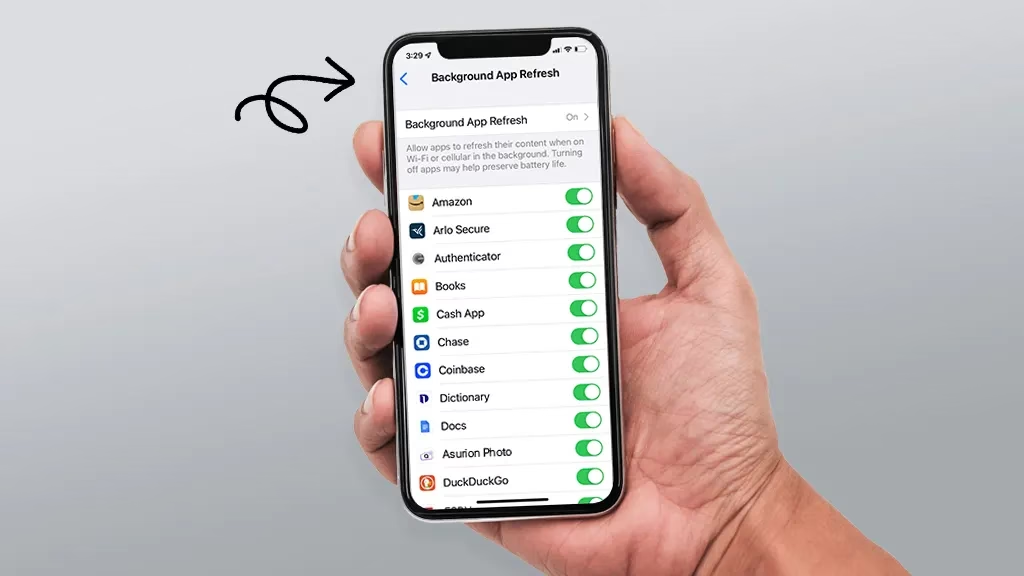
Cítili jste někdy, jak se baterie vašeho iPhonu vybíjí rychleji než tající zmrzlina v letním dni? Všichni jsme to zažili. Vědět, jak zjistit, které aplikace běží na pozadí vašeho iPhonu, může být naprostá změna hry. Představte si to: detektivní pohled na tajné aktivity vašeho telefonu. Váš iPhone, plný aplikací, které stále bzučí a šeptají, i když jste je "odsunuli" z obrazovky. Žijeme ve věku digitálního multitaskingu, kde vše od synchronizace e-mailů po aktualizace sociálních médií tahá za zdroje vašeho telefonu.
Proč na tom záleží? Kontrola je moc. Pochopením toho, co tiše odsává životnost vaší baterie a spotřebu dat, můžete znovu získat velení nad svým iOS zážitkem. Provedu vás identifikací těchto skrytých aplikací, odhalením tajných aktivit na pozadí, správou nedávných aplikací a optimalizací výkonu vašeho zařízení. Vítejte ve vnitřním fungování vašeho iPhonu – odhaleno.
- Pochopení "běhu na pozadí" v iOS: Víc než jen přepínač aplikací
- Jak zjistit, které aplikace běží na iPhonu: Rychlý postup
- Správa obnovení aplikace na pozadí (Background App Refresh)
- Správa obnovení aplikace na pozadí na iPhonu a iPadu
- Dopad procesů na pozadí na výkon zařízení
- Praktické tipy pro optimalizaci výkonu zařízení
- Deaktivace zbytečného obnovení aplikace na pozadí
- Identifikace aplikací, které nepotřebují neustálé aktualizace:
- Pravidelné zavírání nepoužívaných aplikací
- Výhody udržování čistého seznamu nedávných aplikací:
- Vyhýbání se potenciálním zpomalením výkonu zavíráním nepoužívaných aplikací:
- Režimy úspory dat:
- Nastavení optimalizace baterie:
- Pravidelná kontrola a úprava oprávnění aplikací:
- Často kladené otázky o tom, jak zjistit, které aplikace běží na pozadí iPhonu
- Jak zkontroluji, které aplikace běží na pozadí mého iPhonu?
- Jak zavřu aplikace na pozadí na svém iPhonu?
- Šetří zavírání aplikací na pozadí baterii na iPhonu?
- Jak často bych měl kontrolovat a zavírat aplikace na pozadí?
- Proč některé aplikace vždy běží na pozadí?
- Jak mohu přizpůsobit nastavení obnovení aplikace na pozadí?
- Jaký je dopad aplikací na pozadí na výkon iPhonu?
- Je bezpečné zakázat obnovení aplikace na pozadí?
- Jak mohu vidět aktivitu na pozadí pro jednotlivé aplikace?
- Existují nějaké další tipy pro správu aplikací na pozadí?
- Závěr
Pochopení "běhu na pozadí" v iOS: Víc než jen přepínač aplikací
Než se ponoříme do toho, jak spravovat aplikace na pozadí, je klíčové pochopit, co "běh na pozadí" skutečně znamená v ekosystému iOS. Apple navrhl iOS tak, aby byl vysoce efektivní ve správě zdrojů, a proto se jeho přístup k aplikacím na pozadí liší od jiných operačních systémů.
Přepínač aplikací (App Switcher): Pozastavené aplikace
Když opustíte aplikaci stisknutím tlačítka Domů nebo přejetím prstem nahoru, aplikace se obvykle nepřestane okamžitě spouštět. Místo toho se dostane do stavu pozastavení. To znamená, že je stále v paměti vašeho iPhonu, ale aktivně nespotřebovává CPU ani energii baterie. Je to jako dát knihu na polici – je připravena k okamžitému vyzvednutí a pokračování tam, kde jste skončili, ale nečtete ji aktivně.
Tento mechanismus umožňuje rychlé přepínání mezi aplikacemi a okamžité obnovení. Většina aplikací v přepínači aplikací (App Switcher) je v tomto pozastaveném stavu a čeká, až se k nim vrátíte. Pokud systém potřebuje paměť pro novou aplikaci nebo pokud je telefon pod velkým zatížením, může iOS pozastavené aplikace automaticky ukončit bez vašeho vědomí, aby uvolnil zdroje. To je obzvláště relevantní pro hry náročné na zdroje, jako je Clash of Clans, kde by si systém nemusel dovolit držet celý stav hry v paměti neomezeně dlouho.
Obnovení aplikace na pozadí (Background App Refresh): Aktivní procesy na pozadí
Toto je skutečný "běh na pozadí", který může spotřebovávat baterii a data. Funkce Obnovení aplikace na pozadí (Background App Refresh) umožňuje aplikacím kontrolovat aktualizace a stahovat nový obsah, i když je nepoužíváte aktivně. Je to jako mít malého pomocníka, který pro vás neustále kontroluje poštu nebo aktualizuje zprávy, abyste měli vždy čerstvá data, když aplikaci otevřete.
Příklady: e-mailové aplikace stahující nové zprávy, sociální média aktualizující váš feed, nebo aplikace pro počasí aktualizující předpověď. I když je tato funkce velmi pohodlná, může být také významným žroutem baterie a dat.
Proč se mi aplikace znovu načítá, i když je v přepínači aplikací?
Váš dotaz ohledně Clash of Clans, která se znovu načítá po rychlém přepnutí, je skvělý příklad toho, jak iOS spravuje paměť. I když se aplikace objeví v přepínači aplikací, neznamená to, že její aktivní stav (např. probíhající raid ve hře) je trvale držen v paměti. Jak již bylo zmíněno, iOS může aplikace z paměti ukončit, aby uvolnil zdroje pro jiné aplikace nebo pro celkovou stabilitu systému. To je obzvláště pravděpodobné u her náročných na paměť, které vyžadují hodně RAM. Zatímco Obnovení aplikace na pozadí může pomoci s aktualizací dat, není navrženo k udržení aktivního herního stavu. Apple klade důraz na optimalizaci baterie a výkonu, a proto "zmrazuje" aplikace, což v některých případech vede k jejich opětovnému spuštění, pokud byly z paměti vyhozeny.
Jak zjistit, které aplikace běží na iPhonu: Rychlý postup
Abyste zjistili, které aplikace běží na pozadí vašeho iPhonu (ve smyslu pozastavených aplikací v paměti), můžete postupovat takto:
Přístup k přepínači aplikací (App Switcher)
- Pro iPhony bez tlačítka Domů (iPhone X a novější): Přejeďte prstem nahoru ze spodní části obrazovky a na okamžik se zastavte uprostřed. Tím se zobrazí přepínač aplikací, kde uvidíte všechny aplikace aktuálně otevřené (pozastavené) na pozadí.
- Pro iPhony s tlačítkem Domů (iPhone 8 a starší): Dvakrát stiskněte tlačítko Domů. Tím se otevře přepínač aplikací.
Zavírání aplikací na pozadí (z přepínače aplikací)
V přepínači aplikací můžete procházet aplikacemi. Chcete-li aplikaci zavřít, přejeďte prstem nahoru přes její náhled mimo obrazovku. Tato akce aplikaci plně zavře a zabrání jí v běhu (i pozastaveném) na pozadí.
Poznámka: Časté zavírání aplikací z přepínače aplikací není vždy nutné a někdy může dokonce spotřebovat více energie, protože aplikace se musí při dalším otevření načíst úplně od začátku. Zavírejte pouze ty aplikace, které nepoužíváte často, nebo ty, které se chovají nestandardně.
Správa obnovení aplikace na pozadí (Background App Refresh)
Nyní se podívejme na skutečné aktivní procesy na pozadí.
Kontrola obnovení aplikace na pozadí
Chcete-li zjistit, které aplikace mají povoleno obnovovat obsah na pozadí, postupujte takto:
- Přejděte do Nastavení.
- Klepněte na Obecné.
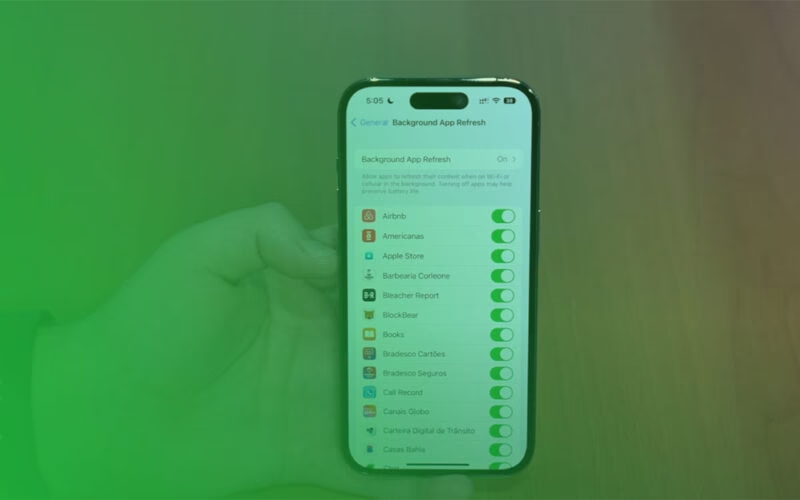
- Vyberte Obnovení aplikace na pozadí.
Zde uvidíte seznam aplikací, které mají oprávnění obnovovat svůj obsah, když je aktivně nepoužíváte. Toto nastavení můžete pro každou aplikaci podle potřeby zapnout nebo vypnout.
Co je obnovení aplikace na pozadí?
Obnovení aplikace na pozadí je šikovná funkce. Co to ale opravdu dělá? Představte si toto: otevřete svou e-mailovou aplikaci, a zatímco běží na pozadí, pokračuje v načítání nových e-mailů. To je práce obnovení aplikace na pozadí. Podobně mohou vaše aplikace sociálních médií stahovat nové aktualizace a oznámení, i když je aktivně nepoužíváte.
Výhody obnovení aplikace na pozadí
- Zajišťuje aktuálnost aplikací: Vyhnete se monotónnímu úkolu ručního obnovování aplikací. Váš Twitter feed se aktualizuje sám a váš kalendář synchronizuje události, aniž byste hnuli prstem.
- Bezproblémový uživatelský zážitek: Kdo má čas na zpoždění? Díky obnovení aplikace na pozadí zažijete minimální zpoždění a informace jsou aktuální. Otevřete svou zpravodajskou aplikaci a voilà – čerstvé články připravené k prozkoumání.
Nevýhody obnovení aplikace na pozadí
- Zvýšená spotřeba baterie: Ach, životnost baterie – vždy klesá, když ji nejvíce potřebujete. Obnovení aplikace na pozadí je zákeřný malý zloděj, který neustále upíjí vaši baterii.
- Vyšší spotřeba dat: Pokud nemáte neomezený datový tarif, mohlo by to znamenat potíže. Tyto neustálé aktualizace pohlcují drahocenná data, takže se budete škrábat na hlavě, až přijde váš účet.
- Potenciální snížení výkonu: Přetížení zařízení příliš mnoha aktivitami na pozadí může zpomalit věci. Pokud váš iPhone začne zaostávat, tato funkce obnovení může být tichým viníkem.
Správa obnovení aplikace na pozadí na iPhonu a iPadu
Jak zcela vypnout obnovení aplikace na pozadí
Žonglujete s úkoly, iPhone v ruce a najednou si uvědomíte, že vaše baterie volá o pomoc. Tyto úkoly na pozadí mohou být zákeřnými viníky. Zde je tajná omáčka k úplnému vypnutí obnovení aplikace na pozadí:
- Otevřete Nastavení.
- Přejděte dolů a klepněte na Obecné.
- Najděte a klepněte na Obnovení aplikace na pozadí.
- Vyberte Vypnout.
Voilà! Vaše aplikace se už nebudou obnovovat na pozadí. Konečně klid pro vaši baterii.
Přizpůsobení obnovení aplikace na pozadí pro konkrétní aplikace
Možná chcete, aby některé aplikace, jako je e-mail nebo sociální média, zůstaly aktivní. Žádný problém, zde je návod, jak si vybrat:
- Opět přejděte do Nastavení.
- Přejděte na Obecné.
- Klepněte na Obnovení aplikace na pozadí.
- Ujistěte se, že Obnovení aplikace na pozadí je nastaveno na Wi-Fi nebo Wi-Fi a mobilní data.
- Uvidíte seznam aplikací. Vypněte ty, které chcete udržet v klidu.
Nyní máte jemně vyladěné zařízení, které udržuje aktivní na pozadí pouze nezbytné aplikace. Žádné další zbytečné zásahy do výkonu.
Dopad procesů na pozadí na výkon zařízení
Spotřeba dat
Váš telefon je jako houba. Datová houba. Všimli jste si někdy, jak váš datový tarif mizí ve vzduchu? Aplikace na pozadí jsou tichými zloději. Ukusují vaše data, i když si myslíte, že spí. Jak? Přemýšlejte o synchronizaci e-mailů, aktualizacích sociálních médií, widgetech počasí. Tyto aplikace jsou vždy hladové. Stahují nová data, zůstávají aktuální a spotřebovávají váš datový limit.
Strategie pro minimalizaci zbytečné spotřeby dat:
- Obnovení aplikace na pozadí – hlavní přepínač – vypněte ho selektivně. Nechte zapnuté jen to, co absolutně potřebujete.
- Ponořte se do Nastavení. Přejděte na Mobilní data. Identifikujte viníky. Omezte jejich datovou chamtivost na pozadí.
- Použijte Režim nízké spotřeby dat (Low Data Mode), najdete jej v Nastavení > Mobilní data > Volby mobilních dat. Jednoduché, ale účinné.
Výdrž baterie
Závislost na baterii. To je to, k čemu vede obnovení na pozadí. Vaše aplikace neustále okusují tuto drahocennou energetickou rezervu, i když jsou schované. Role obnovení na pozadí při vybíjení baterie:
- Neustálá aktualizace, synchronizace a načítání dat – je to jako upíří odtok pro vaši baterii.
- Každé sání na pozadí, skryté náklady. Aplikace, která je neustále živá, čerpá zdroje a vybíjí život.
Tipy pro zlepšení výkonu baterie správou procesů na pozadí:
- Na vašem iPhonu přejděte do Nastavení, klepněte na Obecné, poté na Obnovení aplikace na pozadí. Přizpůsobte. Vyberte potřebné od chamtivých.
- Použijte Režim nízké spotřeby (Low Power Mode), když jste na tom špatně s baterií. Může omezit aktivity na pozadí a prodloužit tu poslední fázi.
Praktické tipy pro optimalizaci výkonu zařízení
Deaktivace zbytečného obnovení aplikace na pozadí
Procházejte nastavením telefonu, jako byste byli Indiana Jones, který hledá poklad. Najděte ty aplikace, které nepotřebují neustálou péči. Opravdu, potřebuje vaše aplikace svítilny aktualizovat se na pozadí? Rozhodně ne.
Identifikace aplikací, které nepotřebují neustálé aktualizace:
- Otevřete Nastavení.
- Přejděte na Obecné > Obnovení aplikace na pozadí na iPhonu.
Zde se děje kouzlo. Vypněte ten přepínač pro nepodstatné aplikace. Proč krmit žrouty baterie, kteří číhají ve vašich aplikacích? Odřízněte je a vydechněte úlevou.
Pravidelné zavírání nepoužívaných aplikací
Představte si seznam nedávných aplikací vašeho telefonu jako přeplněný stůl. Je to bojiště pro zpomalení výkonu a vybíjení baterie.
Výhody udržování čistého seznamu nedávných aplikací:
- Bleskově rychlý výkon.
- Prodloužená výdrž baterie.
- Snížená spotřeba paměti.
Vyhýbání se potenciálním zpomalením výkonu zavíráním nepoužívaných aplikací:
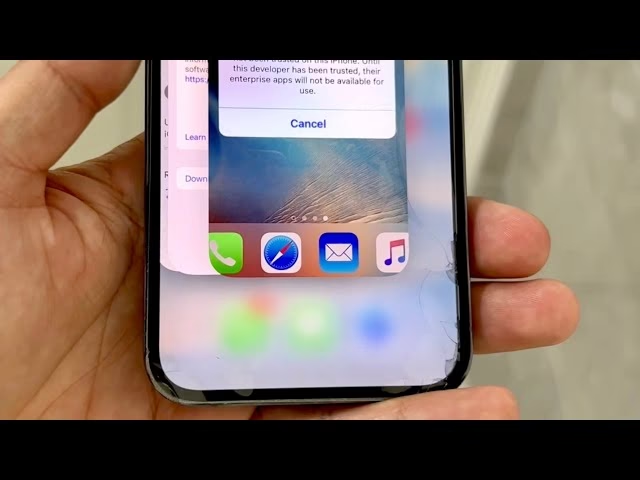
- Na iPhonu bez tlačítka Domů přejeďte prstem nahoru, podržte a odstraňte ty nepotřebné aplikace.
- Starší modely iPhonu? Dvakrát stiskněte tlačítko Domů, přejeďte prstem nahoru a pociťte osvěžující vánek uklizeného pracovního prostoru.
Váš smartphone není jen nádoba nekonečných oznámení; je plný nástrojů, které vám usnadní život.
Režimy úspory dat:
- iPhone má Režim nízké spotřeby dat v Nastavení > Mobilní data > Volby mobilních dat.
Nastavení optimalizace baterie:
- Přejděte do Nastavení > Baterie na iPhonu. Zde uvidíte podrobný přehled spotřeby baterie jednotlivými aplikacemi, včetně času stráveného na obrazovce a na pozadí.
Pravidelná kontrola a úprava oprávnění aplikací:
- Uživatelé iPhonu, přejděte do Nastavení > Soukromí a zabezpečení. Proveďte důkladný audit. Mnoho aplikací požádá o přístup k vaší poloze, fotografiím, mikrofonu atd. Zvažte, zda daná aplikace opravdu potřebuje všechna tato oprávnění, když je nepoužíváte. Například, aplikace pro úpravu fotografií pravděpodobně nepotřebuje přístup k vaší poloze na pozadí. Omezením těchto oprávnění můžete snížit jejich aktivitu na pozadí a tím i spotřebu zdrojů.
Často kladené otázky o tom, jak zjistit, které aplikace běží na pozadí iPhonu
Jak zkontroluji, které aplikace běží na pozadí mého iPhonu?
Přejděte do přepínače aplikací. Na novějších iPhonech (bez tlačítka Domů) přejeďte prstem nahoru a podržte. Pro starší modely dvakrát stiskněte tlačítko Domů. Procházejte otevřenými aplikacemi, identifikujte, co bzučí na pozadí – jako zákulisní vstupenka do vašeho digitálního světa.
Jak zavřu aplikace na pozadí na svém iPhonu?
Přejeďte prstem nahoru a podržte nebo dvakrát stiskněte spolehlivé tlačítko Domů. Vidíte, jak přejetí doleva nebo doprava slouží k přístupu k aplikacím? Přejeďte prstem nahoru přes náhled jakékoli aplikace, abyste ji vypnuli. Je to okamžité zvýšení výkonu, které blokuje aplikace vyčerpávající energii.
Šetří zavírání aplikací na pozadí baterii na iPhonu?
Ano, absolutně. Aplikace na pozadí, zejména ty náročné, tiše vybíjejí baterii. Jejich zavření může zabránit tomu, aby upíjely vaši baterii. Zavřete tyto aplikace, šetřete baterii, udržujte svůj iPhone šťastný.
Jak často bych měl kontrolovat a zavírat aplikace na pozadí?
Týdenní kontroly jsou dostačující. Otevřete přepínač aplikací, nahlédněte do svých aplikací na pozadí. Máte spuštěno příliš mnoho aplikací? Je čas uklidit. Přejeďte prstem nahoru pro zavření, udržujte výkon svého iPhonu ostrý a svižný.
Proč některé aplikace vždy běží na pozadí?
Některé aplikace – e-mail, sociální média, messengery – vyžadují neustálé aktualizace. Jsou to viníci, kteří pohlcují vaše zdroje pro data v reálném čase. Nyní upravte nastavení, abyste zakázali jejich aktivity na pozadí. Odstraňte přebytek, nechte zapnuté jen nezbytné aplikace pro obnovení.
Jak mohu přizpůsobit nastavení obnovení aplikace na pozadí?
Přejděte do Nastavení, klepněte na Obecné, poté na Obnovení aplikace na pozadí. Uvidíte seznam – vypněte ty nepodstatné. Nechte zapnuté jen ty, které potřebují neustálé aktualizace, jako je e-mail nebo kalendáře. Přizpůsobte si to svým potřebám, zajistěte efektivní aktivity na pozadí.
Jaký je dopad aplikací na pozadí na výkon iPhonu?
Aplikace na pozadí mohou zpomalit vaše zařízení, spotřebovávat baterii a zvýšit spotřebu dat. Pravidelná správa zajišťuje optimalizovaný výkon, delší výdrž baterie a plynulejší zážitek. Mějte bdělý dohled, kontrolujte přidělování zdrojů.
Je bezpečné zakázat obnovení aplikace na pozadí?
Absolutně. Většina aplikací nepotřebuje fungovat na pozadí. Zakázáním nepoškodíte funkčnost – jen to odstraní tuk. Váš iPhone nepotřebuje aktualizace počasí každou minutu. Vaše baterie a datový tarif vám poděkují.
Jak mohu vidět aktivitu na pozadí pro jednotlivé aplikace?
V Nastavení klepněte na Baterie. Přejděte dolů a podívejte se na Využití baterie podle aplikace. Ukazuje, jak dlouho byly aplikace aktivní na obrazovce a na pozadí. Podrobné informace, které vám umožní moudře a efektivně spravovat vaše digitální společníky.
Existují nějaké další tipy pro správu aplikací na pozadí?
Ano. Využijte režim nízké spotřeby, režim nízké spotřeby dat a pravidelné kontroly aplikací. Vestavěné funkce jsou vašimi spojenci při kontrole aktivit na pozadí, ochraně zdrojů a optimalizaci celkového výkonu zařízení. Udělejte z nich součást své rutiny.
Závěr
Pochopení toho, jak zjistit, které aplikace běží na pozadí vašeho iPhonu, může působit jako loupání vrstev tajného života vašeho zařízení. Je to víc než jen nahlédnutí za oponu; jde o převzetí kontroly nad vaším digitálním prostředím. Správa obnovení aplikace na pozadí, zavírání nepoužívaných aplikací a využívání vestavěných nástrojů, jako je režim nízké spotřeby dat a optimalizace baterie, nejsou jen cvičením v efektivitě – jsou nezbytné pro udržení optimálního výkonu.
Vyzbrojeni těmito znalostmi se můžete vypořádat s tichými žrouty energie, získat zpět výdrž baterie a spotřebu dat z jejich spárů. Udržujte své aplikace pod kontrolou, přizpůsobte jejich chování svým potřebám a nechte svůj iPhone běžet tak hladce, jako v den, kdy jste jej vybalili. Provedením těchto kroků zajistíte, že vaše zařízení bude připraveno k akci, optimalizované a efektivní.
V této říši iOS znamená mistrovství nad vaším zařízením bezproblémový a vytříbený uživatelský zážitek. Není to snad stojí za námahu?
Chceš-li si přečíst další články podobné jako iPhone: Jak zjistit, co běží na pozadí?, navštiv kategorii iPhone.