
18/01/2022
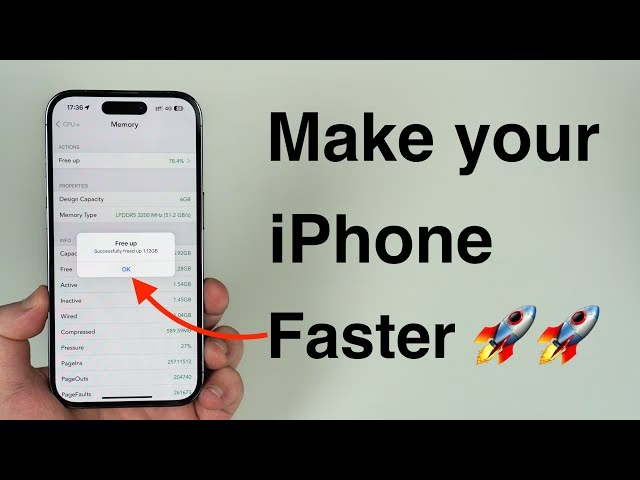
iPhone je synonymem pro špičkový výkon, intuitivní uživatelské rozhraní a prémiovou kvalitu. Není divu, že se stal oblíbenou volbou pro miliony uživatelů po celém světě. Avšak stejně jako u jiných elektronických zařízení, ani iPhone si nedokáže udržet svůj špičkový výkon navždy. S přibývajícím věkem a intenzivním používáním se může stát, že se jeho rychlost výrazně sníží, což může být pro uživatele velmi frustrující. Pokud se potýkáte s pomalým iPhonem a hledáte řešení, jste na správném místě. V tomto rozsáhlém průvodci prozkoumáme hlavní důvody, proč se váš iPhone zpomaluje, a poskytneme vám podrobné tipy a triky, jak mu vrátit jeho původní svižnost a zajistit, aby běžel co nejrychleji, jako by byl nový.
Proč je můj iPhone tak pomalý? Časté příčiny
Existuje mnoho možných důvodů, proč váš iPhone běží pomalu. Pochopení základních příčin je prvním krokem k efektivnímu řešení problému. Zde jsou ty nejčastější:
1. Nedostatek volného úložiště
Toto je pravděpodobně nejčastější příčina zpomalení iPhonu. Když je interní úložiště vašeho zařízení téměř plné, systém má méně prostoru pro ukládání dočasných souborů, aktualizace aplikací a operačního systému. To vede k tomu, že iPhone musí neustále přesouvat a optimalizovat data, což spotřebovává cenné systémové zdroje a způsobuje výrazné zpomalení celého zařízení, včetně spouštění aplikací, přepínání mezi nimi a načítání obsahu.
2. Nízká interní paměť (RAM)
Podobně jako plné úložiště, nedostatek operační paměti (RAM) může způsobit, že se iPhone zpomalí. RAM je paměť, kterou iPhone používá pro spuštěné aplikace a procesy. Pokud máte otevřeno příliš mnoho aplikací na pozadí, nebo používáte paměťově náročné aplikace, RAM se rychle zaplní. Když dojde RAM, iPhone musí začít přesouvat data z RAM do pomalejšího úložiště, což vede k zásekům a pomalé odezvě.
3. Špatné síťové připojení
Mnoho aplikací a funkcí iPhonu vyžaduje stabilní a rychlé připojení k internetu. Pokud je vaše Wi-Fi nebo mobilní datové připojení slabé, nestabilní nebo pomalé, může se zdát, že váš iPhone je pomalý, přestože samotné zařízení funguje normálně. Pomalé načítání webových stránek, streamování videí nebo stahování aplikací je pak důsledkem špatné sítě, nikoli problému s výkonem telefonu.
4. Neefektivní baterie
Baterie je spotřební materiál, který se časem opotřebovává. S klesající maximální kapacitou a špičkovým výkonem baterie může iOS aktivovat funkci řízení výkonu, aby se zabránilo neočekávaným vypnutím zařízení. Tato funkce záměrně snižuje výkon procesoru, což vede k výraznému zpomalení iPhonu. Tento jev je nejvíce patrný u starších modelů iPhonů.
5. Zastaralý software (iOS)
Ačkoli se to může zdát paradoxní, někdy může zastaralá verze iOS způsobovat problémy s výkonem. Apple neustále optimalizuje svůj operační systém, opravuje chyby a zlepšuje efektivitu. Pokud váš iPhone běží na starší verzi iOS, která má známé chyby nebo není optimalizována pro nejnovější aplikace, může to vést ke zpomalení.
6. Příliš mnoho vizuálních efektů
iOS obsahuje mnoho vizuálních efektů, jako jsou animace, průhlednost a paralaxní pohyb tapet. Ačkoli tyto efekty vypadají skvěle, spotřebovávají systémové zdroje, zejména na starších modelech iPhonů. Snížením těchto efektů můžete uvolnit cennou RAM a výkon procesoru.
7. Extrémní teploty
iPhone je navržen tak, aby fungoval v určitém teplotním rozsahu. Vystavení zařízení extrémně vysokým nebo nízkým teplotám může vést k jeho zpomalení nebo dokonce k dočasnému vypnutí. Systém automaticky sníží výkon, aby ochránil vnitřní komponenty před poškozením.
Jak zrychlit iPhone? Ověřené tipy a triky
Pokud si nejste jisti, co způsobuje špatný výkon vašeho zařízení, postupujte podle následujících tipů jeden po druhém, abyste svůj iPhone snadno zrychlili. Řešení se liší v závislosti na konkrétní situaci vašeho iPhonu.
Okamžitá řešení pro náhlé zpomalení
Pokud se váš iPhone náhle zpomalí, existují některé osvědčené tipy a triky, které byste měli vyzkoušet jako první, abyste ho zrychlili.
1. Restartujte svůj iPhone
Restartování iPhonu vymaže dočasná data z RAM a dá vašemu zařízení nový, čistý start. Je to jako restartovat váš mozek, když je přetížený. Pokud se váš iPhone náhle zpomalil a nemůžete přijít na důvod, restartování může pomoci. Tento jednoduchý krok dokáže často vyřešit drobné softwarové záseky a problémy s pamětí.
- Na iPhone X a novějších (bez tlačítka Domů):
- Stiskněte a držte jedno z tlačítek hlasitosti a boční tlačítko, dokud se neobjeví posuvník pro vypnutí.
- Posuňte posuvník pro vypnutí iPhonu.
- Počkejte několik sekund, poté stiskněte a podržte boční tlačítko, dokud se neobjeví logo Apple, pro zapnutí iPhonu.
- Na iPhone SE (2. generace), iPhone 8, iPhone 7 a iPhone 6:
- Stiskněte a držte boční tlačítko (nebo horní tlačítko u starších modelů), dokud se neobjeví posuvník.
- Přetáhněte posuvník pro vypnutí iPhonu.
- Stiskněte a držte stejné tlačítko, dokud se neobjeví logo Apple, pro zapnutí iPhonu.
2. Zkontrolujte síťové připojení
Zpomalil se váš iPhone náhle, když používáte aplikaci, která vyžaduje připojení k síti? Pokud ano, pravděpodobně je důvodem pomalého iPhonu špatné síťové připojení, ať už Wi-Fi nebo mobilní data. V takovém případě zkuste se odpojit a znovu připojit k síti, nebo použijte jinou dostupnou síť. Můžete také zkusit resetovat síťová nastavení (Nastavení > Obecné > Přenést nebo resetovat iPhone > Obnovit > Obnovit nastavení sítě), ale mějte na paměti, že to vymaže všechna uložená hesla k Wi-Fi.
3. Ukončete aplikace běžící na pozadí
Možná máte takovou zkušenost při používání počítače: pokud na něm běží mnoho programů, zjistíte, že počítač reaguje pomalu. Totéž platí pro iPhone. Příliš mnoho aplikací běžících současně vyčerpává paměť iPhonu (RAM) a vede k pomalému zařízení. Ukončení aplikací na pozadí je proto velmi užitečné pro zrychlení iPhonu.
Jak zavřít aplikace na pozadí:
- Na iPhone X nebo novějších: Přejeďte prstem nahoru ze spodní části domovské obrazovky a podržte prst uprostřed obrazovky. Zobrazí se přepínač aplikací.
- Na iPhone 8 nebo starších: Dvojitým klepnutím na tlačítko Domů se dostanete do přepínače aplikací.
V přepínači aplikací pak přejeďte prstem doprava nebo doleva pro přepínání mezi aplikacemi. Pro zavření aplikace přejeďte prstem nahoru po náhledu aplikace.
4. Udržujte zařízení při normální teplotě
Jak vysoké, tak nízké teploty zpomalí iPhone/iPad. Optimální provozní teplota pro iPhone je mezi 0 °C a 35 °C. Pokud je váš iPhone vystaven podmínkám, které ho zahřívají nebo ochlazují, zkuste ho vrátit na normální teplotu. Poté zjistíte, že váš iPhone už se nezasekává. Vyhněte se přímému slunečnímu záření, používání v autě na palubní desce, nebo nabíjení pod polštářem.
5. Vypněte režim nízké spotřeby
Zapnuli jste nedávno režim nízké spotřeby? Aby se prodloužila výdrž baterie iPhonu, režim nízké spotřeby deaktivuje některé funkce a zpomalí některé úkoly na vašem zařízení. Když váš iPhone běží pomalu, je nutné zkontrolovat, zda jste tento režim povolili. Pokud ano, deaktivujte tuto funkci, abyste zrychlili svůj iPhone: Přejděte do „Nastavení“ > „Baterie“ a vypněte „Režim nízké spotřeby“.
Dlouhodobá řešení pro přetrvávající zpomalení
Pokud váš iPhone běží pomalu už nějakou dobu, vyzkoušejte následující tipy, abyste ho zrychlili.
1. Uvolněte úložiště iPhonu
Pro udržení dobrého výkonu musíte zajistit, aby na vašem iPhonu bylo dostatek volného úložiště. Krokem číslo jedna je zjistit, co přesně vaše úložiště zaplňuje. Přejděte do „Nastavení“ > „Obecné“ > „Úložiště iPhonu“. Zde uvidíte podrobný přehled využití úložiště a doporučení, jak uvolnit místo. Pokud zjistíte, že je váš iPhone téměř plný, nebo chcete získat ještě více volného místa, proveďte jedno z následujících:
- Uvolnit aplikaci: Tato operace uvolní úložiště zabrané aplikací, ale neodstraní dokumenty a data aplikace. Aplikace zůstane na domovské obrazovce a data se obnoví, jakmile ji znovu použijete.
- Smazat aplikaci: Tímto se odstraní jak aplikace, tak její data. Tato volba je ideální pro aplikace, které už vůbec nepoužíváte a nepotřebujete jejich data.
Často je největším okupantem místa na vašem iPhonu aplikace Fotky. Než smažete fotografie pro získání více místa, je klíčové provést jejich zálohu. Můžete je nahrát do cloudových služeb, jako je iCloud Fotky, Google Fotky, nebo je přenést do počítače. Totéž platí pro videa, hudbu, kontakty, textové zprávy a další. Nikdy nemažte důležitá data bez předchozí zálohy!
2. Odstraňte nepoužívané aplikace
Obecně řečeno, pravděpodobně existuje více než jedna aplikace, kterou jste si stáhli dříve a nyní ji zřídka používáte. Je zbytečné tyto položky držet na iPhonu a nechat je zabírat úložiště. Pokud máte na svém zařízení takové aplikace, postupujte podle průvodce, jak smazat aplikace na iPhonu, abyste je odstranili a zrychlili svůj iPhone.
3. Aktualizujte iOS
Novější verze iOS obecně opravují známé chyby nalezené v předchozích verzích a byly vylepšeny z hlediska kvality a efektivity. Pokud je k dispozici nová verze iOS a je kompatibilní s vaším modelem iPhonu, můžete aktualizovat na nejnovější verzi iOS, abyste svůj iPhone zrychlili. Nezapomeňte před aktualizací vždy zálohovat svá data!
Jak aktualizovat iOS:
- Přejděte do „Nastavení“ > „Obecné“ a vyberte „Aktualizace softwaru“.
- Klepněte na „Stáhnout a nainstalovat“.
- Klepněte na „Nainstalovat“ pro okamžitou aktualizaci.
4. Vyměňte baterii iPhonu
Baterie vašeho iPhonu je spotřební zboží, které se časem stává méně efektivním. Pokud používáte starší modely jako iPhone 6, 7, 8 nebo X, měli byste zkontrolovat „Zdraví baterie“ (Nastavení > Baterie > Kondice baterie a nabíjení) a vyměnit ji, když je to nutné. Pokud je maximální kapacita baterie výrazně pod 80 %, nebo pokud se často objevují problémy s výkonem, nová baterie může dramaticky zlepšit rychlost a odezvu zařízení.
Další tipy pro optimalizaci výkonu
1. Vymažte mezipaměť a historii prohlížeče Safari
Časem se v prohlížeči Safari (nebo jiných prohlížečích) hromadí obrovské množství mezipaměti a historie, což může zpomalovat jeho načítání a celkový výkon. Pravidelné čištění může pomoci. Přejděte do „Nastavení“ > „Safari“ a klepněte na „Smazat historii a data stránek“.
2. Vypněte automatické aktualizace
Automatické aktualizace aplikací na pozadí mohou spotřebovávat data, baterii a RAM, což může vést ke zpomalení. Můžete je vypnout a aktualizovat aplikace ručně, když se vám to hodí. Přejděte do „Nastavení“ > „App Store“ a vypněte „Aktualizace aplikací“.
3. Snižte pohyb a vizuální efekty
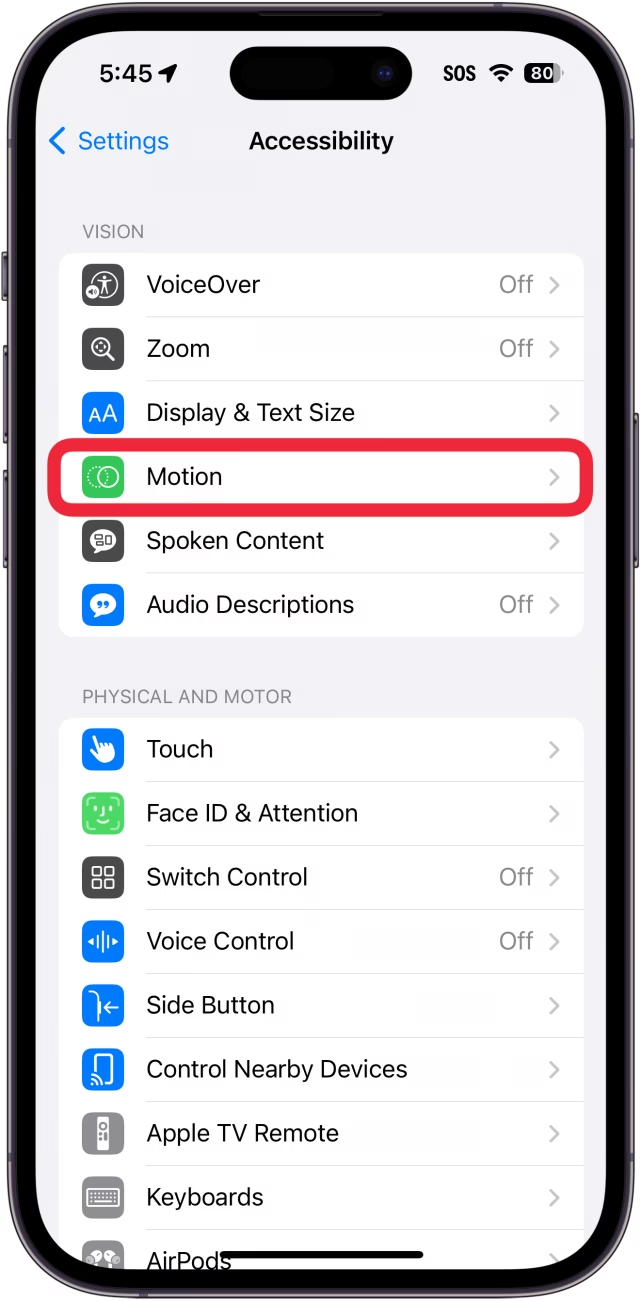
Na starších iPhonech mohou bohaté animace a efekty zpomalovat uživatelské rozhraní. Můžete je vypnout pro plynulejší zážitek. Přejděte do „Nastavení“ > „Zpřístupnění“ > „Pohyb“ a zapněte „Omezit pohyb“.
Následující tabulka vám pomůže rychle identifikovat potenciální problémy a najít odpovídající řešení.
| Příznak / Problém | Pravděpodobná příčina | Okamžité řešení | Dlouhodobé řešení |
|---|---|---|---|
| Aplikace se pomalu spouštějí nebo zamrzají | Nízká RAM, plné úložiště | Restartovat iPhone, ukončit aplikace na pozadí | Uvolnit úložiště, aktualizovat iOS, zvážit výměnu baterie |
| Pomalé načítání webových stránek / streamování | Špatné síťové připojení | Zkontrolovat Wi-Fi/mobilní data, resetovat síťová nastavení | Zlepšit sílu signálu, vyčistit mezipaměť prohlížeče |
| Telefon se zahřívá a zpomaluje | Extrémní teplota, náročné úkoly | Přesunout na chladnější místo, zavřít náročné aplikace | Snížit vizuální efekty, uvolnit úložiště |
| Baterie se rychle vybíjí a výkon klesá | Opotřebovaná baterie, zapnutý režim nízké spotřeby | Vypnout režim nízké spotřeby | Vyměnit baterii |
| Obecná pomalost po delší době používání | Plné úložiště, zastaralý iOS, mnoho aplikací | Uvolnit úložiště, ukončit aplikace na pozadí | Aktualizovat iOS, odstranit nepoužívané aplikace, vyměnit baterii |
Často kladené otázky (FAQ)
1. Jak poznám, že je můj iPhone opravdu pomalý, a ne jen se mi to zdá?
Pomalost se projevuje delšími časy načítání aplikací, zasekáváním při přepínání mezi aplikacemi, pomalou odezvou klávesnice, dlouhými časy otevírání webových stránek, nebo celkově nepříjemným uživatelským zážitkem. Pokud tyto problémy přetrvávají i po restartu zařízení, je pravděpodobné, že se potýkáte se skutečným zpomalením.
2. Ztratím data, když vyčistím úložiště?
Pokud budete postupovat opatrně a zálohovat svá data (zejména fotografie a videa) před jejich smazáním, neztratíte nic důležitého. Funkce „Uvolnit aplikaci“ (Offload App) navíc zachovává data aplikace, zatímco uvolňuje její místo.
3. Mám aktualizovat iOS, když je můj iPhone starší? Mohlo by to ho ještě více zpomalit?
Apple obvykle optimalizuje nové verze iOS i pro starší zařízení, ale pro nejstarší modely (např. iPhone 6S s nejnovějším iOS) může být aktualizace náročná na výkon. Obecně se doporučuje aktualizovat, protože nové verze opravují chyby a zlepšují zabezpečení. Pokud máte velmi starý model, zvažte, zda vaše zařízení zvládne nejnovější verzi bez výrazného dopadu na výkon. Před aktualizací si vždy přečtěte recenze o kompatibilitě s vaším konkrétním modelem.
4. Pomůže tovární nastavení iPhonu zrychlit ho?
Ano, obnovení továrního nastavení (úplné vymazání veškerého obsahu a nastavení) může iPhone výrazně zrychlit, protože odstraní všechny nahromaděné soubory, data a chyby. Je to však radikální krok, který byste měli provést až po důkladném zálohování všech vašich dat, protože všechna data budou nenávratně smazána. Nedělejte to bez předchozí zálohy!
5. Jak často bych měl čistit mezipaměť?
Frekvence závisí na vašem používání. Pokud často procházíte internet nebo používáte mnoho aplikací, můžete zvážit čištění mezipaměti prohlížeče jednou za měsíc. Pro aplikace záleží na tom, zda aplikace nabízí možnost vymazání mezipaměti ve svých vlastních nastaveních. Jinak se mezipaměť obvykle vymaže při odinstalaci a opětovné instalaci aplikace.
Závěrem
Pomalý iPhone nemusí být nutně důvodem k panice ani k okamžitému nákupu nového zařízení. Jak vidíte, existuje mnoho efektivních řešení, která můžete sami vyzkoušet, abyste svému zařízení vrátili ztracenou rychlost a plynulost. Klíčem je pochopit, co způsobuje zpomalení, a poté systematicky aplikovat výše uvedené tipy. Od jednoduchého restartu, přes správu úložiště a aplikací, až po aktualizaci softwaru nebo výměnu baterie – každý z těchto kroků může výrazně přispět k lepšímu výkonu vašeho iPhonu. Nezapomeňte na pravidelnou údržbu a zálohování dat, abyste předešli budoucím problémům. Doufáme, že tento průvodce vám pomohl a váš iPhone bude opět svižný jako za nova!
Chceš-li si přečíst další články podobné jako Proč je váš iPhone pomalý? Zrychlete ho!, navštiv kategorii iPhone.