
16/01/2024
V dnešní době, kdy je iPhone pro mnohé z nás nepostradatelným nástrojem pro práci i zábavu, se často setkáváme s potřebou převést digitální obsah do různých formátů. Jedním z velmi častých požadavků je konverze fotografií do formátu PDF. Ať už potřebujete poslat skeny dokumentů, vytvořit digitální fotoalbum, nebo jen sdílet snímky s konkrétním formátováním, PDF je ideální volbou. Dobrou zprávou je, že váš iPhone nabízí hned několik intuitivních a efektivních způsobů, jak toho dosáhnout, a to vše bez aplikace třetích stran. Tento komplexní průvodce vás provede všemi dostupnými metodami, abyste mohli své fotografie snadno a rychle převádět do PDF.

Formát PDF (Portable Document Format) je široce uznáván pro svou spolehlivost a univerzálnost. Umožňuje zachovat původní formátování, písma a rozlišení dokumentu bez ohledu na zařízení nebo operační systém, na kterém je prohlížen. To je klíčové, když chcete zajistit, aby vaše fotografie nebo dokumenty vypadaly přesně tak, jak zamýšlíte, a byly snadno dostupné pro kohokoli. Navíc, převod fotografií do PDF může pomoci chránit vaše metadata, jako je poloha pořízení snímku, což je důležité pro soukromí.
- Proč převádět fotografie do PDF na iPhonu?
- Metoda 1: Převod jedné fotografie do PDF pomocí aplikace Fotky
- Metoda 2: Převod více fotografií do PDF pomocí aplikace Fotky
- Metoda 3: Ukládání fotografií jako PDF přes aplikaci Soubory
- Metoda 4: Použití aplikace Poznámky pro převod více obrázků
- Metoda 5: Použití aplikace Knihy (Books)
- Srovnávací tabulka metod převodu fotografií do PDF na iPhonu
- Často kladené otázky (FAQ)
- Závěr
Proč převádět fotografie do PDF na iPhonu?
Existuje mnoho důvodů, proč byste mohli chtít převést fotografie do PDF. Zde jsou některé z nejčastějších:
- Profesionální sdílení: Pro odesílání faktur, smluv, životopisů nebo jiných důležitých dokumentů, které zahrnují obrázky. PDF vypadá profesionálněji než samostatné soubory JPG nebo PNG.
- Ochrana metadat: Když sdílíte fotografie jako JPG nebo PNG, často obsahují metadata, jako je datum, čas a místo pořízení. Převodem do PDF můžete tato data skrýt, což je užitečné pro ochranu soukromí.
- Snadné sdílení a archivace: PDF je univerzální formát, který lze snadno otevřít na jakémkoli zařízení a operačním systému. To usnadňuje sdílení s ostatními a archivaci pro budoucí použití.
- Kompaktnost a organizace: Můžete spojit více fotografií do jednoho PDF souboru, což usnadňuje správu a snižuje nepořádek. Místo deseti samostatných souborů máte jen jeden.
- Tisk: PDF soubory jsou optimalizovány pro tisk, což zajišťuje, že vaše fotografie budou po vytištění vypadat přesně tak, jak mají.
- Pojišťovací nároky nebo právní dokumenty: Pro tyto účely je často vyžadován PDF formát, který zaručuje integritu a neměnnost obsahu.
Nyní se podívejme na konkrétní metody, jak převést fotografie do PDF přímo na vašem iPhonu.
Metoda 1: Převod jedné fotografie do PDF pomocí aplikace Fotky
Toto je nejjednodušší a nejrychlejší způsob, jak převést jednu fotografii na PDF. Je ideální pro rychlé sdílení nebo uložení jednoho snímku.
- Otevřete aplikaci Fotky: Najděte a otevřete fotografii, kterou chcete převést.
- Klepněte na ikonu sdílení: Nachází se v levém dolním rohu obrazovky (čtverec se šipkou nahoru).
- Vyberte "Tisknout": V listu sdílení sjeďte dolů a klepněte na možnost "Tisknout".
- Znovu klepněte na ikonu sdílení: Na stránce náhledu tisku znovu klepněte na ikonu sdílení. Toto automaticky převede náhled tisku, tedy vaši fotografii, do souboru PDF.
- Uložte nebo sdílejte PDF: Nyní máte možnost soubor PDF zkopírovat, uložit do aplikace Soubory nebo jej odeslat či sdílet podle svých preferencí.
Tato metoda je neuvěřitelně efektivní a využívá vestavěné funkce systému iOS, takže není potřeba žádná další aplikace.
Metoda 2: Převod více fotografií do PDF pomocí aplikace Fotky
Pokud potřebujete převést více snímků do jednoho PDF souboru, aplikace Fotky to zvládne také. Je však důležité si uvědomit několik omezení.
- Vyberte fotografie: V aplikaci Fotky klepněte v pravém horním rohu na "Vybrat". Poté klepněte na fotografie, které chcete převést. Modrá značka v rohu označí vybrané fotografie.
- Klepněte na ikonu sdílení: Stejně jako u jedné fotografie, klepněte na ikonu sdílení v levém dolním rohu.
- Vyberte "Tisknout": V listu sdílení sjeďte dolů a klepněte na "Tisknout".
- Znovu klepněte na ikonu sdílení: Na stránce náhledu tisku znovu klepněte na ikonu sdílení. Uvidíte, že fotografie byly automaticky převedeny do PDF.
- Uložte nebo sdílejte PDF: Nyní můžete soubor sdílet, připojit k e-mailu, zkopírovat do schránky nebo uložit do aplikace Soubory.
Důležité poznámky při převodu více fotografií:
- Pořadí výběru: Fotografie se v PDF seřadí v pořadí, v jakém jste je vybrali. Jakmile klepnete na "Sdílet", nelze již pořadí přeuspořádat. Vyberte je tedy v požadovaném sledu.
- Jedna fotka na stránku: Každá vybraná fotografie bude umístěna na samostatnou stránku v PDF. Nelze sloučit více fotografií na jednu stránku pomocí této metody.
Metoda 3: Ukládání fotografií jako PDF přes aplikaci Soubory
Tato metoda je obzvláště užitečná, pokud máte fotografie uložené v cloudových úložištích, jako je iCloud Drive, Google Drive, Dropbox, nebo pokud je chcete spravovat přímo v aplikaci Soubory.
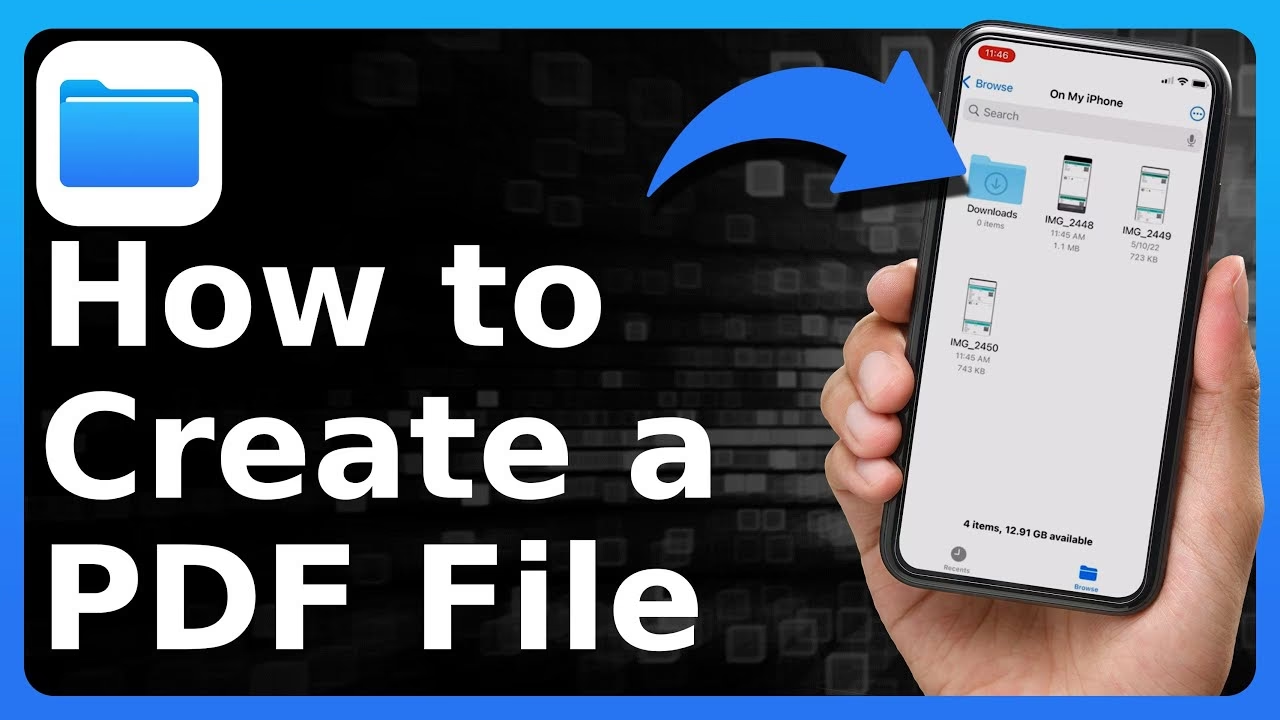
- Otevřete aplikaci Soubory: Najděte a otevřete aplikaci Soubory na vašem iPhonu.
- Přejděte do složky s fotografiemi: Procházejte složky, dokud nenajdete fotografie, které chcete převést.
- Vyberte fotografie: Klepněte na ikonu se třemi tečkami v pravém horním rohu a poté na "Vybrat". Nyní vyberte jednu nebo více fotografií.
- Vytvořte PDF: Klepněte na ikonu se třemi tečkami v pravém dolním rohu obrazovky a poté klepněte na "Vytvořit PDF".
Převedený soubor PDF se objeví ve stejné složce, kde byly původní fotografie. Můžete si jej prohlédnout, přesunout na jiné místo nebo jej sdílet s jinými aplikacemi a kontakty.
Speciální tipy pro aplikaci Soubory:
- Abecední/numerické řazení: Při převodu více fotografií je aplikace Soubory uspořádá v PDF v abecedním nebo numerickém pořadí podle názvu souboru. Přejmenujte fotografie odpovídajícím způsobem, pokud chcete specifické pořadí.
- Úprava PDF: Po vytvoření PDF můžete snadno přidávat nebo mazat stránky/obrázky ze souboru PDF přímo v aplikaci Soubory (s omezenými funkcemi).
Metoda 4: Použití aplikace Poznámky pro převod více obrázků
Klíčovou výhodou použití aplikace Poznámky pro převod obrázků do PDF je možnost přidávat k PDF text, například názvy obrázků, popisky, nebo poznámky. Můžete také použít nástroje pro označování (Markup) k kreslení, přidávání podpisů a dalším úpravám.
- Otevřete novou poznámku: Otevřete aplikaci Poznámky a vytvořte novou poznámku.
- Vložte fotografie: Klepněte na ikonu fotoaparátu a vyberte "Vybrat fotku nebo video". Vyberte fotografie, které chcete vložit.
- Uspořádejte a přidejte text: Fotografie můžete v poznámce uspořádat a přidat k nim text, titulky nebo popisy, pokud je to potřeba.
- Klepněte na tlačítko sdílení: Jakmile jste hotovi s uspořádáním a textem, klepněte na tlačítko sdílení v pravém horním rohu.
- Vyberte "Tisknout": V listu sdílení vyberte možnost "Tisknout".
- Sdílejte nebo uložte PDF: Zde klepněte na tlačítko sdílení, abyste PDF sdíleli nebo uložili.
Tato metoda je skvělá pro vytváření dokumentů, které kombinují obrázky s textovými informacemi, jako jsou zprávy nebo projekty.
Metoda 5: Použití aplikace Knihy (Books)
Aplikace Knihy je další rychlý způsob, jak převést fotografie do PDF, a je obzvláště jednoduchá.
- Vyberte fotografie v aplikaci Fotky: V aplikaci Fotky vyberte jednu nebo více fotografií, které chcete převést.
- Klepněte na ikonu sdílení: Klepněte na ikonu sdílení v levém dolním rohu.
- Vyberte aplikaci Knihy: V listu sdílení sjeďte dolů a vyberte aplikaci "Knihy". Pokud ji nevidíte, přejeďte doprava k ikoně se třemi tečkami (Více) a vyberte Knihy z možností.
To je vše. Aplikace Knihy okamžitě uloží fotografii jako PDF. Pro zobrazení, sdílení nebo přejmenování PDF přejděte do aplikace Knihy a klepněte na ikonu se třemi tečkami vedle souboru.
Abychom vám pomohli vybrat tu nejlepší metodu pro vaše potřeby, připravili jsme srovnávací tabulku:
| Metoda | Výhody | Nevýhody | Ideální pro |
|---|---|---|---|
| Fotky (jednotlivé) | Nejrychlejší a nejjednodušší. | Jen jedna fotka najednou. | Rychlý převod jednoho snímku. |
| Fotky (více) | Převod více fotek najednou. | Pořadí se nedá změnit po výběru, každá fotka na samostatné stránce. | Hromadný převod bez potřeby textu, pořadí je dáno výběrem. |
| Soubory | Dobré pro cloudové fotky, správa v aplikaci Soubory, možnost úpravy PDF. | Vyžaduje, aby fotky byly v aplikaci Soubory. | Fotky uložené v cloudu, potřeba úpravy PDF po vytvoření. |
| Poznámky | Možnost přidat text, popisky, poznámky, kreslit. | Více kroků než u Fotek. | Vytváření dokumentů s kombinací textu a obrázků. |
| Knihy | Extrémně jednoduché a rychlé. | Žádné možnosti úpravy nebo přidání textu. | Rychlé uložení fotky jako PDF pro čtení nebo archivaci. |
Často kladené otázky (FAQ)
Jak převedu fotografii na PDF?
Nejjednodušší způsob, jak převést fotografii na PDF, je přímo z aplikace Fotky na vašem iPhonu. Otevřete fotografii, klepněte na ikonu sdílení, vyberte "Tisknout" a poté znovu klepněte na ikonu sdílení. Tím se fotografie automaticky převede na PDF, které můžete uložit do aplikace Soubory nebo sdílet.
Mohu poslat PDF obrázek na svůj iPhone?
Ano, můžete snadno posílat PDF obrázky na svůj iPhone. Jakmile je obrázek převeden do formátu PDF, můžete jej sdílet prostřednictvím e-mailu, zpráv, AirDropu nebo jakékoli jiné aplikace pro sdílení souborů. Když soubor PDF obdržíte na svém iPhonu, můžete jej otevřít a prohlížet v aplikaci Soubory, Knihy nebo v jakékoli jiné aplikaci pro prohlížení PDF.
Proč bych měl převádět fotky do PDF na svém iPhonu?
Převod fotografií do PDF na iPhonu má několik výhod. PDF je univerzální formát, který zachovává formátování a rozlišení na různých zařízeních. Je ideální pro profesionální sdílení dokumentů, jako jsou faktury nebo pojišťovací nároky, a umožňuje chránit metadata (např. polohu) obsažená v původních souborech obrázků. Navíc můžete spojit více fotografií do jednoho souboru, což usnadňuje jejich správu a archivaci.
Potřebuji aplikaci třetí strany pro převod fotografií do PDF na iPhonu?
Ne, nepotřebujete žádnou aplikaci třetí strany. Jak je popsáno výše, iOS nabízí vestavěné funkce v aplikacích Fotky, Soubory, Poznámky a Knihy, které vám umožňují převádět jednotlivé i více fotografií do formátu PDF rychle a efektivně, aniž byste museli stahovat další software. To šetří místo v úložišti a zajišťuje, že používáte bezpečné a spolehlivé nástroje.
Mohu uspořádat fotografie v PDF po převodu?
Při použití aplikace Fotky pro převod více snímků je důležité vybrat fotografie v požadovaném pořadí, protože po klepnutí na "Sdílet" již nelze pořadí přeuspořádat. Pokud potřebujete flexibilnější uspořádání nebo úpravy po převodu, můžete použít aplikaci Soubory, která umožňuje přidávat nebo odstraňovat stránky z již vytvořeného PDF, nebo zvážit specializované online nástroje pro pokročilejší manipulaci s PDF, pokud vestavěné funkce nestačí.
Je možné sloučit více fotek na jednu stránku PDF?
Vestavěné metody v iOS, jako je aplikace Fotky, standardně umisťují každou fotografii na samostatnou stránku PDF. Pokud potřebujete sloučit více obrázků na jednu stránku, vestavěné nástroje iOS to přímo neumožňují. Pro takové pokročilé rozvržení byste museli použít specializované editační programy na počítači nebo online nástroje, které nabízejí širší možnosti uspořádání obsahu PDF.
Závěr
Jak vidíte, převod fotografií do PDF na iPhonu je díky vestavěným funkcím systému iOS překvapivě snadný a flexibilní. Ať už potřebujete rychle převést jeden snímek, hromadně zpracovat celé album, nebo vytvořit složený dokument s textem, váš iPhone má pro to řešení. Využitím aplikací Fotky, Soubory, Poznámky nebo Knihy můžete efektivně spravovat své digitální obrázky a sdílet je v univerzálním a profesionálním formátu PDF, a to vše bez aplikace třetích stran. Vyberte si metodu, která nejlépe vyhovuje vašim aktuálním potřebám, a začněte s převodem ještě dnes!
Chceš-li si přečíst další články podobné jako Fotky do PDF na iPhone: Průvodce krok za krokem, navštiv kategorii iPhone.