
24/02/2025
Už se vám někdy stalo, že jste narazili na něco zajímavého online – vtipný obrázek, inspirativní recept, důležitou informaci, nebo třeba chybu v aplikaci – a chtěli jste si to okamžitě uložit? Pořizování snímků obrazovky, neboli screenshotů, je jednou z nejzákladnějších, a přitom neuvěřitelně užitečných funkcí každého smartphonu. Na iPhonech 11 je to proces tak jednoduchý, že se ho naučíte během několika sekund. V tomto podrobném průvodci vás krok za krokem provedeme všemi způsoby, jak pořídit, upravit a spravovat snímky obrazovky na vašem iPhone 11, abyste už nikdy nic důležitého neztratili.
Jak pořídit snímek obrazovky pomocí tlačítek
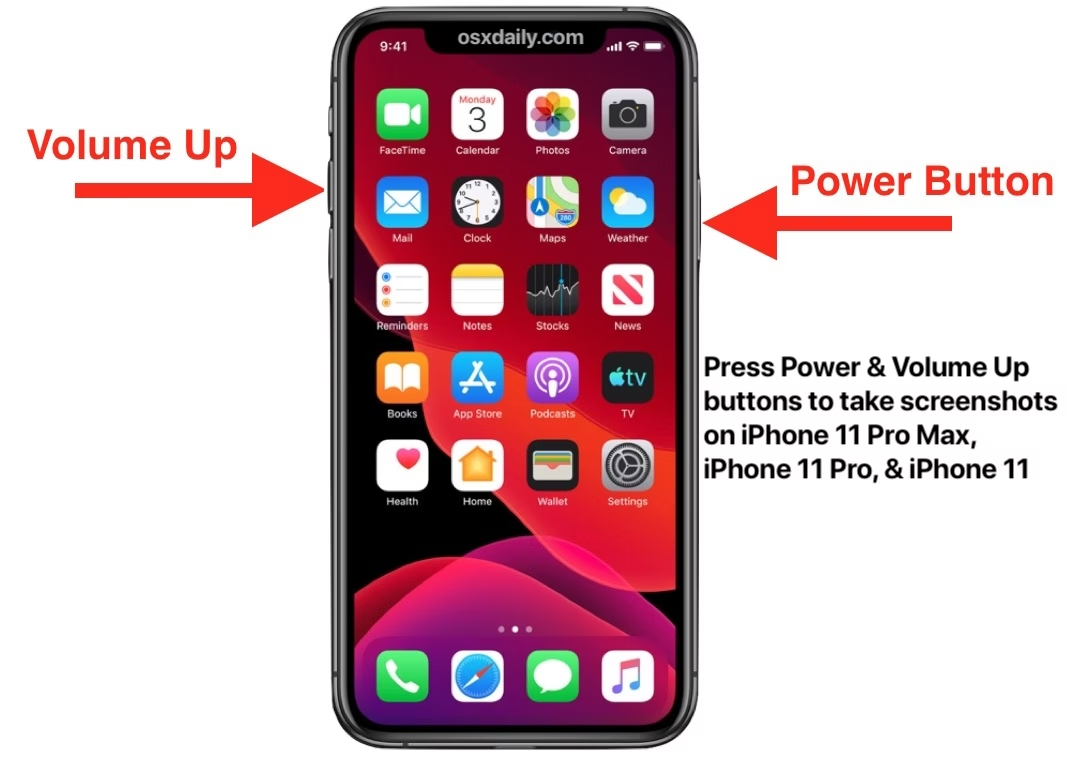
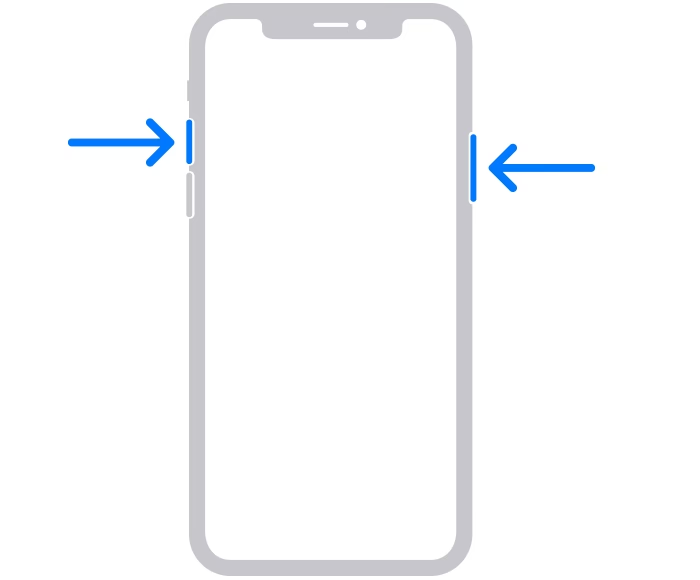
Nejčastější a pro většinu uživatelů nejpřirozenější způsob pořízení snímku obrazovky na iPhone 11 využívá kombinaci fyzických tlačítek na boku vašeho zařízení. Tato metoda je rychlá, intuitivní a funguje za všech okolností, ať už jste v jakékoli aplikaci nebo na jakékoli obrazovce. Je to ideální řešení pro rychlé zachycení momentu bez složitého nastavování.
- Krok 1: Najděte boční tlačítko. Nachází se na pravé straně vašeho iPhone 11. Je to tlačítko, které běžně používáte k uzamčení obrazovky nebo k zapnutí/vypnutí telefonu.
- Krok 2: Najděte tlačítko pro zvýšení hlasitosti. Toto tlačítko se nachází na levé straně vašeho iPhone, v horní části dvojice tlačítek pro ovládání hlasitosti.
- Krok 3: Stiskněte obě tlačítka současně. Klíčem k úspěchu je stisknout obě tlačítka – boční tlačítko a tlačítko pro zvýšení hlasitosti – přesně ve stejný okamžik a poté je ihned uvolnit. Pokud je podržíte příliš dlouho, může se aktivovat funkce nouzového volání nebo vypnutí.
- Krok 4: Potvrzení snímku. Jakmile se vám to podaří, uvidíte, že obrazovka na zlomek sekundy zabliká, což signalizuje úspěšné pořízení snímku. V levém dolním rohu obrazovky se následně objeví malá miniatura (náhled) vašeho čerstvě pořízeného snímku obrazovky.
Tato miniatura je velmi důležitá, protože vám umožňuje okamžitě se snímkem pracovat. Můžete na ni klepnout a provést rychlé úpravy, odeslat ji, uložit nebo ji smazat, pokud se vám nepovedla. Pokud na miniaturu neklepnete, po několika sekundách sama zmizí a snímek se automaticky uloží do vaší galerie fotografií.
Jak pořídit snímek obrazovky pomocí funkce Klepnutí na zadní stranu (Back Tap)
Pro ty, kteří hledají ještě pohodlnější a přístupnější způsob, nebo pro uživatele s omezenou pohyblivostí, nabízí iPhone 11 inovativní funkci nazvanou "Klepnutí na zadní stranu" (Back Tap). Tato funkce vám umožní provádět různé akce, včetně pořizování snímků obrazovky, pouhým poklepáním na zadní stranu vašeho telefonu. Je to skvělá možnost pro ovládání jednou rukou a pro maximalizaci efektivity.
Nastavení funkce Klepnutí na zadní stranu:
- Otevřete Nastavení: Začněte klepnutím na ikonu "Nastavení" na domovské obrazovce vašeho iPhone.
- Přejděte do Zpřístupnění: V menu Nastavení sjeďte dolů a klepněte na "Zpřístupnění" (Accessibility). Tato sekce obsahuje mnoho užitečných funkcí navržených pro usnadnění používání iPhone pro všechny.
- Vyberte Dotyk: V rámci Zpřístupnění najděte a klepněte na "Dotyk" (Touch).
- Najděte Klepnutí na zadní stranu: Sjeďte úplně dolů a klepněte na "Klepnutí na zadní stranu" (Back Tap).
- Vyberte akci: Zde si můžete vybrat, zda chcete akci provést dvojitým klepnutím (Dvojité klepnutí) nebo trojitým klepnutím (Trojité klepnutí) na zadní stranu telefonu. Zvolte tu, která vám vyhovuje nejvíce.
- Přiřaďte Snímek obrazovky: V seznamu akcí, které se objeví, najděte a klepněte na "Snímek obrazovky" (Screenshot).
Jak použít Klepnutí na zadní stranu k pořízení snímku:
Jakmile máte funkci nastavenou, je použití neuvěřitelně jednoduché. Stačí, abyste prstem dvakrát nebo třikrát (podle vašeho nastavení) jemně poklepali na zadní stranu vašeho iPhone 11. Telefon rozpozná klepnutí (i přes většinu pouzder) a okamžitě pořídí snímek obrazovky. Stejně jako u metody s tlačítky se v levém dolním rohu objeví miniatura náhledu.
Tato metoda je obzvláště užitečná, pokud máte plné ruce, nebo pokud preferujete dotykové ovládání před fyzickými tlačítky. Je to diskrétní a efektivní způsob, jak zachytit to, co vidíte na obrazovce.
Správa a úpravy snímků obrazovky
Po pořízení snímku obrazovky je s ním možné okamžitě pracovat. Jak jsme již zmínili, v levém dolním rohu obrazovky se objeví malá miniatura. Klepnutím na tuto miniaturu se dostanete do režimu úprav, kde můžete snímek doladit přesně podle svých představ, než ho uložíte nebo sdílíte. Tento editor je výkonný, ale zároveň intuitivní, což vám umožní rychle provádět potřebné změny.
Možnosti úprav a sdílení:
- Okamžitý náhled: Jakmile klepnete na miniaturu, otevře se celá obrazovka s vaším snímkem. Zde můžete vidět snímek v plné velikosti a začít s úpravami.
- Nástroje pro kreslení a anotace: Ve spodní části obrazovky naleznete panel nástrojů pro kreslení (Markup). Zde můžete vybírat různé typy per, zvýrazňovačů a barev. Můžete přidávat šipky, kruhy, textové poznámky nebo dokonce svůj podpis. To je ideální pro zvýraznění důležitých částí snímku, zakroužkování chyb nebo přidání rychlých komentářů.
- Ořezávání (Crop): Chcete se zbavit nepotřebných okrajů nebo se zaměřit jen na určitou část snímku? Jednoduše uchopte bílé okraje snímku a přetáhněte je dovnitř. Můžete ořezávat z jakékékoli strany nebo rohu, dokud nedosáhnete požadovaného výřezu.
- Snímky celé stránky (Full Page): Pokud jste pořídili snímek obrazovky webové stránky v Safari (nebo jiných podporovaných aplikacích), v horní části obrazovky se vám může objevit volba "Celá stránka" (Full Page). Klepnutím na ni se snímek obrazovky rozšíří na celou délku webové stránky, takže nemusíte pořizovat několik snímků po sobě. Je to revoluční funkce pro ukládání dlouhých článků nebo dokumentů.
- Sdílení: V pravém horním rohu obrazovky naleznete tlačítko "Sdílet" (čtverec se šipkou nahoru). Klepnutím na něj se otevře menu pro sdílení, kde můžete snímek odeslat přátelům prostřednictvím zpráv, e-mailu, AirDropu, nebo jej nahrát na sociální sítě či do cloudových úložišť. Možnosti jsou prakticky neomezené.
- Smazání: Pokud se vám snímek nepovedl, nebo ho už nepotřebujete, klepněte na ikonu koše v pravém horním rohu obrazovky. Budete vyzváni k potvrzení smazání.
- Uložení: Jakmile jste se snímkem spokojeni, klepněte na "Hotovo" (Done) v levém horním rohu. Budete mít možnost "Uložit do Fotek" (Save to Photos) nebo "Smazat snímek obrazovky" (Delete Screenshot). Pokud jej uložíte, snímek se automaticky přidá do vaší knihovny fotografií.
Kde najdete své snímky obrazovky?
Po uložení se všechny vaše snímky obrazovky automaticky ukládají do aplikace Fotky (Photos) na vašem iPhone. Nemusíte se bát, že byste je museli složitě hledat. Apple pro snadnější organizaci vytvořil speciální alba:
- Nedávné (Recents): Všechny vaše nejnovější fotografie a videa, včetně snímků obrazovky, se objeví v albu "Nedávné". To je nejrychlejší místo, kde najdete svůj poslední snímek.
- Snímky obrazovky (Screenshots): Pro ještě lepší organizaci Apple automaticky vytváří speciální album s názvem "Snímky obrazovky". Toto album shromažďuje pouze snímky obrazovky, což je ideální pro rychlé procházení a správu vaší sbírky. Najdete ho v sekci "Typy médií" pod záložkou "Alba" v aplikaci Fotky.
Díky tomuto automatickému třídění je správa vašich snímků obrazovky na iPhone 11 mimořádně pohodlná a efektivní.
Pokročilé tipy a řešení problémů
Pořizování a správa snímků obrazovky je sice intuitivní, ale několik dalších tipů a řešení častých problémů může vaši zkušenost ještě vylepšit.
Tipy pro efektivnější používání:
- Soukromí na prvním místě: Než budete sdílet snímek obrazovky, ujistěte se, že neobsahuje žádné citlivé osobní údaje, jako jsou e-mailové adresy, telefonní čísla nebo bankovní informace. Pokud ano, použijte nástroje pro kreslení k jejich začernění nebo rozmazání.
- Optimalizace úložiště: Snímky obrazovky, zejména ty s celou stránkou, mohou zabírat cenné místo v úložišti vašeho iPhone. Pravidelně procházejte album "Snímky obrazovky" a mažte ty, které už nepotřebujete.
- Rychlé sdílení z miniatury: Pokud nepotřebujete snímek upravovat, ale chcete ho jen rychle sdílet, podržte prst na miniaturce, která se objeví po pořízení snímku. Objeví se kontextové menu s rychlými možnostmi sdílení.
Řešení běžných problémů:
- Snímek se nepořídí: Ujistěte se, že stisknete boční tlačítko a tlačítko pro zvýšení hlasitosti přesně současně. Častou chybou je stisknout jedno dříve než druhé. U metody Klepnutí na zadní stranu zkontrolujte, zda máte funkci správně nastavenou v Nastavení > Zpřístupnění > Dotyk > Klepnutí na zadní stranu a zda jste přiřadili akci "Snímek obrazovky".
- Miniatura zmizela příliš rychle: Pokud miniatura zmizí dříve, než na ni stihnete klepnout, nebojte se. Snímek je stále uložen v albu "Nedávné" a "Snímky obrazovky" v aplikaci Fotky.
- Nefunguje Klepnutí na zadní stranu s pouzdrem: Většina tenkých pouzder by neměla funkci Klepnutí na zadní stranu ovlivnit. Pokud máte velmi tlusté nebo robustní pouzdro, může to snížit citlivost. Zkuste poklepat silněji, nebo vyzkoušejte funkci bez pouzdra.
Srovnání metod pořizování snímků obrazovky
Obě metody pro pořizování snímků obrazovky na iPhone 11 mají své výhody. Zde je rychlé srovnání, které vám pomůže vybrat tu nejlepší pro vaši situaci:
| Funkce | Tlačítka (Boční + Hlasitost nahoru) | Klepnutí na zadní stranu (Back Tap) |
|---|---|---|
| Snadnost použití | Velmi snadné po počátečním cviku. Dvě tlačítka. | Velmi snadné po nastavení. Jednoduché poklepání. |
| Rychlost | Okamžité. | Okamžité. |
| Ovládání jednou rukou | Může být obtížné v závislosti na velikosti ruky. | Vynikající pro ovládání jednou rukou. |
| Dostupnost | Dostupné kdykoli, bez nutnosti nastavení. | Vyžaduje jednorázové nastavení v Nastavení Zpřístupnění. |
| Problémy s tlačítky | Nefunkční tlačítka znemožní použití. | Nezávisí na funkčnosti fyzických tlačítek. |
| Přesnost | Velmi přesné, pokud se stisknou současně. | Spolehlivé, ale občas může vyžadovat silnější klepnutí s pouzdrem. |
Volba mezi těmito dvěma metodami závisí na vašich osobních preferencích a situaci. Mnoho uživatelů používá obě, vybírajíc si podle momentální potřeby.
Často kladené otázky (FAQ)
Kam se ukládají snímky obrazovky na iPhone 11?
Všechny snímky obrazovky se automaticky ukládají do aplikace Fotky (Photos) ve vašem iPhone. Najdete je v albu "Nedávné" a také ve speciálním albu s názvem "Snímky obrazovky" v sekci "Typy médií".
Mohu pořídit snímek obrazovky videa?
Nemůžete "snímat" video v pohybu jako snímek obrazovky. Můžete však pořídit snímek obrazovky aktuálního snímku (framu) z videa, který je zobrazen na obrazovce. Pro nahrávání celého videa z obrazovky použijte funkci "Nahrávání obrazovky" (Screen Recording), kterou najdete v Ovládacím centru.
Proč mi nefunguje snímání obrazovky?
Pokud používáte tlačítka, ujistěte se, že stisknete boční tlačítko a tlačítko pro zvýšení hlasitosti přesně současně. Pokud používáte Klepnutí na zadní stranu, zkontrolujte, zda je funkce správně aktivována a přiřazena k akci "Snímek obrazovky" v Nastavení > Zpřístupnění > Dotyk > Klepnutí na zadní stranu. Restartování telefonu může také pomoci vyřešit dočasné softwarové chyby.
Jak pořídit "rolovací" snímek celé webové stránky?
Pokud jste v aplikaci Safari a pořídíte snímek obrazovky webové stránky, klepněte ihned na miniaturu v levém dolním rohu. V editoru se v horní části objeví volba "Celá stránka". Klepnutím na ni se snímek rozšíří na celou délku stránky. Poté můžete snímek uložit jako PDF nebo do Fotek.
Mohu smazat více snímků obrazovky najednou?
Ano, v aplikaci Fotky přejděte do alba "Snímky obrazovky", klepněte na "Vybrat" v pravém horním rohu a poté označte všechny snímky, které chcete smazat. Nakonec klepněte na ikonu koše.
Nyní už víte, jak snadno a efektivně pořizovat, upravovat a spravovat snímky obrazovky na vašem iPhone 11. Ať už si chcete uložit důležité informace, zachytit legračné momenty nebo sdílet zážitky s přáteli, máte k dispozici hned dva spolehlivé způsoby: klasickou metodu s tlačítky nebo moderní a praktickou funkci Klepnutí na zadní stranu. Využijte plný potenciál svého iPhone a nenechte si už nikdy nic uniknout. Experimentujte s úpravami a sdílením, a uvidíte, jak se vám tato jednoduchá dovednost stane neocenitelným pomocníkem v každodenním digitálním životě. Přejeme vám mnoho úspěšných snímků!
Chceš-li si přečíst další články podobné jako Jak pořídit snímek obrazovky na iPhone 11?, navštiv kategorii Technologie.