
06/04/2023
V dnešní době, kdy se vzdálená komunikace stala nezbytnou součástí našeho života, může mít vysoce kvalitní webkamera zásadní význam. Zatímco mnoho lidí spoléhá na vestavěné webkamery v noteboocích, uživatelé iPhonů si možná neuvědomují, že mají na dosah ruky výkonný fotoaparát, který lze přeměnit na prvotřídní webkameru pro jejich počítač se systémem Windows. Tento komplexní průvodce vám ukáže, jak použít fotoaparát vašeho iPhonu jako webkameru na Windows, jaké to má výhody a jaké kroky jsou nezbytné k maximálnímu využití působivých schopností vašeho iPhonu.

- Proč Používat iPhone Jako Webkameru?
- Potřebné Nástroje
- Podrobný Průvodce Nastavením iPhonu Jako Webkamery
- Časté Problémy a Řešení
- Tipy pro Ideální Zážitek s Webkamerou
- Srovnání Populárních Aplikací pro iPhone jako Webkameru
- Často Kladené Dotazy (FAQ)
- Jaké jsou požadavky pro použití mého iPhonu jako webkamery pro Windows?
- Mohu připojit svůj iPhone k počítači s Windows pomocí USB?
- Jaké aplikace mohu použít k přeměně mého iPhonu na webkameru?
- Jak nastavím software na svém iPhonu a Windows PC?
- Ovlivní použití mého iPhonu jako webkamery jeho výdrž baterie?
- Mohu použít i vestavěný mikrofon mého iPhonu?
- Je možné použít mou webkameru iPhonu s aplikacemi pro videokonference třetích stran?
- Závěr
Proč Používat iPhone Jako Webkameru?
Než se pustíme do konkrétních kroků, pojďme si probrat, proč byste vůbec měli chtít svůj iPhone použít jako webkameru. Důvodů pro takovou konverzi je hned několik:
- Špičková kvalita kamery: Fotoaparát na nejnovějších modelech iPhonů výrazně překonává mnoho vestavěných webkamer notebooků, nabízí vyšší rozlišení, lepší výkon při slabém osvětlení a pokročilé funkce, jako je portrétní režim. Získáte tak mnohem ostřejší a jasnější obraz, což je klíčové pro profesionální vzhled.
- Pohodlí: Většina lidí má svůj iPhone neustále u sebe, což eliminuje potřebu dalšího hardwaru. Není třeba kupovat, nosit a připojovat další zařízení.
- Cenově efektivní řešení: Namísto nákupu samostatné webkamery, využití vašeho iPhonu vám ušetří peníze. Jedná se o skvělou úsporu nákladů, zejména pokud již vlastníte novější model iPhonu.
- Rozšířené funkce: iPhony jsou vybaveny řadou nastavení a funkcí fotoaparátu, které mohou pomoci zlepšit kvalitu videa, jako je automatické ostření, optická stabilizace obrazu a různé možnosti objektivů.
Potřebné Nástroje
Pro správné nastavení vašeho iPhonu jako webkamery pro váš Windows PC budete potřebovat následující nástroje:
- Váš iPhone: Ujistěte se, že váš iPhone je aktualizován na nejnovější verzi iOS. Novější modely (od iPhonu 8 a novější) poskytnou nejlepší výsledky díky svým vylepšeným schopnostem fotoaparátu. Čím novější model, tím lepší kvalita kamery.
- Windows PC: Váš notebook nebo stolní počítač by měl běžet na kompatibilní verzi Windows. Ujistěte se, že má potřebné specifikace pro efektivní spouštění softwaru webkamery.
- Software pro webkameru (aplikace třetí strany): Budete potřebovat aplikaci třetí strany, která usnadní připojení. K dispozici je několik možností, včetně:
- EpocCam: Oblíbená volba, která podporuje rozlišení až 1080p a nabízí jak drátové, tak bezdrátové připojení.
- iVCam: Další oblíbená volba, která poskytuje vysoce kvalitní video s nastavitelnými parametry kamery.
- DroidCam: Spolehlivá a dlouholetá aplikace, která funguje přes Wi-Fi.
- Camo: Velmi komplexní software s řadou funkcí a filtrů, podporující jak USB, tak Wi-Fi připojení.
Ujistěte se, že si stáhnete odpovídající software pro váš iPhone i Windows.
Podrobný Průvodce Nastavením iPhonu Jako Webkamery
Nyní, když máte všechny potřebné nástroje, projděme si podrobné kroky pro připojení vašeho iPhonu jako webkamery k vašemu Windows PC.
Krok 1: Nainstalujte Software pro Webkameru na PC
Začněte stažením a instalací preferovaného softwaru pro webkameru (EpocCam, iVCam, DroidCam nebo Camo) na váš Windows PC. Navštivte oficiální webové stránky zvoleného softwaru a postupujte podle pokynů k instalaci. Ujistěte se, že stáhnete správnou verzi pro váš operační systém.
Krok 2: Stáhněte Mobilní Aplikaci
Dále si stáhněte odpovídající aplikaci z App Store na váš iPhone. Hledejte název softwaru, který jste nainstalovali na PC. Po instalaci spusťte aplikaci a udělte jí potřebná oprávnění, jako je přístup k fotoaparátu a mikrofonu.
Krok 3: Připojte Svůj iPhone k PC
Máte dvě možnosti, jak připojit svůj iPhone k Windows PC:
Možnost A: Bezdrátové Připojení (Wi-Fi)
- Ujistěte se, že váš iPhone a Windows PC jsou připojeny ke stejné Wi-Fi síti. Stabilní a rychlé připojení je klíčové pro plynulý přenos videa.
- Spusťte software webkamery na vašem PC.
- Otevřete aplikaci na vašem iPhonu.
- Aplikace by měla automaticky detekovat váš PC. V některých případech, například u Camo, budete muset naskenovat QR kód zobrazený na vašem PC.
- Jakmile se připojíte, obraz z fotoaparátu vašeho iPhonu se zobrazí v rozhraní softwaru na PC.
Možnost B: Kabelové Připojení (USB)
- Použití kabelu Lightning-to-USB je jednoduchý a efektivní způsob připojení. Tento způsob často poskytuje stabilnější připojení a také nabíjí váš iPhone, což zabraňuje vybití baterie během dlouhých hovorů.
- Připojte svůj iPhone k PC pomocí kabelu Lightning.
- Otevřete zvolený software webkamery na vašem Windows PC a aplikaci na vašem iPhonu.
- Software na PC by měl rozpoznat váš iPhone jako webkameru a můžete jej začít okamžitě používat.
Krok 4: Upravte Nastavení Kamery
Po navázání spojení přejděte do nastavení v softwaru webkamery. Zde můžete obvykle upravit jas, kontrast, rozlišení a další parametry pro optimalizaci kvality videa. Některé aplikace nabízejí i pokročilé funkce jako expozice, vyvážení bílé nebo virtuální pozadí.
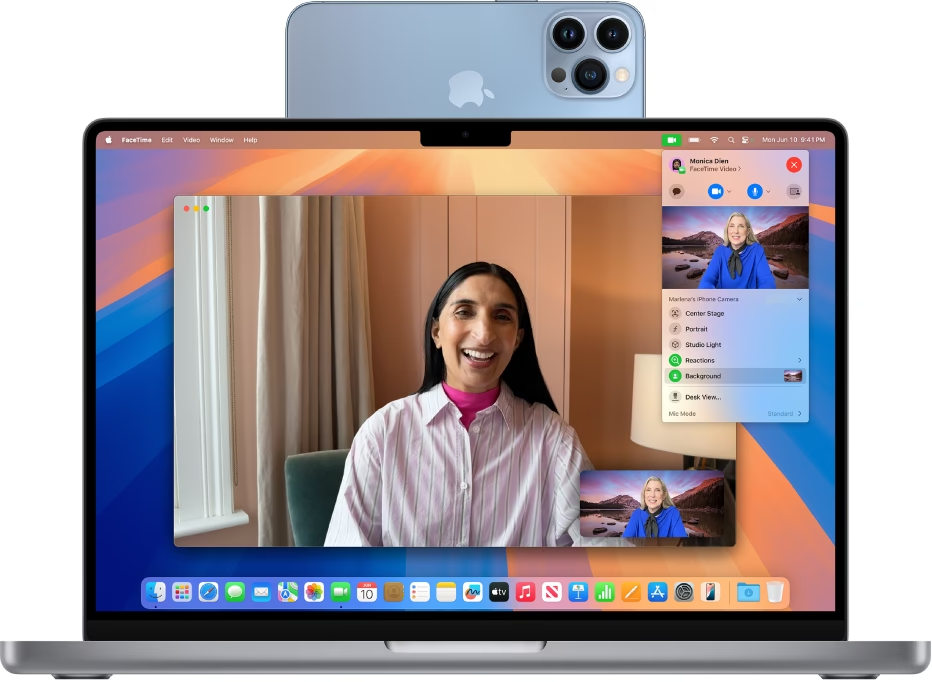
Krok 5: Vyberte Svůj iPhone Jako Zdroj Webkamery v Aplikacích
Jakmile je váš iPhone připojen a máte přizpůsobená nastavení, otevřete aplikaci, kterou chcete s webkamerou použít (Zoom, Microsoft Teams, Skype, Google Meet, OBS atd.).
- Přejděte do nastavení videa v aplikaci.
- Hledejte rozbalovací nabídku nebo možnost výběru pro video zdroje.
- Vyberte svůj iPhone ze seznamu dostupných kamer. Měl by se objevit pod názvem aplikace, kterou používáte (např. EpocCam Camera, iVCam, Camo Camera).
Časté Problémy a Řešení
Zatímco by proces měl probíhat hladce, můžete se setkat s výzvami. Zde jsou některé běžné problémy a tipy pro řešení:
1. Problémy s Připojením
- Zkontrolujte Wi-Fi signál: Pokud používáte bezdrátové připojení, ujistěte se, že obě zařízení jsou na stejné síti a v dosahu routeru.
- Restartujte aplikaci: Zavřete aplikace na obou zařízeních a znovu je spusťte. Někdy jednoduchý restart vyřeší mnoho problémů.
- Zkontrolujte firewall: Ujistěte se, že váš firewall na Windows PC neblokuje komunikaci mezi aplikací a iPhonem.
2. Nízká Kvalita Videa
- Zkontrolujte osvětlení: Ujistěte se, že jste v dobře osvětleném prostředí, abyste zlepšili kvalitu videa. Nedostatečné osvětlení je častou příčinou zhoršené kvality.
- Upravte nastavení kamery: V softwaru webkamery upravte rozlišení a další nastavení pro lepší výkon. Vyšší rozlišení vyžaduje lepší připojení a výkon PC.
- Stabilizace obrazu: Ujistěte se, že je váš iPhone stabilně umístěn, ideálně na stativu. Otřesy mohou výrazně snížit vnímanou kvalitu.
- Aktualizujte software: Ujistěte se, že jsou aktualizovány jak software pro Windows, tak aplikace pro iPhone. Zastaralé verze mohou mít problémy s kompatibilitou.
- Přeinstalujte aplikaci: Pokud problémy s rozpoznáním přetrvávají, zkuste aplikaci odinstalovat a znovu nainstalovat na váš iPhone i PC.
- Zkontrolujte ovladače: Některé aplikace vyžadují specifické ovladače na Windows PC. Ujistěte se, že jsou správně nainstalovány.
Tipy pro Ideální Zážitek s Webkamerou
Abyste svůj iPhone jako webkameru využili co nejlépe, zvažte tyto užitečné tipy:
- Stabilizujte svůj iPhone: Použijte stativ nebo stabilní povrch, abyste snížili chvění fotoaparátu pro profesionálnější vzhled. Důležitá je stabilizace obrazu.
- Zkontrolujte kompozici: Umístěte svůj iPhone na úroveň očí a ujistěte se, že jste dobře zakomponováni do záběru. Vyvarujte se přílišné blízkosti nebo naopak přílišné vzdálenosti.
- Použijte externí mikrofony: Pro vylepšenou kvalitu zvuku můžete použít externí mikrofon namísto spoléhání se na vestavěný mikrofon vašeho iPhonu. Zvuk je stejně důležitý jako obraz.
- Prozkoumejte dodatečné funkce: Mnoho aplikací pro webkamery vám umožňuje používat funkce, jako jsou virtuální pozadí, filtry nebo překryvy, pro vylepšení vašich video prezentací.
Srovnání Populárních Aplikací pro iPhone jako Webkameru
Pro lepší přehled o dostupných možnostech jsme připravili srovnávací tabulku nejoblíbenějších aplikací, které vám pomohou proměnit váš iPhone v plnohodnotnou webkameru.
| Funkce / Aplikace | EpocCam | iVCam | Camo | DroidCam |
|---|---|---|---|---|
| Max. Rozlišení (Free) | 640x480 | HD | 720p | 1080p |
| Max. Rozlišení (Pro) | 1080p / HDR | Až 4K | Až 4K | Až 1080p+ |
| Cena Pro verze | ~8 $ (jednorázově) | ~10 $ (jednorázově) | ~5 $/měs. nebo ~80 $ (jednorázově) | ~5 $/rok nebo ~15 $ (jednorázově) |
| Kompatibilita OS (PC) | Windows, macOS | Windows | Windows, macOS | Windows, Linux |
| Typ Připojení | USB, Wi-Fi | USB, Wi-Fi | USB, Wi-Fi | Wi-Fi, USB |
| Unikátní Funkce | Snapchat filtry, více kamer | Nastavení FPS, zrcadlení, náhrada pozadí | Pokročilé úpravy obrazu, virtuální pozadí, inteligentní zoom | Jednoduché ovládání, nízká latence |
| Vodoznak ve Free verzi | Ano | Ano | Ne (pouze omezené rozlišení) | Ano (odstranitelné v Pro) |
Často Kladené Dotazy (FAQ)
Jaké jsou požadavky pro použití mého iPhonu jako webkamery pro Windows?
Pro přeměnu vašeho iPhonu na webkameru pro Windows budete potřebovat několik základních komponent. Za prvé, ujistěte se, že váš iPhone běží na iOS 12 nebo novějším pro kompatibilitu s většinou aplikací pro webkamery. Dále budete potřebovat Windows PC s nainstalovaným systémem Windows 10 nebo novějším. Stabilní Wi-Fi připojení je klíčové, pokud se rozhodnete pro bezdrátové připojení, nebo můžete použít USB kabel pro přímé spojení. Kromě hardwaru budete potřebovat specifický software. K dispozici je několik aplikací, jako jsou EpocCam, iVCam nebo DroidCam, které usnadňují použití fotoaparátu vašeho smartphonu jako webkamery. Některé z těchto aplikací mají bezplatné verze s omezenými funkcemi, zatímco jiné vyžadují placené předplatné pro plnou funkčnost. Ujistěte se, že si stáhnete odpovídající ovladače na váš Windows PC, abyste zajistili správné připojení a fungování.
Mohu připojit svůj iPhone k počítači s Windows pomocí USB?
Ano, můžete připojit svůj iPhone k počítači s Windows pomocí USB kabelu a použít jej jako webkameru. Tato metoda často poskytuje stabilnější připojení ve srovnání s Wi-Fi, čímž snižuje latenci a potenciální zpoždění videa během streamování nebo videohovorů. Pro nastavení budete muset nainstalovat potřebnou aplikaci pro webkameru jak na váš iPhone, tak na váš Windows PC. Jakmile jsou obě aplikace nainstalovány, jednoduše připojte svůj iPhone k PC pomocí USB kabelu. Na iPhonu možná budete muset udělit oprávnění, pokud budete vyzváni. S oběma připojenými zařízeními vyberte iPhone jako zdroj webkamery ve vašem softwaru pro videokonference nebo streamování a měli byste být připraveni jít!
Jaké aplikace mohu použít k přeměně mého iPhonu na webkameru?
K dispozici je několik aplikací, které vám pomohou použít váš iPhone jako webkameru pro váš Windows PC. Mezi oblíbené možnosti patří EpocCam, iVCam, Camo a DroidCam. Každá z těchto aplikací má jedinečné funkce, které vyhovují různým potřebám, jako je různá kvalita videa, bezdrátová funkčnost a snadné použití. Volba mezi nimi závisí na vašich specifických požadavcích a na tom, jak hodláte svůj setup webkamery používat. Většina těchto aplikací nabízí bezplatné verze se základními funkcemi, což vám umožní otestovat jejich funkčnost před závazkem k placeným plánům. Funkce často zahrnují přizpůsobitelné rozlišení, podporu pro zadní i přední kameru a schopnost integrace s různými platformami pro videokonference, jako jsou Zoom, Skype a Microsoft Teams.
Jak nastavím software na svém iPhonu a Windows PC?
Nastavení softwaru pro použití vašeho iPhonu jako webkamery je přímočarý proces. Nejprve si stáhněte a nainstalujte zvolenou aplikaci pro webkameru na váš iPhone prostřednictvím App Store. Po instalaci postupujte podle pokynů na obrazovce a udělte potřebná oprávnění, jako je přístup k fotoaparátu a mikrofonu. Dále nainstalujte odpovídající aplikaci na váš Windows PC z oficiálních webových stránek nebo důvěryhodného zdroje. Jakmile jsou obě aplikace nainstalovány, otevřete je na obou zařízeních. Pokud používáte USB připojení, připojte svůj iPhone k PC. Pokud používáte Wi-Fi, ujistěte se, že jsou obě zařízení připojena ke stejné síti. V aplikaci webkamery na vašem Windows PC vyberte svůj iPhone jako zdroj videa. Poté byste měli vidět obraz z kamery vašeho iPhonu v aplikaci, připravený k použití ve videohovorech a streamování.
Ovlivní použití mého iPhonu jako webkamery jeho výdrž baterie?
Používání vašeho iPhonu jako webkamery může výrazně ovlivnit jeho výdrž baterie kvůli neustálému používání fotoaparátu a dalších zdrojů, jako je Wi-Fi nebo mobilní data. Pokud se během streamování nebo účasti na videohovorech spoléháte na baterii telefonu, je vhodné mít jej připojený k napájecímu zdroji. Tímto způsobem můžete zabránit neočekávaným vypnutím během důležitých schůzek. Pro zmírnění vybíjení baterie zvažte snížení nastavení rozlišení kamery v aplikaci, kterou používáte, pokud je to možné. Kromě toho, zavírání dalších aplikací a procesů na pozadí na vašem iPhonu může pomoci šetřit životnost baterie, zatímco slouží jako webkamera. Pravidelné sledování úrovně baterie je také dobrá praxe, abyste zajistili, že se váš iPhone neočekávaně nevybije.
Mohu použít i vestavěný mikrofon mého iPhonu?
Ano, můžete použít vestavěný mikrofon vašeho iPhonu jako zdroj zvuku, zatímco funguje jako webkamera na vašem Windows PC. Většina aplikací pro webkamery navržených pro iPhone vám umožní používat mikrofon telefonu, který může poskytnout dobrou kvalitu zvuku pro videohovory a streamování. Tato funkce eliminuje potřebu dalšího externího mikrofonu, což činí nastavení pohodlnějším. Nicméně, využití mikrofonu iPhonu může zachytit okolní hluk, v závislosti na vašem okolí. Pro optimální kvalitu zvuku zvažte použití tichého prostoru nebo využití externího mikrofonu připojeného k počítači, pokud požadujete čistší kvalitu zvuku nebo hodláte nahrávat svůj hlas profesionálně. Vždy zkontrolujte nastavení zvuku v konferenční nebo streamovací aplikaci, abyste se ujistili, že je mikrofon iPhonu vybrán jako preferovaný vstupní zdroj zvuku.
Je možné použít mou webkameru iPhonu s aplikacemi pro videokonference třetích stran?
Ano, můžete použít svou webkameru iPhonu s různými aplikacemi pro videokonference třetích stran, jako jsou Zoom, Skype, Microsoft Teams a další. Jakmile máte aplikaci webkamery nainstalovanou a nakonfigurovanou jak na vašem iPhonu, tak na Windows PC, stačí v nastavení vaší zvolené aplikace pro videokonference vybrat kameru vašeho iPhonu jako výchozí zdroj videa. K tomu otevřete aplikaci pro videokonference a přejděte do nastavení videa. Hledejte možnost, která vám umožní vybrat kameru, a vyberte váš iPhone ze seznamu dostupných kamer. Díky tomuto nastavení můžete bezproblémově integrovat váš iPhone jako webkameru, čímž se videohovory a schůzky stanou poutavějšími díky kvalitě fotoaparátu vašeho telefonu.
Závěr
Použití vašeho iPhonu jako webkamery pro váš Windows PC otevírá pokladnici možností pro zlepšení kvality videa ve hovorech, schůzkách a streamování. S trochou přípravy a správnými nástroji můžete dosáhnout nastavení, které se vyrovná mnoha profesionálním webkamerám, a to bez dodatečných nákladů. Díky stabilizaci obrazu, vysokému rozlišení a pokročilým funkcím iPhonu získáte obraz, který vás bude reprezentovat na té nejvyšší úrovni.
Dodržováním tohoto průvodce můžete využít sílu fotoaparátu vašeho iPhonu, zajistit bezproblémové připojení k vašim aplikacím Windows a zajistit, že kvalita vašeho videa bude špičková. Ať už vedete obchodní schůzky, účastníte se virtuálních kurzů, nebo si povídáte s přáteli a rodinou, vysoce kvalitní video přenos může pozvednout váš komunikační zážitek.
Takže si připravte nástroje, postupujte podle kroků a užijte si své nové nastavení webkamery s vaším iPhonem! Budete překvapeni rozdílem, který to udělá ve vašem zážitku z videokonferencí.
Chceš-li si přečíst další články podobné jako Jak Použít iPhone Jako Webkameru na Windows?, navštiv kategorii Technologie.