
19/02/2025
V dnešní době je personalizace digitálních zařízení klíčová pro zlepšení uživatelského zážitku. A co by mohlo být osobnějšího než klávesnice, kterou denně používáte k interakci se světem? Virtuální klávesnice na iPhonu je více než jen nástroj pro psaní; je to brána k efektivní komunikaci a vyjádření. Zatímco Apple nabízí robustní vestavěnou klávesnici, možnost vytvořit si vlastní, plně přizpůsobenou verzi otevírá dveře k nevídaným funkcím, rozvržením a vizuálním stylům. Ať už jste vývojář hledající inovativní řešení pro své uživatele, nebo jen nadšenec toužící po jedinečném zážitku z psaní, tento komplexní průvodce vám ukáže, jak na to. Projdeme si každý krok, od základního nastavení vývojového prostředí až po pokročilé tipy pro design a optimalizaci, s důrazem na využití silného nástroje, jakým je Fleksy SDK, ve spojení s vývojovým prostředím XCode.
- Proč si vytvořit vlastní klávesnici pro iOS?
- Fleksy SDK a XCode: Dokonalá kombinace pro iOS
- Podrobný průvodce vytvořením vlastní klávesnice v iOS
- Jak aktivovat vaši novou Fleksy klávesnici na iPhonu
- Architektura iOS klávesnic: Cocoa a důležité Frameworky
- Design a personalizace vaší iOS klávesnice
- Osvědčené postupy a tipy (od vývojářů pro vývojáře)
- Závěr
- Často kladené otázky (FAQ)
Proč si vytvořit vlastní klávesnici pro iOS?
Vytvoření vlastní klávesnice pro mobilní zařízení, jako jsou iPhony, nabízí nespočet výhod. Nejde jen o změnu vzhledu; je to o přizpůsobení funkčnosti a zlepšení interakce s uživatelem. Zde jsou klíčové důvody:
- Unikátní rozvržení: Můžete navrhnout vlastní rozvržení, které lépe vyhovuje vašim potřebám nebo specifickým potřebám vašich zákazníků (například pro speciální symboly, jazyky, nebo přístupnost).
- Nové funkce: Přidejte inovativní funkce, které standardní klávesnice nenabízí, jako jsou pokročilé predikce, gesta, rychlé vkládání emotikonů nebo integrace s jinými aplikacemi.
- Vylepšená uživatelská zkušenost: Klávesnice navržená s ohledem na specifické potřeby uživatelů může dramaticky zlepšit rychlost a pohodlí psaní.
- Diferenciace na trhu: Pro vývojáře představuje vlastní klávesnice příležitost odlišit se a nabídnout něco jedinečného.
Začít od nuly s vývojem klávesnice může být nákladné a časově náročné. Zahrnuje to týdny až měsíce práce na základních komponentech, jako je prediktivní text, autokorekce a zabezpečení. Řešením je využití Software Development Kitu (SDK), jako je Fleksy SDK. To umožňuje vývojářům přeskočit základní vývojové procesy a soustředit se na inovativní nápady a design.
Fleksy SDK a XCode: Dokonalá kombinace pro iOS
Fleksy SDK nabízí výkonný engine pro prediktivní text a autokorekci, silné bezpečnostní algoritmy a inovativní funkce, které mohou sloužit jako základ pro vytvoření vynikající klávesnice. Pro vývoj klávesnic pro Apple zařízení se používá iOS SDK od Fleksy, které se následně implementuje v prostředí XCode IDE.
Co je XCode IDE a jeho výhody?
XCode je integrované vývojové prostředí (Integrated Development Environment – IDE) od společnosti Apple, které se používá k vývoji aplikací pro iOS, macOS, watchOS a tvOS. Proč je XCode nejlepší volbou pro vytváření vlastní klávesnice pro iOS?
- Rychlejší vývoj: Nejnovější verze XCode (např. 14.0.1) je optimalizována pro rychlost a efektivitu, s uživatelsky přívětivým rozhraním, které zjednodušuje proces.
- Snadné použití: Obsahuje několik integrovaných nástrojů pro efektivnější vývoj, což umožňuje řadu funkcí a detailní nastavení.
- Přizpůsobitelné prostředí: Vývojáři mohou v aplikaci povolit rozšíření, aby vyhovovala jejich potřebám, a tím urychlit a usnadnit proces.
- Testování napříč zařízeními: Prostředí zahrnuje simulátor zařízení pro testování aplikace na různých Apple zařízeních, aniž byste museli přecházet z jednoho na druhé.
- Podpora různých jazyků: Kód lze psát v různých programovacích jazycích, jako je Swift, Objective-C, C, C++, Java, Python (přeložený do Objective-C) a další.
Pro lepší přehlednost si shrňme klíčové výhody XCode v následující tabulce:
| Funkce XCode | Popis a výhody |
|---|---|
| Rychlost a efektivita | Optimalizováno pro rychlý vývoj a kompilaci aplikací. |
| Uživatelské rozhraní | Intuitivní a snadno použitelné prostředí pro vývojáře. |
| Integrované nástroje | Debugger, interface builder, simulátor zařízení – vše na jednom místě. |
| Přizpůsobitelnost | Možnost přidávání rozšíření a úprav pracovního prostředí. |
| Podpora jazyků | Široká škála podporovaných programovacích jazyků (Swift, Objective-C, C++ atd.). |
Podrobný průvodce vytvořením vlastní klávesnice v iOS
Krok 1: Instalace XCode a registrace jako Apple Developer
Prvním krokem je stažení XCode IDE. Můžete jej získat z webových stránek Apple Developer nebo z App Store. Pro stažení z webu se nejprve musíte zaregistrovat jako Apple Developer. Zaregistrujte se na webu Apple, postupujte podle pokynů a zadejte příslušné informace. Jakmile budete mít účet a XCode nainstalované, jste připraveni k dalšímu kroku.
Krok 2: Vytvoření nového projektu klávesnice pro iOS
Spusťte aplikaci XCode na svém zařízení a vyberte „Create new XCode Project“ (Vytvořit nový projekt XCode) ze seznamu možností. V průvodci výběrem typu projektu zvolte „App“ (Aplikace) a klikněte na „Next“ (Další). Pojmenujte projekt a zvolte umístění, kam chcete aplikaci uložit.
Dále je potřeba přidat rozšíření pro klávesnici. Na panelu nástrojů programu klikněte na „File“ (Soubor), přejděte na „New“ (Nový) a vyberte „Target“ (Cíl). Otevře se nové vyskakovací okno, kde zvolíte vytvoření rozšíření vlastní klávesnice. Pojmenujte jej podle libosti, uložte a aktivujte podle pokynů programu.
Krok 3: Integrace Fleksy SDK
Nyní je čas vložit Fleksy SDK do vašeho projektu. V záložce „Project“ (Projekt) v IDE klikněte na nově vytvořený projekt. Otevřete záložku „Package Dependencies“ (Závislosti balíčků) a přidejte novou. Zde musíte vybrat Fleksy SDK. Zkopírujte URL GitHubu, kterou jste získali po zakoupení licence Fleksy, a vložte ji do vyhledávacího pole, abyste balíček přidali.
Krok 4: Implementace Fleksy SDK a klíčová nastavení
Jakmile je Fleksy SDK nainstalováno v IDE, je nutné upravit některá nastavení. Nejprve vyberte novou klávesnici v seznamu vlevo a otevřete soubor KeyboardViewController. Zde najdete kód obsažený v SDK. Vyhledejte konfiguraci licenčního klíče (obvykle na řádcích 29 a 30); uvidíte, že musíte vložit licenční klíč a licenční tajemství. Tyto informace získáte registrací na developers.fleksy.com a následně je vložíte do této sekce.
Před dalším krokem je také nutné zakázat bitcode v IDE, protože Fleksy SDK tento typ kódu nepodporuje. Uděláte to tak, že zvýrazníte hlavní soubor obsahující aplikaci, na které pracujete, a v sekci „Targets“ (Cíle) vyberete svou klávesnici. Přejděte na záložku „Build settings“ (Nastavení sestavení) a do vyhledávacího pole zadejte „bitcode“. Tam „Disable bitcode“ (Zakázat bitcode) a poté jste připraveni.
Poté musíte udělit klávesnici přístup v rámci zařízení. Znovu zvýrazněte svou klávesnici a přejděte na záložku „Info“. Zde rozbalte menu NSExtension a poté NSExtensionAttributes. Jakmile tam budete, najděte možnost RequestsOpenAccess a změňte nastavení na 1. Toto je klíčové pro správné fungování vaší klávesnice a její interakci s ostatními aplikacemi.
Jak aktivovat vaši novou Fleksy klávesnici na iPhonu
Po dokončení všech nastavení v XCode je nutné klávesnici aktivovat přímo v zařízení, abyste k ní získali plný přístup. Pokud byste se nyní pokusili psát v jakékoli aplikaci, stále byste používali standardní vestavěnou klávesnici a neviděli byste žádnou možnost ji změnit. Zde je postup, jak na to:
- Přejděte do Nastavení (Settings) na svém iPhonu.
- Klepněte na Obecné (General).
- Vyberte Klávesnice (Keyboard).
- Znovu klepněte na Klávesnice (Keyboards).
- Zde uvidíte možnost Přidat novou klávesnici (Add New Keyboard...). Klepněte na ni.
- V sekci „Klávesnice třetích stran“ (Third-Party Keyboards) naleznete svou nově vytvořenou vlastní klávesnici. Klepněte na ni.
- Budete přesměrováni zpět do předchozího menu, nyní s vaší vlastní klávesnicí v seznamu. Klepněte na ni znovu.
- Zde uvidíte přepínač Povolit plný přístup (Allow Full Access). Zapněte jej.
Od této chvíle můžete v jakékoli aplikaci klepnout do textového pole a budete mít možnost přepínat mezi klávesnicemi a vybrat si vaši vlastní verzi.
Architektura iOS klávesnic: Cocoa a důležité Frameworky
Jakmile máte nastaveny základní pilíře pro vaši vlastní iOS klávesnici, přichází čas odlišit se od ostatních klávesnic třetích stran a přizpůsobit vaši aplikaci. Stále pracujete v prostředí XCode a můžete využít několik nástrojů k maximálnímu využití potenciálu vaší klávesnice. Jednou z těchto možností je použití platformy Cocoa.
Cocoa platforma
Cocoa je nativní aplikační programovací rozhraní (API) pro macOS a iOS. Používá se pro vytváření nových aplikací pro všechna zařízení Apple a obsahuje knihovny a funkce, které urychlují proces tvorby. Využívá Objective-C jako svůj základní jazyk, ale podporuje také C a C++, a dokonce Python a Ruby pro aplikace macOS pomocí skriptových mostů.
Vestavěné frameworky Cocoa
V rámci platformy Cocoa naleznete řadu dílčích platforem v závislosti na zařízení, pro které chcete aplikace vytvářet, a jejich odpovídající SDK. Každé z těchto SDK obsahuje frameworky, které poskytují kód pro implementaci různých funkcí a vlastností ve vaší aplikaci. Nejdůležitější frameworky jsou:
- Foundation Framework: Obsahuje knihovny pro základní služby operačního systému v iOS a OS X a lze jej použít k vytváření aplikací kompatibilních s oběma operačními systémy. Poskytuje základní třídy pro správu dat, řetězců, kolekcí a dalších systémových služeb.
- AppKit: Používá se pro vytváření aplikací pro macOS, protože má uživatelské rozhraní, které je obvykle kompatibilní se vstupem myši a klávesnice.
- UIKit: Nejčastěji se používá v aplikacích pro iOS a tvOS, protože se používá v uživatelském rozhraní ovládaném dotykovými obrazovkami. Protože tyto dva frameworky se používají s různými rozhraními, zahrnuté třídy se liší, ale mnoho konceptů je velmi podobných. Tento framework je klíčový pro vizuální prvky vaší klávesnice.
- WatchKit: Používá se pro vytváření aplikací, které mají být použity v rozhraní Apple Watch.
Design a personalizace vaší iOS klávesnice
Pomocí frameworků Cocoa můžete prozkoumat různé funkce, které nabízejí, a upravit svou vlastní virtuální klávesnici jako jakoukoli jinou aplikaci. Vzhledem k tomu, že Fleksy SDK již vývojáři poskytlo veškerý potřebný kód pro prediktivní text, autokorekci a další základní a inovativní funkce, mohou si najít čas na prozkoumání všech dostupných proměnných týkajících se rozvržení, designu a dalších funkcí.
Prozkoumejte rozvržení klávesnice
Jednou z možných proměnných ve vaší vlastní klávesnici je rozvržení. Většina populárních klávesnic dnes používá rozvržení QWERTY a umožňuje uživatelům přepnout na rozvržení AZERTY, Dvorak nebo T9. Můžete však vytvořit vlastní rozvržení v závislosti na vašich cílech přístupnosti, například učinit klávesnici přístupnější pro osoby s motorickým postižením.
Implementujte akce klávesnice
Další zajímavé funkce, které můžete ve své vlastní klávesnici upravit, jsou akce. Může se jednat například o gesta. Ty uživatelům umožní aktivovat funkce na klávesnici, aniž by je museli hledat v menu nastavení nebo klepat na konkrétní klávesu. Představte si rychlé přejetí prstem pro smazání slova nebo přepnutí jazyka.
Vlastní vzhled klávesnice
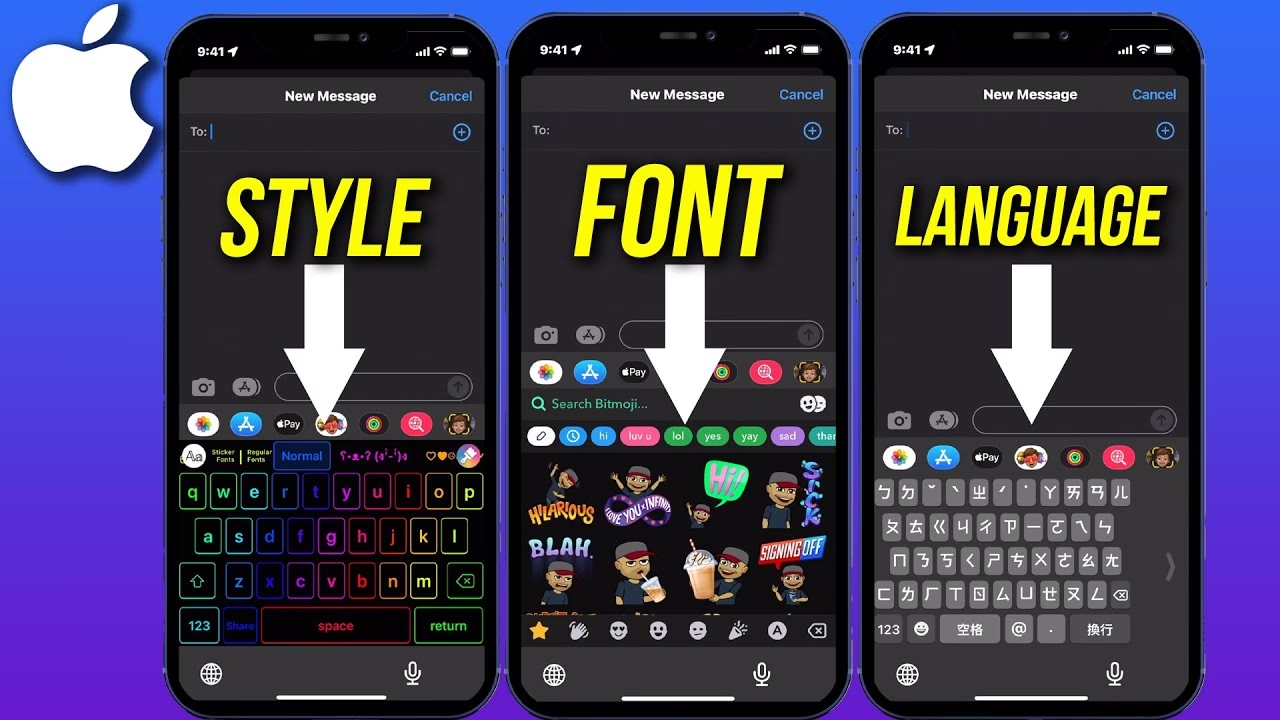
Klávesnice Fleksy jsou známé svou vysokou přizpůsobitelností z hlediska vzhledu. Fleksy SDK umožňuje vývojářům měnit téma klávesnice, přidávat obrázek na pozadí, přizpůsobit mezerník a dokonce přidávat efekty ke klávesám při stisknutí. To vše přispívá k jedinečnému vizuálnímu zážitku.
Podpora různých velikostí klávesnice
Někteří výrobci klávesnic umožňují uživatelům upravit velikost klávesnice v menu nastavení, čímž se rozvržení zdá být protáhlejší nebo stlačenější, aby se změnila celková velikost kláves. Kromě toho se uživatelé mohou rozhodnout otočit klávesnici do režimu na šířku (landscape mode), uspořádáním vodorovně. Ačkoli v některých případech to nemusí být tak pohodlné, v kombinaci s psaním přejetím prstem (swipe typing) mohou uživatelé psát snadněji, zejména na větších obrazovkách, jako jsou tablety.
Přidání vícejazyčné funkcionality
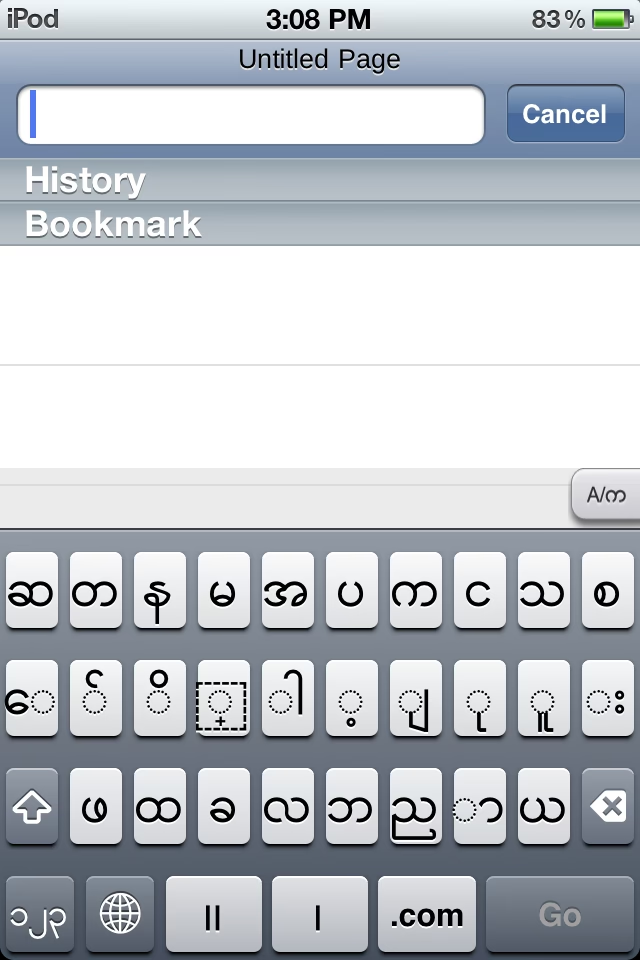
Fleksy SDK obsahuje slovníky pro více než 82 jazyků, což rozšiřuje cílovou skupinu, která by mohla z klávesnice těžit. Poskytněte uživatelům funkci přepínání jazyků, abyste dále zlepšili uživatelský zážitek. Tato funkce je klíčová pro globální dosah vaší klávesnice.
Osvědčené postupy a tipy (od vývojářů pro vývojáře)
Při vytváření jakéhokoli druhu aplikace, včetně virtuálních klávesnic, existuje řada osvědčených postupů, které mohou vývojářům pomoci ušetřit čas a udržet dobře organizovaný pracovní postup, a tím dosáhnout efektivnějších výsledků. Zde jsou některé z nich:
Pochopte životní cyklus iOS aplikace
Je nanejvýš důležité pochopit základy toho, jak každá aplikace funguje v prostředí iOS. Kromě konkrétních funkcí, které má každá aplikace, mají všechny stejný životní cyklus, pokud jde o spuštění a ukončení. Životní cyklus iOS se skládá z 5 kroků:
- Nespustěná (Not running): V prvním kroku aplikace ještě nebyla spuštěna, takže se nespouští ani v popředí, ani na pozadí.
- Neaktivní (Inactive): Jakmile uživatel spustí aplikaci, vstoupí do neaktivní fáze, protože se dostane do popředí, ale stále nespouští žádné události. Během tohoto procesu aplikace obnovuje svůj předchozí stav.
- Aktivní (Active): V tomto okamžiku je aplikace v popředí a provádí události.
- Na pozadí (Background): Když uživatel opustí aplikaci, může zůstat aktivní na pozadí a stále provádět události.
- Pozastavená (Suspended): Aplikace je na pozadí a již neprovádí události. V tomto okamžiku bude aplikace ukončena, pokud nebude používána po určitou dobu nebo pokud bude přetížena paměť.
Správa dat s CoreData
CoreData je framework vytvořený společností Apple, který pomáhá vývojářům vytvářet nové aplikace správou grafu objektů aplikace. Tento program umožňuje vývojářům ukládat trvalá a dočasná data v cloudu pro budoucí použití a také sleduje změny, aby umožnil funkci zpět (undo) během procesu, a to buď jednotlivě, nebo v dávkách. Je to efektivní řešení pro ukládání uživatelských nastavení a preferencí vaší klávesnice.
Testování a ladění vaší aplikace s iOS simulátorem
Nejlepší způsob, jak zajistit úspěch při vytváření a nasazování nové aplikace, je její testování. Prozkoumejte funkce a nastavení, abyste viděli, jak hladce běží, a hledejte chyby, které mohou vyžadovat řešení. To lze provést v XCode IDE, protože obsahuje simulátor pro všechna zařízení Apple, nebo ručně na více zařízeních. Spusťte výkonnostní testy na každém zařízení, pro které plánujete aplikaci spustit.
Zlepšení uživatelského zážitku (UX)
Testování a ladění jsou klíčové pro zajištění přijetí uživateli, ale ovlivňují je i další faktory. Abyste se ujistili, že vyhovujete potřebám svých uživatelů, sledujte jejich komentáře v App Store (nebo Play Store na zařízeních Android) a podle toho se přizpůsobte. Jděte ještě dál a proveďte průzkum trhu, abyste zjistili, co nabízejí ostatní vývojáři, a odlišili se od nich poskytováním inovativních, originálních funkcí.
Upřednostněte soukromí a bezpečnost
Udělejte ze zabezpečení svou prioritu. V dnešní době lidé používají své telefony na všechno: sociální média, pracovní komunikaci, bankovnictví, lékařské schůzky atd. Z tohoto důvodu se uživatelé stále více obávají zajištění soukromí při používání svých zařízení. V důsledku toho musí vývojáři učinit soukromí a bezpečnost jednou z nejdůležitějších vlastností, aby uživatelé byli spokojeni a odlišili se od ostatních výrobců. Naštěstí Fleksy SDK má také přístup zaměřený na bezpečnost a poskytuje vývojářům algoritmy pro ochranu uživatelských dat.
Závěr
Ačkoli celý proces vytváření nové aplikace může být dlouhý a vyčerpávající, použití inovativních nástrojů může vývojářům pomoci dosáhnout rychlejších a efektivnějších výsledků. Při vytváření vlastní klávesnice pro iOS produkty zkraťte dobu vývoje použitím Fleksy SDK, abyste přeskočili vytváření kódu pro prediktivní text, autokorekci a psaní přejetím prstem, mezi dalšími funkcemi. Kombinujte jej s vývojovými nástroji Apple, jako jsou XCode, Cocoa a CoreData, abyste zajistili kompatibilitu, ladění a celkově úspěšný výsledek. Začněte svou cestu k vlastní virtuální klávesnici ještě dnes a nabídněte uživatelům iPhonů jedinečný zážitek z psaní!
Často kladené otázky (FAQ)
Co je virtuální klávesnice iOS?
Virtuální klávesnice jsou aplikace vložené do digitálních zařízení, které uživatelům umožňují zadávat text. Tyto virtuální klávesnice mohou být vestavěné do vašeho zařízení, nebo si můžete nainstalovat novou z App Store. Vývojáři mohou také vytvářet vlastní klávesnice v rámci aplikace, aby je přizpůsobili potřebám svých uživatelů.
Jak vyvinout klávesnici pro iOS?
Klávesnici pro iOS lze vytvořit pomocí XCode IDE, nástroje společnosti Apple pro vytváření nových aplikací. Klávesnice lze vytvářet od nuly, nebo vývojáři mohou použít SDK, jako je Fleksy SDK, které již poskytují některé funkce a část kódu pro urychlení procesu.
Existuje projektový příklad k testování pro iOS?
Ano, Fleksy nabízí ukázkové projekty pro iOS i Android, které si můžete vyzkoušet před zakoupením SDK, abyste si předem prohlédli některé z nabízených funkcí.
Jak spustím iOS SDK?
iOS SDK musí být spuštěno v rámci XCode, pomocí platformy Cocoa. iOS SDK obsahuje frameworky s třídami a částmi kódu pro zahrnutí řady funkcí do vaší nové aplikace.
Jak aktualizovat iOS SDK?
Pokud se vám v XCode zobrazí varování, že vaše iOS SDK je zastaralé, můžete přejít do App Store a stáhnout si nejnovější verzi XCode, která obvykle obsahuje aktualizované SDK.
Jaký počítačový jazyk se používá v iOS SDK?
iOS SDK lze použít s několika počítačovými jazyky. Tato platforma je kompatibilní se Swift, Objective-C, C, C++, Java, JavaScript a Dart, mimo jiné, každý z nich se používá pro různé účely. Swift a Objective-C jsou však nativními jazyky pro vývoj iOS.
Jaký je rozdíl mezi XCode a iOS SDK?
XCode a iOS SDK nelze srovnávat, protože se jedná o dva různé prvky. XCode je integrované vývojové prostředí (IDE), tedy platforma pro vytváření aplikací, a iOS SDK je Software Development Kit, sada řetězců kódu pro implementaci určitých funkcí do nových aplikací. iOS SDK musí být nainstalováno do prostředí XCode pro vytváření nové aplikace.
Chceš-li si přečíst další články podobné jako Vlastní klávesnice na iPhone: Průvodce, navštiv kategorii iPhone.