
03/03/2026
Věděli jste, že váš iPhone dokáže nahradit tradiční metr a pomůže vám s měřením fyzických objektů a prostorů kolem vás? Díky vestavěné aplikaci Měření, která využívá sílu rozšířené reality (AR) a u novějších modelů i pokročilý LiDAR senzor, se váš smartphone stává nečekaně výkonným měřicím nástrojem. Ať už potřebujete změřit nábytek před koupí, zjistit rozměry místnosti pro renovaci, nebo jen zkontrolovat, zda je obraz rovně pověšen, aplikace Měření je vždy po ruce. Zapomeňte na hledání fyzického metru – s iPhonem je měření jednodušší, než si myslíte. Pojďme se ponořit do toho, jak tuto šikovnou funkci naplno využít.
Jak funguje aplikace Měření na iPhonu?
Aplikace Měření (Measure app) je předinstalovaná na všech iPhonech s operačním systémem iOS 12 nebo novějším. Její základní princip spočívá ve využití kamery a senzorů vašeho zařízení k detekci a mapování okolního prostoru. Pomocí rozšířené reality dokáže na obrazovce iPhonu promítat virtuální měřicí čáry a rozměry přímo na reálné objekty. To vám umožňuje provádět měření intuitivně a vizuálně.
Modely iPhone 11 Pro a novější (včetně všech modelů iPhone 12 Pro, 13 Pro, 14 Pro, 15 Pro a novějších) jsou vybaveny speciálním LiDAR senzorem. Tento senzor, který vysílá laserové paprsky a měří čas, za který se vrátí zpět, výrazně zvyšuje přesnost a rychlost měření, zejména v hůře osvětlených podmínkách. Díky LiDARu mohou tyto modely nabídnout i pokročilé funkce, jako je automatické měření výšky osoby nebo vylepšené rozpoznávání obdélníkových objektů.
Kompatibilita zařízení
Pro používání aplikace Měření potřebujete iPhone nebo iPad s iOS 12 nebo novějším. Zde je seznam kompatibilních zařízení:
- iPhone SE (1. generace) nebo novější
- iPhone 6s nebo novější
- iPad Mini (5. generace) nebo novější
- iPad (5. generace) nebo novější
- iPad Air (3. generace) nebo novější
- Všechny modely iPad Pro
- iPod Touch (7. generace)
Ujistěte se, že máte váš iPhone aktualizovaný na nejnovější verzi iOS pro optimální fungování.
Podrobný průvodce: Jak měřit s iPhonem krok za krokem
Následující kroky vás provedou procesem měření objektů a prostorů pomocí aplikace Měření. Je to jednoduché a rychlé!
Krok 1: Otevřete aplikaci Měření
Najděte ikonu aplikace Měření ( Measure) na vaší domovské obrazovce a klepněte na ni. Pokud ji nemůžete najít, přejeďte prstem dolů ze středu obrazovky a použijte vyhledávací pole. Aplikace je předinstalovaná, takže ji nemusíte stahovat z App Store, pokud jste ji sami neodinstalovali.
Krok 2: Kalibrace a pohyb iPhonem
Při prvním spuštění, nebo pokud aplikace potřebuje novou kalibraci, vás vyzve k pohybu telefonem. Pomalu a plynule pohybujte iPhonem v prostoru. Tento proces pomáhá aplikaci "zmapovat" vaše okolí a připravit se na přesné měření pomocí rozšířené reality. Uvidíte, jak se na obrazovce objevují a mizí různé body, což značí, že aplikace aktivně skenuje prostor.
Krok 3: Nastavte počáteční bod
Namiřte iPhone na objekt nebo prostor, který chcete změřit. Na obrazovce se objeví bílá tečka s kroužkem. Tato tečka představuje váš měřicí bod. Pohybujte iPhonem tak, aby se bílá tečka nacházela přesně na místě, kde chcete měření začít. Snažte se udržet ruku stabilní.
Krok 4: Spusťte měření
Jakmile je počáteční bod přesně umístěn, klepněte na bílé tlačítko se znaménkem „+“ ve spodní části obrazovky. Tímto krokem „uzamknete“ počáteční bod měření. Od této chvíle můžete iPhone přesunout k dalšímu bodu, který chcete změřit.
Krok 5: Posuňte se k cílovému bodu a dokončete měření
Pomalu posouvejte iPhone podél okraje nebo plochy, kterou chcete změřit, směrem k cílovému bodu. Uvidíte, jak se na obrazovce vytváří virtuální čára sledující váš pohyb a zobrazuje průběžné měření. Jakmile se bílá tečka dostane na požadovaný koncový bod, klepněte znovu na bílé tlačítko „+“. Tímto krokem měření ukončíte a na obrazovce se zobrazí konečný rozměr.
Krok 6: Zobrazení a uložení měření
Konečné měření se objeví na obrazovce. Pokud potřebujete měření uložit pro pozdější referenci, můžete klepnout na tlačítko spouště (ikona kruhu s kroužkem uvnitř) v pravém dolním rohu. Tím se pořídí snímek obrazovky s měřením, který se uloží do vaší galerie fotografií. Aplikace také umožňuje zkopírovat naměřenou hodnotu do schránky, abyste ji mohli vložit do jiné aplikace nebo dokumentu.
Po dokončení těchto kroků budete mít jasné a přesné měření. Můžete okamžitě začít měřit další objekt nebo aplikaci zavřít.
Pokročilé funkce a tipy pro aplikaci Měření
Aplikace Měření nabízí více než jen jednoduché měření délky. Zde jsou další funkce, které vám usnadní život.
Měření více rozměrů objektu
Pokud potřebujete změřit více rozměrů jednoho objektu, například délku, šířku a výšku stolu, aplikace Měření to zvládne v jedné relaci. Po dokončení prvního měření jednoduše znovu umístěte bílou tečku na libovolný bod existující měřicí čáry (nebo na jiný bod objektu) a klepněte na „+“. Poté se posuňte k dalšímu požadovanému bodu a znovu klepněte na „+“. Aplikace vytvoří novou měřicí čáru a zobrazí oba rozměry současně. Tento proces můžete opakovat pro přidání tolika měření, kolik potřebujete.
Automatické měření obdélníkových objektů
Aplikace Měření dokáže automaticky rozpoznat obdélníkové objekty, jako jsou obrazy, pohlednice, nebo rámy dveří. Jednoduše namiřte iPhone na obdélníkový objekt tak, aby byl celý viditelný na obrazovce. Aplikace automaticky orámuje objekt tečkovanými čarami a zobrazí jeho rozměry a dokonce i plochu uprostřed. Klepnutím na „+“ uzamknete tato automatická měření.
Funkce vodováhy
Kromě měření rozměrů obsahuje aplikace Měření také praktickou vodováhu. Klepněte na kartu „Vodováha“ (Level) ve spodní části obrazovky. Položte iPhone na povrch, který chcete zkontrolovat. Aplikace zobrazí úhel odchylky od roviny. Pokud je povrch dokonale rovný, uvidíte 0 stupňů a obrazovka zbarví zeleně. Můžete také umístit iPhone na jeho bok, abyste změřili vertikální rovinu. Funkci vodováhy můžete použít i k tomu, aby se shodovala úroveň jednoho objektu s druhým – jednoduše vynulujte úhel u prvního objektu a poté přesuňte iPhone k druhému, dokud se opět neukáže 0 stupňů.
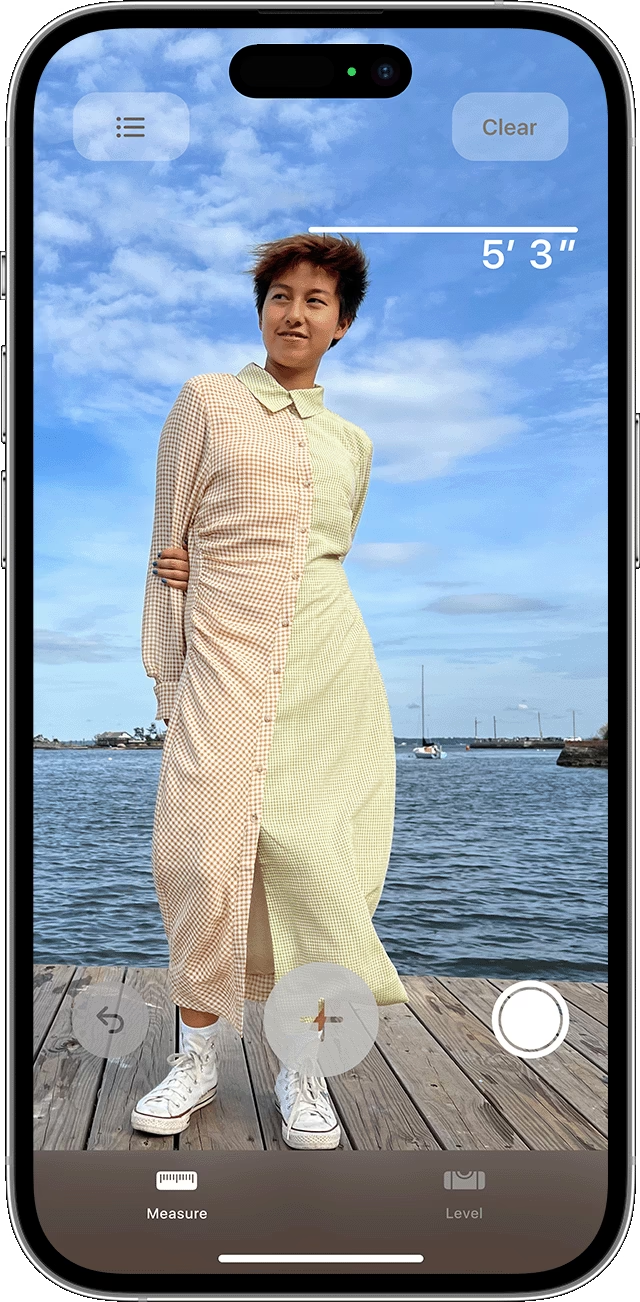
Měření výšky osoby (pouze modely s LiDARem)
Pokud máte iPhone s LiDAR senzorem (iPhone 11 Pro a novější modely Pro), aplikace Měření dokáže automaticky změřit výšku osoby. Jednoduše otevřete aplikaci Měření a namiřte zadní kameru na osobu tak, aby byla celá viditelná od hlavy až k patě na obrazovce. Během několika sekund se nad hlavou osoby objeví bílá čára s naměřenou výškou. Je to neuvěřitelně rychlé a pohodlné!
Zobrazení pravítka (Ruler View – pouze modely s LiDARem)
Tato funkce je k dispozici pouze na iPhonech s LiDAR senzorem. Funguje podobně jako fyzické pravítko. Když přiblížíte iPhone k objektu, který měříte, automaticky se objeví „Zobrazení pravítka“, které ukazuje přírůstkové délky a pomáhá vám s přesnějším umístěním měřicích bodů.
Vodítka (Guides – pouze modely s LiDARem)
Stejně jako mřížka v aplikaci Fotoaparát, funkce Vodítka v aplikaci Měření (opět pouze pro modely s LiDARem) zobrazuje horizontální a vertikální čáry, které vám pomohou s přesným měřením. Automaticky detekuje okraje objektu a nabízí vizuální pomoc pro správné zarovnání.
Historie měření
Aplikace Měření uchovává historii vašich posledních měření. Klepnutím na ikonu seznamu v levém horním rohu (malé tlačítko s ikonou seznamu) získáte přístup k dříve pořízeným snímkům obrazovky s měřeními. Můžete je zkopírovat do schránky pro snadné sdílení nebo použití v jiných aplikacích.
Jak vymazat měření
Pokud nejste spokojeni s výsledkem měření nebo chcete začít znovu, můžete stávající měření snadno vymazat. Jednoduše klepněte na tlačítko „Vymazat“ (Clear) v pravém horním rohu obrazovky.
Jak přesná je aplikace Měření na iPhonu?
Jednou z nejčastějších otázek týkajících se aplikace Měření je její přesnost. Pro každodenní účely, jako je rychlá kontrola rozměrů nábytku, měření balíků nebo zjištění, zda se něco vejde do daného prostoru, je aplikace Měření překvapivě přesná. Je však důležité si uvědomit, že se nejedná o nástroj pro profesionální měření, kde je vyžadována milimetrová přesnost.
Přesnost aplikace Měření se může lišit v závislosti na několika faktorech, včetně osvětlení, povrchu měřeného objektu, stability vaší ruky a samozřejmě modelu iPhonu (modely s LiDARem jsou výrazně přesnější). Obecně se uvádí, že odchylka může být kdekoli od 2 % do 20 %. To znamená, že u metrového objektu by odchylka mohla být 2 až 20 centimetrů.
Pro ilustraci si vezměme příklad z praxe:
| Měřicí nástroj | Naměřená hodnota | Poznámka |
|---|---|---|
| Aplikace Měření (iPhone) | 44 cm | Rychlé, orientační měření |
| Fyzický měřicí metr | 46 cm | Přesné, ověřené měření |
Jak vidíte, rozdíly mohou existovat. Proto je klíčové pamatovat na to, že zatímco aplikace Měření je neuvěřitelně pohodlná, pro kriticky důležitá měření, kde záleží na každém milimetru (například při řezání stavebních materiálů nebo instalaci kuchyňské linky), byste měli vždy použít tradiční fyzický měřicí metr. Aplikace Měření je vynikající pro získání hrubé představy nebo rychlé ověření, ale není určena jako náhrada pro profesionální použití.
Tipy pro nejlepší výsledky měření
Chcete-li dosáhnout co nejpřesnějších výsledků s aplikací Měření, dodržujte následující doporučení:
- Dobré osvětlení: Ujistěte se, že oblast, kterou měříte, je dobře osvětlená. Aplikace se spoléhá na kameru a AR technologii, které potřebují dostatek světla k přesnému rozpoznání povrchů a hran.
- Pomalu a plynule: Pohybujte iPhonem pomalu a plynule, když nastavujete body měření. Rychlé nebo trhavé pohyby mohou vést k nepřesným výsledkům.
- Měřte po částech: Pokud potřebujete změřit něco velmi dlouhého nebo vysokého, co přesahuje dosah vaší paže nebo je obtížné zaměřit v jednom záběru, rozdělte měření na menší úseky a poté je sečtěte.
- Použijte funkci vodováhy: Pro kontrolu, zda je objekt nebo povrch dokonale vodorovný či svislý, využijte vestavěnou funkci vodováhy.
- Stabilní povrch: Pokud je to možné, měřte objekty na stabilním, rovném povrchu, což pomůže aplikaci lépe detekovat rozměry.
Často kladené otázky (FAQ)
Je aplikace Měření na iPhonu přesná?
Aplikace Měření je poměrně přesná pro každodenní použití a orientační měření. Pro profesionální účely, kde je vyžadována vysoká přesnost (např. v řemeslech), se však doporučuje použít fyzický metr, protože odchylka může být 2-20 %.
Mohu měřit výšku osoby pomocí aplikace Měření na iPhonu?
Ano, můžete, ale tato funkce je dostupná pouze na modelech iPhone s LiDAR senzorem (iPhone 11 Pro a novější modely Pro). Stačí, aby se osoba postavila do záběru zadní kamery, a aplikace automaticky zobrazí její výšku.
Funguje aplikace Měření ve tmě?
Ne, aplikace Měření vyžaduje dobré osvětlení, aby správně fungovala. Spoléhá se na kameru a AR technologii, které potřebují dostatek světla pro detekci a mapování okolního prostoru. Modely s LiDARem mohou fungovat lépe za horších světelných podmínek, ale stále potřebují určitou úroveň osvětlení.
Mohu měřit plochu nebo objem pomocí aplikace Měření na iPhonu?
Aplikace Měření primárně měří délky a výšky. U obdélníkových objektů dokáže automaticky zobrazit i plochu. Pro měření složitějších ploch nebo objemů byste museli jednotlivé rozměry změřit a poté si plochu nebo objem ručně vypočítat.
Co mám dělat, když aplikace Měření není na mém iPhonu?
Aplikace Měření je předinstalovaná na všech kompatibilních iPhonech (iOS 12 a novější). Pokud ji nemůžete najít, je možné, že byla omylem odinstalována. Můžete si ji zdarma stáhnout z App Store.
Kde najdu aplikaci Měření na iPhonu?
Aplikaci Měření najdete obvykle ve složce „Utility“ ve vaší Knihovně aplikací (App Library) nebo přímo na jedné z vašich domovských obrazovek. Můžete ji také rychle najít pomocí vyhledávacího pole (přejetím prstem dolů ze středu obrazovky).
Měření objektů a prostorů pomocí iPhonu je hračka, jakmile si na to zvyknete. Aplikace Měření využívá sílu rozšířené reality a u novějších modelů i pokročilý LiDAR senzor k tomu, aby proměnila vaše zařízení v neuvěřitelně efektivní nástroj, který máte vždy po ruce. Ať už jste kutil, profesionál potřebující rychlé měření, nebo jen někdo, kdo rád objevuje nové využití pro svůj iPhone, aplikace Měření je skutečně užitečná. Takže až budete příště potřebovat něco změřit, odložte tradiční metr a sáhněte po svém iPhonu. Nezapomeňte však, že ačkoli je neuvěřitelně pohodlná, pro kriticky důležitá měření vždy raději dvakrát zkontrolujte s fyzickým metrem, pokud je přesnost klíčová. Šťastné měření!
Chceš-li si přečíst další články podobné jako Měření s iPhonem: Průvodce Aplikací Měření, navštiv kategorii Technologie.